Tastatur-Installationshandbuch: Verbinden von USB-, kabellosen und Bluetooth-Tastaturen
Die Tastaturen von Dell und Alienware sind bekannt für ihre Qualität, Zuverlässigkeit und Vielfalt an Optionen, einschließlich USB-, Bluetooth- und kabelloser Modelle. In diesem Handbuch führen wir Sie durch den Einrichtungsprozess für jeden Gerätetyp und geben Tipps zur Optimierung der Leistung.
Erste Schritte mit Tastaturen
Lassen Sie uns zunächst herausfinden, welche Art von Tastatur Sie haben, um den Einrichtungsprozess zu starten:
- Kabelgebundene USB-Tastatur: wird über einen USB-Anschluss an Ihren Computer angeschlossen und erfordert keine zusätzlichen Treiber.
- Bluetooth-Tastatur: erfordert Kopplung über Bluetooth und erfordert Bluetooth-Treiber.
- Kabellose Tastatur mit USB-Empfänger: Wird mit einem USB-Dongle geliefert, mit dem die Tastatur drahtlos verbunden werden kann.
Für jeden Typ von Tastatur gibt es einen eigenen Einrichtungsprozess und wenn Sie die richtigen Schritte befolgen, sind eine nahtlose Verbindung und optimale Leistung gewährleistet.
Anschließen einer Dell oder Alienware USB-Tastatur
Die USB-Tastaturen von Dell und Alienware sind Plug-and-Play-Geräte, sodass sie einfach zu installieren sind und keine zusätzlichen Treiber erfordern.
Anleitung zum Einrichten einer USB-Tastatur
- USB-Anschluss ausfindig machen: Suchen Sie einen freien USB-Anschluss am Computer. Für optimale Kompatibilität und Geschwindigkeit empfiehlt es sich, einen USB-2.0- oder USB-3.0-Anschluss zu verwenden. Verwenden Sie für Laptops mit nur wenigen USB-Anschlüssen eine Dockingstation oder einen USB-Hub.
- Tastatur anschließen: Schließen Sie die Tastatur an den USB-Anschluss an.
- Auf automatische Installation warten: Ihr Computer erkennt die Tastatur automatisch und installiert die erforderlichen Treiber. Dieser Vorgang kann einige Zeit dauern.

Einrichten der Bluetooth-Tastatur
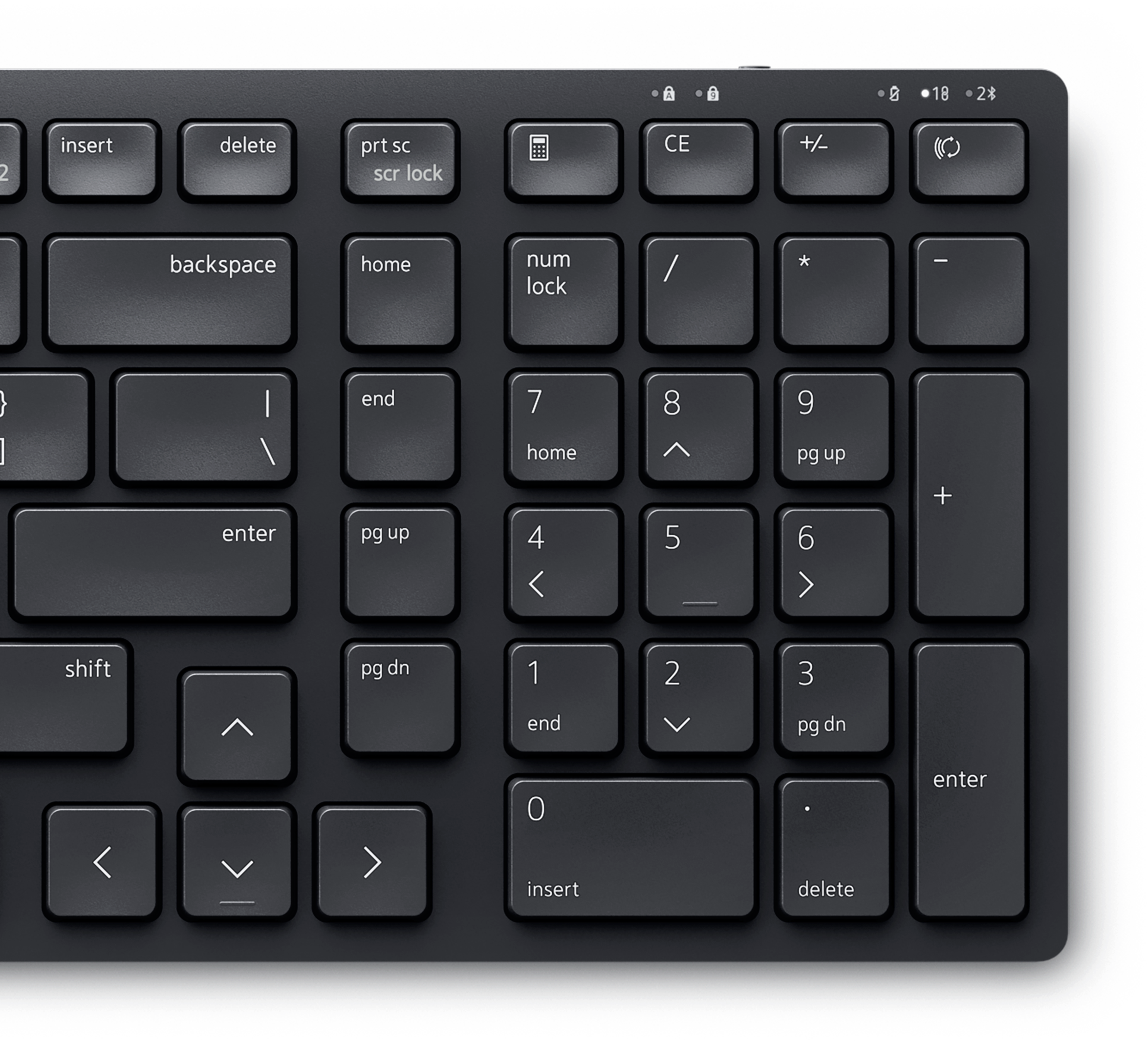
Bluetooth-Tastaturen werden kabellos ohne USB-Empfänger verbunden und eignen sich daher ideal für Laptops oder Geräte mit nur wenigen Anschlüssen. Tastaturen wie die Dell KM555 unterstützen sowohl Bluetooth- als auch Wireless-Verbindungen (über universellen USB-Dongle).
Kopplung per Bluetooth
Sind Sie bereit, die Bluetooth-Kopplung zwischen Ihrer Tastatur und Ihrem Computer durchzuführen? Befolgen Sie dazu einfach diese simplen Schritte.
- Bluetooth aktivieren: Öffnen Sie die Bluetooth-Einstellungen auf Ihrem Computer. Navigieren Sie zu Start > Einstellungen > Bluetooth und andere Geräte und aktivieren Sie Bluetooth. Öffnen der Windows-Bluetooth-Einstellungen
- Batterie einsetzen oder laden: Setzen Sie die Batterie (in der Regel AA oder AAA) mit der richtigen Polarität (+ und -) in das Fach ein. Verwenden Sie bei Tastaturen mit integriertem Akku das mitgelieferte USB-Kabel zum Aufladen.
- Tastatur einschalten: Schalten Sie die Tastatur ein. Bei den meisten Modellen befindet sich ein Ein-/Aus-Schalter unten oder über dem Ziffernblock der Tastatur. Weitere Informationen finden Sie im Benutzerhandbuch Ihrer Tastatur.
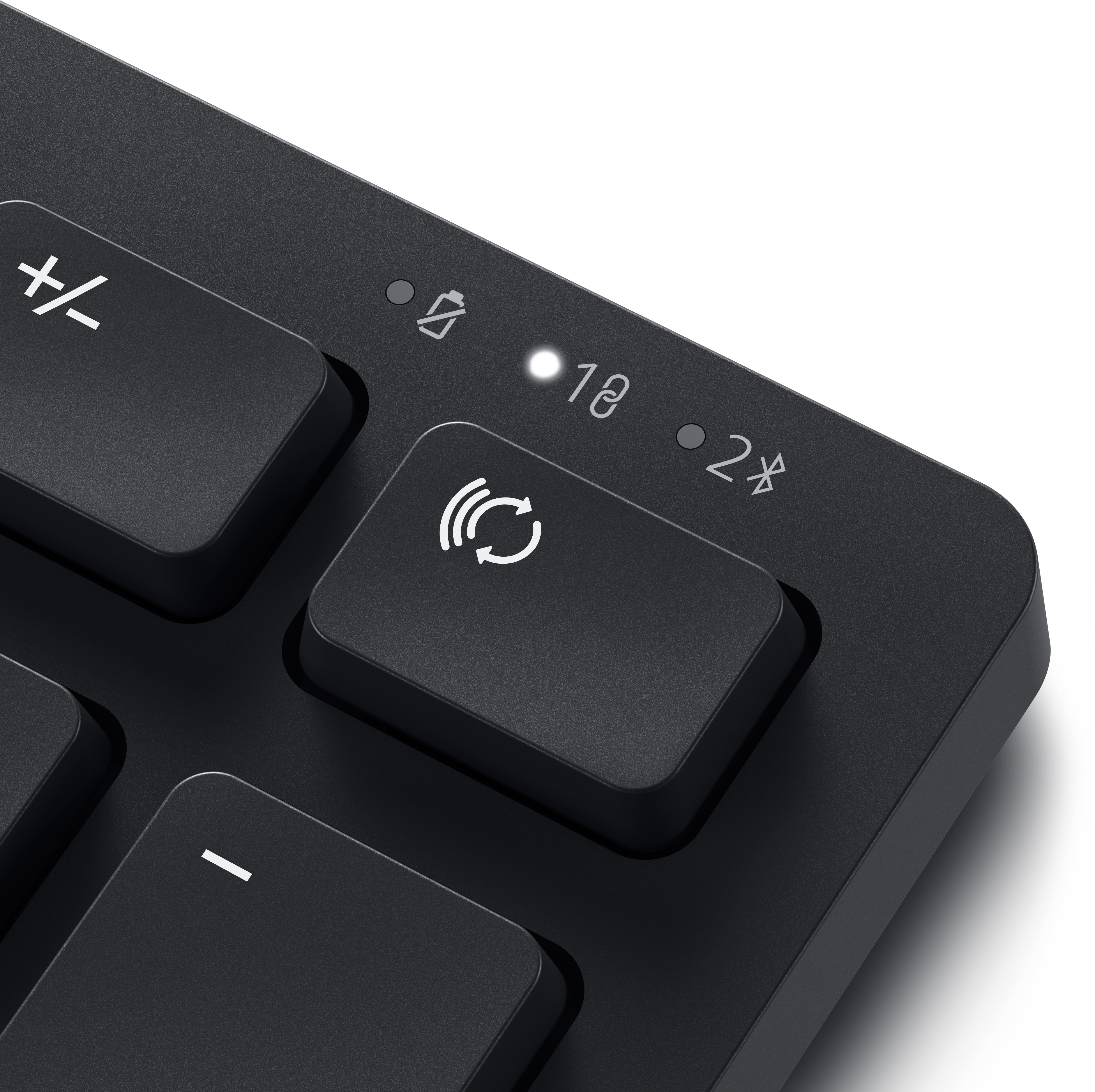
- Kopplungsmodus auf der Tastatur aktivieren: Bei den meisten Tastaturen sollte eine Bluetooth-Taste vorhanden sein (die Position kann variieren. Sehen Sie dazu im Benutzerhandbuch Ihrer Tastatur nach). Halten Sie diese Taste gedrückt, bis die Bluetooth-LED blinkt, was darauf hinweist, dass sich die Tastatur im Kopplungsmodus befindet.
- Tastatur hinzufügen: Klicken Sie in den Bluetooth-Einstellungen auf Gerät hinzufügen, wählen Sie Bluetooth aus der Liste der Optionen aus und warten Sie, bis Ihr Computer die Tastatur erkannt hat. Sobald die Tastatur in der Liste angezeigt wird, wählen Sie sie aus, um die Kopplung abzuschließen, und folgen Sie den Anweisungen auf dem Bildschirm.

Einrichten einer kabellosen Tastatur mit USB-Dongle
Die kabellosen Tastaturen von Dell und Alienware mit einem universellen USB-Empfänger bieten eine einfache, sichere Verbindung, ohne dass Bluetooth erforderlich ist.
Schritte zum Einrichten einer kabellosen Tastatur mit USB-Dongle
- USB-Empfänger lokalisieren: Kabellose Tastaturen verfügen über einen kleinen USB-Empfänger, der oft zur sicheren Aufbewahrung im Batteriefach aufbewahrt wird.
- USB-Empfänger verbinden: Schließen Sie den USB-Kopplungs-Dongle an einen verfügbaren USB-Anschluss Ihres Computers an.
- Batterie einsetzen oder laden: Setzen Sie die Batterie (in der Regel AA oder AAA) mit der richtigen Polarität (+ und -) in das Fach ein. Verwenden Sie bei Tastaturen mit integriertem Akku das mitgelieferte USB-Kabel zum Aufladen.
- Tastatur einschalten: Schalten Sie die Tastatur ein. Bei den meisten Modellen befindet sich ein Ein-/Aus-Schalter unten oder über dem Ziffernblock der Tastatur. Weitere Informationen finden Sie im Benutzerhandbuch Ihrer Tastatur.
- Warten Sie auf die Verbindung: Ihr Computer erkennt die Tastatur innerhalb weniger Sekunden automatisch. Befolgen Sie ggf. die Anweisungen auf dem Bildschirm, um das Setup abzuschließen.

Firmware- und Softwareupdates für Dell/Alienware Tastaturen
Um Probleme zu vermeiden und die Leistung zu verbessern, ist es wichtig, Ihre Tastatur auf dem neuesten Stand zu halten. Die Software Dell Display and Peripheral Manager und Alienware Command Center benachrichtigen Sie, wenn ein Firmwareupdate für unterstützte Tastaturen verfügbar ist.
Optimieren einer Alienware Tastatur für Gaming
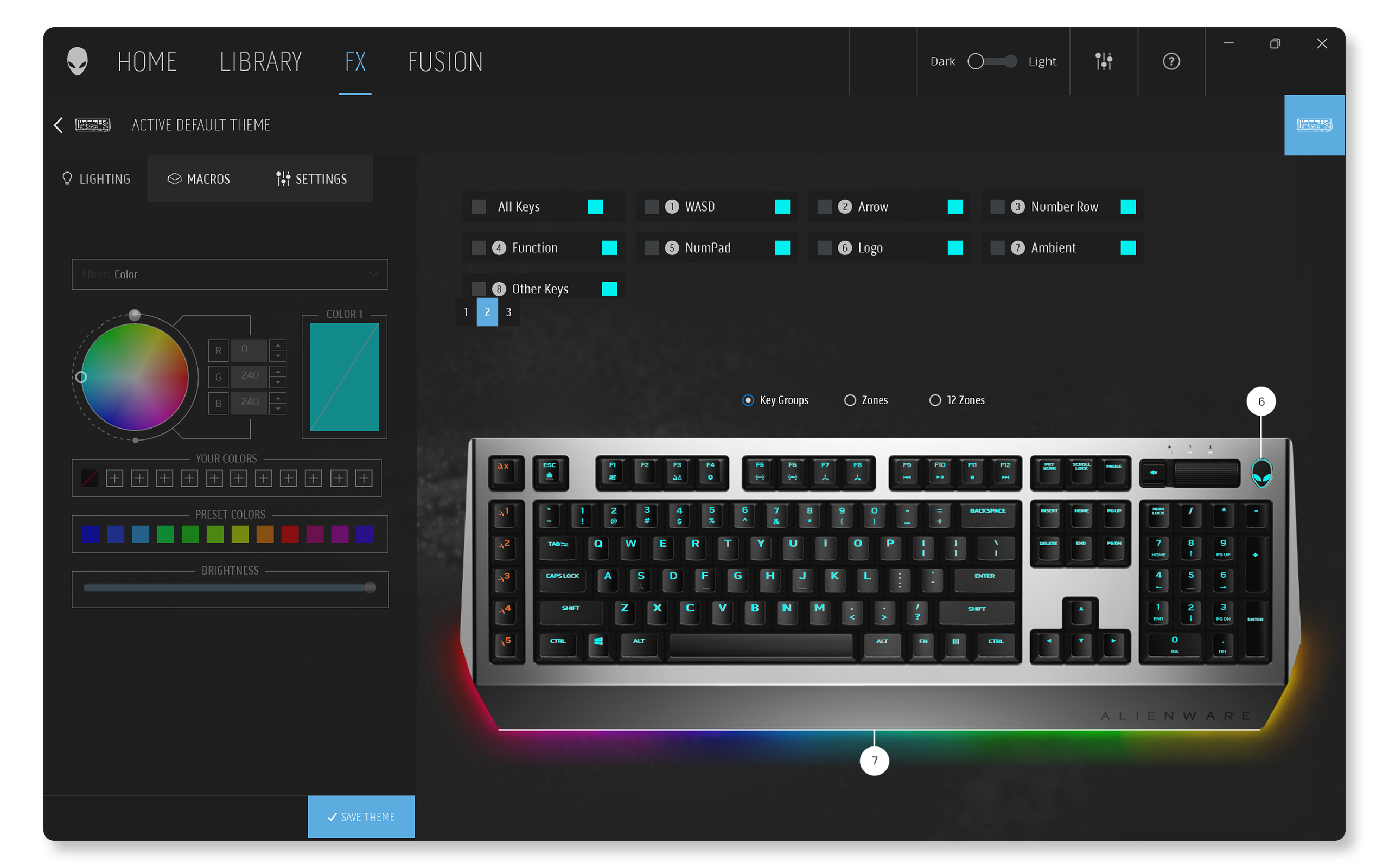
Viele GamerInnen entscheiden sich aufgrund ihrer erstklassigen Leistung für Peripheriegeräte von Alienware. Im Alienware Command Center können Sie Beleuchtung und Einstellungen personalisieren, Firmware aktualisieren und vieles mehr. So können Sie Ihre Alienware Tastaturen und andere Alienware Peripheriegeräte an einem Ort managen. Das Alienware Command Center bietet Ihnen folgende Möglichkeiten:
- Konfigurieren von Beleuchtungseffekten für immersives Gaming
- Erstellen benutzerdefinierter Makros, um komplexe Aktionen im Spiel mit einem einzigen Tastendruck auszuführen
- Aktualisieren der Tastatur-Firmware
Weitere Informationen finden Sie im Benutzerhandbuch zum Alienware Command Center.
Verwenden von Dell Display and Peripheral Manager für Dell Tastaturen
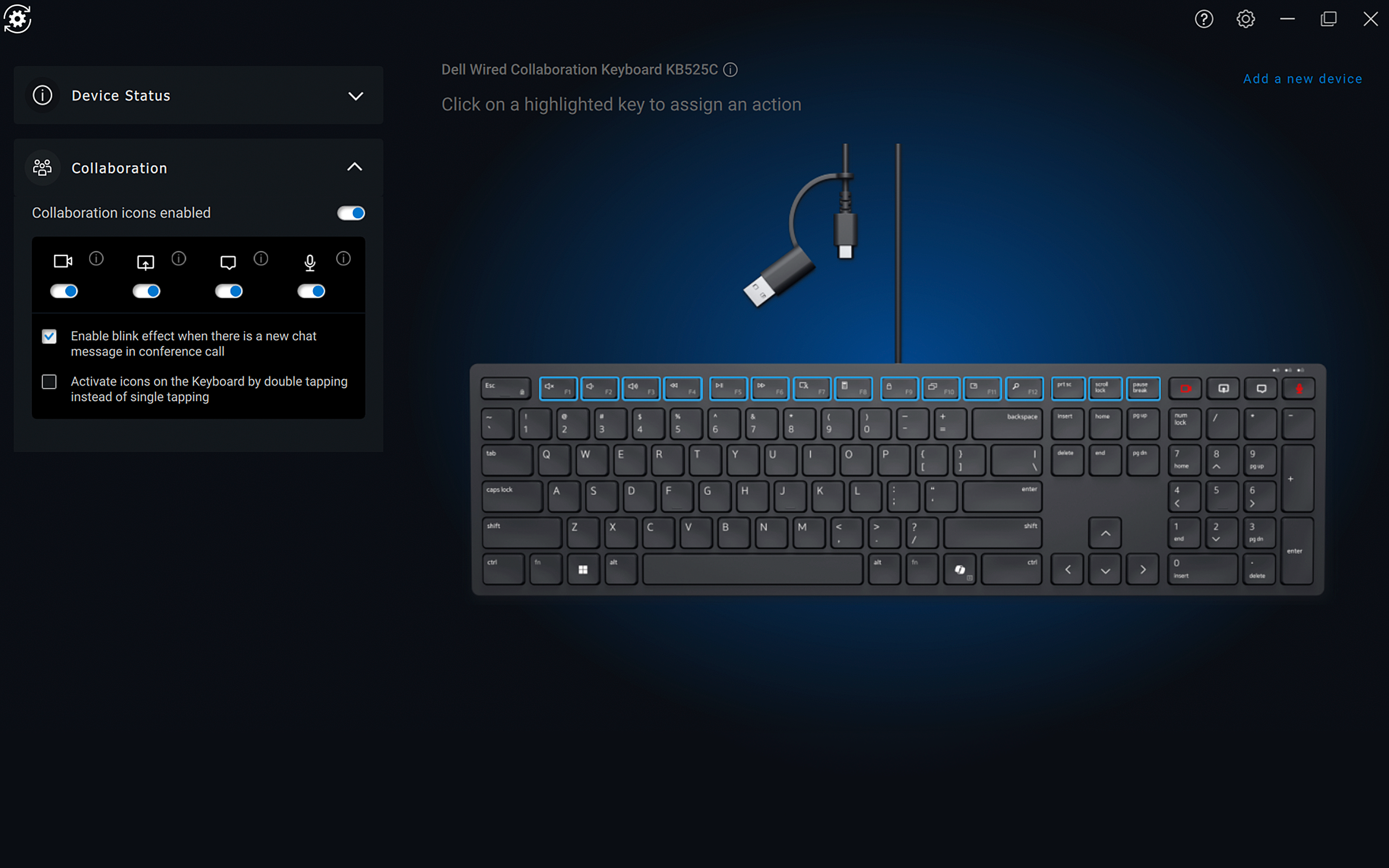
Dell Display and Peripheral Manager ist ein leistungsstarkes Tool zum Managen und Anpassen unterstützter Tastaturen von Dell. Mit diesem Tool können Sie:
- unterstützte Tastaturen über Bluetooth oder USB-Dongle koppeln oder entkoppeln.
- anpassbaren Aktionsschaltflächen Tastenkombinationen zuweisen.
- Geräteinformationen anzeigen, z. B. die Firmwareversion und den Akkuladestand.
- Aktualisieren Sie die Tastatur-Firmware.
Weitere Informationen finden Sie im Benutzerhandbuch von Dell Display and Peripheral Manager.
Wartung und Pflege
- Tastatur sauber halten: Staub und Schmutz können sich unter den Tasten ansammeln. Eine regelmäßige Reinigung mit Druckluft oder einer weichen Bürste hilft dagegen. Setzen Sie die Tastatur keinen extremen Temperaturen aus.
- Firmware aktualisieren: Überprüfen und aktualisieren Sie die Firmware, wenn verfügbar, insbesondere für kabellose und Bluetooth-Modelle.
- Bluetooth-Treiber aktualisieren: Aktualisieren Sie bei Bluetooth-Tastaturen die Bluetooth-Treiber, wenn diese verfügbar sind.
- Akkulaufzeit optimieren: Bei kabellosen und Bluetooth-Tastaturen kann eine längere Akkulaufzeit die Leistung verbessern. Schalten Sie die Tastatur aus, wenn Sie sie nicht verwenden, und verwenden Sie wiederaufladbare Batterien, um Kosten zu senken.
Troubleshooting bei Problemen mit der Tastatur
Die Tastatur funktioniert nicht, die Tasten verhalten sich nicht richtig oder es gibt andere Probleme mit Ihrer Tastatur? Keine Sorge. Wir haben einige einfache Tipps, mit denen Sie Tastaturprobleme beheben können.
Häufig gestellte Fragen (FAQ)
Hier finden Sie einige Antworten auf häufig gestellte Fragen von NutzerInnen beim Einrichten ihrer Dell oder Alienware Tastaturen.
1. Woher weiß ich, ob meine Tastatur Treiber benötigt?
- Die Tastaturen von Dell und Alienware sind Plug-and-Play-Geräte; das Betriebssystem installiert automatisch die erforderlichen Treiber.
- Wenn die Bluetooth-Verbindung nicht funktioniert, müssen Sie möglicherweise die Bluetooth-Treiber auf Ihrem Computer aktualisieren.
2. Warum stellt meine Bluetooth-Tastatur keine Verbindung her?
- Stellen Sie sicher, dass sich die Tastatur im Kopplungsmodus befindet.
- Aktivieren Sie Bluetooth auf Ihrem Computer.
- Bringen Sie die Tastatur näher an den Computer heran.
- Überprüfen und ersetzen Sie die Batterien.
- Aktualisieren Sie die Bluetooth-Treiber.
3. Kann ich die Tastatur mit einem Computer verwenden, der nicht von Dell stammt?
- Ja, die Tastaturen von Dell und Alienware sind mit den meisten Systemen kompatibel, einschließlich Computern anderer Hersteller, die USB- oder Bluetooth-Verbindungen unterstützen. Der Funktionsumfang kann auf macOS- und Linux-Betriebssystemen eingeschränkt sein.
4. Kann ich die Tastatur an mehrere Computer anschließen?
- Ja, einige Dell Tastaturen wie KM7321W und KB700 unterstützen die Kopplung mit mehreren Geräten. Überprüfen Sie die technischen Daten Ihrer Tastatur im Benutzerhandbuch, um mehr über die Unterstützung mehrerer Geräte zu erfahren.
5. Wie ändere ich die Spracheinstellungen der Tastatur in Windows?
- Navigieren Sie zu Start > Einstellungen > Zeit und Sprache > Sprache und Region. Öffnen der Windows-Spracheinstellungen
- Wählen Sie unter Bevorzugte Sprachen die Option Sprache hinzufügen und dann die gewünschte Sprache aus.
- Klicken Sie nach dem Hinzufügen auf die Sprache und wählen Sie Optionen aus, um das Sprachpaket herunterzuladen.
- Um zwischen den Sprachen zu wechseln, verwenden Sie die Sprachleiste auf der Taskleiste oder drücken Sie die Tastenkombination Windows -Taste + Leertaste.
6. Wie aktiviere ich Textvorschläge in Windows?
- Navigieren Sie zu Start > Einstellungen > Zeit und Sprache > Eingabe. Öffnen der Windows-Eingabeeinstellungen
- Aktivieren Sie Textvorschläge auf einer Hardwaretastatur während der Eingabe anzeigen.
- Öffnen der Windows-Eingabeeinstellungen
7: Wie aktiviere ich die Bildschirmtastatur in Windows?
- Navigieren Sie zu Start > Einstellungen > Erleichterte Bedienung > Tastatur. Öffnen Sie die Windows-Einstellungen für erleichterte Bedienung.
- Aktivieren Sie unter Bildschirmtastatur, Zugriffstasten und Druck-Taste die Option Bildschirmtastatur.
8. Was ist Dell Pair?
- Dell Pair hilft dabei, unterstützte Tastaturen zu erkennen, wenn sie sich innerhalb des Erkennungsbereichs für eine Bluetooth-Kopplung befinden.
- Die Dell Pair-App ist auf unterstützten Dell Computern mit Windows 11 und Windows 10 vorinstalliert.
9. Wie richte ich die RGB-Beleuchtung auf meiner Alienware Tastatur ein?
- Verwenden Sie das Alienware Command Center, um die RGB-Beleuchtung auf Ihrer Alienware Tastatur einzurichten und zu konfigurieren.
- Mit AlienFX können Sie Farben und Effekte anpassen, um die Tastaturbeleuchtung nach Ihren Wünschen zu individualisieren.
- Bei einigen Tastaturen können Sie verschiedene Profile für verschiedene Aufgaben oder Spiele speichern.