Kabelgebundene Netzwerklösungen: Probleme mit Ethernet- und kabelgebundenen LAN-Verbindungen
Eine zuverlässige Ethernet- oder LAN-Verbindung (RJ45) sorgt für ein schnelles und stabiles Internet. Allerdings können Netzwerkprobleme wie fehlende Verbindung, willkürliche Verbindungsabbrüche oder langsame Geschwindigkeit die Netzwerkverbindung stören. Diese Anleitung führt Sie Schritt für Schritt durch die Fehlerbehebung und Lösung von Ethernet- oder LAN-Verbindungsproblemen auf Ihrem Dell Gerät.
Häufige Symptome von Ethernetproblemen
Bevor wir mit der Fehlerbehebung beginnen, finden Sie hier einige Symptome, um Ethernetprobleme zu identifizieren und nachzuvollziehen, was sie verursachen könnte.
- Keine Internetverbindung: Ihr Dell Gerät zeigt keine Konnektivität an, obwohl es angeschlossen ist. Das Ethernetsymbol in der Taskleiste zeigt ein rotes X oder „No Internet“ an.
- Häufige Verbindungsabbrüche: Die Netzwerkverbindung wird willkürlich unterbrochen, sodass Sie gezwungen sind, die Verbindung wiederherzustellen oder eine Fehlerbehebung durchzuführen. Onlinebesprechungen, Spiele oder Downloads werden häufig unterbrochen.
- Langsame Internetgeschwindigkeit: Geschwindigkeiten über Ethernet sind deutlich langsamer als in Ihrem Internettarif vorgesehen. Das Herunterladen großer Dateien dauert lange und Online-Video-Streaming-Puffer werden angezeigt.
- Fehler Unidentified Network oder Limited Connectivity: Ihr Gerät erkennt das Netzwerk nicht und zeigt die Meldung „Unidentified Network“ an. Sie können nicht auf das Internet zugreifen, obwohl das Kabel angeschlossen ist.
- Fehler „Network Cable Unplugged“: Windows zeigt die Meldung „Network Cable Unplugged“ an, selbst wenn das Kabel eingesteckt ist.
- Keine blinkenden LEDs am Ethernetanschluss: Die LED-Anzeigen des Ethernetanschlusses leuchten nicht, was anzeigt, dass keine physische Verbindung oder Datenverbindung besteht.
Lösung von Ethernet- oder LAN-Verbindungsproblemen
Ob Sie mit langsamen Geschwindigkeiten oder häufigen Verbindungsabbrüchen zu kämpfen haben oder ob Sie überhaupt keine Verbindung herstellen können: Diese Anleitung führt Sie durch den Diagnoseprozess und die effektive Behebung von WLAN-Verbindungsproblemen. Fangen wir an!
Ethernetkabel prüfen
- Schauen Sie nach sichtbaren Schäden wie Schnitte oder Ausfransungen.
- Schließen Sie das Kabel an ein anderes Gerät an, um zu überprüfen, ob es funktioniert.
Ethernetanschluss testen
- Schließen Sie das Kabel an einen anderen Ethernetanschluss Ihres Routers oder Modems an.
- Wenn Ihr Computer über mehrere Anschlüsse verfügt, wechseln Sie zu einem anderen.
Geräte neu starten
- Schalten Sie den Computer aus.
- Schalten Sie den Router/das Modem aus.
- Warten Sie 30 Sekunden und schalten Sie dann den Router/das Modem und zuletzt den Computer wieder ein.
Ethernet im BIOS aktivieren
Ihr Ethernetadapter ist im BIOS möglicherweise deaktiviert. So funktioniert es:
- Starten Sie Ihren Computer neu.
- Drücken Sie beim Hochfahren des Computers wiederholt F2, um auf das BIOS-Menü zuzugreifen.
- Navigieren Sie zu den Einstellungen für integriertes LAN oder ähnliche Einstellungen und überprüfen Sie, ob diese Einstellung aktiviert ist. Falls ja, aktualisieren Sie BIOS.
- Speichern Sie die Einstellungen, und beenden Sie das BIOS.
Netzwerk mit SupportAssist optimieren
Das SupportAssist-Tool von Dell kann Sie bei der Optimierung der Netzwerk-Performance unterstützen. So beginnen Sie mit der Optimierung des Systems:
- Suchen Sie nach SupportAssist und öffnen Sie das Programm.
- Klicken Sie auf der Registerkarte Home auf Optimize network.
- Klicken Sie auf Start, um mit der Optimierung der Netzwerkverbindung zu beginnen.
- Nachdem SupportAssist die Änderungen durchgeführt hat, starten Sie Ihren Computer neu und überprüfen Sie die Netzwerkverbindung.

Windows-Netzwerkproblembehandlung ausführen
Windows bietet eine integrierte Problembehandlung, mit der Probleme mit der Netzwerkverbindung identifiziert und behoben werden können.
- Klicken Sie auf dem Computer mit der rechten Maustaste auf das Netzwerksymbol in der Taskleiste und wählen Sie Diagnose network problems aus.
- Folgen Sie den Eingabeaufforderungen, damit Windows die Probleme identifizieren und beheben kann.

Ethernettreiber neu installieren
- Klicken Sie auf die Schaltfläche Start und wählen Sie Device Manager.
- Erweitern Sie Network Adapters und suchen Sie nach dem Ethernetadapter.
- Klicken Sie mit der rechten Maustaste auf den Adapter, dann auf Uninstall device und zuletzt auf „Confirm“.
- Starten Sie den Computer neu, wonach. Windows den Treiber automatisch erneut installiert.

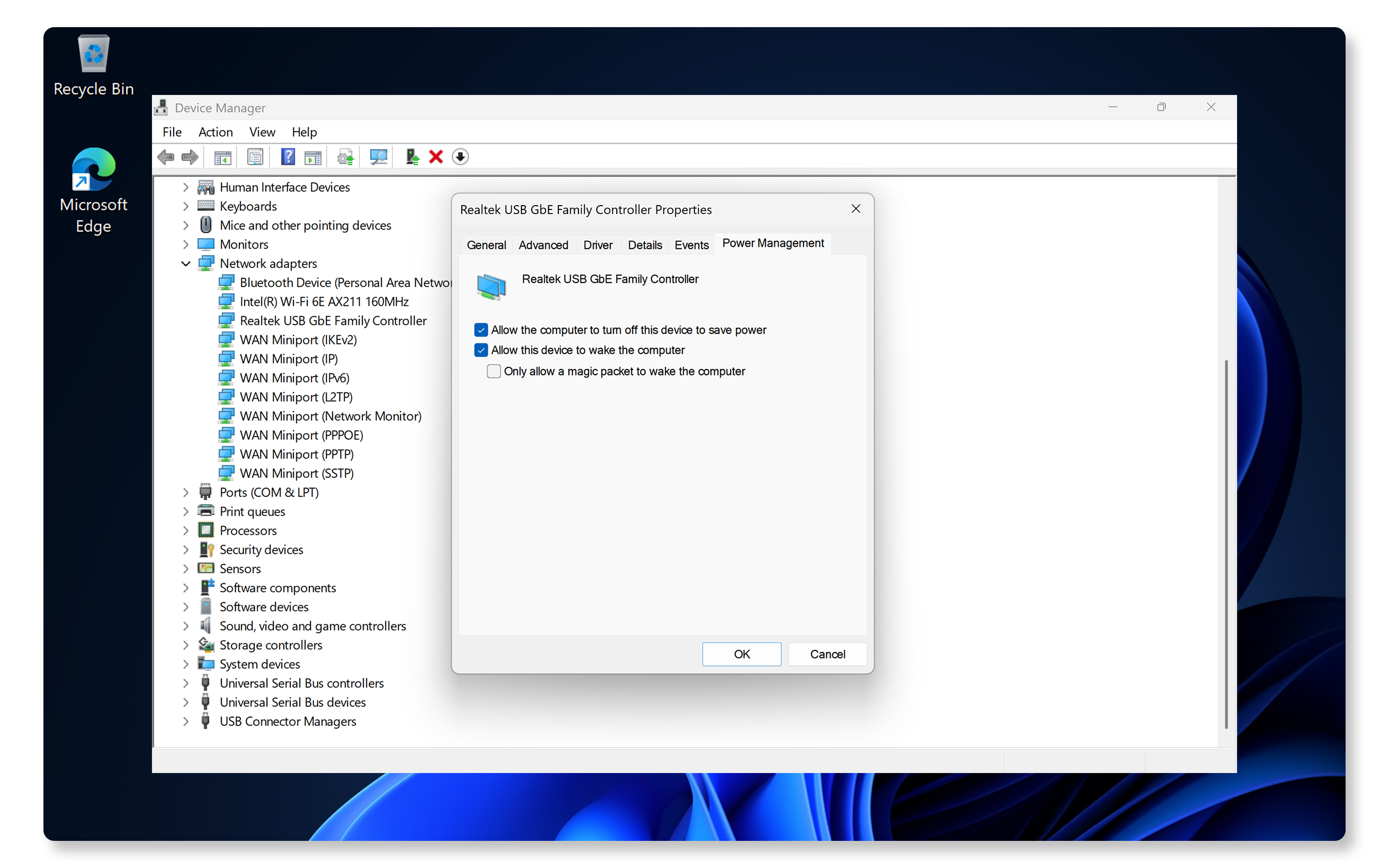
Energiemanagement-Einstellungen ändern
- Klicken Sie im Device Manager mit der rechten Maustaste auf den Ethernetadapter und wählen Sie Properties aus.
- Rufen Sie die Registerkarte Power Management auf.
- Deaktivieren Sie die Option Allow the computer to turn off this device to save power.
TCP/IP- und DNS-Einstellungen zurücksetzen
- Öffnen Sie Command Prompt als Administrator.
- Geben Sie die folgenden Befehle ein und drücken Sie anschließend die Eingabetaste:
- netsh int ip reset
- ipconfig /release
- ipconfig /renew
- ipconfig /flushdns

Netzwerkkonfiguration zurücksetzen
- Rufen Sie Start > Settings > Network & internet > Advanced network settings > Network reset auf und klicken Sie auf Reset now. Öffnen Sie Windows Advanced Network settings.
- Folgen Sie den Anweisungen auf dem Bildschirm und starten Sie den Computer neu.

Häufig gestellte Fragen (FAQs)
Hier finden Sie einige Antworten auf häufig gestellte Fragen zu LAN- oder Ethernetverbindungen.
1. Warum funktioniert Ethernet nicht, aber das WLAN schon?
- Die Ursache dafür ist höchstwahrscheinlich ein fehlerhaftes Kabel, veraltete Treiber oder eine Netzwerkfehlkonfiguration.
- Tauschen Sie das Kabel aus, aktualisieren Sie die Treiber oder setzen Sie die Netzwerkeinstellungen zurück.
2. Warum funktioniert meine Ethernetverbindung nach dem Windows 11-Update nicht?
- Windows-Updates können sich manchmal auf die Netzwerkeinstellungen auswirken.
- Aktualisieren Sie die Netzwerktreiber.
- Setzen Sie die Netzwerkkonfiguration zurück.
3: Wie kann ich die Ethernettreiber aktualisieren?
- Es gibt mehrere Möglichkeiten, Treiber auf Ihren Dell Computer herunterzuladen und zu installieren.
- Lesen Sie unsere Anleitung zum Aktualisieren von Treibern.
4. Warum hat mein Ethernet-Symbol ein rotes X?
- Das bedeutet, dass keine physische Verbindung vorhanden ist.
- Überprüfen Sie, ob das Kabel mit dem Computer und dem Router/Modem fest eingesteckt ist.
5. Warum wird mein Ethernet nicht im Geräte-Manager angezeigt?
- Dies kann bedeuten, dass der Computer keinen integrierten Netzwerkadapter hat.
- Wenn Ihr Computer einen Netzwerkadapter hat, kann das bedeuten, dass der Adaptertreiber fehlt oder deaktiviert ist.
- Installieren Sie den Netzwerktreiber neu.
- Überprüfen Sie die BIOS-Einstellungen.
6. Was bedeutet es, wenn die LEDs an meinem Ethernetanschluss blinken?
- Blinkende LEDs zeigen den Verbindungs- und Datenübertragungsstatus an. Hinweis: Um zu überprüfen, ob das Gerät LED-Statusanzeigen am Ethernetanschluss unterstützt, lesen Sie das Benutzerhandbuch.
- Wenn sie nicht leuchten, überprüfen Sie Kabel und Verbindung.
7. Kann ich Ethernet und WLAN gleichzeitig verwenden?
- Ja, aber Ihr Computer priorisiert die Ethernetverbindung gegenüber WLAN.
- Wenn die Ethernetverbindung ausfällt, wird auf WLAN-Verbindung umgeschaltet.
8. Warum zeigt Ethernet „Limited connectivity“ an?
- Dies bedeutet in der Regel ein Problem mit der IP-Adresszuweisung vom Router oder ISP.
- Schalten Sie den Router aus, warten Sie 30 Sekunden und schalten Sie ihn wieder ein.
- Überprüfen Sie, ob der Internetdienst ausgefallen ist.
- Setzen Sie den IP-Stack zurück.
9. Wie vergebe ich eine statische IP-Adresse?
- Rufen Sie Start > Settings > Network & internet > Ethernet auf. Öffnen Sie die Etherneteinstellungen in Windows.
- Klicken Sie neben IP assignment auf Edit.
- Wählen Sie unter „Edit IP Settings“ Manual und geben Sie manuell die IP-Adresse, die Subnetzmaske und den Standardgateway ein.

10. Kann ein fehlerhaftes Ethernetkabel zu einer langsamen Geschwindigkeit führen?
- Ja, ein beschädigtes oder minderwertiges Kabel kann die Geschwindigkeit drosseln. Für eine optimale Performance sollten Sie ein Cat 6- oder Cat 7-Kabel verwenden.
11. Was soll ich tun, wenn mein Computer keinen Ethernetanschluss hat?
- Bestimmte Dell Laptops haben keinen integrierten Ethernetanschluss.
- Verwenden Sie einen USB-Hub, eine Dockingstation oder einen USB-zu-Ethernetadapter.
