Maus, Tastatur und Touchpad
Erfahren Sie, wie Sie Ihre Tastatur, Maus oder Ihr Touchpad verbinden und häufige Probleme beheben.
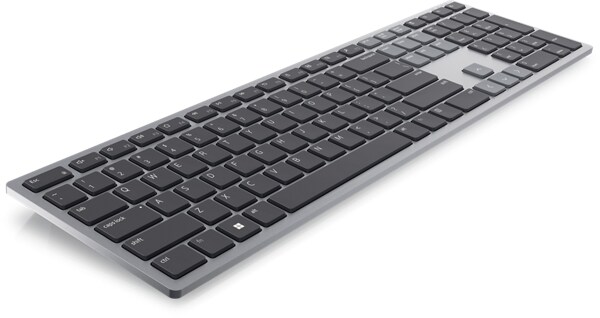
Tastaturhardwaretest
Dell empfiehlt die Durchführung von Diagnosen für Ihre kabellose, Bluetooth- oder kabelgebundene Tastatur, um sicherzustellen, dass sie ordnungsgemäß funktioniert.
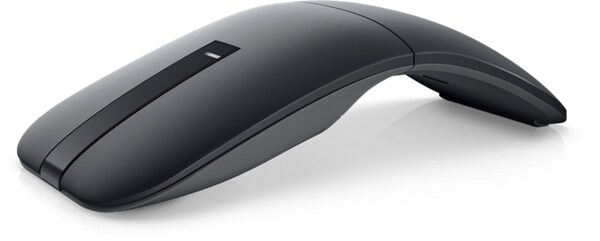
Maus-Hardwaretest
Dell empfiehlt die Durchführung von Diagnosen für Ihre kabellose, Bluetooth- oder kabelgebundene Maus, um sicherzustellen, dass sie ordnungsgemäß funktioniert.
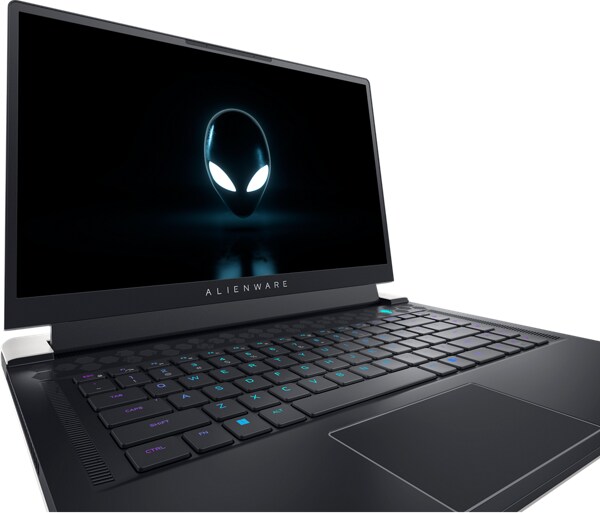
Touchpad-Hardwaretest
Dell empfiehlt die Durchführung von Diagnosen auf Ihrem Touchpad, um sicherzustellen, dass es ordnungsgemäß funktioniert.
Zusätzlicher Support
Tastatur funktioniert nicht: USB-, Bluetooth- oder kabellose Tastaturen
Erfahren Sie, wie Sie häufige Tastaturprobleme wie Verbindungsprobleme, nicht reagierende Tasten und vieles mehr beheben. Bringen Sie Ihre USB-, Bluetooth- oder kabellose Tastatur wieder zum Laufen.Maus
Haben Sie ein Problem mit Ihrer USB-, Bluetooth- oder kabellosen Maus? Befolgen Sie die empfohlenen Schnellmaßnahmen, um Probleme mit der Maus auf einem Dell Computer zu beheben. Hier finden Sie Links zu weiteren Ressourcen für das Troubleshooting bei Problemen mit einer Maus.Touchpad
Haben Sie ein Problem mit Ihrem Touchpad? Befolgen Sie die empfohlenen Schnellmaßnahmen, um Probleme mit dem Touchpad auf einem Dell Computer zu beheben. Hier finden Sie Links zu weiteren Ressourcen für das Troubleshooting bei Problemen mit einem Touchpad.Laptoptastatur funktioniert nicht
Entdecken Sie effektive Lösungen für Probleme mit der Tastatur Ihres Laptops, von nicht reagierenden bis hin zu klemmenden Tasten. Befolgen Sie unseren Leitfaden, damit Ihre Tastatur wieder reibungslos funktioniert!Tastatur-Installationshandbuch: Verbinden von USB-, kabellosen und Bluetooth-Tastaturen
Hier erfahren Sie, wie Sie USB-, kabellose und Bluetooth-Tastaturen einrichten. Hier finden Sie Tipps zur Kopplung, zum Konfigurieren der Tastatureinstellungen, zum Wechseln der Sprache und zur Pflege Ihrer Tastatur.Maus-Installationshandbuch: Verbinden von USB-, kabellosen und Bluetooth-Mäusen
Erfahren Sie, wie Sie eine Maus über USB, drahtlos oder Bluetooth verbinden können. Tipps zur Kopplung, Mauseinstellungen und Gerätewartung.Videoressourcen

Dieses Video bietet eine Schritt-für-Schritt-Anleitung zur Behebung häufiger Tastaturprobleme in Windows. Erfa
hren Sie, wie Sie Ihre Tastatur außerhalb des Betriebssystems testen, Diagnosen durchführen, die virtuelle Tastatur verwenden und das BIOS aktualisieren. Befolgen Sie diese Anweisungen, um sicherzustellen, dass Ihre Tastatur ordnungsgemäß funktioniert, und um zu wissen, wann Sie den technischen Support von Dell kontaktieren müssen, um weitere Unterstützung zu erhalten.
Weitere Informationen finden Sie in diesem Artikel:Tastatur ...
Weitere Informationen finden Sie in diesem Artikel:Tastatur ...

In diesem hilfreichen Tutorial-Video erfahren Sie, wie Sie Bluetooth-Geräte ganz einfach mit Ihrem Wi ndows 11-PC koppeln und verbinden können.
...
Um einen vollständigen Systemscan auf Ihrem Computer durchzuführen, tippen Sie beim Start auf die Taste F12 un
d navigieren Sie mit den Pfeiltasten zu Diagnostics. Drücken Sie die Eingabetaste, um den Scan zu starten, und verwenden Sie das Touchpad, um zu überprüfen, ob sich der Mauszeiger unregelmäßig bewegt. Um die Standardtests zu beenden, drücken Sie die Esc-Taste.
...
Sonstige Ressourcen

Bluetooth
Befolgen Sie die empfohlenen Schnellmaßnahmen, um Probleme mit dem Bluetooth-Gerät auf einem Dell Computer zu beheben. Hier finden Sie Links zu weiteren Ressourcen für das Troubleshooting bei Problemen mit Bluetooth-Geräten. Bluetooth
Dell Display and Peripheral Manager für macOS
Dell Display and Peripheral Manager (DDPM) ist eine Software zur Verbesserung der Produktivität und Anpassung von Dell Monitoren und Webcams unter macOS. Dell Display and Peripheral Manager für macOS