Επιδιόρθωση προβλημάτων σκληρού δίσκου και SSD
Τα προβλήματα σκληρού δίσκου και SSD μπορεί να είναι ανησυχητικά, αλλά στις περισσότερες περιπτώσεις, η επιδιόρθωση είναι απλούστερη από ό,τι θα περίμενε κανείς. Αυτό το άρθρο σας καθοδηγεί στις πιο συνηθισμένες αιτίες και τα βήματα για την επίλυσή τους, ώστε να μπορείτε να επαναφέρετε τον υπολογιστή σας Dell σε λειτουργία.
Τι πρόβλημα αντιμετωπίζετε;
Τα σφάλματα του σκληρού δίσκου μπορεί αρχικά να εκληφθούν ως άλλα προβλήματα. Πριν ξεκινήσετε, βεβαιωθείτε ότι τα συμπτώματα ταιριάζουν με αυτό το άρθρο.
Είστε στο σωστό μέρος αν βλέπετε κάποιο από αυτά:
- Μηνύματα σφάλματος «Δεν εντοπίστηκε ο σκληρός δίσκος», «Δεν εγκαταστάθηκε σκληρός δίσκος» ή «Δεν εντοπίστηκε σκληρός δίσκος»
- Η μονάδα δίσκου δεν εμφανίζεται στο BIOS
- Ένας ήχος κλικ, τριξίματος ή συρίγματος έρχεται από το εσωτερικό του υπολογιστή
Αναζητάτε κάτι άλλο; Έχουμε καλύψει τα πάντα:
- Αν δείτε μια μπλε ή μαύρη οθόνη με κωδικό διακοπής όπως «Ο υπολογιστής σας αντιμετώπισε πρόβλημα» Ή "INACCESSIBLE_BOOT_DEVICE", επισκεφτείτε τον οδηγό μας για να διορθώσετε Σφάλματα μπλε οθόνης (BSOD) και να σταματήσετε προβλήματα κώδικα στα Windows.
- Αν ο υπολογιστής σας δεν εκκινεί τα Windows, βλέπετε μηνύματα «Λείπει το λειτουργικό σύστημα», «Δεν βρέθηκε λειτουργικό σύστημα», «Δεν βρέθηκε συσκευή εκκίνησης» ή μια κενή οθόνη με δρομέα που αναβοσβήνει, ανατρέξτε στην ενότητα Ο υπολογιστής δεν μπορεί να εκκινηθεί στα Windows.
- Αν ο υπολογιστής σας λειτουργεί αργά, παγώνει ή σταματά να ανταποκρίνεται κατά τη χρήση, ακολουθήστε τις οδηγίες μας για να Κάνετε τον υπολογιστή σας πιο γρήγορο: Ενισχύστε την απόδοση και επιταχύνετε τον υπολογιστή σας.
Κατανόηση της μονάδας αποθήκευσης
Ο υπολογιστής σας αποθηκεύει τα πάντα, τα αρχεία, τις εφαρμογές και τα ίδια τα Windows σε μια μονάδα αποθήκευσης. Υπάρχουν δύο κύριοι τύποι και γνωρίζοντας ποιον έχετε, μπορείτε να κατανοήσετε τι ακούτε και τι μπορεί να έχει πάει στραβά.
Μονάδα σκληρού δίσκου (HDD)
Μια μονάδα HDD χρησιμοποιεί περιστρεφόμενα μαγνητικά πλακίδια και μια κινούμενη κεφαλή ανάγνωσης/εγγραφής για την αποθήκευση και ανάκτηση δεδομένων. Επειδή έχει μηχανικά κινούμενα μέρη, είναι επίσης πιο επιρρεπής σε φυσική φθορά με την πάροδο του χρόνου και οι ασυνήθιστοι ήχοι όπως τα κλικ ή το τρίξιμο είναι συχνά το πρώτο σημάδι ότι κάτι δεν πάει καλά.
Μονάδα δίσκου στερεάς κατάστασης (SSD)
Μια μονάδα SSD αποθηκεύει δεδομένα σε τσιπ μνήμης flash χωρίς κινούμενα μέρη. Είναι ταχύτερη, πιο αθόρυβη και πολύ πιο κοινή στα σύγχρονα συστήματα Dell. Τα συστήματα Dell χρησιμοποιούν συνήθως μονάδες M.2 NVMe ή SATA SSD. Οι επιτραπέζιοι υπολογιστές ενδέχεται να χρησιμοποιούν μονάδες 2,5" SATA ή M.2 NVMe SSD. Επειδή οι μονάδες SSD δεν έχουν κινούμενα μέρη, δεν παράγουν θόρυβο, οπότε αν ακούτε ήχους, το πρόβλημα οφείλεται σχεδόν σίγουρα σε μια μονάδα HDD.
Γιατί συμβαίνει αυτό;
Η κατανόηση του τι προκαλεί αυτά τα προβλήματα σας βοηθά να τα διορθώσετε πιο γρήγορα και να τα αποφύγετε στο μέλλον. Ακολουθούν οι πιο συνηθισμένοι λόγοι για τους οποίους ένας σκληρός δίσκος ή μια μονάδα SSD σταματά να εντοπίζεται:
- Χαλαρή ή αποκολλημένη σύνδεση — Το καλώδιο δεδομένων ή τροφοδοσίας έχει χαλαρώσει μέσα στον υπολογιστή ή μια μονάδα M.2 SSD έχει μετατοπιστεί ελαφρώς έξω από την υποδοχή της.
- Λανθασμένες ρυθμίσεις BIOS — Η εσφαλμένη λειτουργία SATA (RAID έναντι AHCI), μια εσφαλμένη σειρά εκκίνησης ή μια αναντιστοιχία λειτουργίας εκκίνησης UEFI/παλαιού τύπου μπορεί να εμποδίσει την ορατότητα της μονάδας δίσκου
- Μη ενημερωμένο BIOS ή υλικολογισμικό SSD — οι νεότερες μονάδες δίσκου ενδέχεται να μην αναγνωρίζονται από παλαιότερη έκδοση BIOS ή μια πρόσφατη ενημέρωση των Windows μπορεί να έχει παρουσιάσει πρόβλημα συμβατότητας
- Αποδυνάμωση της μπαταρίας CMOS — Η αποφορτισμένη μπαταρία CMOS προκαλεί επαναφορά των ρυθμίσεων του BIOS σε κάθε εκκίνηση, συμπεριλαμβανομένης της λειτουργίας SATA και της σειράς εκκίνησης
- Φυσική ή μηχανική βλάβη μονάδας δίσκου — πιο συχνή σε HDD και συχνά συνοδεύεται από ήχους κλικ, τριξίματος ή συρίγματος
Τρόπος επίλυσης προβλημάτων εντοπισμού σκληρού δίσκου και SSD στον Dell σας
Είστε έτοιμοι να επαναφέρετε τη μονάδα δίσκου; Ακολουθήστε αυτά τα βήματα ένα προς ένα και δείτε αν το πρόβλημά σας επιλύθηκε.
Βήμα 1: Αποσυνδέστε όλες τις εξωτερικές συσκευές
Μια μονάδα USB, μια κάρτα SD ή ένας σταθμός σύνδεσης που είναι συνδεδεμένος στον υπολογιστή σας μπορεί μερικές φορές να επιλεγεί λανθασμένα ως συσκευή εκκίνησης, κάνοντας την εσωτερική μονάδας δίσκου να φαίνεται ως «μη εντοπισμένη».
- Αποσυνδέστε όλες τις εξωτερικές συσκευές — μονάδες USB, εξωτερικούς σκληρούς δίσκους, κάρτες SD/xD, εκτυπωτές, κάμερες web, και σταθμούς σύνδεσης, εκτός από το πληκτρολόγιο και το ποντίκι σας.
- Επανεκκινήστε τον υπολογιστή και ελέγξτε αν έχει εξαφανιστεί το μήνυμα σφάλματος.
Αν επιλυθεί το πρόβλημα, επανασυνδέστε τις συσκευές μία προς μία για να εντοπίσετε ποια από αυτές προκάλεσε το πρόβλημα. Επικοινωνήστε με τον κατασκευαστή της συσκευής για περαιτέρω υποστήριξη.
Αν αυτό δεν βοήθησε, συνεχίστε στο βήμα 2.
Βήμα 2: Εκτελέστε επαναφορά μέσω υλικού
Η επαναφορά μέσω υλικού εκκενώνει την υπολειπόμενη ηλεκτρική φόρτιση που είναι αποθηκευμένη στο σύστημα. Αυτή η φόρτιση μπορεί μερικές φορές να εμποδίσει τη σωστή ανίχνευση της μονάδας δίσκου κατά την εκκίνηση και η επαναφορά μέσω υλικού βοηθά στην απαλοιφή της.
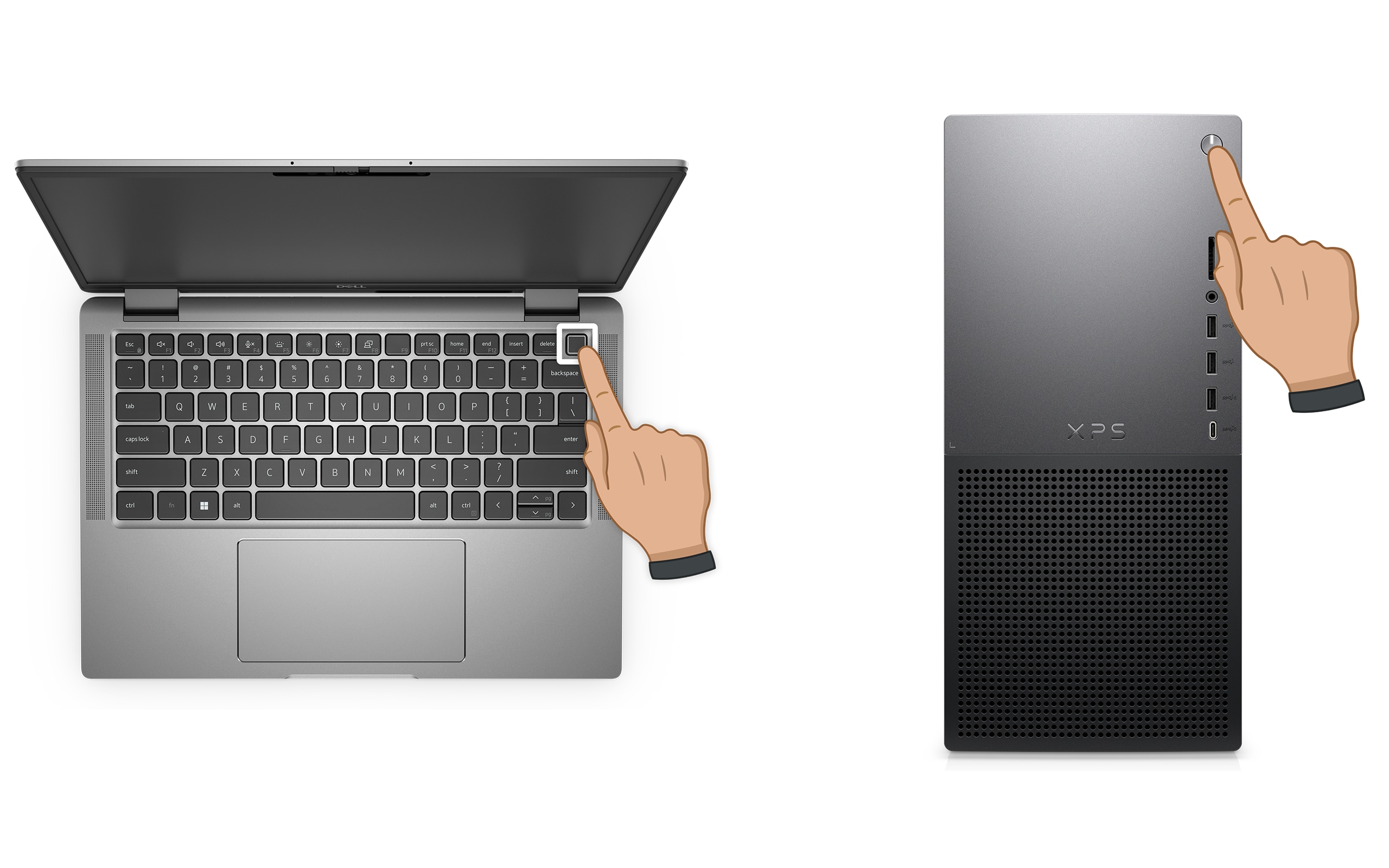
- Πατήστε παρατεταμένα το κουμπί λειτουργίας για 10 δευτερόλεπτα για να απενεργοποιήσετε τον υπολογιστή.
- Αποσυνδέστε το καλώδιο τροφοδοσίας από τον υπολογιστή. Αν ο φορητός υπολογιστής Dell διαθέτει αφαιρούμενη μπαταρία, αποσυνδέστε την τώρα.
- Αποσυνδέστε όλες τις εξωτερικές συσκευές εκτός από το πληκτρολόγιο και το ποντίκι.
- Πατήστε παρατεταμένα το κουμπί λειτουργίας για 15 έως 20 δευτερόλεπτα, για να εξαλειφθεί η εναπομείνουσα ηλεκτρική ισχύς.
- Επανασυνδέστε το καλώδιο τροφοδοσίας (ή επανασυνδέστε την μπαταρία για φορητούς υπολογιστές).
- Ενεργοποιήστε τον υπολογιστή για να ελέγξετε αν πλέον ανιχνεύεται η μονάδα δίσκου.
Σημείωση: Για φορητούς υπολογιστές Dell με μη αφαιρούμενη μπαταρία, ανατρέξτε στην ενότητα Τρόπος επαναφοράς του ρολογιού πραγματικού χρόνου (RTC). Σε επιλεγμένους φορητούς υπολογιστές, επίσης ενδέχεται να εφαρμόζεται υποχρεωτική αποκατάσταση ePSA.
Αν αυτό δεν βοήθησε, συνεχίστε στο βήμα 3.
Βήμα 3: Εκτέλεση διαγνωστικού ελέγχου υλικού
Προτού αγγίξετε οποιεσδήποτε ρυθμίσεις υλικού ή BIOS, αφήστε τον ενσωματωμένο διαγνωστικό έλεγχο της Dell να σας πει ακριβώς τι συμβαίνει. Αυτή η δοκιμή ελέγχει αν η μονάδα δίσκου έχει σφάλμα υλικού και το αποτέλεσμα της καθορίζει ποια από τα υπόλοιπα βήματα πρέπει να ακολουθήσετε.
Αν ο υπολογιστής σας δεν μπορεί να εκκινήσει τα Windows — εκτελέστε τη διάγνωση πριν από την εκκίνηση:
- Ενεργοποιήστε τον υπολογιστή και πατήστε αμέσως το πλήκτρο F12 επανειλημμένα μέχρι να εμφανιστεί το Μενού εκκίνησης μίας φοράς.
- Χρησιμοποιήστε τα πλήκτρα βέλους για να επιλέξετε το Διαγνωστικός έλεγχος και πατήστε το Enter.
- Η αξιολόγηση του συστήματος πριν από την εκκίνηση του SupportAssist (ePSA σε παλαιότερα συστήματα) εκτελείται αυτόματα. Ακολουθήστε τις οδηγίες που εμφανίζονται στην οθόνη.
Αν ο υπολογιστής σας μπορεί να εκκινήσει τα Windows, μπορείτε να εκτελέσετε online διαγνωστικούς ελέγχους με το Dell SupportAssist:
- Μεταβείτε στη διεύθυνση Dell.com/support και προσδιορίστε τον υπολογιστή σας χρησιμοποιώντας την ετικέτα εξυπηρέτησης ή τον κωδικό ταχείας εξυπηρέτησης.
- Επιλέξτε την καρτέλα Διαγνωστικός έλεγχος και κάντε κλικ στην επιλογή Εκτέλεση γρήγορης δοκιμής.
- Ακολουθήστε τις οδηγίες που εμφανίζονται στην οθόνη για να ολοκληρώσετε τον έλεγχο.
Σημείωση: Αν το SupportAssist δεν είναι εγκατεστημένο, θα σας ζητηθεί να το κατεβάσετε και να το εγκαταστήσετε πριν από την εκτέλεση της δοκιμής.

Τι σημαίνουν τα αποτελέσματα των δοκιμών σας - τι πρέπει να κάνετε στη συνέχεια
- Επιτυχής έλεγχος — Το υλικό μονάδας δίσκου λειτουργεί σωστά. Το πρόβλημα ενδέχεται να οφείλεται σε εσφαλμένη διαμόρφωση του BIOS. Συνεχίστε στο βήμα 4 για να ελέγξετε και να διορθώσετε τις ρυθμίσεις του BIOS.
- Αποτυχημένος έλεγχος — Σημειώστε τον κωδικό σφάλματος, τον κωδικό επικύρωσης και την ετικέτα εξυπηρέτησης. Αναζητήστε τον κωδικό σφάλματος εδώ. Συνεχίστε στο βήμα 5 για να επανατοποθετήσετε τη μονάδα δίσκου. Αν ο διαγνωστικός έλεγχος αποτύχει ξανά μετά την επανατοποθέτηση, επικοινωνήστε με την Tεχνική υποστήριξη της Dell για να δείτε τις επιλογές επισκευής.
Συνεχίστε στο βήμα 4 εάν ο διαγνωστικός έλεγχος περάσει, αλλά η μονάδα δίσκου εξακολουθεί να μην ανιχνεύεται.
Βήμα 4: Έλεγχος των ρυθμίσεων του BIOS
Αν ο διαγνωστικός έλεγχος επιβεβαιώσει ότι η μονάδα δίσκου σας είναι υγιής, αλλά εξακολουθεί να μην εντοπίζεται, τότε το BIOS είναι πιθανότατα το πρόβλημα. Υπάρχουν τέσσερα συγκεκριμένα βήματα που πρέπει να ακολουθήσετε, να τα εξετάσετε με τη σειρά.
Είσοδος στο BIOS:
- Επανεκκινήστε τον υπολογιστή.
- Πατήστε επανειλημμένα το πλήκτρο F2 καθώς εμφανίζεται το λογότυπο της Dell για να μεταβείτε στο BIOS ή στη ρύθμιση συστήματος UEFI.
Έλεγχος 1 — Επιβεβαιώστε ότι η μονάδα δίσκου παρατίθεται στο BIOS:
- Επιλέξτε Γενικά > Πληροφορίες συστήματος (ή στην ενότητα Αποθήκευση στα νεότερα συστήματα).
- Αναζητήστε τον σκληρό δίσκο ή τη μονάδα SSD στην ενότητα αποθήκευσης. Αν δεν παρατίθεται, η μονάδα δίσκου δεν ανιχνεύεται στο επίπεδο υλικού και η επανατοποθέτηση της μονάδας δίσκου είναι η επόμενη λογική ενέργεια.

Έλεγχος 2 — Επιβεβαιώστε τη σειράς εκκίνησης:
- Επιλέξτε Γενικά > Ακολουθία εκκίνησης (ή Διαμόρφωση εκκίνησης > Ακολουθία εκκίνησης).
- Βεβαιωθείτε ότι ο εσωτερικός σκληρός δίσκος ή η μονάδα SSD παρατίθενται πρώτα. Αν μια συσκευή USB ή άλλο στοιχείο βρίσκεται μπροστά, μετακινήστε την εσωτερική μονάδα δίσκου στην κορυφή της λίστας.
Έλεγχος 3 — Επιβεβαιώστε τον τρόπο λειτουργίας SATA:
- Επιλέξτε Διαμορφώσεις συστήματος > Λειτουργία SATA.
- Επιβεβαιώστε ότι η λειτουργία SATA έχει οριστεί σε AHCI. Αν εμφανίζεται το RAID On και δεν χρησιμοποιείτε διαμόρφωση RAID, αλλάξτε το σε AHCI.
Σημαντικό: Αλλάξτε τη λειτουργία SATA μόνο αν δεν εντοπιστεί η μονάδα δίσκου ή αν κάνετε μια καθαρή επανεγκατάσταση των Windows. Η αλλαγή της λειτουργίας SATA σε ένα σύστημα όπου τα Windows είναι ήδη εγκατεστημένα και λειτουργούν μπορεί να προκαλέσει το σφάλμα μπλε οθόνης «Μη προσβάσιμη συσκευή εκκίνησης». Αν συμβεί αυτό, επισκεφτείτε τη Σελίδα αντιμετώπισης προβλημάτων μπλε οθόνης (BSOD) για τα επόμενα βήματα.
Έλεγχος 4 — Επιβεβαιώστε τη λειτουργία εκκίνησης (UEFI έναντι παλαιού τύπου):
- Επιλέξτε Γενικά > Διαμόρφωση εκκίνησης (νεότερα συστήματα) ή Γενικά > Ακολουθία εκκίνησης > Επιλογή λίστας εκκίνησης (παλαιότερα συστήματα).
- Επιβεβαιώστε ότι η λειτουργία εκκίνησης έχει οριστεί σε UEFI. Αν έχει ρυθμιστεί σε Legacy, αλλάξτε το σε UEFI.
- Αποθηκεύστε τις αλλαγές σας και επανεκκινήστε τον υπολογιστή.
Σημείωση: Τα ονόματα και η διάταξη του μενού του BIOS διαφέρουν ανάλογα με το μοντέλο της Dell. Αν δεν μπορείτε να βρείτε αυτές τις επιλογές, ανατρέξτε στοΕγχειρίδιο χρήστη της Dell. Αναζητήστε ανά ετικέτα εξυπηρέτησης ή κωδικό ταχείας εξυπηρέτησης για να βρείτε το σωστό εγχειρίδιο για το σύστημά σας.
Αν η μονάδα δίσκου έχει εντοπιστεί και το σφάλμα έχει εξαφανιστεί, συνεχίστε στην Ενότητα προληπτικές ενέργειες. Αν η μονάδα δίσκου εξακολουθεί να μην ανιχνεύεται, συνεχίστε στο βήμα 5.
Βήμα 5: Επανατοποθετήστε τη μονάδα δίσκου
Αν ο διαγνωστικός έλεγχος εντόπισε κάποιο σφάλμα ή η μονάδα δίσκου δεν εμφανίζεται καθόλου στο BIOS, η πιο πιθανή αιτία που απομένει είναι μια χαλαρή φυσική σύνδεση. Η επανατοποθέτηση της μονάδας δίσκου, η αφαίρεση και η σταθερή επανασύνδεσή της είναι μια απλή λύση που επιλύει αυτό το πρόβλημα. Είναι η πιο κοινή αιτία σφαλμάτων «Δεν εντοπίστηκε ο σκληρός δίσκος» σε επίπεδο υλικού.
Πριν ξεκινήσετε: Απενεργοποιήστε τον υπολογιστή και αποσυνδέστε τον από την πηγή τροφοδοσίας προτού ανοίξετε τη θήκη ή χειριστείτε τυχόν εσωτερικά στοιχεία. Γειώστε τον εαυτό σας αγγίζοντας μια μη βαμμένη μεταλλική επιφάνεια για να αποφύγετε βλάβη από στατικό ηλεκτρισμό.
- Απενεργοποιήστε τον υπολογιστή και αποσυνδέστε το καλώδιο τροφοδοσίας.
- Ανοίξτε το περίβλημα ή το κάτω πλαίσιο. Η θέση της μονάδας δίσκου, η πρόσβαση στην οθόνη και οι τύποι υποδοχών διαφέρουν ανάλογα με το μοντέλο. Ανατρέξτε στο Εγχειρίδιο σέρβις της Dell ή στο Εγχειρίδιο χρήστη προτού συνεχίσετε.
- Εντοπίστε τη μονάδα αποθήκευσης:
- Μονάδες HDD και SATA SSD επιτραπέζιου υπολογιστή: Συνδέονται μέσω ενός καλωδίου δεδομένων και ενός καλωδίου τροφοδοσίας
- Μονάδες M.2 NVMe SSD: Εισάγονται απευθείας στη μητρική πλακέτα και στερεώνονται με μία βίδα
- Αποσυνδέστε προσεκτικά τη μονάδα δίσκου. Αποσυνδέστε τα καλώδια δεδομένων και τροφοδοσίας από τον επιτραπέζιο υπολογιστή ή αφαιρέστε τη βίδα και σύρετε απαλά προς τα έξω μια μονάδα M.2 SSD.
- Ελέγξτε τους συνδέσμους και την υποδοχή για σκόνη ή ρύπους. Απομακρύνετε προσεκτικά τυχόν σκόνη, αν υπάρχει.
- Για επιτραπέζιους υπολογιστές με πολλές θύρες SATA: Δοκιμάστε να συνδέσετε το καλώδιο δεδομένων σε διαφορετική θύρα SATA στη μητρική πλακέτα για να αποκλείσετε το ενδεχόμενο ελαττωματικής θύρας.
- Επανασυνδέστε σταθερά τη μονάδα δίσκου. Για μονάδες M.2 SSD, τοποθετήστε ξανά στη σωστή γωνία (συνήθως 30°) και σφίξτε τη βίδα συγκράτησης. Για μονάδες δίσκου SATA, πιέστε τις υποδοχές προς τα μέσα μέχρι να κάνουν κλικ.
- Κλείστε το περίβλημα, επανασυνδέστε το καλώδιο τροφοδοσίας και ενεργοποιήστε τον υπολογιστή.
- Εκτελέστε ξανά τον διαγνωστικό έλεγχο από το βήμα 3 για να επιβεβαιώσετε αν η μονάδα δίσκου έχει πλέον εντοπιστεί.
Αν ο διαγνωστικός έλεγχος είναι επιτυχής μετά την επανασύνδεση, η χαλαρή σύνδεση προκαλούσε το πρόβλημα. Συνεχίστε στο βήμα 6 για να ενημερώσετε το BIOS και το υλικολογισμικό και να αποτρέψετε την επανεμφάνιση του προβλήματος.
Αν ο διαγνωστικός έλεγχος συνεχίζει να εμφανίζει αποτέλεσμα αποτυχίας μετά την επανασύνδεση, επικοινωνήστε με την Τεχνική υποστήριξη της Dell για να μάθετε τις επιλογές επισκευής υλικού με βάση το καθεστώς εγγύησης της συσκευής σας.
Βήμα 6: Ενημερώστε το BIOS
Αν εντοπιστεί η μονάδα δίσκου, αλλά το σφάλμα επιστρέφει κατά διαστήματα, μπορεί να οφείλεται σε ένα μη ενημερωμένο BIOS, ιδιαίτερα μετά από ενημέρωση των Windows ή μετά από πρόσφατη αντικατάσταση της μονάδας δίσκου.
Το SupportAssist είναι το αυτοματοποιημένο εργαλείο της Dell που σαρώνει τον υπολογιστή σας για τις πιο πρόσφατες ενημερώσεις BIOS και προγραμμάτων οδήγησης και τις εγκαθιστά για εσάς.
- Αναζητήστε το στοιχείο SupportAssist στο μενού Έναρξη και ανοίξτε την εφαρμογή.
- Στην καρτέλα Αρχική, επιλέξτε Ενημέρωση λογισμικού.
- Κάντε κλικ στην επιλογή Έναρξη για να σαρώσετε για ενημερώσεις προγραμμάτων οδήγησης και BIOS.
- Ακολουθήστε τις οδηγίες στην οθόνη για να εγκαταστήσετε τις διαθέσιμες ενημερώσεις. Επανεκκινήστε τον υπολογιστή όταν σας ζητηθεί.
Αν δεν έχετε το SupportAssist, χρησιμοποιήστε τον Οδηγό ενημέρωσης του BIOS για να κάνετε λήψη και εγκατάσταση του πιο πρόσφατου BIOS μη αυτόματα.

Αποτρέψτε τα προβλήματα σκληρού δίσκου και SSD πριν συμβούν
Μόλις εντοπιστεί και λειτουργήσει σωστά η μονάδα δίσκου σας, μερικές απλές συνήθειες μπορούν να συμβάλουν σημαντικά στη διατήρηση της σε καλή κατάσταση.
- Διατηρήστε το BIOS και τα προγράμματα οδήγησης ενημερωμένα. Η Dell εκδίδει τακτικά ενημερώσεις BIOS και προγραμμάτων οδήγησης που βελτιώνουν τη συμβατότητα της μονάδας δίσκου και επιδιορθώνουν γνωστά προβλήματα εντοπισμού. Χρησιμοποιήστε το SupportAssist για να ελέγχετε τακτικά για ενημερώσεις ή επισκεφτείτε την ενότητα Προγράμματα οδήγησης και στοιχεία λήψης στο Dell.com/support.
- Δημιουργείτε τακτικά αντίγραφα ασφαλείας των δεδομένων σας. Οι βλάβες στις μονάδες αποθήκευσης, ειδικά στους σκληρούς δίσκους, μπορούν να συμβούν χωρίς προειδοποίηση. Δημιουργήστε αντίγραφα ασφαλείας των αρχείων σας χρησιμοποιώντας το Πρόγραμμα αντιγράφων ασφαλείας των Windows (Ρυθμίσεις > Σύστημα > Πρόγραμμα αντιγράφων ασφαλείας των Windows) στο OneDrive ή σε εξωτερικό σκληρό δίσκο. Για ένα πλήρες είδωλο συστήματος, χρησιμοποιήστε το Ιστορικό αρχείων ή ένα εργαλείο δημιουργίας αντιγράφων ασφαλείας τρίτου κατασκευαστή.
- Παρακολουθείτε την εύρυθμη λειτουργίας του συστήματος. Το SupportAssist μπορεί να πραγματοποιήσει σάρωση στον υπολογιστή σας για την ανίχνευση πρώιμων ενδείξεων προβλημάτων στις μονάδες δίσκου, προτού αυτές εξελιχθούν σε σοβαρά προβλήματα.
Συχνές ερωτήσεις
Ακολουθούν ορισμένες απαντήσεις σε συχνές ερωτήσεις σχετικά με προβλήματα σκληρού δίσκου (HDD) και μονάδας δίσκου στερεάς κατάστασης (SSD).
1. Τι σημαίνει το «Δεν εντοπίστηκε ο σκληρός δίσκος»;
Αυτό το σφάλμα σημαίνει ότι το BIOS δεν μπορεί να εντοπίσει τη μονάδα αποθήκευσης κατά την εκκίνηση. Οι πιο συχνές αιτίες είναι μια χαλαρή φυσική σύνδεση, η εσφαλμένη λειτουργία SATA στο BIOS (RAID έναντι AHCI), η εσφαλμένη σειρά εκκίνησης ή η ασυμφωνία λειτουργίας εκκίνησης UEFI/παλαιού τύπου.
2. Μπορεί ένας σκληρός δίσκος ή SSD να εμφανίσει σφάλμα ξαφνικά, χωρίς καμία προειδοποίηση;
Οι HDD συνήθως δίνουν πρώτα προειδοποιητικά σημάδια, όπως ήχους κλικ, τριξίματος ή συρίγματος. Οι HDD ή οι SSD μπορούν να προκαλέσουν αργή απόδοση ή αρχεία που χρειάζονται ασυνήθιστα μεγάλο χρονικό διάστημα για να ανοίξουν. Αν παρατηρήσετε κάποια από αυτές τις ενδείξεις, δημιουργήστε αμέσως αντίγραφα ασφαλείας των δεδομένων σας και εκτελέστε τον διαγνωστικό έλεγχο.
3. Τι σημαίνει ο ήχος κλικ που ακούω από το σκληρό μου δίσκο; Είναι σοβαρό;
Ένας ήχος κλικ ή τριξίματος από έναν HDD συνήθως σημαίνει ότι η κεφαλή ανάγνωσης/εγγραφής δυσκολεύεται να βρει ή να αποκτήσει πρόσβαση σε δεδομένα, γεγονός που αποτελεί ένδειξη μηχανικής βλάβης. Δημιουργήστε αντίγραφα ασφαλείας των δεδομένων σας αμέσως, αν εξακολουθείτε να έχετε πρόσβαση σε αυτά και εκτελέστε τον διαγνωστικό έλεγχο. Μη συνεχίσετε να χρησιμοποιείτε τη μονάδα δίσκου εντατικά αν ακούγεται ήχος κλικ, καθώς κάτι τέτοιο μπορεί να επιδεινώσει τη ζημιά.
4. Μπορεί μια ενημέρωση του BIOS να διορθώσει έναν σκληρό δίσκο ή μια μονάδα SSD που δεν εντοπίζεται;
Ναι, σε ορισμένες περιπτώσεις μπορεί. Ένα μη ενημερωμένο BIOS ενδέχεται να μην υποστηρίζει νεότερες μονάδες δίσκου, ιδιαίτερα νεότερες μονάδες M.2 NVMe SSD ή συγκεκριμένα μοντέλα SSD. Αν η μονάδα δίσκου εντοπιστεί κατά διαστήματα ή σταματήσει να ανιχνεύεται μετά από ενημέρωση των Windows ή αλλαγή υλικού, μια ενημέρωση του BIOS είναι ένα καλό επόμενο βήμα.
5. Ποια είναι η διαφορά μεταξύ AHCI και RAID On στο BIOS και ποιο από τα δύο πρέπει να χρησιμοποιήσω;
Το AHCI (προηγμένη διασύνδεση κεντρικού ελεγκτή) είναι η τυπική λειτουργία για έναν μονό σκληρό δίσκο ή SSD. Το RAID (πλεονάζουσα συστοιχία ανεξάρτητων δίσκων) προορίζεται για διαμορφώσεις όπου πολλές μονάδες δίσκου συνεργάζονται για ταχύτητα ή πλεονασμό δεδομένων. Αν έχετε μία μόνο μονάδα δίσκου που δεν ανιχνεύεται, η ρύθμιση της λειτουργίας SATA σε AHCI στο BIOS συνήθως επιλύει το πρόβλημα. Μην αλλάξετε αυτήν τη ρύθμιση αν τα Windows είναι ήδη εγκατεστημένα και λειτουργούν σε λειτουργία RAID On, κάτι τέτοιο μπορεί να προκαλέσει σφάλμα μπλε οθόνης.
6. Η μονάδα δίσκου μου εντοπίστηκε σωστά πριν. Γιατί σταμάτησε ξαφνικά να λειτουργεί;
Οι πιο συνηθισμένοι λόγοι που μια μονάδα δίσκου σταματά ξαφνικά να ανιχνεύεται είναι: ένα καλώδιο που έχει χαλαρώσει με την πάροδο του χρόνου ή μετά τη μετακίνηση του υπολογιστή, μια ρύθμιση BIOS που άλλαξε μετά από μια ενημέρωση των Windows ή μια διακοπή ρεύματος, μια αδύναμη ή μια αποφορτισμένη μπαταρία CMOS που προκάλεσε επαναφορά του BIOS ή τα πρώτα στάδια αστοχίας της μονάδας δίσκου.
7. Τι είναι η μπαταρία CMOS και πώς επηρεάζει την ανίχνευση της μονάδας δίσκου;
Η μπαταρία CMOS είναι μια μικρή μπαταρία σε σχήμα νομίσματος (CR2032) στη μητρική πλακέτα που διατηρεί αποθηκευμένες τις ρυθμίσεις του BIOS, συμπεριλαμβανομένης της ημερομηνίας, της ώρας, της λειτουργίας SATA και της σειράς εκκίνησης όταν ο υπολογιστής είναι απενεργοποιημένος. Αν αυτή η μπαταρία είναι αδύναμη ή αποφορτισμένη, το BIOS μπορεί να επαναρυθμιστεί σε κάθε εκκίνηση, μερικές φορές αλλάζοντας τις ρυθμίσεις της λειτουργίας SATA ή της σειράς εκκίνησης και προκαλώντας σφάλματα εντοπισμού μονάδας δίσκου.
8. Μπορώ να ελέγξω αν η μονάδα δίσκου εξακολουθεί να λειτουργεί συνδέοντας την σε άλλον υπολογιστή;
Ναι, και αυτός είναι ένας χρήσιμος τρόπος για να απομονώσετε αν το πρόβλημα είναι με την ίδια τη μονάδα δίσκου ή με το υλικό του υπολογιστή σας. Χρησιμοποιώντας ένα εξωτερικό περίβλημα, η σύνδεσή του σε άλλον υπολογιστή μέσω USB μπορεί να σας ενημερώσει γρήγορα αν η μονάδα δίσκου αναγνωρίζεται αλλού. Αν εντοπιστεί σε άλλον υπολογιστή, το πρόβλημα είναι πιθανό με τις ρυθμίσεις BIOS, τα καλώδια ή τη μητρική πλακέτα του αρχικού συστήματος. Αν δεν εντοπιστεί σε κανέναν υπολογιστή, η ίδια η μονάδα δίσκου πιθανότατα παρουσίασε σφάλμα.
9. Είναι ασφαλές να επανατοποθετήσω τη μονάδα δίσκου μόνος μου;
Ναι, για τους περισσότερους χρήστες αυτό είναι απλό και ασφαλές, υπό την προϋπόθεση ότι θα απενεργοποιήσετε και θα αποσυνδέσετε πρώτα τον υπολογιστή από την τροφοδοσία ρεύματος και θα ακολουθήσετε τα βήματα ασφάλειας που περιγράφονται στο εγχειρίδιο χρήστη του συστήματός σας. Πριν ανοίξετε το κουτί, ανατρέξτε πάντα στο Εγχειρίδιο χρήστη ή στο Εγχειρίδιο σέρβις της Dell για το συγκεκριμένο μοντέλο, τη θέση της μονάδας δίσκου, τις μεθόδους πρόσβασης στην οθόνη και τους τύπους υποδοχών που διαφέρουν μεταξύ των υπολογιστών Dell.
10. Τι γίνεται αν κανένα από αυτά τα βήματα δεν επιλύσει το πρόβλημα;
- Πρόσθετη αντιμετώπιση προβλημάτων: Ακολουθήστε αυτά τα πρόσθετα βήματα για την αντιμετώπιση προβλημάτων σκληρού δίσκου (Στα Αγγλικά).
- Χρήση των Φόρουμ κοινότητας της Dell: Λάβετε μέρος στα Φόρουμ κοινότητας της Dell (Στα Αγγλικά), για να λάβετε βοήθεια από άλλους χρήστες.
- Επικοινωνία με την υποστήριξη της Dell: Αν το πρόβλημα παραμένει, επικοινωνήστε με την Τεχνική υποστήριξη της Dell για να μάθετε ποιες επιλογές επισκευής ισχύουν ανάλογα με την κατάσταση της εγγύησης της συσκευής σας.