Οι θύρες USB δεν λειτουργούν στα Windows: Επίλυση συνηθισμένων προβλημάτων USB
Εντοπισμός προβλημάτων USB
Η κατανόηση των συμπτωμάτων μιας θύρας USB που παρουσιάζει δυσλειτουργία βοηθά στην αποτελεσματική διάγνωση του προβλήματος. Ακολουθούν ορισμένες συνήθεις ενδείξεις που υποδεικνύουν πρόβλημα με τη θύρα USB:
- Δεν αναγνωρίζεται συσκευή: Όταν συνδέετε μια συσκευή USB, τα Windows δεν την αναγνωρίζουν και μπορεί να μην εμφανίζεται στην Εξερεύνηση αρχείων ή στη Διαχείριση Συσκευών.
- Μηνύματα σφάλματος: Μπορεί να παρατηρήσετε συγκεκριμένα μηνύματα σφάλματος, όπως "Η συσκευή USB δεν αναγνωρίζεται". Δείτε άλλα συνήθη μηνύματα σφάλματος που σχετίζονται με το USB.
- Διαλείπουσα συνδεσιμότητα: Η συσκευή USB συνδέεται και αποσυνδέεται σποραδικά, καθιστώντας την αναξιόπιστη στη χρήση.
- Αργή μεταφορά δεδομένων: Η μεταφορά αρχείων από μια συσκευή USB στον υπολογιστή σας είναι ασυνήθιστα αργή.

Συνηθισμένα μηνύματα σφάλματος και οι αιτίες τους
Όταν αντιμετωπίζετε προβλήματα USB, μπορεί να συναντήσετε διαφορετικούς τύπους μηνυμάτων σφάλματος. Εδώ είναι μερικά συνήθη προβλήματα μαζί με τις πιθανές αιτίες τους.
- "Η συσκευή USB δεν αναγνωρίζεται": Αυτό μπορεί να συμβεί λόγω παλιών ή κατεστραμμένων προγραμμάτων οδήγησης, ελαττωματικής θύρας USB ή δυσλειτουργικής συσκευής.
- "Αιχμή τάσης στη θύρα USB": Αυτό το μήνυμα υποδεικνύει ότι μια συνδεδεμένη συσκευή παρουσιάζει δυσλειτουργία και αντλεί περισσότερη ισχύ από ό,τι μπορεί να παρέχει η θύρα USB ή όταν η συνδεδεμένη συσκευή απαιτεί περισσότερη ισχύ από ό,τι μπορεί να παρέχει η θύρα USB. Αυτό μπορεί να συμβεί ακόμα και όταν δεν υπάρχουν συνδεδεμένες συσκευές, αν υπάρχει υποκείμενο πρόβλημα υλικού ή υπολειπόμενες πληροφορίες σύνδεσης.
- "Υπέρταση στη θύρα USB": Αυτό το σφάλμα υποδηλώνει ότι μια συσκευή USB δεν λειτουργεί σωστά και έχει υπερβεί τα όρια ισχύος του διανομέα USB της. Συχνά απαιτείται αποσύνδεση της συσκευής για την επαναφορά της θύρας.
- "Παρουσιάστηκε δυσλειτουργία στην τελευταία συσκευή USB που συνδέσατε σε αυτόν τον υπολογιστή": Αυτό το μήνυμα συνήθως υποδεικνύει ότι η ίδια η συσκευή είναι ελαττωματική ή ότι υπάρχει πρόβλημα με τη θύρα USB.
- "Αποτυχία αιτήματος περιγραφής συσκευής": Υποδεικνύει πρόβλημα με την περιγραφή της συσκευής USB, συχνά λόγω προβλημάτων υλικού ή ελαττωματικού καλωδίου.
- "Δεν είναι δυνατή η εκκίνηση αυτής της συσκευής (Κωδικός 10)": Αυτό το σφάλμα υποδηλώνει ότι το πρόγραμμα οδήγησης για τη συσκευή δεν έχει εγκατασταθεί σωστά ή δεν είναι συμβατό με τα Windows.
Πώς να επιλύσετε προβλήματα USB στα Windows
Ανεξάρτητα από το αν αντιμετωπίζετε προβλήματα με θύρες USB, USB-C ή Thunderbolt, αυτές οι οδηγίες θα σας καθοδηγήσουν στη διαδικασία διάγνωσης και αποτελεσματικής επιδιόρθωσης συνηθισμένων προβλημάτων USB. Ας ξεκινήσουμε!
Ελέγξτε για φυσικές ζημιές
Πριν αρχίσουμε να εφαρμόζουμε επιδιορθώσεις λογισμικού, ας επιθεωρήσουμε τη θύρα USB και τη συσκευή USB για ζημιές:
- Βεβαιωθείτε ότι η θύρα δεν έχει σκόνη ή υπολείμματα. Χρησιμοποιήστε ένα δοχείο πεπιεσμένου αέρα για να την καθαρίσετε προσεκτικά.
- Ελέγξτε για λυγισμένες ακίδες ή χαλαρές συνδέσεις.
- Δοκιμάστε τη συσκευή USB σε άλλον υπολογιστή, για να αποκλείσετε προβλήματα που σχετίζονται με τη συσκευή.
Η φυσική ζημιά είναι ένας συνηθισμένος λόγος αστοχίας της θύρας USB και ο έγκαιρος εντοπισμός της μπορεί να εξοικονομήσει χρόνο.
Επανεκκινήστε τον υπολογιστή σας
Μια απλή επανεκκίνηση μπορεί να επιλύσει πολλά προβλήματα. Ανανεώνει το σύστημα και μπορεί να εγκαταστήσει αυτόματα προγράμματα οδήγησης που λείπουν για τις συσκευές USB σας.
Αλλάξτε θύρες USB
Μερικές φορές, το πρόβλημα μπορεί να οφείλεται σε μια συγκεκριμένη θύρα. Αποσυνδέστε τη συσκευή USB και δοκιμάστε να τη συνδέσετε σε διαφορετική θύρα του υπολογιστή σας. Αν η συσκευή λειτουργεί σε διαφορετική συσκευή, εκτελέστε διαγνωστικό έλεγχο USB στον υπολογιστή σας Dell.
Ελέγξτε τις ρυθμίσεις του BIOS
Βεβαιωθείτε ότι οι θύρες USB είναι ενεργοποιημένες στις ρυθμίσεις του BIOS, καθώς μερικές φορές μπορεί να είναι απενεργοποιημένες.
- Εκκινήστε ή επανεκκινήστε τον υπολογιστή σας.
- Πατήστε επανειλημμένα το πλήκτρο F2 κατά την εκκίνηση του υπολογιστή.
- Στις ρυθμίσεις του BIOS, εντοπίστε την επιλογή Διαμόρφωση USB ή Θύρες USB, συνήθως στην περιοχή Ενσωματωμένες συσκευές.
- Βεβαιωθείτε ότι έχει επιλεγεί το στοιχείο Ενεργοποίηση θυρών USB ή Ενεργοποίηση εξωτερικών θυρών USB.
- Αποθηκεύστε τις αλλαγές και κάντε έξοδο.
- Επαληθεύστε αν η συσκευή USB λειτουργεί.
Η επιλογή USB είναι ενεργοποιημένη, αλλά η συσκευή USB εξακολουθεί να μην αναγνωρίζεται; Προχωρήστε στο επόμενο βήμα.
Ενημερώστε τα προγράμματα οδήγησης και το BIOS
Τα παλιά προγράμματα οδήγησης ή το BIOS μπορεί να προκαλέσουν προβλήματα συνδεσιμότητας. Το BIOS ελέγχει τη λειτουργικότητα του υλικού, συμπεριλαμβανομένων των θυρών USB. Το SupportAssist είναι το αυτοματοποιημένο εργαλείο της Dell που σαρώνει τον υπολογιστή Windows για ενημερώσεις προγραμμάτων οδήγησης και υλικολογισμικού, πραγματοποιεί λήψη τους και τις εγκαθιστά.
- Αναζητήστε το στοιχείο SupportAssist στο μενού Έναρξη και ανοίξτε την εφαρμογή.
- Στην καρτέλα Αρχική, επιλέξτε Ενημέρωση λογισμικού.
- Κάντε κλικ στο στοιχείο Έναρξη για να ελέγξετε για ενημερώσεις προγραμμάτων οδήγησης και BIOS.
- Ακολουθήστε τις οδηγίες στην οθόνη για να ολοκληρώσετε την εγκατάσταση και επανεκκινήστε τον υπολογιστή σας, αν σας ζητηθεί.

Προσαρμόστε τις ρυθμίσεις διαχείρισης ενέργειας
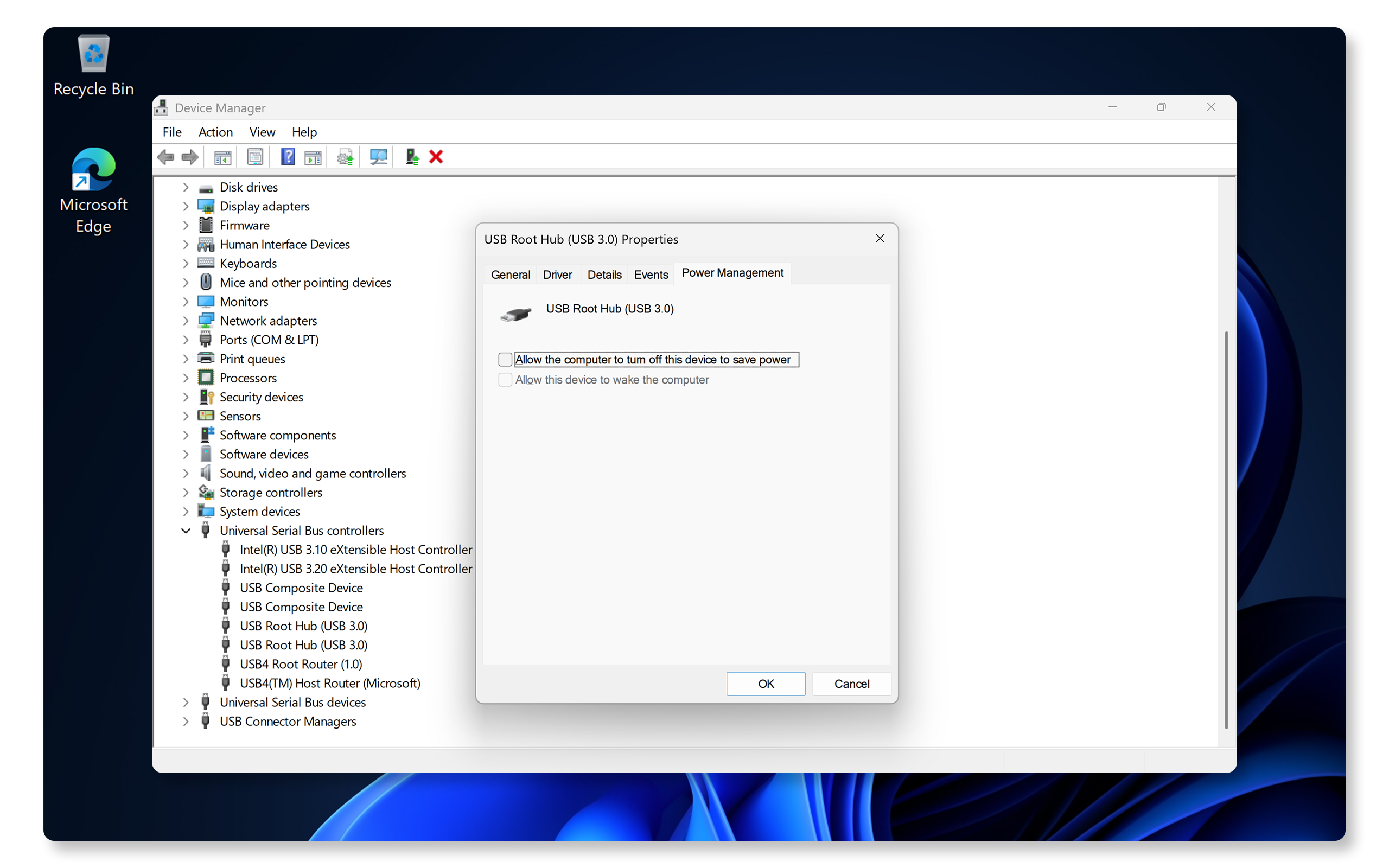
Τα Windows μπορεί να θέσουν σε ανενεργή κατάσταση ή να απενεργοποιήσουν συσκευές USB για εξοικονόμηση ενέργειας. Για να προσαρμόσετε αυτήν τη ρύθμιση στα Windows:
- Κάντε δεξί κλικ στο κουμπί Έναρξη και επιλέξτε Διαχείριση Συσκευών.
- Αναπτύξτε το στοιχείο Ελεγκτές ενιαίου σειριακού διαύλου.
- Κάντε δεξί κλικ σε έναν Ριζικό διανομέα USB, επιλέξτε Ιδιότητες και κατόπιν μεταβείτε στην καρτέλα Διαχείριση ενέργειας.
- Καταργήστε την επιλογή Να επιτρέπεται στον υπολογιστή να απενεργοποιεί αυτήν τη συσκευή για εξοικονόμηση ενέργειας.
- Επαναλάβετε για όλους τους ριζικούς διανομείς USB.
- Επανεκκινήστε τον υπολογιστή σας και επαληθεύστε αν η συσκευή USB λειτουργεί.
Η απενεργοποίηση των επιλογών εξοικονόμησης ενέργειας διασφαλίζει ότι οι θύρες USB παραμένουν λειτουργικές. Αν η θύρα USB εξακολουθεί να μην λειτουργεί, ας δοκιμάσουμε το επόμενο βήμα.
Απενεργοποιήστε την επιλεκτική αναστολή
Αυτή η δυνατότητα των Windows μπορεί να προκαλέσει παρεμβολές σε συσκευές USB. Για να την απενεργοποιήσετε:
- Αναζητήστε το στοιχείο Επεξεργασία σχεδίου παροχής ενέργειας στο μενού Έναρξη .
- Κάντε κλικ στην επιλογή Αλλαγή σύνθετων ρυθμίσεων ενέργειας.
- Αναπτύξτε το στοιχείο Ρυθμίσεις USB και κατόπιν Ρυθμίσεις επιλεκτικής αναστολή USB.
- Ορίστε το σε Απενεργοποιημένο.
- Επανεκκινήστε τον υπολογιστή σας και επαληθεύστε αν η συσκευή USB λειτουργεί.
Αν η απενεργοποίηση της επιλεκτικής αναστολής δεν είχε αποτέλεσμα ή αν η επιλογή επιλεκτικής αναμονής USB δεν είναι διαθέσιμη, προχωρήστε στο επόμενο βήμα.

Απεγκαταστήστε και επανεγκαταστήστε ελεγκτές USB
Τα κατεστραμμένα προγράμματα οδήγησης ελεγκτή USB μπορεί να προκαλέσουν προβλήματα αναγνώρισης συσκευών. Δείτε πώς μπορείτε να τα επανεγκαταστήσετε στα Windows:
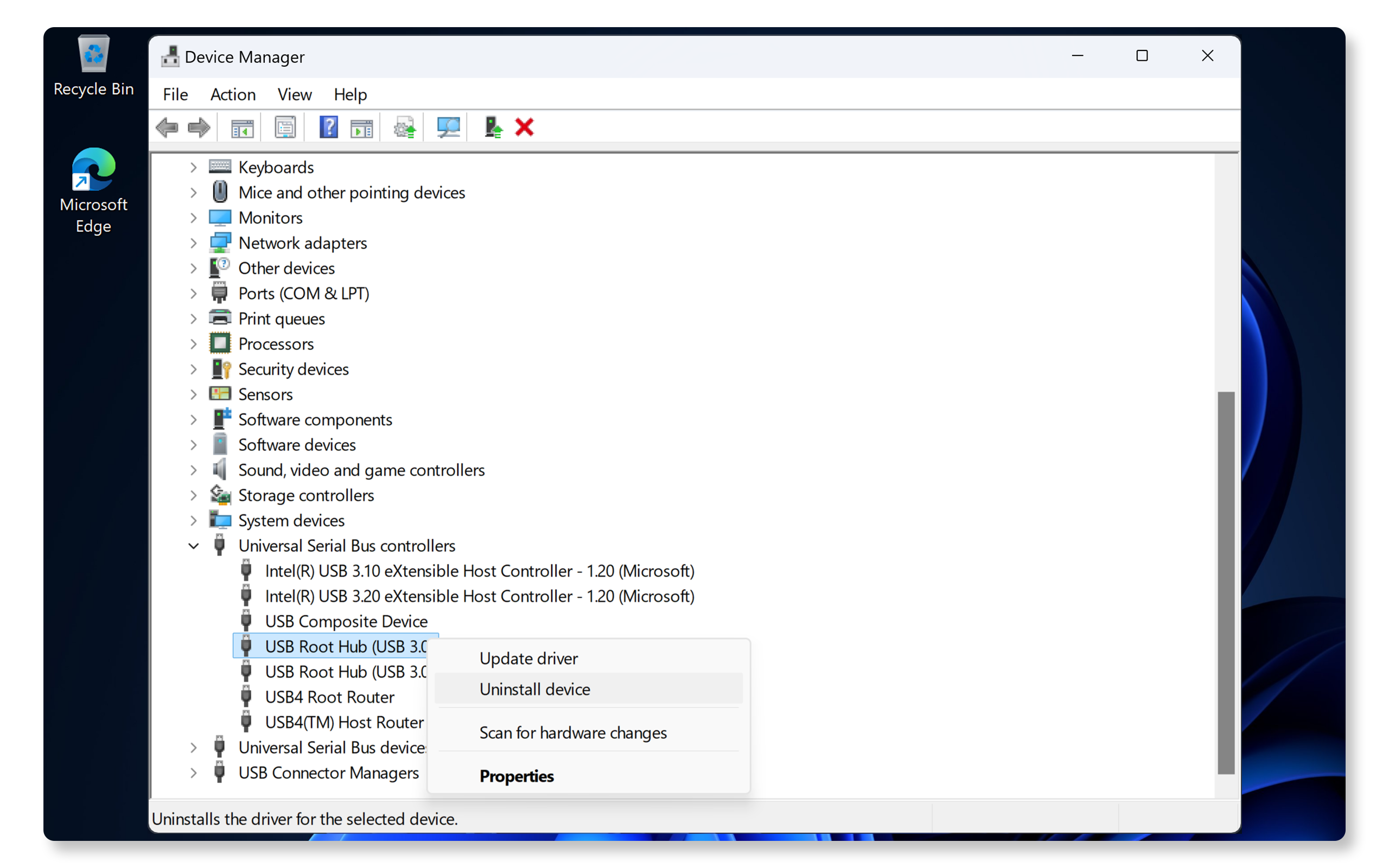
- Κάντε δεξί κλικ στο κουμπί Έναρξη και επιλέξτε Διαχείριση Συσκευών.
- Αναπτύξτε το στοιχείο Ελεγκτές ενιαίου σειριακού διαύλου.
- Κάντε δεξί κλικ σε κάθε καταχώριση και επιλέξτε Απεγκατάσταση συσκευής.
- Επανεκκινήστε τον υπολογιστή σας.
- Τα Windows επανεγκαθιστούν αυτόματα τα απαραίτητα προγράμματα οδήγησης.
Αυτή η διαδικασία έλυσε την καταστροφή των προγραμμάτων οδήγησης και αποκαθίσταται η λειτουργικότητα της θύρας USB. Αν η θύρα USB δεν λειτουργεί, προχωρήστε στο επόμενο βήμα.
Ελέγξτε τις θύρες Thunderbolt
Αν χρησιμοποιείτε συσκευές Thunderbolt, όπως εξωτερικό σκληρό δίσκο:
- Εντοπίστε τις θύρες Thunderbolt, που υποδεικνύονται με ένα σύμβολο κεραυνού.
- Βεβαιωθείτε ότι ο υπολογιστής σας υποστηρίζει Thunderbolt. Ελέγξτε το εγχειρίδιο χρήσης του υπολογιστή σας.
- Βεβαιωθείτε ότι τα προγράμματα οδήγησης Thunderbolt είναι ενημερωμένα. Ενημερώστε τα προγράμματα οδήγησης εύκολα με το SupportAssist.
- Δοκιμάστε τις συσκευές απευθείας στις θύρες Thunderbolt αντί να χρησιμοποιήσετε διανομείς ή σταθμούς σύνδεσης.
Εκτελέστε το Dell Hardware Diagnostics
Αν εξακολουθείτε να αντιμετωπίζετε προβλήματα, η εκτέλεση των διαγνωστικών ελέγχων USB SupportAssist της Dell μπορεί να σας βοηθήσει να εντοπίσετε πιθανά προβλήματα υλικού. Για να εκτελέσετε διαγνωστικό έλεγχο USB με το SupportAssist:
- Μεταβείτε στους διαδικτυακούς διαγνωστικούς ελέγχους USB του SupportAssist και ακολουθήστε τις οδηγίες στην οθόνη για να ολοκληρώσετε τον διαγνωστικό έλεγχο.
- Εναλλακτικά, μπορείτε να εκκινήσετε μη αυτόματα τους διαγνωστικούς ελέγχους USB στην εφαρμογή SupportAssist:
- Αναζητήστε το στοιχείο SupportAssist στο μενού Έναρξη και ανοίξτε την εφαρμογή.
- Μεταβείτε στην καρτέλα Υποστήριξη και αναπτύξτε το στοιχείο Θέλω να αντιμετωπίσω προβλήματα στον υπολογιστή μου.
- Επιλέξτε Θέλω να ελέγξω ένα συγκεκριμένο στοιχείο του υλικού και περιμένετε μέχρι το SupportAssist να πραγματοποιήσει σάρωση του υπολογιστή σας.
- Μετακινηθείτε με κύλιση προς τα κάτω και κάντε κλικ στην επιλογή Θύρες USB για να ξεκινήσει ο διαγνωστικός έλεγχος.
- Ακολουθήστε τις οδηγίες στην οθόνη για να ολοκληρώσετε τον διαγνωστικό έλεγχο.
- Αν ο έλεγχος ολοκληρωθεί επιτυχώς, δοκιμάστε πρόσθετα βήματα για να επιλύσετε προβλήματα USB (Στα Αγγλικά).
- Αν ο έλεγχος αποτύχει, ακολουθήστε τις οδηγίες στην οθόνη για επιλογές επιδιόρθωσης με βάση το καθεστώς εγγύησης του υπολογιστή σας.

Οι θύρες USB εξακολουθούν να μην λειτουργούν; Δοκιμάστε ορισμένα επιπλέον βήματα για να επιλύσετε προβλήματα USB (Στα Αγγλικά).
Συνήθεις ερωτήσεις
Ακολουθούν ορισμένες απαντήσεις σε συνήθεις ερωτήσεις που κάνουν οι χρήστες σχετικά με τις θύρες και τα προβλήματα USB.
1. Πώς μπορώ να ελέγξω αν τα προγράμματα οδήγησης USB είναι ενημερωμένα;
- Το SupportAssist είναι το αυτοματοποιημένο εργαλείο της Dell που σαρώνει τον υπολογιστή Windows για ενημερώσεις προγραμμάτων οδήγησης και υλικολογισμικού, πραγματοποιεί λήψη τους και τις εγκαθιστά.
- Δείτε τον οδηγό εγκατάστασης προγραμμάτων οδήγησης που διαθέτουμε.
2. Μπορώ να διορθώσω μια φυσικά κατεστραμμένη θύρα USB;
- Μικρά ζητήματα όπως ακαθαρσίες ή υπολείμματα μπορούν να καθαριστούν. Ωστόσο, για εκτεταμένες ζημιές απαιτείται επαγγελματική επιδιόρθωση. Επικοινωνήστε με την Τεχνική υποστήριξη της Dell για να δείτε τις επιλογές επιδιόρθωσης που διατίθενται στην τοποθεσία σας με βάση το καθεστώς εγγύησης της συσκευής σας.
3. Γιατί η συσκευή USB μου λειτουργεί σε άλλον υπολογιστή αλλά όχι στον δικό μου;
- Το πρόβλημα μπορεί να οφείλεται στα προγράμματα οδήγησης USB ή στη διαμόρφωση θύρας. Ακολουθήστε τα βήματα αντιμετώπισης προβλημάτων σε αυτό το άρθρο για να επιλύσετε προβλήματα USB.
4. Πώς μπορώ να πραγματοποιήσω λήψη και εγκατάσταση προγραμμάτων οδήγησης USB;
- Οι θύρες USB χρησιμοποιούν τεχνολογία τοποθέτησης και άμεσης λειτουργίας, δεν απαιτούν τη μη αυτόματη εγκατάσταση πρόσθετων προγραμμάτων οδήγησης. Το λειτουργικό σύστημα εντοπίζει και εγκαθιστά αυτόματα τα απαραίτητα προγράμματα οδήγησης μόλις εκκινήσετε τον υπολογιστή σας.
- Ωστόσο, για θύρες USB 3.0 και Thunderbolt, χρησιμοποιήστε τα αυτοματοποιημένα εργαλεία της Dell, όπως το SupportAssist ή το Dell Command | Update, για λήψη και εγκατάσταση προγραμμάτων οδήγησης στον υπολογιστή σας Dell. Μάθετε περισσότερα σχετικά με την ενημέρωση προγραμμάτων οδήγησης.
5. Τι σημαίνει αν η συσκευή USB εμφανίζει μια κίτρινη προειδοποίηση στη Διαχείριση Συσκευών;
- Αυτό υποδεικνύει διένεξη προγράμματος οδήγησης ή υλικού.
- Ενημερώστε ή επανεγκαταστήστε το πρόγραμμα οδήγησης.
- Απεγκαταστήστε και επανεγκαταστήστε τους διανομείς ελεγκτή USB.
6. Μπορώ να χρησιμοποιήσω εργαλεία τρίτων για την ενημέρωση προγραμμάτων οδήγησης;
- Η Dell Technologies συνιστά τη χρήση εργαλείων που παρέχει η Dell, όπως το SupportAssist και το Dell Command | Update ή τη χρήση του επίσημου ιστότοπου της Dell για ενημερώσεις προγραμμάτων οδήγησης, για να παραμείνετε ασφαλείς και προστατευμένοι.
7. Πώς μπορώ να ξέρω αν οι θύρες USB υποστηρίζουν USB 2.0 ή USB 3.0;
- Οι περισσότεροι σύγχρονοι υπολογιστές Dell διαθέτουν θύρες USB 3.0, αλλά ορισμένες θύρες μπορεί να υποστηρίζουν μόνο USB 2.0. Για επιβεβαίωση, ελέγξτε τις προδιαγραφές των θυρών USB του υπολογιστή σας στο εγχειρίδιο χρήσης.
8. Γιατί δεν λειτουργεί η θύρα Thunderbolt του σταθμού σύνδεσης Dell όταν είναι συνδεδεμένη με τον φορητό υπολογιστή μου;
- Το πρόβλημα μπορεί να οφείλεται στο γεγονός ότι ο σταθμός σύνδεσης συνδέεται σε μια θύρα που δεν είναι Thunderbolt στον φορητό υπολογιστή σας. Βεβαιωθείτε ότι συνδέετε τον σταθμό σύνδεσης σε θύρα με δυνατότητα Thunderbolt, ώστε να αξιοποιήσετε πλήρως τις δυνατότητές του.