Εύρεση ετικέτας εξυπηρέτησης του tablet Dell
Η Dell χρησιμοποιεί αναγνωριστικά προϊόντων, όπως η ετικέτα εξυπηρέτησης, ο κωδικός ταχείας εξυπηρέτησης και ο σειριακός αριθμός, για την πρόσβαση σε πληροφορίες προϊόντος, π.χ. τεχνικές προδιαγραφές, τεκμηρίωση και εγγύηση. Λάβετε εξατομικευμένη υποστήριξη, ταυτοποιώντας το προϊόν Dell που διαθέτετε με βάση την ετικέτα εξυπηρέτησης, τον κωδικό ταχείας εξυπηρέτησης ή τον σειριακό αριθμό.
- Η ετικέτα εξυπηρέτησης είναι ένας αλφαριθμητικός κωδικός επτά ψηφίων.
- Ο κωδικός ταχείας εξυπηρέτησης είναι μια αριθμητική έκδοση 10 ή 11 ψηφίων μιας ετικέτας εξυπηρέτησης.
ΣΗΜΕΙΩΣΗ: Ο βοηθητικός εξοπλισμός και οι συσκευές της Dell, όπως το πληκτρολόγιο, το ποντίκι, το σετ ακουστικών-μικροφώνου και ο εξωτερικός σκληρός δίσκος, δεν διαθέτουν ετικέτα εξυπηρέτησης ή κωδικό ταχείας εξυπηρέτησης. Ταυτοποιήστε αυτές τις συσκευές χρησιμοποιώντας τον αριθμό μοντέλου στη σελίδα Dell.com/support για να αποκτήσετε πρόσβαση στην τεκμηρίωση του κάθε προϊόντος. Η τεχνική υποστήριξη της Dell μπορεί να ταυτοποιήσει αυτά τα προϊόντα μέσω του αριθμού παραγγελίας Dell. Μάθετε πώς μπορείτε να βρείτε την ετικέτα εξυπηρέτησης μιας οθόνης Dell ή την ετικέτα εξυπηρέτησης ενός σταθμού σύνδεσης Dell.
Μέθοδος 1: Χρήση της ετικέτας εξυπηρέτησης
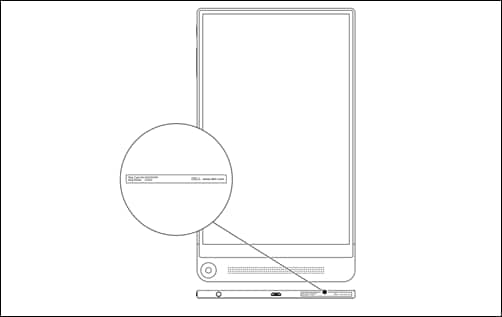
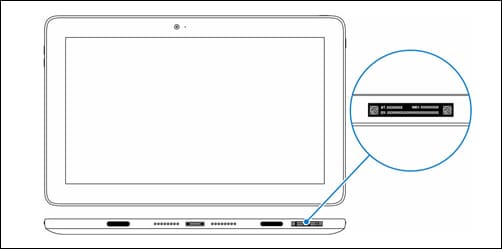
Στα tablet Dell, η ετικέτα εξυπηρέτησης ή η ετικέτα με τον αριθμό ταχείας εξυπηρέτησης βρίσκεται στην κάτω πλευρά της συσκευής. Σε ορισμένες συσκευές, η ετικέτα βρίσκεται στην κάτω δεξιά πλευρά του πίσω καλύμματος του tablet ή του πίσω καλύμματος της αντίστοιχης συσκευής.
Παράδειγμα 1 - Ετικέτα εξυπηρέτησης που βρίσκεται στην κάτω πλευρά του tablet Venue 8
Παράδειγμα 2 - Ετικέτα εξυπηρέτησης που βρίσκεται στην κάτω πλευρά του tablet Latitude 5179
Παράδειγμα 3 - Ετικέτα εξυπηρέτησης που βρίσκεται στην κάτω δεξιά πλευρά του πίσω καλύμματος στο tablet XPS 10

Μέθοδος 2: Χρήση της εφαρμογής SupportAssist
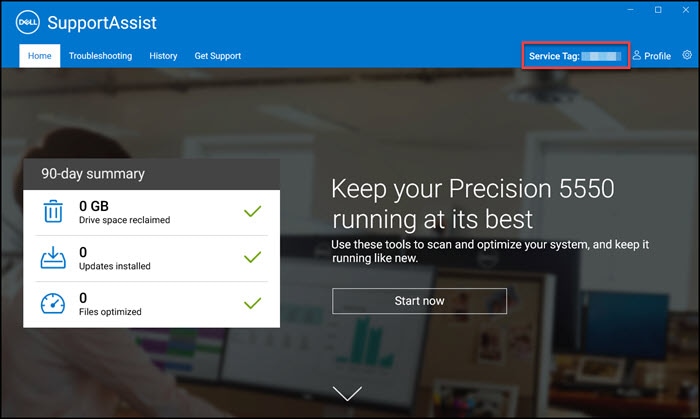
Στα συμβατά tablet με Windows, χρησιμοποιήστε την εφαρμογή SupportAssist για να σαρώσετε αυτόματα το tablet Dell που διαθέτετε και να εντοπίσετε την ετικέτα εξυπηρέτησης.
- Πατήστε Έναρξη.
- Κάντε αναζήτηση και ανοίξτε την εφαρμογή SupportAssist.
- Η ετικέτα εξυπηρέτησης βρίσκεται πάνω δεξιά στην εφαρμογή SupportAssist.
Μέθοδος 3: Χρήση της διασύνδεσης BIOS
Η ετικέτα εξυπηρέτησης είναι διαθέσιμη στο BIOS ενός tablet Dell. Το BIOS ρύθμισης του συστήματος είναι προσβάσιμο με ή χωρίς πληκτρολόγιο.
- Ενεργοποιήστε ή επανεκκινήστε το tablet.
- Στην οθόνη με το λογότυπο Dell, πατήστε πολλές φορές το πλήκτρο F2 για να αποκτήσετε πρόσβαση στη διασύνδεση BIOS ή UEFI.
- Η ετικέτα εξυπηρέτησης διατίθεται στην ενότητα Πληροφορίες συστήματος ή Επισκόπηση. ΣΗΜΕΙΩΣΗ: Η διασύνδεση BIOS ή UEFI ενδέχεται να διαφέρει στο tablet Dell που διαθέτετε. Για να μάθετε πώς να πλοηγείστε στο BIOS ή να έχετε πρόσβαση στο BIOS χωρίς το πληκτρολόγιο, ανατρέξτε στο εγχειρίδιο χρήσης του tablet Dell.
Μέθοδος 4: Σε συσκευές Android
Η ετικέτα εξυπηρέτησης μπορεί να αναγνωριστεί μέσω της εφαρμογής Ρυθμίσεις σε συσκευές Android.
- Ανοίξτε το συρτάρι εφαρμογών και έπειτα μεταβείτε στις Ρυθμίσεις
- Στο μενού των Ρυθμίσεων, επιλέξτε Πληροφορίες για το tablet.
Άλλοι πόροι

Ο λογαριασμός μου
Συνδεθείτε στον λογαριασμό σας Dell για να υποβάλετε παραγγελίες, να παρακολουθήσετε την κατάσταση αποστολής, να απολαύσετε ανταμοιβές μόνο για μέλη, να δημιουργήσετε και να αποκτήσετε πρόσβαση σε μια λίστα των προϊόντων Dell που διαθέτετε. Ο λογαριασμός μου
Δήλωση προϊόντος Dell
Δηλώστε το προϊόν Dell που διαθέτετε για να λάβετε γρήγορες και αποτελεσματικές υπηρεσίες υποστήριξης, κρίσιμες ενημερώσεις προϊόντων, βελτιστοποιημένους διαγνωστικούς ελέγχους και άλλα. Δήλωση προϊόντος Dell
Μεταβίβαση εγγύησης και ιδιοκτησίας
Μετακινήσατε το προϊόν σε νέα τοποθεσία ή χρειάζεται να ενημερώσετε την κατάσταση ιδιοκτησίας του προϊόντος Dell που διαθέτετε; Μεταβίβαση εγγύησης και ιδιοκτησίας