Η κάμερα δεν λειτουργεί στα Windows: φορητός υπολογιστής ή κάμερες web USB
Συνήθη συμπτώματα προβλημάτων κάμερας web
Οι κάμερες web μπορεί να σταματήσουν να λειτουργούν για πολλούς λόγους, συμπεριλαμβανομένων περιοριστικών ρυθμίσεων απορρήτου, προβλημάτων προγραμμάτων οδήγησης, προβλημάτων με την εφαρμογή που χρησιμοποιείτε ή προβλημάτων διαμόρφωσης. Ακολουθούν ορισμένα συνήθη συμπτώματα προβλημάτων κάμερας:
- Η λυχνία της κάμερας web είναι αναμμένη, αλλά δεν εμφανίζεται εικόνα.
- Ο υπολογιστής σας δεν αναγνωρίζει την κάμερα στη Διαχείριση Συσκευών ή σε εφαρμογές.
- Μπορεί να εμφανιστούν σε εφαρμογές μηνύματα σφάλματος όπως «Δεν μπορούμε να βρούμε την κάμερά σας», «Δεν βρέθηκε κάμερα» ή «Δεν εντοπίστηκε συσκευή εισόδου».
- Η ροή βίντεο εμφανίζεται εκτός εστίασης, με pixel ή θαμπή.
Πώς να διορθώσετε μια κάμερα που δεν λειτουργεί
Ακολουθήστε αυτά τα βήματα, με τη σειρά, για να αντιμετωπίσετε προβλήματα με την κάμερα web και να την επαναφέρετε σε λειτουργία.
Έλεγχος σύνδεσης κάμερας
Αν χρησιμοποιείτε εξωτερική κάμερα web USB, το πρώτο βήμα είναι να βεβαιωθείτε ότι είναι σωστά συνδεδεμένη.
- Αν χρησιμοποιείτε εξωτερική κάμερα USB, βεβαιωθείτε ότι είναι καλά συνδεδεμένη στη θύρα USB.
- Για κάμερες ενσωματωμένες σε οθόνες, βεβαιωθείτε ότι το καλώδιο αποστολής δεδομένων (upstream) USB είναι συνδεδεμένο μεταξύ της οθόνης και του υπολογιστή σας.
- Δοκιμάστε μια διαφορετική θύρα USB.
- Αν η κάμερα USB λειτουργεί σε διαφορετική θύρα, δοκιμάστε να διορθώσετε τα προβλήματα της θύρας USB.
Αν η κάμερα δεν λειτουργεί σε διαφορετική θύρα, προχωρήστε στο επόμενο βήμα.
Έλεγχος κλείστρου προστασίας απορρήτου
Πολλοί φορητοί υπολογιστές και κάμερες web USB είναι εξοπλισμένες με κλείστρο προστασίας απορρήτου που εμποδίζει με φυσικό τρόπο τον φακό της κάμερας.
- Εντοπίστε το κλείστρο ή το κάλυμμα προστασίας απορρήτου στην κάμερα web.
- Αν βρείτε κάποιο, βεβαιωθείτε ότι είναι στην ανοιχτή θέση.
- Αφού ρυθμίσετε το κλείστρο, δοκιμάστε να χρησιμοποιήσετε ξανά την κάμερα web.
Αν το πρόβλημα με την κάμερα παραμένει, προχωρήστε στο επόμενο βήμα.

Δυνατότητα πρόσβασης στην κάμερα
Τα Windows διαθέτουν ρυθμίσεις προστασίας απορρήτου που μπορεί να περιορίζουν την πρόσβαση εφαρμογών στην κάμερά σας. Είναι σημαντικό να διασφαλίσετε ότι αυτές οι ρυθμίσεις έχουν διαμορφωθεί σωστά, για να επιτρέπεται στις εφαρμογές να χρησιμοποιούν την κάμερα web.
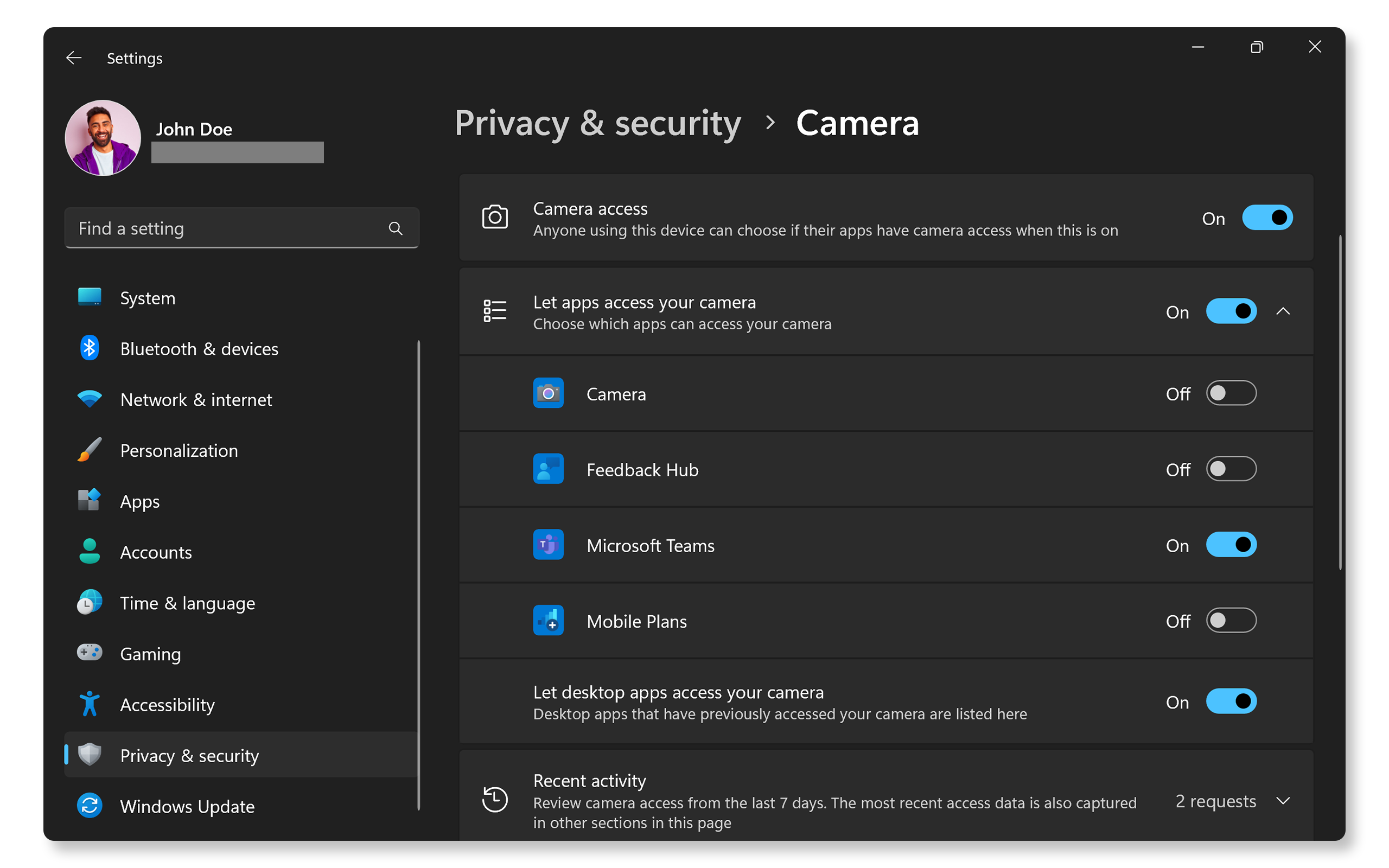
- Επιλέξτε Έναρξη > Ρυθμίσεις > Απόρρητο > Κάμερα.
- Ενεργοποιήστε την επιλογή με την ένδειξη Να επιτρέπεται στις εφαρμογές η πρόσβαση στην κάμερά σας.
- Μετακινηθείτε με κύλιση προς τα κάτω στη λίστα εφαρμογών και βεβαιωθείτε ότι η συγκεκριμένη εφαρμογή που θέλετε να χρησιμοποιήσετε (όπως Teams, Zoom, Skype κ.λπ.) έχει ενεργοποιημένη άδεια.
Αν η κάμερα εξακολουθεί να μην λειτουργεί, προχωρήστε στο επόμενο βήμα.
Ενεργοποίηση της κάμερας στο BIOS
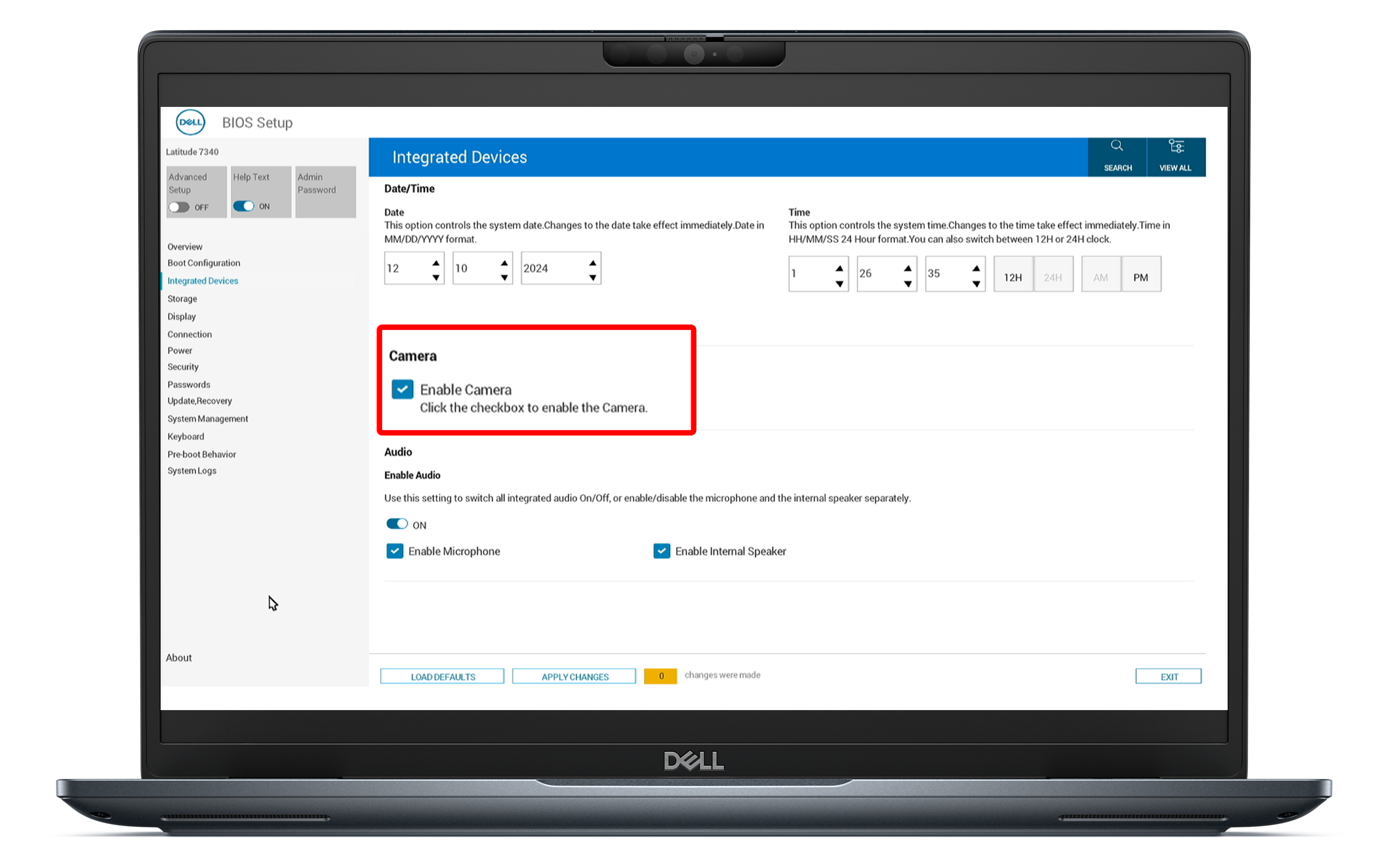
Για υπολογιστές με ενσωματωμένη κάμερα, είναι σημαντικό να βεβαιωθείτε ότι η κάμερα είναι ενεργοποιημένη στις ρυθμίσεις του BIOS. Αν δεν είναι, αυτό μπορεί να εμποδίσει το λειτουργικό σύστημα να αναγνωρίσει το υλικό.
- Επανεκκινήστε τον υπολογιστή σας.
- Πατήστε επανειλημμένα το πλήκτρο F2 μέχρι να εμφανιστεί η οθόνη ρύθμισης του BIOS.
- Εντοπίστε την επιλογή Enable Camera στην ενότητα Integrated Devices.
- Βεβαιωθείτε ότι η κάμερα είναι ενεργοποιημένη.
- Αποθηκεύστε τις αλλαγές και πραγματοποιήστε έξοδο από το BIOS.
Αν η κάμερα είναι ενεργοποιημένη και το πρόβλημα παραμένει, προχωρήστε στο επόμενο βήμα.
Δοκιμή της κάμεράς σας
Η επαλήθευση ότι η κάμερα web λειτουργεί χρησιμοποιώντας μια άλλη εφαρμογή, όπως είναι η ενσωματωμένη εφαρμογή Κάμερα των Windows, σας βοηθά να προσδιορίσετε αν το πρόβλημα οφείλεται στην ίδια την κάμερα ή σε συγκεκριμένες εφαρμογές.
- Αναζητήστε το στοιχείο Κάμερα στο μενού Έναρξη και ανοίξτε την εφαρμογή.
- Ελέγξτε αν λαμβάνετε ροή βίντεο από την κάμερα web.
- Αν η κάμερα web λειτουργεί, το πρόβλημα μπορεί να περιορίζεται σε μια συγκεκριμένη εφαρμογή.
Αν η κάμερα web δεν λειτουργεί, προχωρήστε στο επόμενο βήμα.
Έλεγχος για ενημερώσεις των Windows
Η διατήρηση του λειτουργικού σας συστήματος ενημερωμένου διασφαλίζει ότι θα έχετε τις πιο πρόσφατες δυνατότητες και επιδιορθώσεις. Για να ελέγξετε για ενημερώσεις των Windows:
- Επιλέξτε Έναρξη > Ρυθμίσεις > Windows Update. Ανοίξτε τις Ρυθμίσεις του Windows Update.
- Επιλέξτε Έλεγχος για ενημερώσεις και εγκαταστήστε τις διαθέσιμες ενημερώσεις.

Εκτέλεση της αντιμετώπισης προβλημάτων κάμερας
Η αντιμετώπιση προβλημάτων κάμερας μπορεί να επιλύσει αυτόματα τα προβλήματα της κάμερας.
- Επιλέξτε Έναρξη > Ρυθμίσεις > Σύστημα > Αντιμετώπιση προβλημάτων. Ανοίξτε τις Ρυθμίσεις αντιμετώπισης προβλημάτων των Windows.
- Επιλέξτε Άλλα προγράμματα αντιμετώπισης προβλημάτων.
- Εντοπίστε την ενότητα Κάμερα και κάντε κλικ στο στοιχείο Εκτέλεση για να ξεκινήσετε το πρόγραμμα αντιμετώπισης προβλημάτων.
Αν η αντιμετώπιση προβλημάτων δεν μπορεί να επιλύσει το πρόβλημα, προχωρήστε στο επόμενο βήμα.

Ενημέρωση προγραμμάτων οδήγησης και του BIOS
Τα μη ενημερωμένα προγράμματα οδήγησης και BIOS μπορούν συχνά να οδηγήσουν σε προβλήματα λειτουργικότητας με στοιχεία υλικού, όπως κάμερες. Το SupportAssist είναι το αυτοματοποιημένο εργαλείο της Dell που σαρώνει τον υπολογιστή Windows για ενημερώσεις προγραμμάτων οδήγησης και υλικολογισμικού, πραγματοποιεί λήψη τους και τις εγκαθιστά.
Χρήση του SupportAssist
- Αναζητήστε το στοιχείο SupportAssist στο μενού Έναρξη και ανοίξτε την εφαρμογή.
- Στην καρτέλα Αρχική, επιλέξτε Ενημέρωση λογισμικού.
- Κάντε κλικ στο στοιχείο Έναρξη για να ελέγξετε για ενημερώσεις προγραμμάτων οδήγησης και BIOS.
- Ακολουθήστε τις οδηγίες στην οθόνη για να ολοκληρώσετε την εγκατάσταση και επανεκκινήστε τον υπολογιστή σας, αν σας ζητηθεί.
Αν δεν διαθέτετε το SupportAssist, ανατρέξτε στον οδηγό ενημέρωσης προγραμμάτων οδήγησης για εναλλακτικές μεθόδους λήψης και εγκατάστασης προγραμμάτων οδήγησης της Dell.

Αν η κάμερα εξακολουθεί να μην λειτουργεί, δοκιμάστε ορισμένα πρόσθετα βήματα για να επιλύσετε τα προβλήματα κάμερας (Στα Αγγλικά).
Συχνές ερωτήσεις
Ακολουθούν ορισμένες απαντήσεις σε συνήθεις ερωτήσεις που κάνουν οι χρήστες σχετικά με προβλήματα κάμερας web ή κάμερας.
1. Γιατί η εφαρμογή κάμερας αναφέρει το μήνυμα «Δεν βρέθηκε κάμερα»;
- Αυτό μπορεί να υποδεικνύει ένα πρόβλημα με το πρόγραμμα οδήγησης ή ότι τα Windows δεν αναγνωρίζουν την κάμερα λόγω προβλημάτων σύνδεσης ή απενεργοποιημένων ρυθμίσεων.
- Ακολουθήστε τα βήματα στο άρθρο για να επιλύσετε προβλήματα κάμερας.
2. Γιατί η κάμερα δεν αναφέρεται στις ρυθμίσεις του BIOS;
- Η επιλογή κάμερας στο BIOS είναι διαθέσιμη μόνο για συσκευές με ενσωματωμένες κάμερες, όπως φορητούς υπολογιστές ή υπολογιστές all-in-one.
- Οι επιτραπέζιοι υπολογιστές, που χρησιμοποιούν εξωτερικές κάμερες web USB, δεν διαθέτουν αυτήν την επιλογή στο BIOS.
3. Πώς μπορώ να ενημερώσω τα προγράμματα οδήγησης κάμερας web;
- Οι περισσότερες κάμερες ή κάμερες web χρησιμοποιούν τεχνολογία τοποθέτησης και άμεσης λειτουργίας και δεν απαιτούν τη μη αυτόματη εγκατάσταση πρόσθετων προγραμμάτων οδήγησης. Το λειτουργικό σύστημα εντοπίζει και εγκαθιστά αυτόματα τα απαραίτητα προγράμματα οδήγησης μόλις εκκινήσετε τον υπολογιστή σας.
- Για να λειτουργούν οι εξωτερικές κάμερες USB, απαιτούνται προγράμματα οδήγησης USB 3.0 ή Thunderbolt. Χρησιμοποιήστε τα αυτοματοποιημένα εργαλεία της Dell, όπως το SupportAssist ή το Dell Command | Update για λήψη και εγκατάσταση αυτών των προγραμμάτων οδήγησης στον υπολογιστή σας Dell.
4. Γιατί η εικόνα της κάμερας είναι θολή;
- Διασφαλίστε τον σωστό φωτισμό.
- Αποφύγετε τον οπίσθιο φωτισμό και μην κάθεστε με πηγή φωτός πίσω σας.
- Καθαρίστε τον φακό της κάμερας με ένα μαλακό πανί μικροϊνών.
5. Τι θα πρέπει να κάνω αν η κάμερα web παγώσει κατά τη χρήση;
- Επανεκκινήστε τον υπολογιστή σας.
- Κλείστε τις περιττές εφαρμογές, καθώς μπορεί να χρησιμοποιούν την κάμερα ή να καταναλώνουν πόρους συστήματος.
6. Μπορώ να χρησιμοποιήσω πολλές κάμερες web σε έναν υπολογιστή;
- Ναι, μπορείτε να εγκαταστήσετε πολλές κάμερες web σε έναν υπολογιστή. Για παράδειγμα, αν έχετε μια ενσωματωμένη κάμερα, μπορείτε επίσης να συνδέσετε μια κάμερα web USB.
- Βεβαιωθείτε ότι η σωστή κάμερα είναι ενεργοποιημένη στις εφαρμογές σας.
- Ελέγξτε τις ρυθμίσεις της εφαρμογής σας, για να επιλέξετε τη συσκευή κάμερας που προτιμάτε.
7. Τι γίνεται αν η εξωτερική μου κάμερα web USB δεν αναγνωρίζεται;
- Για κάμερες USB, όπως η Dell WB5023 ή WB7022, βεβαιωθείτε ότι το καλώδιο USB είναι καλά συνδεδεμένο στον υπολογιστή σας.
- Για κάμερες ενσωματωμένες σε οθόνες, όπως η Dell P2724DEB, S2422HZ, βεβαιωθείτε ότι το καλώδιο αποστολής δεδομένων (upstream) USB είναι συνδεδεμένο μεταξύ της οθόνης και του υπολογιστή σας.
- Δοκιμάστε μια διαφορετική θύρα USB, καθώς μια ελαττωματική θύρα USB μπορεί να προκαλέσει προβλήματα.
- Ενημερώστε τα προγράμματα οδήγησης και το BIOS.
- Εγκαταστήστε τις πιο πρόσφατες ενημερώσεις των Windows.
8. Υπάρχει φυσικό κλείστρο ή κάλυμμα φακού για την κάμερα του φορητού υπολογιστή μου;
- Δεν διαθέτουν όλοι οι φορητοί υπολογιστές κλείστρο κάμερας, αλλά ορισμένα μοντέλα Dell, όπως ο Latitude 7340, διαθέτουν κλείστρο προστασίας απορρήτου. Ελέγξτε τον οδηγό χρήσης του φορητού υπολογιστή σας για τις προδιαγραφές.
9. Πώς μπορώ να βελτιώσω την ποιότητα βίντεο από την κάμερά μου;
- Αρχικά, εξασφαλίστε καλές συνθήκες φωτισμού.
- Αποφύγετε τον οπίσθιο φωτισμό και μην κάθεστε με πηγή φωτός πίσω σας.
- Προσαρμόστε τις ρυθμίσεις της κάμερας στα Windows:
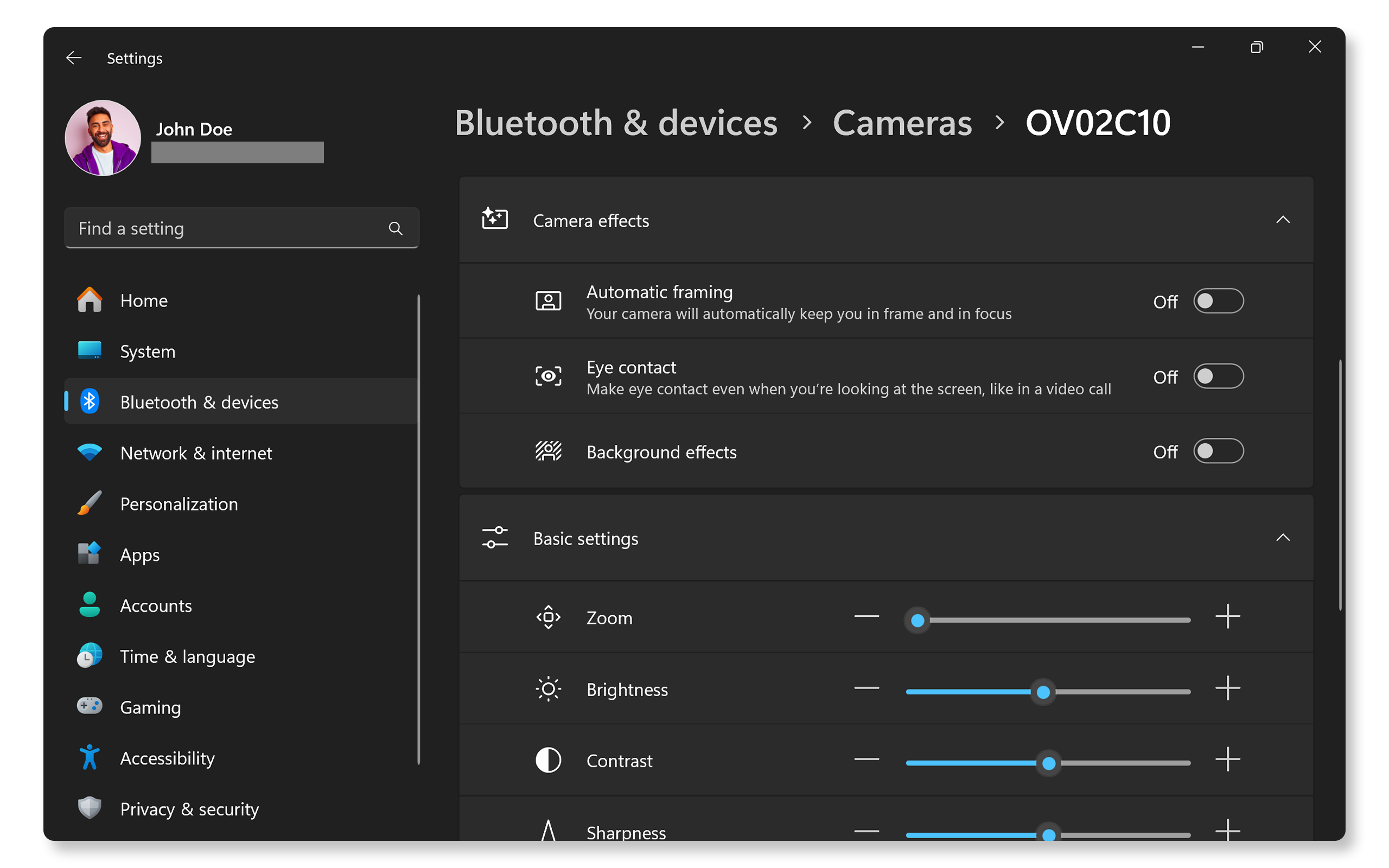
- Επιλέξτε Έναρξη > Ρυθμίσεις > Bluetooth και συσκευές > Κάμερες. Ανοίξτε τις Ρυθμίσεις κάμερας των Windows.
- Στην ενότητα Συνδεδεμένες κάμερες, επιλέξτε την κάμερά σας.
- Προσαρμόστε τις διαθέσιμες ρυθμίσεις και τα εφέ της κάμερας (οι επιλογές μπορεί να διαφέρουν ανάλογα με τη συσκευή).
10. Τι γίνεται αν η ενσωματωμένη κάμερά μου είναι απενεργοποιημένη;
- Ελέγξτε τις ρυθμίσεις του BIOS και βεβαιωθείτε ότι η κάμερα είναι ενεργοποιημένη.
- Χρησιμοποιήστε τη Διαχείριση Συσκευών για να ελέγξετε αν η κάμερα είναι ενεργοποιημένη.
- Κάντε δεξί κλικ στο κουμπί Έναρξη και επιλέξτε Διαχείριση Συσκευών.
- Αναπτύξτε το στοιχείο Κάμερες.
- Κάντε δεξί κλικ στην κάμερά σας και επιλέξτε Ενεργοποίηση συσκευής.

11. Μπορεί το λογισμικό προστασίας από ιούς να μπλοκάρει την κάμερά μου;
- Ναι, ορισμένα λογισμικά ασφαλείας μπορεί να περιορίζουν την πρόσβαση στην κάμερα. Ελέγξτε τις ρυθμίσεις του λογισμικού ασφαλείας σας.
12. Μπορώ να χρησιμοποιήσω κάμερες web της Dell σε macOS;
- Ναι, οι κάμερες web της Dell όπως WB3023, WB5022 και WB7022 είναι συμβατές με macOS.
- Χρησιμοποιήστε το Dell Display and Peripheral Manager για να διαχειριστείτε τις ρυθμίσεις της κάμερας web στο macOS.
13. Πώς μπορώ να απεγκαταστήσω και να επανεγκαταστήσω το πρόγραμμα οδήγησης της κάμερας web;
- Κάντε δεξί κλικ στο κουμπί Έναρξη και επιλέξτε Διαχείριση Συσκευών.
- Αναπτύξτε το στοιχείο Κάμερες.
- Κάντε δεξί κλικ στην κάμερά σας και επιλέξτε Απεγκατάσταση συσκευής.
- Επανεκκινήστε τον υπολογιστή σας.
- Τα Windows επανεγκαθιστούν αυτόματα τα απαραίτητα προγράμματα οδήγησης.
14. Τι θα πρέπει να κάνω αν το μικρόφωνο της κάμερας δεν λειτουργεί;
- Αρχικά, βεβαιωθείτε ότι η ίδια η κάμερα λειτουργεί σωστά. Διαφορετικά, ακολουθήστε τα βήματα αντιμετώπισης προβλημάτων σε αυτό το άρθρο για να διορθώσετε προβλήματα κάμερας web.
- Αν η κάμερα λειτουργεί αλλά το μικρόφωνο όχι, ανατρέξτε στον οδηγό μας για την επίλυση προβλημάτων μικροφώνου.
15. Τι θα πρέπει να κάνω αν κανένα από αυτά τα βήματα αντιμετώπισης προβλημάτων δεν έχει αποτέλεσμα;
- Πρόσθετη αντιμετώπιση προβλημάτων: Μπορείτε να δοκιμάσετε ορισμένα πρόσθετα βήματα για να διορθώσετε προβλήματα κάμερας web (Στα Αγγλικά).
- Χρήση των Φόρουμ κοινότητας της Dell: Λάβετε μέρος στα Φόρουμ κοινότητας της Dell (Στα Αγγλικά), για να λάβετε βοήθεια από άλλους χρήστες.