Como proteger fisicamente seu computador, monitor ou docking station Dell
Resumo: Você pode proteger seu desktop, notebook, dock stations ou monitores Dell com um cabo, usando o slot de segurança.
Este artigo aplica-se a
Este artigo não se aplica a
Este artigo não está vinculado a nenhum produto específico.
Nem todas as versões do produto estão identificadas neste artigo.
Instruções
No que consiste um slot de segurança Kensington ou Noble?
Os desktops, alguns notebooks, dock stations e monitores Dell incluem um slot de segurança que permite proteger o dispositivo com uma trava para cabos.
Nem todos os dispositivos Dell usam o mesmo tipo de bloqueio. A opção correta depende do modelo, da geração e do design físico do dispositivo.
Antes de adquirir um cabo de segurança, é necessário identificar o tipo de trava compatível com seu dispositivo Dell.
Use as informações abaixo para determinar o tipo de bloqueio correto para seu dispositivo.
| Tipo de bloqueio | Uso mais comum | Localização |
|---|---|---|
| Cunha Nobre | Notebooks Dell finos e modernos (a partir de 2016 a 2018) |
Lateral esquerda ou direita do chassi |
| Kensington (slot K) (Também pode ser conhecido como slot de barra T) |
Notebooks, monitores e dock stations padrão da Dell |
Notebooks Dell padrão — lado esquerdo ou direito do chassi Monitor ‐ Parte traseira do monitor, normalmente do lado direito de frente para o monitor Dock station ‐ Lado direito do chassi, ao lado do botão Desacoplar. |
| Sem slot | Alguns dispositivos ultrafinos ou tablets |
Tabela 1: Tipos de trava de segurança primária usados em computadores Dell
Slot de trava de segurança Wedge Noble
- Forma: Figura 1 quase quadrada.
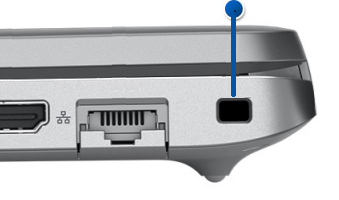
Figura 1: Slot de trava de segurança em formato de cunhaNota: As dimensões são 3/16"x1/8." - Onde ele é usado:
- Notebooks Dell mais novos e finos
e modernos (a partir de 2016 a 2018)
- Notebooks Dell mais novos e finos
- Compatibilidade de bloqueio: Somente travas tipo Noble Wedge (não Kensington)
Slot de segurança Kensington (slot K)
- Forma: Slot retangular Figura 2.
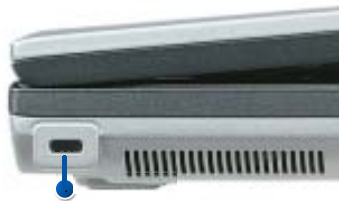
Figura 2: Trava Kensington Standard K-Slot ou T-BarNota: As dimensões são 1/4"x1/8." O slot também pode ser instalado verticalmente. - Onde ele é usado:
- Notebooks Dell mais antigos
- Desktops Dell
- Monitores e dock stations Dell
- Compatibilidade de bloqueio: Travas para cabos compatíveis com Kensington
Como confirmar o tipo de bloqueio necessário para seu dispositivo Dell
Consulte o Manual do usuário ou o Manual do proprietário do seu dispositivo Dell. Para obter informações sobre como obter o Manual do usuário ou o Manual do proprietário, consulte o artigo Manuais e documentação do seu produto Dell da base de conhecimento Dell
Depois de ter o Manual do Usuário ou Manual do Proprietário:
Verificar:
- Exibições do sistema
- Portas e conectores
- Recursos de segurança
Nota: Geralmente, o slot de segurança é rotulado como slot de cabo de segurança, slot de trava de segurança, slot Noble Wedge ou slot de trava de segurança Kensington.
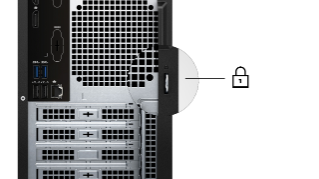
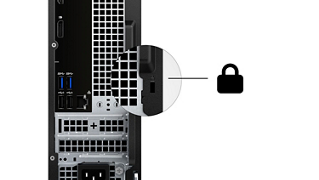
No que consiste um anel de cadeado?
Os desktops Dell são equipados com um anel de cadeado na parte traseira do chassi para impedir a entrada não autorizada na parte interna do gabinete. Os desktops Dell mais recentes também contam com slots de segurança.
Recursos adicionais
Produtos afetados
Chromebox, Alienware, Dell All-in-One, Dell Pro All-in-One, Dell Pro Max Micro, Dell Pro Max Slim, Dell Pro Max Tower, Dell Pro Micro, Dell Pro Slim, Dell Pro Tower, Dell Slim, Dell Tower, Inspiron, Legacy Desktop Models, OptiPlex, Vostro, XPS
, G Series, Alienware and Dell Gaming Monitors, C Series, D Series, E Series, P Series, S Series, SE Series, UltraSharp Premier (UP) Series, UltraSharp (U) Series, Dell Monitors, Dell Plus Monitors, Dell Pro Monitors, Dell Pro Plus Monitors, Chromebook, G Series, Alienware, Dell Plus, Dell Pro, Dell Pro Max, Dell Pro Plus, Dell Pro Premium, Inspiron, Latitude, Dell Pro Rugged, Vostro, XPS, Legacy Laptop Models, Fixed Workstations, Mobile Workstations, D/Dock Expansion-Station, Dell Dock WD15, Dell Dual Charge Dock HD22Q, Dell Dual Video USB3.0 Docking Station D1000, Dell IN1720, Dell IN1910NWFP, Dell IN1920, Dell in1930, Dell IN1940MW, Dell IN2010NWFP, Dell IN2020, Dell IN2020M, Dell MR2217, Dell MR2416, Dell Pro Max Micro XE FCM2250, Dell Pro Max Slim XE FCS1250, Dell Pro Max Tower T2 XE FCT2250, Dell Pro Max 16 XE MC16250, Dell Pro Micro Thin Client Q9M1260, Dell Pro Micro Plus XE QBM1250, Dell Pro Slim Plus XE5 QBS1250, Dell Pro Tower Plus XE5 QBT1250, Dell Pro Smart Dock SD25, Dell Pro Thunderbolt 4 Smart Dock SD25TB4, Dell Pro Thunderbolt 5 Smart Dock SD25TB5, Dell Pro Dock WD25, Dell Pro Thunderbolt 4 Dock WD25TB4, Dell Pro Thunderbolt 5 Dock WD25TB5, Dell Pro Dock WD25Z, Dell Rugged Desk Dock, Dell SuperSpeed USB 3.0 Docking Station, Dell Thunderbolt Dock TB15, Dell Thunderbolt Dock TB16, Dell Precision Dual USB-C Thunderbolt Dock - TB18DC, Dell Universal Dock D6000, Dell Universal Dock - D6000S, Dell Universal Dock UD22, Dell USB3.0 dock D3100, Dell Dock WD19, Dell Performance Dock - WD19DC, Dell Performance Dock – WD19DCS, Dell Dock – WD19S, Dell Thunderbolt Dock - WD19TB, Dell Thunderbolt Dock – WD19TBS, Dell Wireless Dock, Dell Wireless Docking Station WLD15, C/Dock Expansion Station, C/Dock II Expansion Station, Dell Thunderbolt Dock – WD22TB4
...
Propriedades do artigo
Número do artigo: 000179489
Tipo de artigo: How To
Último modificado: 27 mar. 2026
Versão: 12
Encontre as respostas de outros usuários da Dell para suas perguntas.
Serviços de suporte
Verifique se o dispositivo está coberto pelos serviços de suporte.