Tarkista kannettavan akun kunto: testaa akun kunto Windowsissa

Akun kunnon merkitys
Kun kannettava ei ole liitettynä virtalähteeseen, se käyttää akkuvirtaa, jota mitataan kennojen määrän ja wattituntien (Wh) avulla. Akunkesto on sitä pidempi, mitä enemmän kennoja on, mutta kennot myös lisäävät akun painoa ja heikentävät sen kannettavuutta. Kannettavaa voi käyttää akkuvirralla sitä pidempään, mitä suurempi wattiluku on.
Akun kunto ilmaisee, miten suuren varauksen akku pystyy pitämään verrattuna ajankohtaan, jolloin se oli uusi. Kannettavien varauksen pysyvyys heikkenee ajan myötä, mikä vaikuttaa kannettavan suorituskykyyn. Tarkistamalla akun kunnon säännöllisesti tiedät, milloin akku tarvitsee vaihtaa.
Akun kuntoon vaikuttavia seikkoja
Moni seikka voi vaikuttaa kannettavan akun kestävyyteen ja suorituskykyyn:
- Akun ikä: akun kapasiteetti heikkenee luontaisesti iän myötä.
- Latauskerrat: Jokainen täysi lataaminen ja latauksen purkaminen lasketaan latauskerraksi. Akun kunto heikkenee ajan myötä sitä enemmän, mitä enemmän latauskertoja kertyy.
- Lämpötila: kova kuumuus tai kylmyys voi heikentää akun suorituskykyä.
- Käyttötavat: raskaiden sovellusten käyttäminen tai kannettavan käyttäminen jatkuvasti verkkovirralla voi rasittaa akkua.
- Ohjelmistojen asetukset: virrankäyttöasetukset ja taustasovellukset voivat vaikuttaa akunkestoon.
Kannettavan akun kunnon tarkistaminen
Kannettavan akun kunnon voi tarkistaa usealla tavalla. Siihen voi käyttää Windowsin akkuraporttia, BIOSia/UEFIa, Dell-sovelluksia, kuten Dell Optimizeria tai Dell Power Manageria, tai jopa sisäistä diagnostiikkaa.
Akun kunnon tarkistaminen Windowsissa
- Etsi aloitusvalikosta Komentokehote ja avaa sovellus.
- Kirjoita powercfg /batteryreport ja paina Enter-näppäintä.
- Komento luo yksityiskohtaisen HTML-raportin kansioon C:\Käyttäjät\käyttäjän_tili\battery-report.html.
- Siirry kyseiseen kansioon ja avaa battery-report.html-tiedosto selaimeen.
- Tarkista tiedot, kuten suunniteltu kapasiteetti, täysi latauskapasiteetti ja käyttöhistoria.
Saat runsaasti yksityiskohtaisia tietoja akun käytöstä ja kapasiteetista. Aluksi kannattaa ehkä tarkastella esimerkiksi seuraavia kohtia: Installed battery, Recent usage ja Battery usage.

Akun kunnon tarkistaminen BIOSista/UEFIsta
- Käynnistä kannettava tai käynnistä se uudelleen.
- Avaa BIOS-/UEFI-asetukset painamalla toistuvasti F2-näppäintä.
- Etsi Battery Health -asetus, joka on tavallisesti Overview- tai General-osassa, ja tarkista kunto.

Akun kunnon tarkistaminen Dell Optimizerilla
- Etsi aloitusvalikosta Dell Optimizer ja avaa sovellus.
- Valitse Power ja About my battery ja tarkista akun kunto.

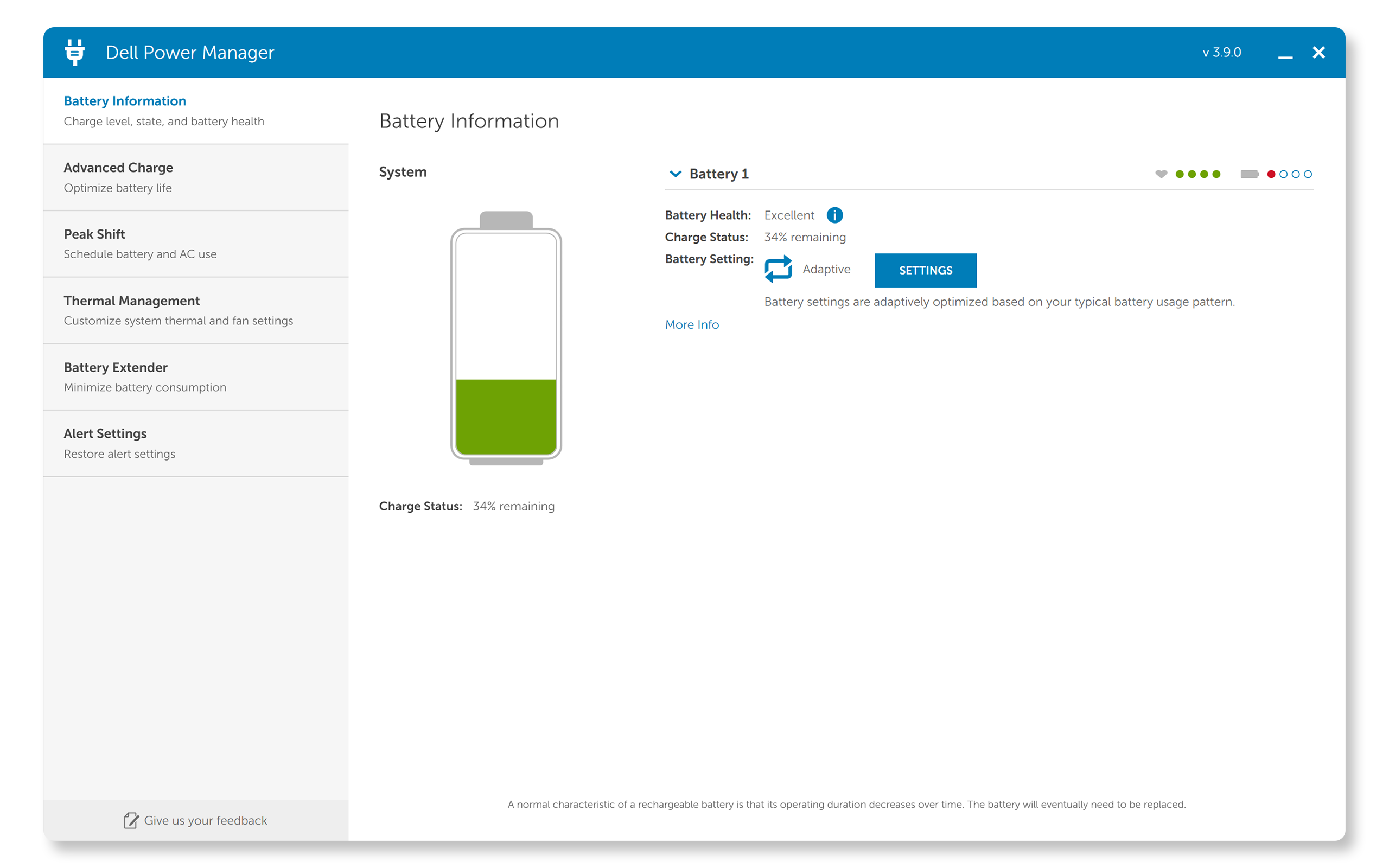
Akun kunnon tarkistaminen Dell Power Managerilla
- Etsi aloitusvalikosta Dell Power Manager ja avaa sovellus.
- Valitse Battery Information ja tarkista Battery Health -tila.
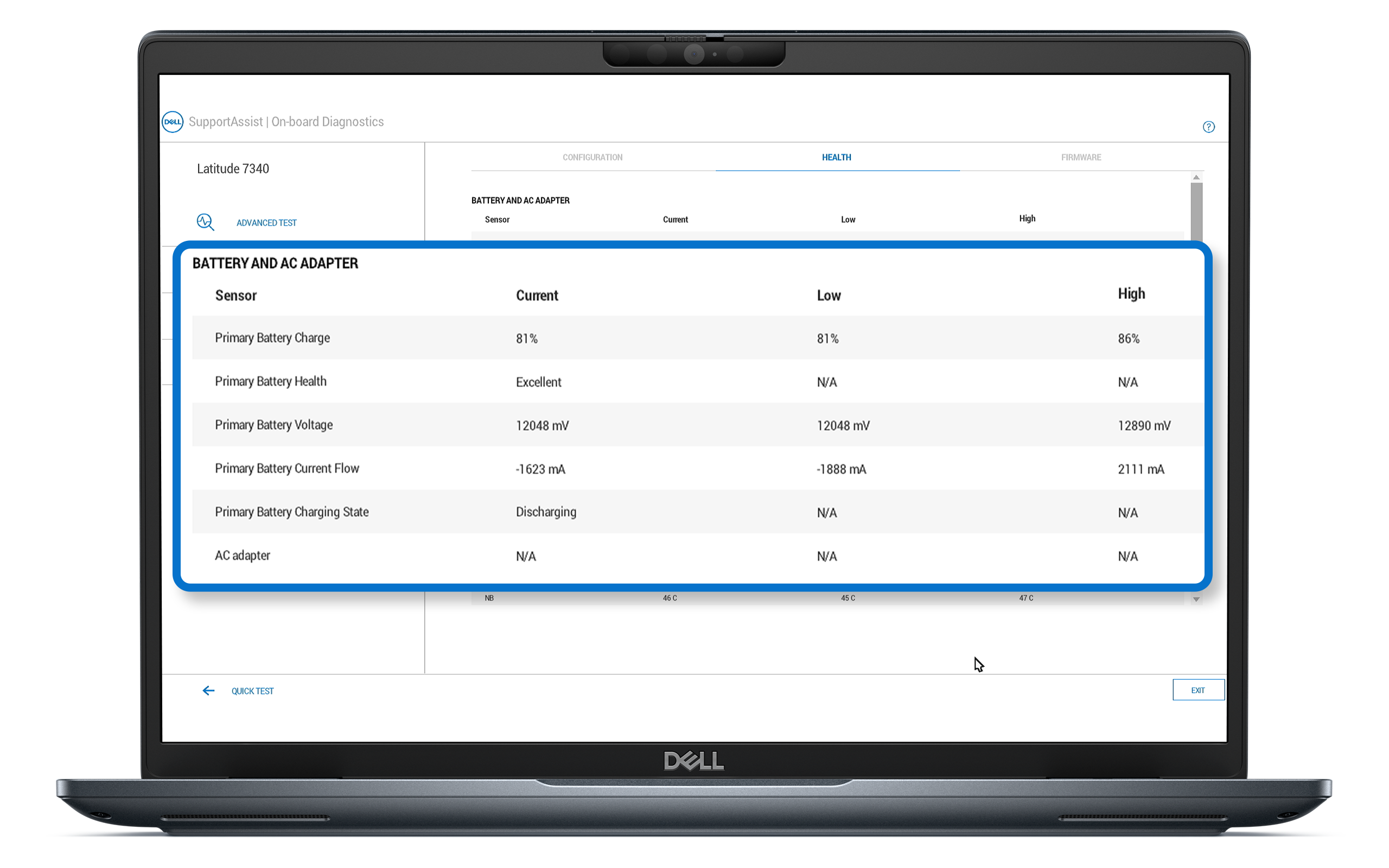
Akun kunnon tarkistaminen Dellin sisäisellä diagnostiikalla
- Käynnistä kannettava tai käynnistä se uudelleen.
- Avaa kertakäynnistysvalikko painamalla F12-näppäintä toistuvasti.
- Valitse Diagnostiikka ja paina Enter-näppäintä.
- Tee testi seuraamalla näytön ohjeita.
- Valitse testin jälkeen Advanced Test ja System Info.
- Tarkista akun kuntotiedot Health-välilehdestä.
Akun kunnon ilmaisinten merkitys
- Excellent: Akku toimii täydellä kapasiteetilla. Kaikki toimii täydellisesti!
- Good: Akku latautuu normaalisti, mutta huomaat ehkä, että varaus ei kestä niin kauan kuin aiemmin. Sen pitkän aikavälin käyttöikä heikkenee.
- Fair: Akku latautuu normaalisti, mutta sen käyttöikä on päättymässä. Se kannattaa vaihtaa pian.
- Poor: Akku ei anna enää riittävästi virtaa. Akun vaihtamista suositellaan.
- Unknown: Akku ei toimi enää tai sen tilaa ei voi määrittää. Akun vaihtamista suositellaan.
Akunkeston ja akun kunnon parantaminen
Kaikkien akkujen tavoin myös litiumionikennot ikääntyvät ja heikentyvät ajan ja käytön myötä. Akun käyttöaika riippuu monista muistakin tekijöistä, kuten näytön kirkkaudesta ja käytettävistä sovelluksista. Raskaat sovellukset tyhjentävät akun nopeasti. Voit pidentää Dell-kannettavan akunkestoa ja pitää sen kunnossa seuraavilla tavoilla:
- Käytä alkuperäistä laturia: Käytä Dell-kannettavan mukana toimitettua alkuperäistä laturia. Muiden kuin aitojen laturien jännite ei ehkä ole oikea, mikä saattaa vaikuttaa akun kuntoon.
- Vähennä näytön kirkkautta: näytön kirkkauden vähentäminen voi vaikuttaa akun käyttöaikaan merkittävästi.
- Vähennä näytön virkistystaajuutta: pelikannettavissa suuri virkistystaajuus takaa sujuvan liikkeen, mutta myös käyttää tavallista enemmän virtaa.
- Poista käyttämättömät ominaisuudet käytöstä: säästä akkua poistamalla käytöstä Bluetooth, Wi-Fi ja näppäimistön taustavalo, kun et käytä niitä.
- Päivitä laiteohjelmisto säännöllisesti: Pidä BIOS, ajurit ja sovellukset ajan tasalla. Päivitykset sisältävät usein akun suorituskyvyn ja kunnon valvonnan optimointeja.
- Muuta virrankäyttöasetuksia: vähennä resurssien kulutusta käyttämällä Windowsin virransäästötiloja.
- Hallinnoi taustasovelluksia: sulje taustalla käynnissä olevat tarpeettomat sovellukset, jotka kuluttavat paljon virtaa.
- Vältä äärilämpötiloja: pidä kannettava tasalämpöisessä ympäristössä, jotta se ei ylikuumene eikä jäädy.
- Kalibroi akku säännöllisesti: lataa kannettava täyteen ja käytä akku loppuun, ennen kuin lataat sen taas täyteen.
- Rajoita latauskertoja: vältä kannettavan jatkuvaa käyttöä verkkovirralla; ajoittainen irrottaminen ylläpitää latauskertojen tasapainoa.
- Säilytysolosuhteet: jos siirrät kannettavan pitkäksi aikaa säilytykseen, lataa akku noin 50 prosenttiin ja säilytä kannettavaa viileässä ja kuivassa paikassa.
- Akun vaihto: jos akun kunto on jatkuvasti huono optimoinneista huolimatta, harkitse akun vaihtamista aitoon Dell-akkuun.
Usein kysytyt kysymykset (UKK)
Tässä on vastauksia käyttäjien yleisiin kysymyksiin akun kunnosta ja akunkeston parantamisesta.
1. Miten usein Dell-kannettavan akun kunto pitäisi tarkistaa?
- Akun kunto kannattaa tarkistaa muutaman kuukauden välein tai jos huomaat akun suorituskyvyssä merkittäviä muutoksia.
2. Mitä ovat ExpressCharge ja ExpressCharge Boost?
- Nopea akun lataus, joka lataa tyhjän akun 80 prosenttiin noin tunnissa ja 100 prosenttiin noin kahdessa tunnissa. ExpressCharge Boost lataa akun 35 prosenttiin 20 minuutissa.
- ExpressCharge-toimintoa varten järjestelmän on oltava sammuksissa tai horrostilassa. Kun akku on ladattu ilmoitettuun kapasiteettiin, latausnopeus palaa normaaliksi. Suositellaan käytettäväksi yhdessä mukana toimitetun Dell-virtamuuntajan kanssa. Latausajat voivat vaihdella.
3. Miten kauan Dell-kannettavan akku kestää?
- Useimmat käyttäjät saattavat huomata kannettavan käyttöajan vähenneen 18–24 kuukauden kuluttua. Tehokäyttäjät saattavat havaita heikkenemistä 18 kuukauden kuluessa.
4. Voiko Dell-kannettava olla aina liitettynä verkkovirtaan?
- Kannettavaa kannattaa käyttää ajoittain akkuvirralla akun käyttöiän parantamiseksi.
5. Mitä eroa on akun kunnolla ja kapasiteetilla?
- Akun kunnolla tarkoitetaan akun yleistä kuntoa ja suorituskykyä ajan myötä.
- Akun kapasiteetti tarkoittaa nimenomaisesti varausta, jota akku pystyy ylläpitämään verrattuna sen alkuperäiseen kapasiteettiin.
6. Voiko Dell-kannettavaa käyttää lataamisen aikana?
- Kyllä, kannettavan käyttö lataamisen aikana on turvallista ja yleistä. Estä ylikuumeneminen varmistamalla riittävä ilmanvaihto kannettavan ympärillä.
7. Parantaako virransäästötilojen käyttäminen akunkestoa?
- Kyllä, virransäästötilat vähentävät resurssien kulutusta ja pidentävät käyttöaikaa latausten välillä.
8. Mitä suunniteltu kapasiteetti ja täysi latauskapasiteetti tarkoittavat?
- Suunniteltu kapasiteetti tarkoittaa uuden akun enimmäislatausta mitattuna milliampeeritunteina (mAh) tai wattitunteina (Wh). Arvo ilmaisee akun ihanteellisen kapasiteetin uutena.
- Täysi latauskapasiteetti tarkoittaa todellista varauksen määrää, jota akku pystyy ylläpitämään nykyisessä tilassaan. Arvo voi muuttua ajan myötä esimerkiksi iän, latauskertojen ja käyttötapojen vuoksi.
9. Mitä teen, jos akkutestissä näkyy virhekoodi?
- Sisäisen diagnostiikkatestin aikana saatat nähdä näitä akun virhekoodeja:
- 2000-0131: Battery not installed. Varmista, että akku on asennettu oikein, aseta se tarvittaessa uudelleen paikalleen ja tarkista, ettei siinä ole likaa tai vikoja.
- 2000-0132: Battery nearing end of life. Harkitse akun vaihtamista.
- 2000-0133: Insufficient power. Lataa alkuperäisellä verkkomuuntajalla, aseta akku uudelleen paikalleen ja harkitse akun vaihtamista.
- Jos näet näitä virheitä, avaa Pre-Boot System Performance Check -tarkistus. Antamalla virhekoodin, vahvistuskoodin ja kannettavan palvelutunnuksen saat tiedon korjausvaihtoehdoista takuun tilan perusteella.
10. Miten ostan Dell-akun?
- Vaihtoakkuja voi ostaa Dell -sivustosta tietyillä alueilla. Dell-osien ja päivitysten saatavuus vaihtelee alueittain. Jos osia ei ole saatavilla alueellasi, ota yhteys paikalliseen Dellin valtuuttamaan kumppaniin tai jälleenmyyjään.
Videoresurssit


...
