SSD vs. HDD: SSD-levyjen ja kiintolevyasemien tärkeimmät erot
HDD vs. SSD: tekniset erot
Kiintolevyasemat (HDD:t)
Kiintolevyasemat ovat olleet tietojenkäsittelyn vakiokalustoa vuosikymmenien ajan. Niiden toiminta perustuu pyöriviin magneettilevyihin (lautasiin), jotka on päällystetty magneettisella materiaalilla tietojen tallentamista varten. Mekaaninen varsi, jossa on luku-/kirjoituspää, liikkuu näiden pyörivien levyjen yli ja hakee tietoja. Kiintolevyasemien tärkeimpiä ominaisuuksia:
- Kapasiteetti: kiintolevyasemat tarjoavat yleensä hieman halvemmalla enemmän tallennuskapasiteettia kuin SSD-levyt.
- Nopeus: Perinteiset kiintolevyasemat ovat SSD-levyjä hitaampia mekaanisten rajoitusten vuoksi. Niissä on pienempi tiedonsiirtonopeus ja suurempi viive.
- Kestävyys: kiintolevyt ovat alttiimpia mekaanisille vioille, koska ne sisältävät liikkuvia osia (pyöriviä levyjä ja mekaanisen varren).
SSD-levyt
SSD-levyt edustavat uudempaa tekniikkaa, joka on saavuttanut suuren suosion, sillä niissä on merkittäviä etuja suorituskyvyn suhteen kiintolevyasemiin verrattuna. SSD-levyt käyttävät flash-muistia, joka on katkoton ja puolijohdepohjainen, mikä mahdollistaa nopeamman pääsyn tietoihin ja suuremmat tiedonsiirtonopeudet. Useimmissa uudemmissa Dell-tietokoneissa on SSD-levyt. SSD-levyjen tärkeimpiä ominaisuuksia:
- Nopeus: SSD-levyt ovat paljon nopeampia kuin kiintolevyasemat, mikä mahdollistaa nopeammat käynnistysajat, nopeamman tiedonsiirron ja lyhyemmät sovellusten latausajat.
- Kestävyys: koska SSD-levyissä ei ole liikkuvia osia, ne ovat kestävämpiä eivätkä ole yhtä alttiita iskujen tai putoamisten aiheuttamille fyysisille vaurioille ja tietojen menetyksille.
- Energiatehokkuus: SSD-levyt kuluttavat vähemmän virtaa kuin kiintolevyasemat, joten ne soveltuvat käytettäväksi kannettavissa tietokoneissa ja mobiililaitteissa, joissa akunkesto on äärimmäisen tärkeää.
Muoto
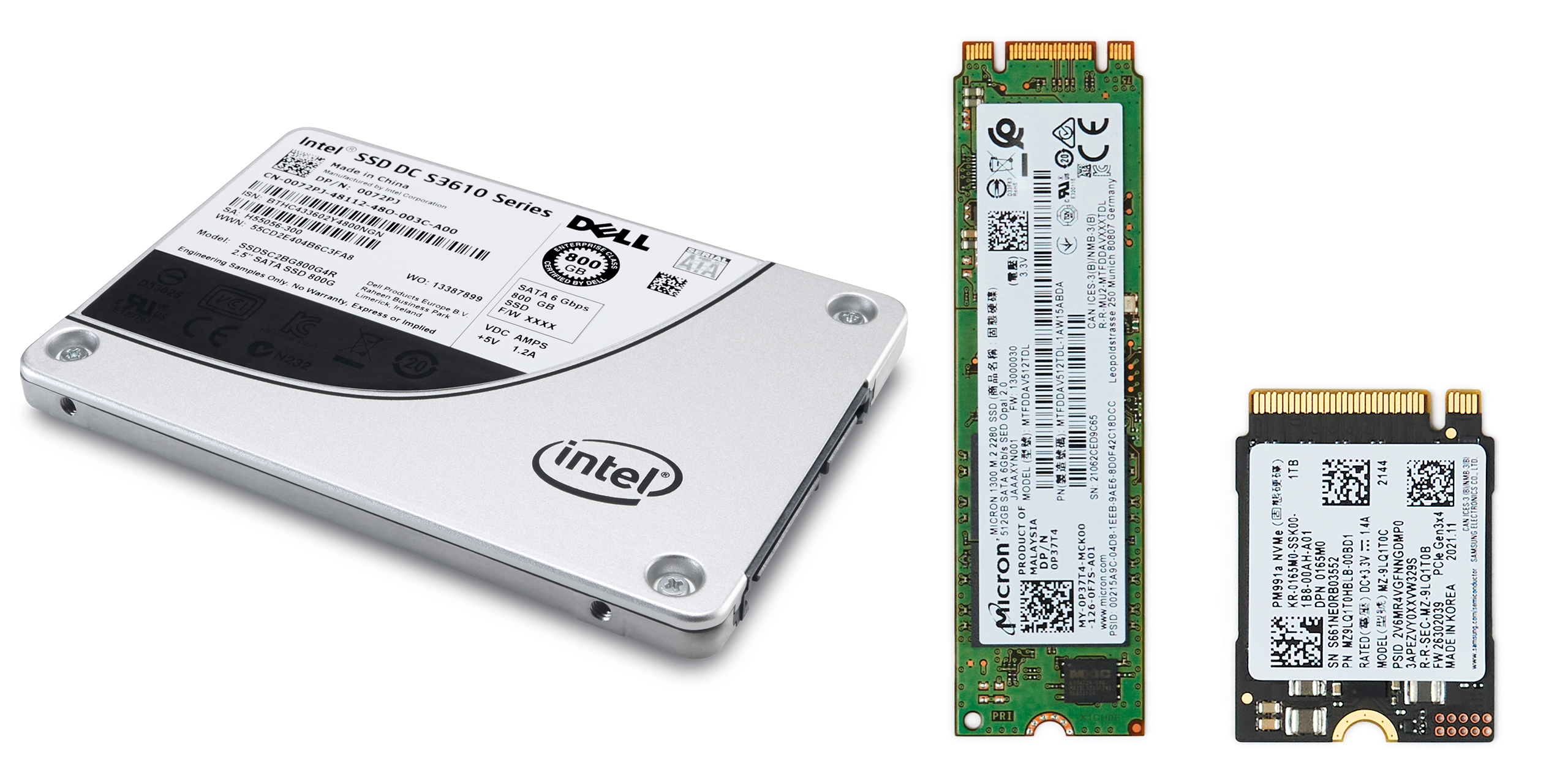
Sekä kiintolevyasemia että SSD-levyjä on saatavilla eri kokoluokissa, jotka sopivat erilaisiin laitteisiin ja käyttötilanteisiin:
- 3,5 tuuman SATA: nämä pöytätietokoneissa yleisesti käytettävät asemat on helppo asentaa, ne ovat monipuolisesti yhteensopivia ja kooltaan suurempia.
- 2,5 tuuman SATA: näitä asemia käytetään yleisesti kannettavissa tietokoneissa ja joissakin pöytätietokoneissa, sillä niiden asennus on helppoa ja ne ovat monipuolisesti yhteensopivia.
- M.2: Yhä suositumpi SSD-levyjen kokoluokka. Kytketään suoraan emolevyyn, mikä mahdollistaa suuremmat nopeudet ja kompaktin koon.
- PCIe: SSD-levyjä, jotka muodostavat yhteyden emolevyn PCIe-paikkojen kautta ja ovat entistäkin nopeampia, joten ne sopivat suorituskykyä vaativiin sovelluksiin ja pelaamiseen.
SSD-levyjen tyypit
SSD-levyt voidaan luokitella käytetyn muistin tyypin mukaan:
- Yksitasoinen kenno (SLC): tarjoaa parhaan suorituskyvyn ja kestävyyden, mutta on muita kalliimpi.
- Monitasoinen solu (MLC): luo tasapainon suorituskyvyn, kestävyyden ja kustannusten välille.
- Kolmitasoinen solu (TLC): tarjoaa suuremman tallennuskapasiteetin muita edullisemmin, mutta hieman heikommalla suorituskyvyllä ja kestävyydellä verrattuna SLC:iin ja MLC:iin.
- Nelitasoinen kenno (QLC): tarjoaa suurimman tallennuskapasiteetin alhaisimmilla kustannuksilla, mutta heikommalla suorituskyvyllä ja kestävyydellä.
Vertailutaulukko: HDD vs. SSD
| Ominaisuus | HDD | SSD |
|---|---|---|
| Nopeus | Hitaampi (yleensä 80–160 Mt/s) | Paljon nopeampi (tyypillisesti 200–5 000+ Mt/s) |
| Kapasiteetti | Suurempi (jopa useita teratavuja) | Pienempi (yleensä enintään 4 Tt) |
| Kestävyys | Vähemmän kestävä liikkuvien osien vuoksi | Kestävämpi (ei liikkuvia osia) |
| Virrankulutus | Kuluttaa enemmän virtaa | Kuluttaa vähemmän virtaa |
| Melutaso | Liikkuvat osat pitävät ääntä | Hiljainen toiminta |
| Gigatavuhinta | Matalampi | Korkeampi |
| Muoto | 2,5 tuumaa, 3,5 tuumaa | 2,5 tuumaa, M.2 (SATA, NVMe), PCIe (NVMe) |
| Liittymät | SATA | SATA, M.2, PCIe |
| NVMe-tekniikka | Ei sovellettavissa | Hyödyntää NVMetä suurempien nopeuksien ja lyhyemmän viiveen saavuttamiseksi |
| M.2-tyypit | Ei sovellettavissa | SATA III, PCIe 3.0 x2, PCIe 3.0 x4 |
Aseman ylläpidon parhaat käytännöt
Jotta tallennusasemasi toimivat oikein ja kestävät mahdollisimman pitkään, noudata seuraavia suosituksia:
- Päivitä säännöllisesti: pidä käyttöjärjestelmä ja ajurit ajan tasalla.
- Pidä asiat järjestyksessä: poista ohjelmat, joita et enää käytä.
- Puhdista: käytä levyn uudelleenjärjestämistyökaluja tarpeettomien tiedostojen poistamiseen.
- Ota TRIM käyttöön SSD-levyille: tämä auttaa ylläpitämään suorituskykyä ajan mittaan.
Milloin asema kannattaa päivittää
Tallennustilan päivittäminen voi parantaa tietokoneen suorituskykyä merkittävästi. Seuraavassa on esimerkkejä tilanteista, jolloin päivitys voi olla ajankohtainen.
- Hitaat käynnistysajat: jos tietokoneen käynnistyminen kestää kauan, harkitse päivittämistä SSD-levyyn.
- Sovellusten katkeileva toiminta: toistuvat viiveet sovellusten avaamisessa voi tarkoittaa, että kiintolevylläsi on suorituskykyvaikeuksia.
- Riittämätön tallennustila: jos tallennustila on jatkuvasti täynnä, voi olla aika hankkia isompi asema.
Aseman päivittäminen
Päivittäminen kiintolevystä SSD-levyyn on pääosin yksinkertainen prosessi.
- Tietojen varmuuskopiointi: aloita aina varmuuskopioimalla tärkeät tiedostot.
- Valitse oikea SSD-levy: varmista, että se on yhteensopiva Dell-tietokoneesi kanssa.
- Asenna SSD-levy: Irrota vanha kiintolevy ja vaihda se uuteen SSD-levyyn. Tarkista asennusohjeet tietokoneen huoltokäsikirjasta.
- Asenna käyttöjärjestelmä uudelleen: käytä asennukseen USB-asemaa tai palautusmediaa.
- Palauta tiedot: siirrä varmuuskopioidut tiedostot uuteen SSD-asemaan.
Usein kysytyt kysymykset (UKK)
Tässä on vastauksia yleisiin kiintolevyasemia ja SSD-levyjä koskeviin kysymyksiin.
1. Kumpi tallennustyyppi on nopeampi, HDD vai SSD?
- SSD-levyt ovat tiedonsiirrossa ja tietojen käytössä paljon nopeampia kuin kiintolevyasemat.
2. Voinko korvata kannettavan tietokoneeni kiintolevyaseman SSD-levyllä?
- Kyllä, kunhan SSD-levy on yhteensopiva kannettavan tietokoneen liitännän (SATA tai M.2) kanssa.
3. Kestävätkö SSD-levyt pidempään kuin kiintolevyasemat?
- SSD-levyillä on yleensä pidempi käyttöikä erityisesti tietojen kestävyyden osalta, varsinkin yritystason laitteissa.
4. Täytyykö SSD-levyjä eheyttää?
- Ei, SSD-levyjä ei tarvitse eheyttää. Eheyttäminen voi jopa lyhentää niiden käyttöikää.
5. Mitkä ovat parhaat käytännöt SSD-levyjen käyttöiän pidentämiseksi?
- Pidä levyllä riittävästi vapaata tilaa ja ota käyttöön TRIM-tuki.
6. Mikä on TRIM ja miten se otetaan käyttöön?
- TRIM auttaa ylläpitämään SSD-levyjen suorituskykyä ilmoittamalla, mitkä tietolohkot eivät ole enää käytössä. TRIM-toiminnon ottaminen käyttöön Windowsissa:
- Etsi Aloitus-valikosta Komentokehote ja avaa sovellus järjestelmänvalvojana.
- Kirjoita fsutil behavior query DisableDeleteNotify ja paina Enter-näppäintä.
- Jos vastaus on DisableDeleteNotify = 0, TRIM on jo käytössä. Jos vastaus on DisableDeleteNotify = 1, TRIM on poistettu käytöstä.
- Ota TRIM käyttöön kirjoittamalla fsutil behavior set DisableDeleteNotify 0 ja painamalla sitten Enter-näppäintä.
- Vahvista käyttöönotto ajamalla ensimmäinen komento uudelleen.
7. Onko SSD-levyissä kirjoitusraja?
- Kyllä, mutta nykyaikaisissa SSD-levyissä on niin korkeat kestävyysluokitukset, että ne soveltuvat tavanomaiseen käyttöön.
8. Miten kloonaan nykyisen levyni uudelle SSD-levylle?
- SupportAssist OS Recoveryn uusimmassa versiossa on levynkloonausominaisuuksia. Lisätietoja on SupportAssist OS Recoveryn käyttöoppaassa.
9. Voinko käyttää ulkoista kiintolevyasemaa ensisijaisena tallennuslaitteena?
- Kyllä, mutta sisäisten asemien suorituskyky on yleensä parempi.
10. Onko Dell-tietokoneissa HDD vai SSD?
- Useimmissa uusissa Dell-kannettavissa on SSD-levy. Jotkin Dell-tietokoneet saattavat tukea sekä kiintolevyasemaa että SSD-levyä. Tarkista tämä tietokoneen kokoonpanotiedoista.
11. Voinko käyttää Dell-tietokoneessani sekä kiintolevyasemaa että SSD-levyä?
- Jotkin Dell-mallit tukevat kaksoisasemaa. Katso laitteesi tiedot tietokoneen käyttöoppaasta.
12. Miten ostan kiintolevyaseman tai SSD-levyn Dell-tietokoneeseeni?
- Voit tietyissä sijainneissa ostaa vaihtoasemia Dellin Osat ja päivitykset (englanniksi)-sivustosta. Dell-osien ja päivitysten saatavuus vaihtelee alueittain. Jos osia ei ole saatavilla alueellasi, ota yhteys paikalliseen Dellin valtuuttamaan kumppaniin tai jälleenmyyjään.