BIOSin päivittäminen: BIOSin asentaminen ja päivittäminen Windowsissa
Mitä BIOS ja UEFI ovat?
BIOS (Basic Input/Output System) ja UEFI (Unified Extensible Firmware Interface) ovat tietokoneesi laiteohjelmistoja, jotka toimivat laitteiston ja käyttöjärjestelmän välillä. UEFI on BIOSin moderni seuraaja, joka tarjoaa nopeamman ja turvallisemman käynnistysprosessin ja muita ominaisuuksia. Kaikissa uudemmissa Dell-tietokoneissa on UEFI.
Huomautus: tietokoneesi BIOS-/UEFI-käyttöliittymä voi olla erilainen kuin tässä näytetty.

Miksi päivittää BIOS tai UEFI?
BIOSin tai UEFIn päivittämisellä voi olla seuraavia hyötyjä:
- Parempi järjestelmän suorituskyky.
- Tietoturvahaavoittuvuuksien korjaaminen.
- Uusien laitteiden tuki.
- Laitteiden yhteensopivuusongelmien korjaaminen.
Varotoimet ennen päivittämistä
- Varmuuskopioi tärkeät tiedot: epäonnistunut BIOS-päivitys voi vioittaa järjestelmän emolevyä.
- Varmista vakaa virransaanti: varmista, että kannettava tietokone on kytketty verkkovirtaan tai että pöytätietokone saa virtaa keskeytyksettä.
- Sulje taustaohjelmat: tämä minimoi häiriöiden mahdollisuuden päivityksen aikana.
Nykyisen BIOS-/UEFI-version tarkistaminen
BIOS-/UEFI-asetusten käyttäminen
- Käynnistä tietokone tai käynnistä se uudelleen.
- Avaa BIOS-/UEFI-asetukset painamalla toistuvasti F2.
- Etsi BIOS-versio kohdasta Overview tai General > System Information.

Järjestelmätiedot-työkalun käyttäminen Windowsissa
- Avaa Suorita-valintaikkuna näppäinyhdistelmällä Windows + R.
- Kirjoita kenttään msinfo32 ja paina Enter.
- Tarkista nykyinen BIOS-versiosi paikantamalla kohta BIOS-versio/päiväys.

Windowsin komentokehotteen käyttäminen
- Avaa komentokehote ja kirjoita wmic bios get smbiosbiosversion.
- Katso BIOS-versio painamalla Enter-näppäintä.

BIOSin/UEFIn päivitysmenetelmät
BIOSin/UEFIn voi päivittää monella helpolla tavalla, joten voit valita itsellesi sopivimman menetelmän automaattiseen tai manuaaliseen päivitykseen vaihe vaiheelta:
- Päivittäminen SupportAssistin kautta
- Päivittäminen Windows Updaten kautta
- Päivittäminen erillisen BIOS-päivitysapuohjelman kautta
- Päivittäminen USB-muistitikulla (Windowsin ulkopuolella)
- Päivittäminen Dell Command | Updaten kautta
- Päivittäminen langattomasti (OTA) tai etänä
- Päivittäminen Dell Updaten tai Alienware Updaten kautta
Menetelmä 1: Päivittäminen SupportAssistin kautta
SupportAssist on Dellin automaattinen tukityökalu, jolla voit skannata tietokoneesi päivityksiä ja asentaa niitä saumatta. Voit päivittää BIOSin/UEFIn SupportAssistilla seuraavasti:
- Etsi SupportAssist aloitusvalikosta ja avaa sovellus.
- Valitse Home-välilehdeltä Update software.
- Tarkista BIOS-päivitykset valitsemalla Start ja noudata ohjeita.

Menetelmä 2: Päivittäminen Windows Updaten kautta
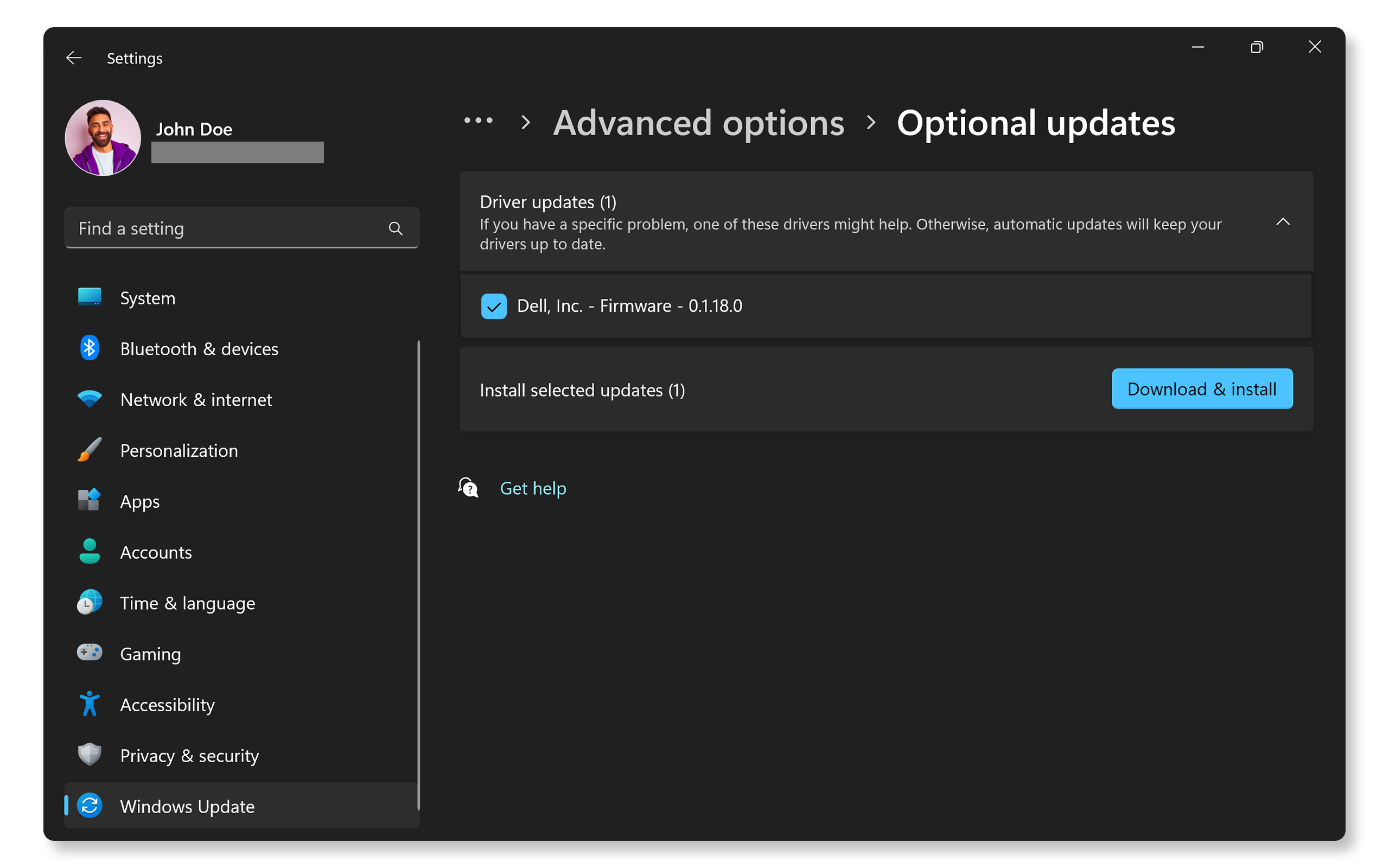
Dell-järjestelmät voivat vastaanottaa BIOS-/UEFI-päivityksiä myös Windows Updaten kautta. Nämä päivitykset näytetään valinnaisten ajuripäivitysten kohdassa nimellä Dell Firmware.
- Valitse Aloitus > Asetukset > Windows Update, ja napsauta Tarkista päivitykset. Avaa Windows Updaten asetukset.
- Siirry kohtaan Lisäasetukset > Valinnaiset päivitykset. Valitse Ohjainpäivitykset, valitse BIOS-päivitys (jos saatavilla) ja napsauta Lataa ja asenna.
Menetelmä 3: Päivittäminen erillisen BIOS-päivitysapuohjelman kautta
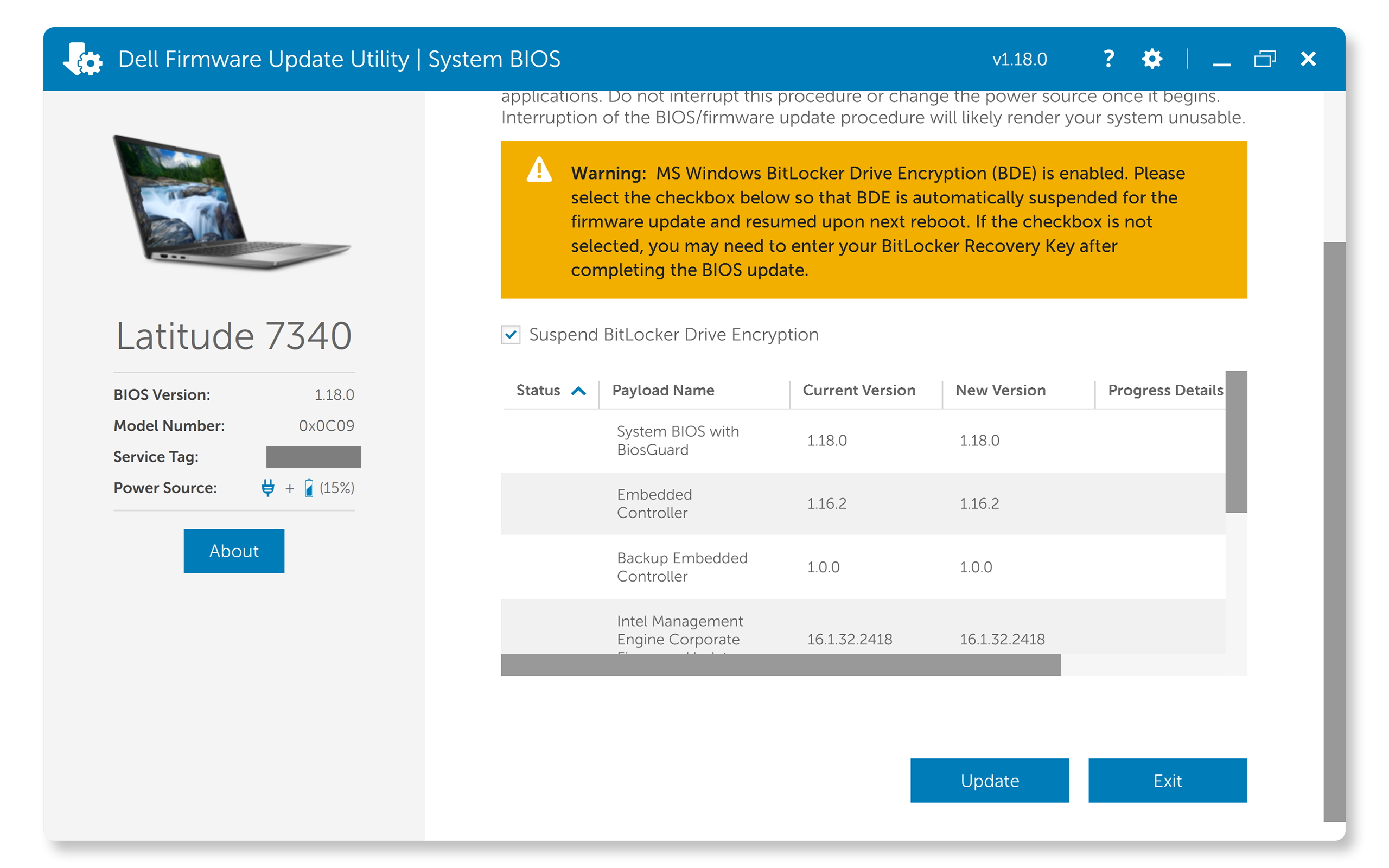
Dell tarjoaa erillisen BIOS-/UEFI-laiteohjelmiston päivitysapuohjelman suoritettavana tiedostona, joka suoritetaan suoraan Windows-käyttöjärjestelmässä. Tämä apuohjelma on suunniteltu suoritettavaksi vain Windowsissa.
- Lataa BIOS-päivitystiedosto: lataa uusin BIOS-päivitys Dellin Drivers & Downloads -sivustolta antamalla tietokoneen palvelutunnus tai pikapalvelukoodi.
- Asennusohjelman suorittaminen: avaa ladattu tiedosto ja noudata näytön ohjeita.
- Uudelleenkäynnistys ja päivityksen viimeistely: järjestelmä käynnistyy automaattisesti uudelleen päivityksen viimeistelemiseksi.
Menetelmä 4: Päivittäminen USB-muistitikulla
Tämä menetelmä on hyödyllinen Ubuntun tai muun Linux-käyttöjärjestelmän käyttäjille, tai kun Windows ei ole käytettävissä. Lisäksi tällä tavalla voit päivittää BIOSin suoraan yhteensopivien järjestelmien kertakäynnistysvalikossa.
- USB-muistitikun valmisteleminen: alusta USB-asema FAT32-tiedostojärjestelmällä.
- BIOS-päivitystiedoston lataaminen: tallenna päivitystiedosto USB-asemaan.
- Käynnistysvalikon avaaminen: käynnistä tietokone uudelleen ja avaa kertakäynnistysvalikko painamalla F12.
- BIOS-päivityksen valinta: valitse BIOS Update -vaihtoehto kertakäynnistysvalikosta.
- USB-aseman valinta: kytke USB-asema, valitse Flash from file (tai kolme pistettä), siirry File Explorer -selaimeen, valitse BIOS-päivitystiedosto, napsauta Update BIOS ja noudata kehotteita.

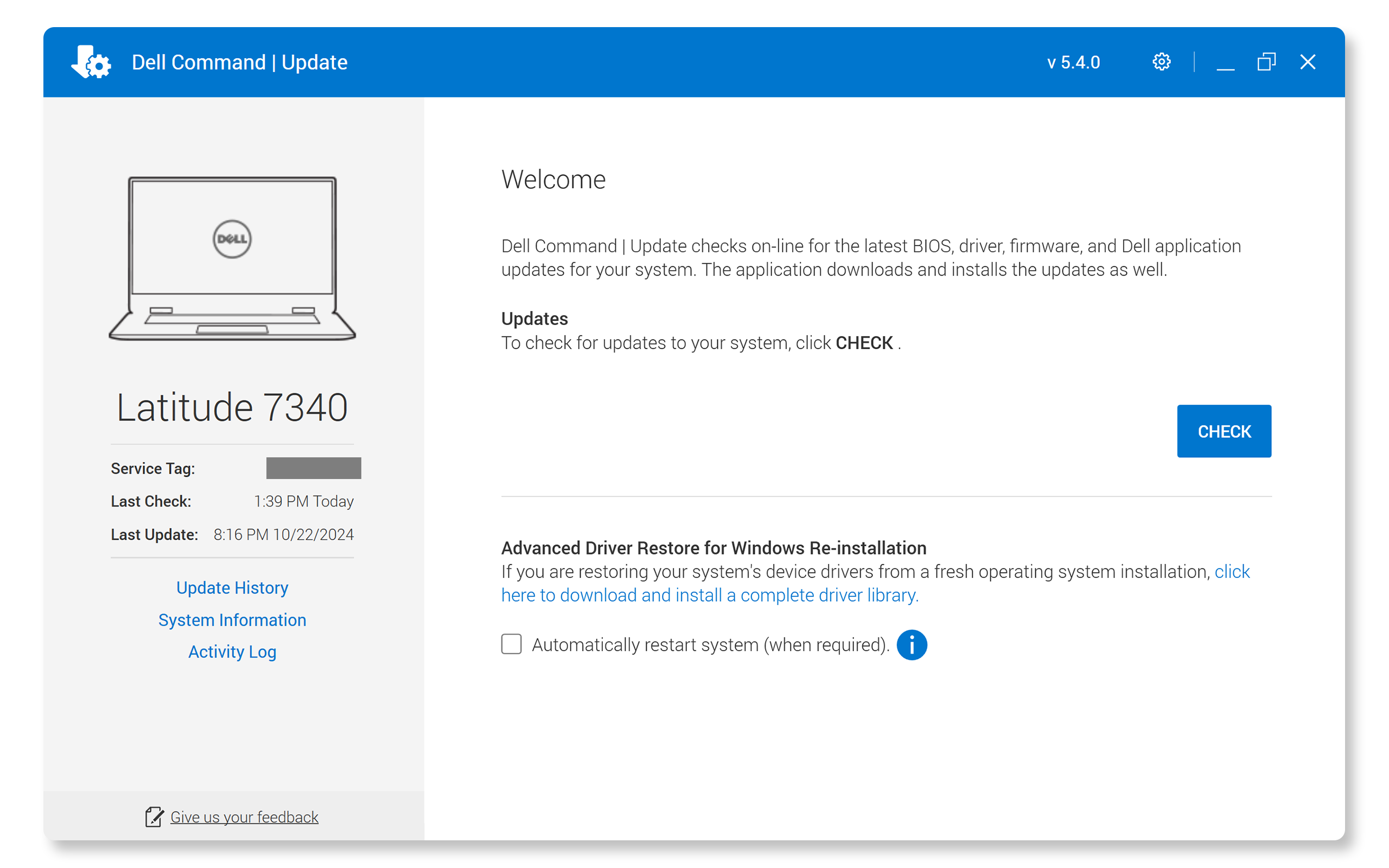
Menetelmä 5: Päivittäminen Dell Command | Updaten kautta
Dell Command | Update on suunniteltu Dell-yritystietokoneille, kuten Latitude-, OptiPlex- ja Precision-mallit.
- Etsi Dell Command | Update aloitusvalikosta ja avaa sovellus.
- Skannaa järjestelmälle saatavilla olevat päivitykset napsauttamalla Check.
- Jos päivityksiä on saatavilla, valitse BIOS-/UEFI-päivitys luettelosta ja napsauta Install.
- Käynnistä tietokone uudelleen, kun sinua kehotetaan viimeistelemään asennus.
Menetelmä 6: Päivittäminen langattomasti (OTA) tai etänä
Joidenkin uudempien Dell-tietokoneiden, kuten Latituden, BIOSin voi päivittää etänä. Tätä kutsutaan langattomaksi päivitykseksi (Over-The-Air, OTA). Näin se tehdään:
- Käynnistä järjestelmä tai käynnistä se uudelleen.
- Paina F12-näppäintä toistuvasti, kunnes kertakäynnistysvalikko näytetään.
- Valitse valikosta BIOS Flash Update - Remote.
- Muodosta Internet-yhteys käyttämällä Ethernet-kaapelia tai valitsemalla langaton verkko luettelosta.
- Valitse Update BIOS, tarkista BIOS-versio, vahvista lataus ja suorita päivitys.

Menetelmä 7: Päivittäminen Dell Updaten tai Alienware Updaten kautta
Dell Update ja Alienware Update ovat esiasennettuja työkaluja, jotka yksinkertaistavat päivitysprosessia kuluttaja- ja pelitietokoneilla, kuten Inspiron, XPS, G-Series ja Alienware. BIOS-/UEFI-päivitysten tarkistaminen:
Huomautus: Dell Update- ja Alienware Update -tuki päättyy vuoden 2024 lopussa. Voit asentaa SupportAssistin järjestelmän pitämiseksi ajan tasalla ja suorituskykyisenä.
- Etsi aloitusvalikosta Dell Update tai Alienware Update ja avaa sovellus.
- Skannaa järjestelmälle saatavilla olevat päivitykset napsauttamalla Check.
- Jos päivityksiä on saatavilla, ne näkyvät luettelossa. Valitse BIOS-/UEFI-päivitys ja napsauta Install.
- Käynnistä tietokone uudelleen, kun sinua kehotetaan viimeistelemään asennus.
Mitä tehdä, jos BIOS-päivitys epäonnistuu
- Jos kyseessä on kannettava tietokone, varmista, että Dellin toimittama vaihtovirtasovitin on kytketty verkkovirtaan ja että akku on ladattu vähintään 50 %:iin.
- Irrota ulkoiset laitteet, kuten telakointiasemat, ulkoiset kiintolevyt jne.
- Jos päivitys epäonnistuu käytettäessä SupportAssistia, Windows Updatea, Dell Command | Updatea tai Dell/Alienware Updatea, voit päivittää BIOSin/UEFIn manuaalisesti erillisellä laiteohjelmiston päivitysapuohjelmalla.
Usein kysytyt kysymykset (FAQ)
Etsi vastauksia yleisiin kysymyksiin Dell-järjestelmien BIOSista/UEFIsta.
1. Kuinka usein Dell-BIOS pitäisi päivittää?
- BIOS kannattaa yleisesti päivittää vain tarvittaessa esimerkiksi säännöllisellä huoltoaikataululla, kun kohtaat tiettyjä ongelmia tai kun Dell suosittelee kriittistä päivitystä.
2. Mistä tiedän, tarvitseeko Dell-tietokoneeni BIOS-päivitystä?
- Voit tarkistaa BIOS-päivitykset esiasennetuilla sovelluksilla, kuten Dellin SupportAssist, Dell Update, Alienware Update tai Dell Command | Update, tai vierailemalla Dellin Drivers & Downloads -sivustolla ja syöttämällä tietokoneen palvelutunnuksen, niin voit tarkistaa, onko tietokoneellesi kriittistä tai suositeltua päivitystä.
3. Voinko palata aiempaan BIOS-versioon, jos päivitys aiheuttaa ongelmia?
- BIOSin varhentamista vanhempaan versioon saatetaan rajoittaa, kun uusissa versioissa on suojauspäivityksiä ja tärkeitä korjauksia, jotka vaikuttavat järjestelmän toimintaan.
- Jos varhennusta tuetaan, voit ladata edellisen version BIOS-version apuohjelman ja palauttaa BIOSin suorittamalla sen.
4. Voinko päivittää BIOSin, jos akun varaus on alhainen?
- Et voi, kannettavan tietokoneen BIOSin päivitystä ei suositella alhaisella akun varauksella. Kytke laite verkkovirtaan, jotta sillä on vakaa virtalähde koko päivitysprosessin ajan.
5. Voiko Dell-järjestelmien BIOS-päivitykset automatisoida?
- Kyllä, voit automatisoida BIOS-päivitykset esiasennetuilla sovelluksilla, kuten Dell SupportAssist, Dell Update, Alienware Update, Dell Command | Update tai Windows Update, jotka tarkistavat ja asentavat uusimmat päivitykset, kun ne tulevat saataville.
6. Tarvitseeko minun asentaa kaikki aiemmat BIOS-päivitykset vai vain uusin?
- BIOS-päivitykset ovat yleensä kumulatiivisia, joten tarvitset vain uusimman version, joka sisältää kaikki aiemmat parannukset ja korjaukset.
- Joissakin tapauksissa uusimpaan versioon päivittäminen edellyttää kuitenkin tietyn BIOS-vähimmäisversion asentamista.
7. Miten UEFI otetaan käyttöön Dell-järjestelmässä?
- Ota UEFI käyttöön tuetuissa Dell-järjestelmissä seuraavasti:
- Tietokoneen uudelleenkäynnistys: aloita käynnistämällä tietokone uudelleen.
- BIOS-/UEFI-valikon avaaminen: kun järjestelmä käynnistyy uudelleen, avaa BIOS-/UEFI-määritysvalikko painamalla F2-näppäintä toistuvasti.
- Käynnistysasetusten paikantaminen: kun olet BIOS-valikossa, siirry Boot-välilehdelle tai Boot Configuration -osioon.
- Valitse UEFI-käynnistystila: etsi Boot Mode -asetus ja vaihda Legacy (BIOS) -asetuksesta UEFI-asetukseen.
- Tallenna ja poistu: tallenna muutoksesi ja poistu BIOSista. Järjestelmä käyttää nyt käynnistykseen UEFIa.
- UEFIn käyttöönotto voi vaatia, että levyllä on käytössä GPT-osiointimalli. Jos näin ei ole, saatat joutua vaihtamaan osiointimallin MBR:stä GPT:ksi, mikä edellyttää Windowsin uudelleenasennusta.
8. Mikä Dell SafeBIOS on ja miten se auttaa BIOSin päivityksessä?
- Dell SafeBIOS on suojausominaisuus, joka suojaa BIOS-laiteohjelmiston eheyttä. Se valvoo BIOSia jatkuvasti valtuuttamattomien muutosten ja peukaloinnin varalta, mikä antaa lisävarmuutta siitä, että järjestelmän laiteohjelmisto pysyy suojattuna.
- SafeBIOS sisältää BIOS-tarkistustyökalut, jotka tarkistavat BIOSin täsmäävyyden tunnetun hyvän version kanssa erityisesti päivitysten jälkeen. Tämä ominaisuus on hyödyllinen, koska se varmistaa, että vain vahvistetut ja luotetut päivitykset asennetaan, mikä vähentää haittaohjelmien tai vioittumisen riskiä BIOS-päivitysprosessissa.
- Dell SafeBIOS on käytettävissä monissa uudemmissa Dell-yritysjärjestelmissä.
9. Voinko muuntaa BIOSin UEFIksi Dell-tietokoneellani?
- Kaikissa uudemmissa Dell-järjestelmissä on UEFI-laiteohjelmisto.
- Päivitä BIOS uusimpaan versioon.
- Jos et vieläkään löydä UEFI-vaihtoehtoa, vaikka olet päivittänyt BIOSin uusimpaan versioon, tietokoneesi ei ehkä tue UEFIa.
10. Kuinka alustan USB-aseman FAT32-muotoon Windowsissa tai Ubuntussa BIOS-päivitystä varten?
- Alustaminen FAT32-muotoon varmistaa yhteensopivuuden Dellin BIOS-päivitysapuohjelman kanssa.
- Windowsissa:
- Kytke USB-asema, napsauta sitä hiiren oikealla painikkeella Resurssienhallinnassa ja valitse Alusta.
- Valitse tiedostojärjestelmäksi FAT32 ja aloita alustus valitsemalla Käynnistä.
- Ubuntussa:
- Kytke USB-asema ja avaa Disks-apuohjelma.
- Valitse USB-asema, napsauta rataskuvaketta ja valitse Format Partition.
- Valitse FAT32 ja vahvista toiminto
11. Poistaako BIOSin päivittäminen tietojani?
- Ei, BIOSin päivittäminen ei vaikuta kiintolevylle tallennettuihin tietoihin.
- Tietojen varmuuskopiointi on kuitenkin hyvä käytäntö ennen laiteohjelmistopäivityksen aloittamista.
- Jos tietokone on salattu BitLockerilla, anna palautusavain pyydettäessä. Kirjaudu Microsoft-tilillesi ja etsi BitLocker-avaimesi Laitteet-osiosta. Huomautus: Dell ei tallenna BitLocker-palautusavaimia eikä sillä ole pääsyä niihin.
12. Miksi BIOS-päivitys epäonnistuu?
- BIOS-päivitys voi epäonnistua, jos:
- BIOS-päivitystiedosto on vioittunut.
- Järjestelmäsi ei ole yhteensopiva.
- Virransyöttö keskeytyy.
- Lataa BIOS-päivitykset aina suoraan Dell-sovelluksista, kuten SupportAssist tai Dell Command | Update, Windows Updatesta tai Dellin Drivers & Downloads -verkkosivustolta.
- Jos BIOSin päivittäminen epäonnistuu SupportAssistin tai muun Dell-sovelluksen tai Windows Updaten kautta, päivitä BIOS/UEFI erillisellä laiteohjelmiston päivitysapuohjelmalla.
13. Miten pääsen BIOSiin/UEFIin tietokoneellani?
- Voit avata BIOS-/UEFI-asetukset käynnistämällä tietokoneen uudelleen ja painamalla F2-näppäintä toistuvasti heti, kun Dell-logo tulee näkyviin.
- Voit myös avata kertakäynnistysvalikon F12-näppäimellä, valita vaihtoehdon BIOS tai System Setup ja painaa Enter.
14. Mitä teen, jos F2-näppäimen painaminen ei toimi?
- Varmista, että painat F2-näppäintä heti tietokoneen käynnistämisen jälkeen ja ennen kuin Dell-logo katoaa.
- Paina F2-näppäintä toistuvasti sen sijaan, että pitäisit sitä painettuna.
- Jos näppäimistössäsi on Fn-näppäin, kokeile painaa Fn + F2.
15. Mitä jos näppäimistö ei reagoi käynnistyksen aikana?
- Jos näppäimistö ei vastaa, kokeile toista USB-porttia tai toista näppäimistöä.
- Varmista, että näppäimistö on liitetty oikein ja toimii.
- Kokeile käyttää USB-näppäimistöä Bluetooth-näppäimistön tai langattoman näppäimistön sijaan.
16. Miksi BIOSissa/UEFIssa ei näy samoja vaihtoehtoja kuin muissa?
- BIOS-/UEFI-käyttöliittymät voivat vaihdella eri mallien välillä. Käytettävissä olevat vaihtoehdot riippuvat tietokoneen laitteistosta ja laiteohjelmistoversiosta. Katso laitekohtaiset tiedot tietokoneen käyttöoppaasta .
17. Mitä teen, jos en löydä tiettyä asetusta BIOSista/UEFIsta?
- Jos et löydä jotain tiettyä asetusta, katso ohjeita tietokoneen käyttöoppaasta . Voit myös ottaa BIOSissa/UEFI:ssa käyttöön Advanced- tai Expert-tilan, jolloin näkyviin voi tulla lisäasetuksia.