USB-portit eivät toimi Windowsissa: yleisten USB-ongelmien ratkaisu
USB-ongelmien tunnistaminen
USB-portin toimintahäiriön oireiden ymmärtäminen auttaa diagnosoimaan ongelman tehokkaasti. Seuraavassa on yleisiä merkkejä USB-ongelmasta:
- Laitetta ei tunnisteta: kun liität USB-laitteen, Windows ei tunnista sitä, eikä se välttämättä näy Resurssienhallinnassa tai Laitehallinnassa.
- Virheilmoitukset: saatat saada virheilmoituksia esimerkiksi siitä, että USB-laitetta ei tunnisteta. Katso muita yleisiä USB:hen liittyviä virheilmoituksia.
- Katkeileva yhteys: USB-laite yhdistyy ja yhteys katkeaa satunnaisesti, mikä tekee sen käytöstä epäluotettavaa.
- Hidas tiedonsiirto: tiedostojen siirtäminen USB-laitteesta tietokoneeseen on epätavallisen hidasta.

Yleiset virheilmoitukset ja niiden syyt
Kun USB-ongelmia ilmenee, saatat saada erityyppisiä virheilmoituksia. Tässä on joitain yleisiä ilmoituksia ja niiden mahdollisia syitä.
- USB-laitetta ei tunnisteta: tämä voi johtua vanhentuneista tai vioittuneista ajureista, viallisesta USB-portista tai viallisesta laitteesta.
- USB-portin virtapiikki: tämä ilmoitus ilmaisee, että liitetty laite on vioittunut ja käyttää enemmän virtaa kuin USB-portti pystyy toimittamaan tai että liitetty laite tarvitsee enemmän virtaa kuin USB-portti pystyy tarjoamaan. Ongelma voi ilmetä, vaikka mitään laitteita ei olisi liitetty, jos taustalla on laitteisto-ongelma tai tiedot yhteydestä päivittyvät viiveellä.
- USB-portin ylijännite: tämä virhe viittaa siihen, että USB-laite ei toimi oikein ja se ylittää USB-keskittimen tehorajat. Portin toiminnan palauttaminen edellyttää usein laitteen irrottamista.
- Viimeisin tähän laitteeseen liitetty USB-laite toimi virheellisesti: tämä ilmoitus merkitsee yleensä, että itse laite on viallinen tai että USB-portissa on ongelma.
- Laitteen kuvauspyyntö epäonnistui: tämä tarkoittaa, että USB-laitteen kuvaksessa on ongelma, mikä johtuu usein laitteisto-ongelmista tai viallisesta kaapelista.
- Tätä laitetta ei voi käynnistää (koodi 10): tämä virhe viittaa siihen, että laitteen ajuria ei ole asennettu oikein tai se ei ole yhteensopiva Windowsin kanssa.
USB-ongelmien ratkaiseminen Windowsissa
Jos sinulla on ongelmia USB-, USB-C- tai Thunderbolt-porttien kanssa, voit katsoa näistä ohjeista tietoja USB-ongelmien diagnosointiin ja korjaamiseen tehokkaasti. Aloitetaan!
Fyysisten vaurioiden tarkistaminen
Ennen ohjelmistokorjausten soveltamista tarkistetaan USB-portti ja USB-laite vaurioiden varalta:
- Varmista, että portissa ei ole pölyä tai likaa. Puhdista se huolellisesti paineilmalla.
- Tarkista, onko nastoja taittunut ja että onko liitäntä tukeva.
- Testaa USB-laitetta toisella tietokoneella laitteeseen liittyvien ongelmien poissulkemiseksi.
Fyysinen vaurio on yleinen syy USB-portin vikaantumiseen, ja sen tunnistaminen nopeasti voi säästää aikaa.
Tietokoneen uudelleenkäynnistys
Uudelleenkäynnistys voi ratkaista monia ongelmia. Se palauttaa laitteen lähtötilaan ja voi laukaista USB-laitteiden puuttuvien ajurien asentamisen.
USB-portin vaihtaminen
Joskus ongelma voi liittyä tiettyyn porttiin. Irrota USB-laite ja yritä liittää se tietokoneen eri porttiin. Jos laite toimii eri portilla, suorita Dell-tietokoneesi USB-diagnostiikkatesti.
BIOS-asetusten tarkistaminen
Varmista, että USB-portit on otettu käyttöön BIOS-asetuksissa, sillä ne saattavat olla pois käytöstä.
- Käynnistä tietokone tai käynnistä se uudelleen.
- Paina F2-näppäintä toistuvasti tietokoneen käynnistyessä.
- Etsi BIOS-asetuksista USB Configuration tai USB Ports, yleensä kohdassa Integrated Devices.
- Varmista, että asetus Enable USB Ports tai Enable External USB ports on käytössä.
- Tallenna muutokset ja poistu.
- Tarkista, toimiiko USB-laite.
USB-vaihtoehto on käytössä, mutta USB-laitetta ei vieläkään tunnisteta. Jatka seuraavaan vaiheeseen.
Ajurien ja BIOSin päivittäminen
Vanhentuneet ajurit tai BIOS voivat aiheuttaa yhteysongelmia. BIOS ohjaa laitteiston toimintoja, mukana lukien USB-portteja. SupportAssist on Dellin automaattinen työkalu, joka tarkistaa Windows-tietokoneen ajuri- ja laiteohjelmistopäivitykset ja lataa ja asentaa ne.
- Etsi SupportAssist aloitusvalikosta ja avaa sovellus.
- Valitse Home-välilehdeltä Update software.
- Tarkasta ajuri- ja BIOS-päivitykset napsauttamalla Start.
- Viimeistele asennus seuraamalla näytön ohjeita ja käynnistä tietokone uudelleen kehotettaessa.

Virranhallinta-asetusten säätäminen
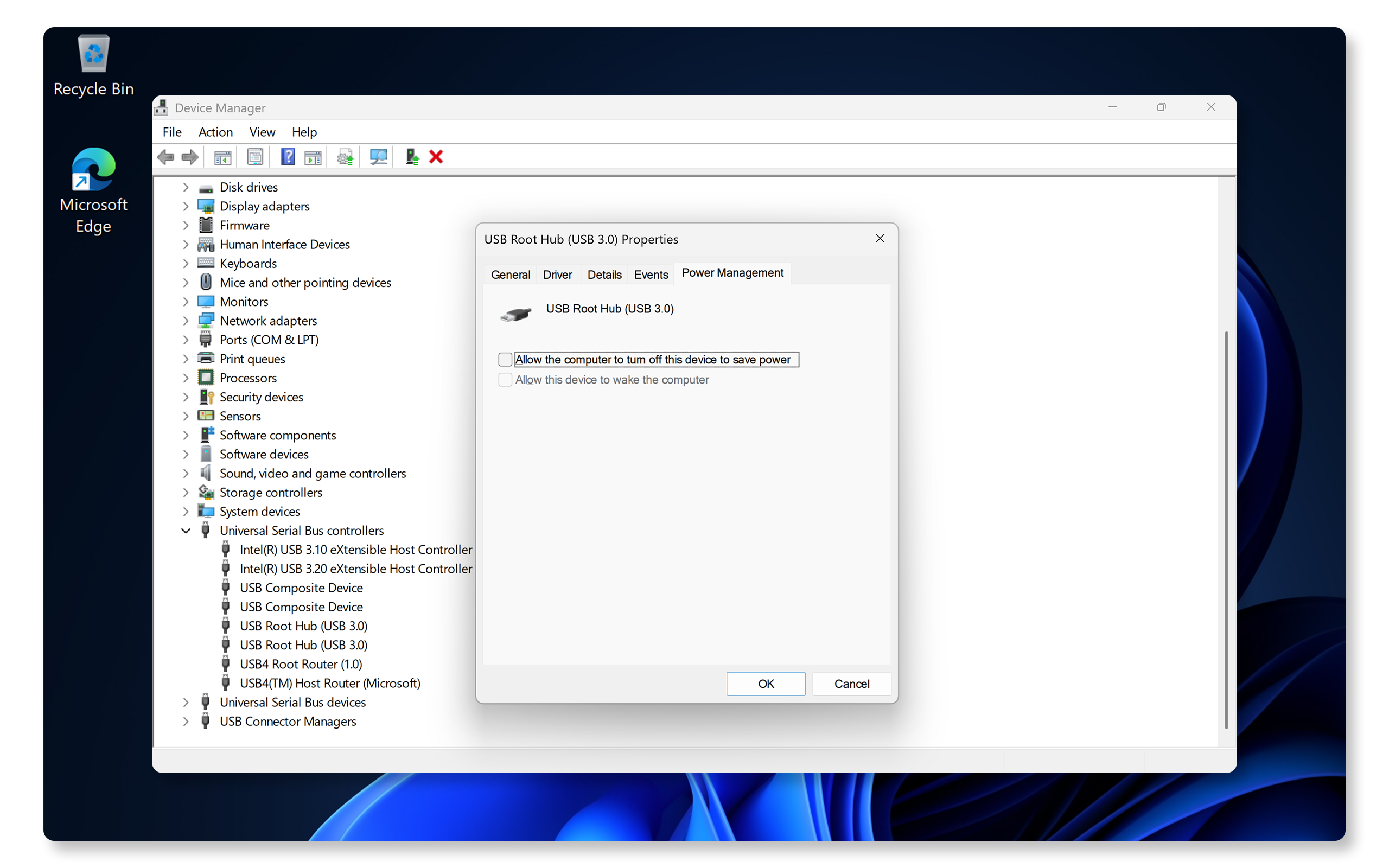
Windows voi poistaa käytöstä tai sammuttaa USB-laitteita virran säästämiseksi. Tämän asetuksen säätäminen Windowsissa:
- Napsauta aloituspainiketta hiiren kakkospainikkeella ja valitse Laitehallinta.
- Laajenna USB-ohjaimet.
- Napsauta hiiren kakkospainikkeella kohtaa USB-juurikeskitin, valitse Ominaisuudet ja siirry Virranhallinta-välilehdelle.
- Poista valinta ruudusta Salli tietokoneen säästää virtaa sammuttamalla tämä laite.
- Toista tämä kaikille USB-juurikeskittimille.
- Käynnistä tietokone uudelleen ja tarkista, toimiiko USB-laite.
Virransäästöasetusten poistaminen käytöstä varmistaa, että USB-portit pysyvät käytössä. Jos USB-portti ei vieläkään toimi, kokeile seuraavaa vaihetta.
Valikoivan keskeytyksen poistaminen käytöstä
Tämä Windowsin ominaisuus voi häiritä USB-laitteita. Voit poistaa sen käytöstä seuraavasti:
- Etsi aloitusvalikosta kohta Muokkaa virranhallintasuunnitelmaa.
- Napsauta Muuta virranhallinnan lisäasetuksia.
- Laajenna USB-asetukset ja sitten USB:n valikoivan keskeytyksen asetus.
- Vaihda asetukseksi Ei käytössä.
- Käynnistä tietokone uudelleen ja tarkista, toimiiko USB-laite.
Jos valikoivan keskeytyksen poistaminen käytöstä ei toiminut tai jos USB:n valikoiva keskeytys ei ole saatavilla, jatka seuraavaan vaiheeseen.

USB-ohjaimen ajureiden poistaminen ja uudelleenasentaminen
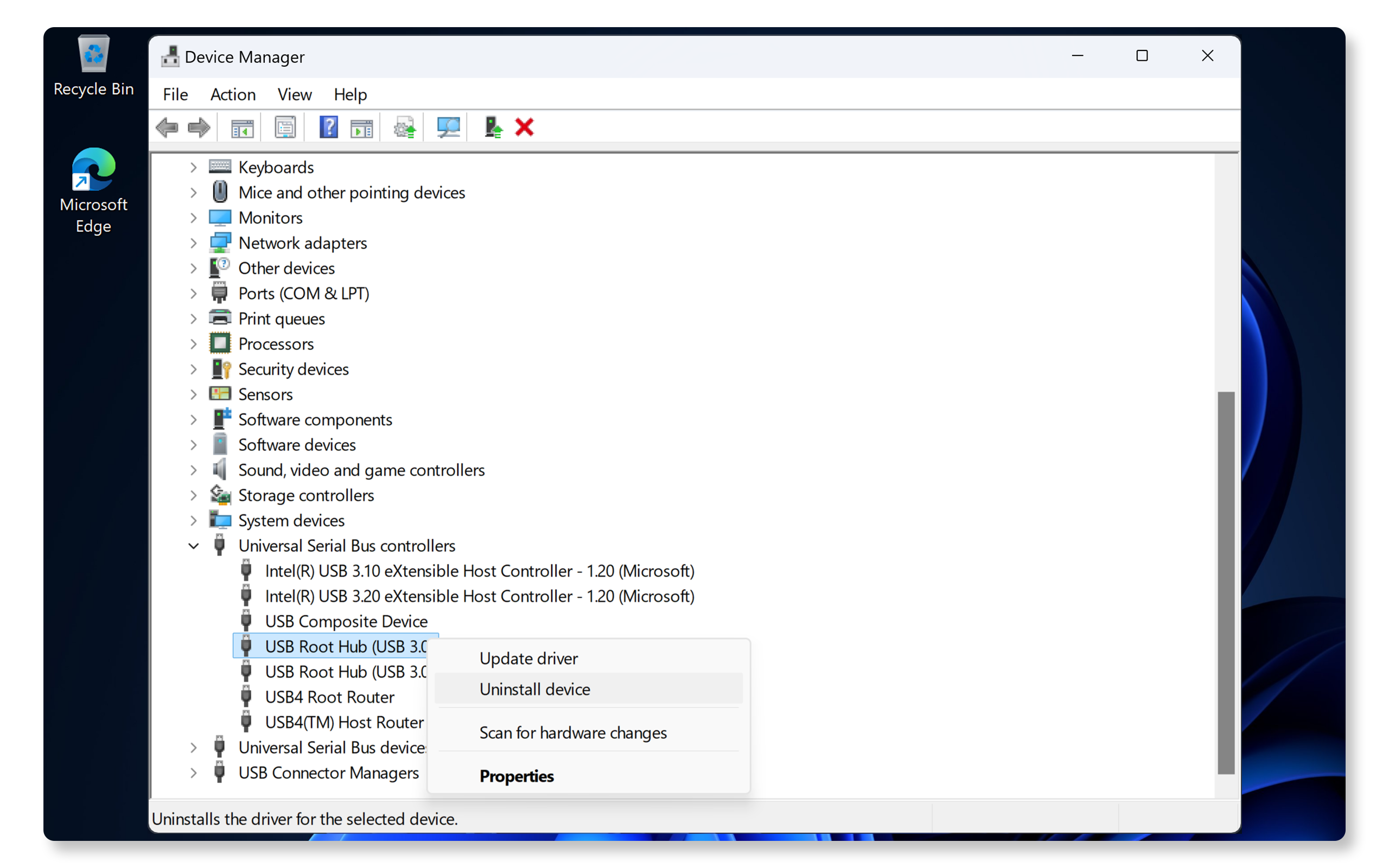
Vioittuneet USB-ohjaimen ajurit voivat aiheuttaa ongelmia laitteen tunnistuksessa. Voit asentaa ne uudelleen Windowsiin seuraavasti:
- Napsauta aloituspainiketta hiiren kakkospainikkeella ja valitse Laitehallinta.
- Laajenna USB-ohjaimet.
- Napsauta kutakin kohtaa hiiren kakkospainikkeella ja valitse Poista laitteen asennus.
- Käynnistä tietokone uudelleen.
- Windows asentaa tarvittavat ajurit automaattisesti uudelleen.
Tämä prosessi korjaa ajurin vioittumisen ja palauttaa USB-portin toiminnan. Jos USB-portti ei toimi, jatka seuraavaan vaiheeseen.
Thunderbolt-porttien tarkistaminen
Jos käytät Thunderbolt-laitteita, kuten ulkoista kiintolevyä:
- Tunnista Thunderbolt-portit, jotka on merkitty salamasymbolilla.
- Varmista, että tietokoneesi tukee Thunderboltia. Tarkista myös tietokoneesi käyttöopas.
- Varmista, että Thunderbolt-ajurit on päivitetty. Voit päivittää ajurit helposti SupportAssistilla.
- Testaa laitteita yhdistämällä ne suoraan Thunderbolt-portteihin, ei keskittimeen tai telakointiasemaan.
Suorita Dellin laitteiston vianmääritys
Jos ongelmat jatkuvat, Dell SupportAssistin USB-diagnostiikka voi auttaa tunnistamaan mahdolliset laitteisto-ongelmat. USB-diagnostiikan suorittaminen SupportAssistilla:
- Siirry SupportAssistin USB-diagnostiikkaan verkossa ja tee diagnostiikkatesti seuraamalla näytön ohjeita.
- Voit myös käynnistää USB-diagnostiikan manuaalisesti SupportAssist-sovelluksessa:
- Etsi SupportAssist aloitusvalikosta ja avaa sovellus.
- Siirry Support-välilehdelle ja laajenna kohta I want to troubleshoot my PC.
- Valitse I want to check a specific piece of hardware ja odota, että SupportAssist skannaa tietokoneesi.
- Aloita diagnostiikkatesti vierittämällä alaspäin ja valitsemalla USB Ports.
- Tee diagnostiikkatesti näytön ohjeiden mukaisesti.
- Jos testi läpäistään, kokeile lisätoimia USB-ongelmien ratkaisemiseksi.
- Jos testi epäonnistuu, katso näytöltä korjausvaihtoehtojen ohjeita perustuen tietokoneesi takuun tilaan.

Eivätkö USB-portit vieläkään toimi? Kokeile lisätoimenpiteitä USB-ongelmien ratkaisemiseksi.
Usein kysytyt kysymykset
Tässä on vastauksia käyttäjien yleisiin USB-portteja ja ongelmia koskeviin kysymyksiin.
1. Kuinka voin tarkistaa, ovatko USB-ajurini ajan tasalla?
- SupportAssist on Dellin automaattinen työkalu, joka tarkistaa Windows-tietokoneen ajuri- ja laiteohjelmistopäivitykset ja lataa ja asentaa ne.
- Tutustu ajurien asennusoppaaseen.
2. Voinko korjata fyysisesti vaurioituneen USB-portin?
- Voit poistaa siitä esimerkiksi likaa tai roskia. Laajat vauriot vaativat kuitenkin ammattilaisen korjausta. Ota yhteys Dellin tekniseen tukeen sijainnissasi saatavien korjausvaihtoehtojen tarkistamiseksi laitteesi takuun tilan mukaisesti.
3. Miksi USB-laitteeni toimii toisessa tietokoneessa, mutta ei omassani?
- Ongelma saattaa johtua USB-ajureista tai portin määrityksistä. Noudata tämän artikkelin vianmääritysvaiheita USB-ongelmien ratkaisemiseksi.
4. Miten USB-ajurit ladataan ja asennetaan?
- USB-portit käyttävät plug-and-play-tekniikkaa, eivätkä ne vaadi lisäajurien asentamista manuaalisesti. Käyttöjärjestelmä tunnistaa ja asentaa tarvittavat ajurit automaattisesti heti, kun käynnistät tietokoneen.
- Käytä kuitenkin USB 3.0- ja Thunderbolt-porttien kanssa Dellin automaattisia työkaluja, kuten SupportAssistia tai Dell Command | Updatea, ajurien lataamiseen ja asentamiseen Dell-tietokoneeseesi. Lue lisätietoja ajurien päivittämisestä.
5. Mitä tarkoittaa, jos USB-laite näyttää keltaisen varoituksen Laitehallinnassa?
- Tämä tarkoittaa ajuri- tai laitteistoristiriitaa.
- Päivitä ajurit tai asenna ne uudelleen.
- Poista USB-ohjainkeskittimien asennus ja asenna ne uudelleen.
6. Voinko käyttää kolmannen osapuolen työkaluja ajurien päivittämiseen?
- Dell Technologies suosittelee käyttämään Dellin tarjoamia työkaluja, kuten SupportAssist tai Dell Command | Update tai lataamaan ajuripäivitykset Dellin verkkosivustolta, jotta voit pysyä turvattuna.
7. Mistä tiedän, tukevatko USB-porttini USB 2.0:aa vai USB 3.0:aa?
- Useimmissa moderneissa Dell-tietokoneissa on USB 3.0 -portit, mutta jotkin portit saattavat tukea vain USB 2.0:aa. Vahvista tämä tarkistamalla tietokoneen USB-porttien tekniset tiedot käyttöoppaasta.
8. Miksi Dell-telakointiaseman Thunderbolt-portti ei toimi, kun se on liitetty kannettavaan?
- Ongelma voi johtua siitä, että telakointiasema on liitetty muuhun kuin Thunderbolt-porttiin kannettavassa tietokoneessa. Varmista, että liität telakointiaseman Thunderboltia tukevaan porttiin, jotta voit hyödyntää sen kaikkia ominaisuuksia.