Oheislaitteiden määrittäminen
Windowsin plug-and-play-toiminto helpottaa ulkoisten laitteiden määrittämistä uudelle Windows-tietokoneelle.
Kerromme lyhyesti näytön kytkemisestä, Bluetooth-laitteiden pariliitoksesta, puhelimen pariliitoksesta, USB-web-kameran liittämisestä ja telakointiaseman määrittämisestä.
Ulkoisen näytön kytkeminen
Tarvitsetko toisen näytön kannettavalle tietokoneelle tai pöytätietokoneelle? Toinen näyttö mahdollistaa entistä suuremman työtilan, mikä helpottaa useiden sovellusikkunoiden samanaikaista katselua ja käyttöä. Lisäksi se voi parantaa yleistä tuottavuutta ja parantaa katselukokemusta.
- Kytke virtajohto näyttöön ja pistorasiaan.
- Kytke grafiikkakaapeli (HDMI, DisplayPort, USB-C tai Thunderbolt) näyttöön ja tietokoneeseen.
- Käynnistä näyttö ja valitse sopiva kuvanlähde. Jos näyttö on kytketty esimerkiksi DisplayPort-liitäntään, määritä kuvanlähteeksi DP tai DisplayPort.
- Käynnistä tietokone ja määritä näyttöasetukset.


Tarvitsetko lisäohjeita näyttöihin liittyviä lisäohjeita? Siirry näyttöjen tukisivustoon.
Bluetoothia tukeviin laitteisiin yhdistäminen
Yhdistä Bluetoothia tukeva laite Windowsiin. Bluetooth-laitteen pariliitos tehdään samalla tavalla riippumatta siitä, käytätkö Bluetooth-kaiutinta, -kuulokkeita, -näppäimistöä tai -hiirtä.
- Ota Bluetooth-laitteen hakutila käyttöön. Katso hakutilan käyttöönotto-ohjeet Bluetooth-laitteen oppaista.
- Valitse Käynnistä > Asetukset > Bluetooth ja laitteet > Lisää laite > Bluetooth.
- Valitse laite, johon haluat yhdistää. Kun pariliitos on valmis, valitse Valmis.


Onko Bluetooth-laitteiden käytössä ongelmia? Katso Bluetooth-ongelmien pikaopas.
Puhelimen yhdistäminen
Synkronoimalla puhelimen se pysyy yhteydessä Windowsiin.
- Käynnistä Puhelinlinkki tai hae Puhelinlinkki-sovellusta ja avaa se.
- Valitse Android tai iPhone ja viimeistele määritys skannaamalla QR-koodi.
- Ilmoitusasetusten määrittäminen.
Lisätietoja ongelmien vianmäärityksestä ja laitteiden synkronoinnin tehokkaasta hyödyntämisestä on Puhelinlinkin ohjeissa.

Yhdistäminen tulostimeen
Jos tulostin on kytketty USB-kaapelilla, kytke kaapeli laitteeseen ja käynnistä tulostin. Tulostin muodostaa yhteyden automaattisesti, ja Windows lataa ja asentaa oikeat ajurit. Windows 11 ja Windows 10 tukevat useimpia tulostimia, joten erityisiä tulostinohjelmistoja ei todennäköisesti tarvitse asentaa. Jos päivität Windowsin, saatavilla voi olla myös muita tulostimien ajureita ja tukea.
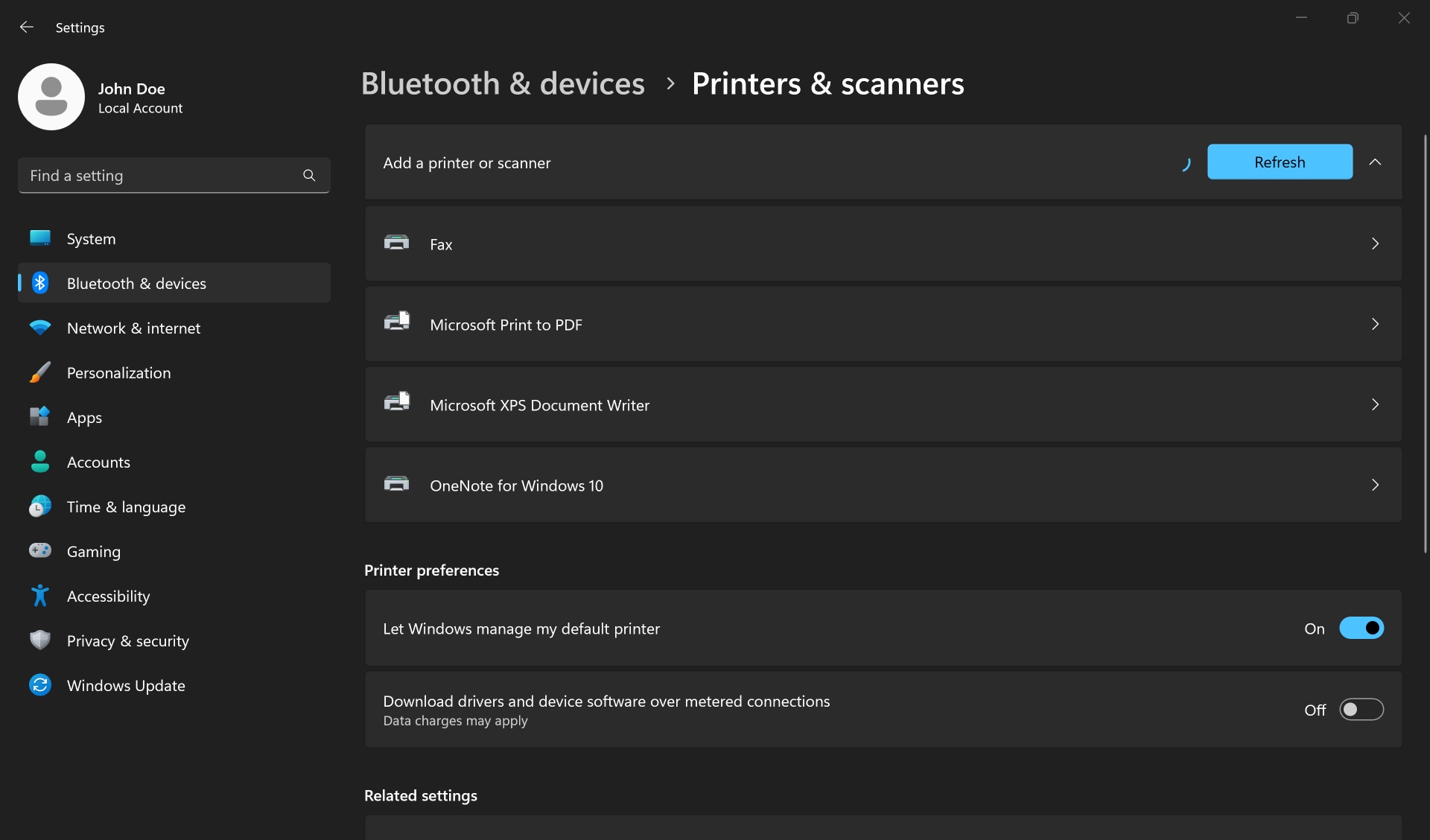
Voit yhdistää langattoman tulostimen seuraavasti.
- Valitse Käynnistä > Asetukset > Bluetooth ja laitteet > Tulostimet ja skannerit
- Valitse Lisää tulostin tai skanneri -kohdasta Lisää laite.
- Odota, että Windows löytää lähellä olevat tulostimet, etsi haluamasi tulostin ja valitse Lisää laite. Jos haluat poistaa tulostimen, valitse se ja valitse sitten Poista.
- Jos tulostin ei näy, yritä korjata ongelma seuraamalla näitä pikaohjeita tulostimen ongelmien ratkaisemiseksi.

Web-kameran liittäminen
Kannettavaan integroitu web-kamera tai kamera on heti käyttövalmis. Lisämäärityksiä ei tarvita. Jos määrität ulkoista USB-web-kameraa pöytätietokoneelle tai kannettavalle tietokoneelle, kytke USB-kaapeli tietokoneeseen. Windows lataa ja asentaa oikeat ajurit automaattisesti.
Testaa web-kamera valitsemalla Käynnistä > Kaikki sovellukset > Kamera).
Jos web-kamera ei toimi tietyissä sovelluksissa, varmista, että olet sallinut kameran käytön. Jatka vianmääritystä, jos web-kamera ei toimi Windowsissa.


Telakointiaseman määrittäminen
Telakointiaseman eli porttitoistin mahdollistaa useiden laitteiden kytkemisen, jolloin kannettavan tietokoneen käyttäjä voi nauttia pöytätietokoneen eduista kannettavuudesta tinkimättä.
- Päivitä kannettavan tietokoneen ajurit ja BIOS ennen telakointiaseman määrittämistä.
- Kytke virtajohto telakointiasemaan.
- Kytke telakointiasema kannettavaan tietokoneeseen USB-C- tai Thunderbolt-kaapelin avulla.
- Lataa ja asenna uusimmat ajurit Dell Updaten tai Dell Command Updaten avulla.
- Kytke telakointiasemaan ulkoiset laitteet, kuten näyttö, näppäimistö ja hiiri.
Käytit sitten Dell Universal- tai Thunderbolt-telakkaa, voit katsoa ohjeet Dell-telakointiasemien ongelmien korjaamiseen.

Seuraavaksi autamme sinua mukauttamaan uuden tietokoneen Windows-käyttöjärjestelmän.
Videoresurssit (englanniksi)
Videoresurssit

Kun olet määrittänyt ulkoiset laitteet, siirry mukauta Windowsia -sivullemme , jossa on tietoja esimerkiksi näyttöasetusten mukauttamisesta, taustakuvan vaihtamisesta, käyttäjien lisäämisestä ja käyttäjätilin suojauksen parantamisesta.
Lisätietoja on jollakin seuraavista sivuista:
- Jos tarvitset lisäapua näytön määrittämisessä, siirry näyttöjen sivulle.
- Jos tarvitset apua Bluetooth-ongelmien korjaamiseen, siirry Bluetooth-tukisivullemme.
- Haluatko lisätietoja Phone Linkistä tai onko sinulla ongelmia Phone Link -sovelluksen kanssa? Siirry Microsoft Supporin Phone Link -sovelluksen ohje- ja oppimissivulle.
- Jos verkkokamera ei toimi, siirry web-kameran tukisivulle. Voit myös katsoa web-kameran vianmääritysvideomme YouTubessa.
- Tarvitsetko apua Dell Universal- tai Thunderbolt-telakointiaseman kanssa? Siirry Dell-telakointiaseman tukisivulle.