Näyttöjen ketjuttaminen usean näytön kokoonpanoa varten
DisplayPort-, USB-C DisplayPort Alternate Mode- tai Thunderbolt-ketjutuksen avulla voit käyttää useita näyttöjä minimaalisella kaapelisotkulla. Voit kopioida tai laajentaa toiselle tehtävälle tai sovellukselle varattuja näyttöjä.
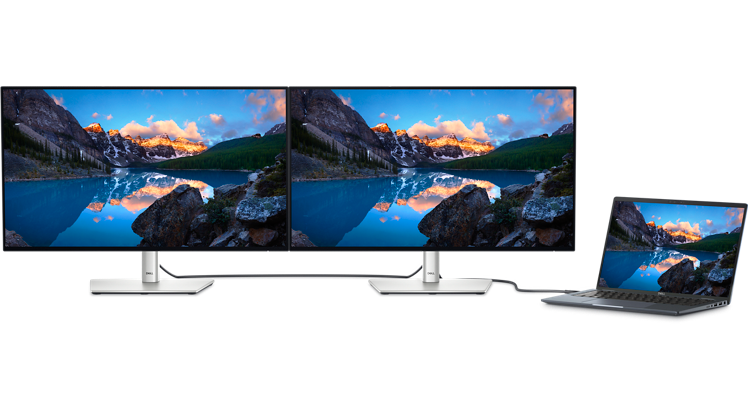
Näyttöjen ketjuttamiseen voi käyttää kolmenlaisia portteja: DisplayPort Multi-Stream Transport (MST), USB-C DisplayPort Alternate Mode ja Thunderbolt Multi-Stream Transport (MST).
HUOMAUTUS: Ketjutusta ei tueta HDMI-liitännän kautta eikä USB-C-porteista, jotka eivät tue DisplayPort Alternate Mode -tilaa tai vähintään Thunderbolt 3 -standardia.
Katso näyttöjen ketjuttamisen video-opas.
Mitä tarvitsen useiden Dell-näyttöjen ketjuttamiseen?
- Tietokone, jossa on DisplayPort (vähintään 1.2)-, USB-C DisplayPort Alternate Mode- tai Thunderbolt (vähintään 3) -liitäntä.
- Dell-näyttö, joissa on DisplayPort (vähintään 1.2 ja Multi-Stream Transport)-, USB-C DisplayPort Alternate Mode- tai Thunderbolt (vähintään 3) -liitäntä.
HUOMAUTUS: Tietyt Dell-näytöt tukevat DisplayPort 1.2 MST:tä. Tarkista Dell-näytön käyttöoppaasta, tukeeko näyttö vähintään DisplayPort 1.2 MST-, USB-C DisplayPort Alternate Mode- tai Thunderbolt 3 -liitäntää. - Asenna tietokoneeseen näytönohjaimen uusimmat ajurit.
Miten voin asentaa useita näyttöjä ketjuttamalla?
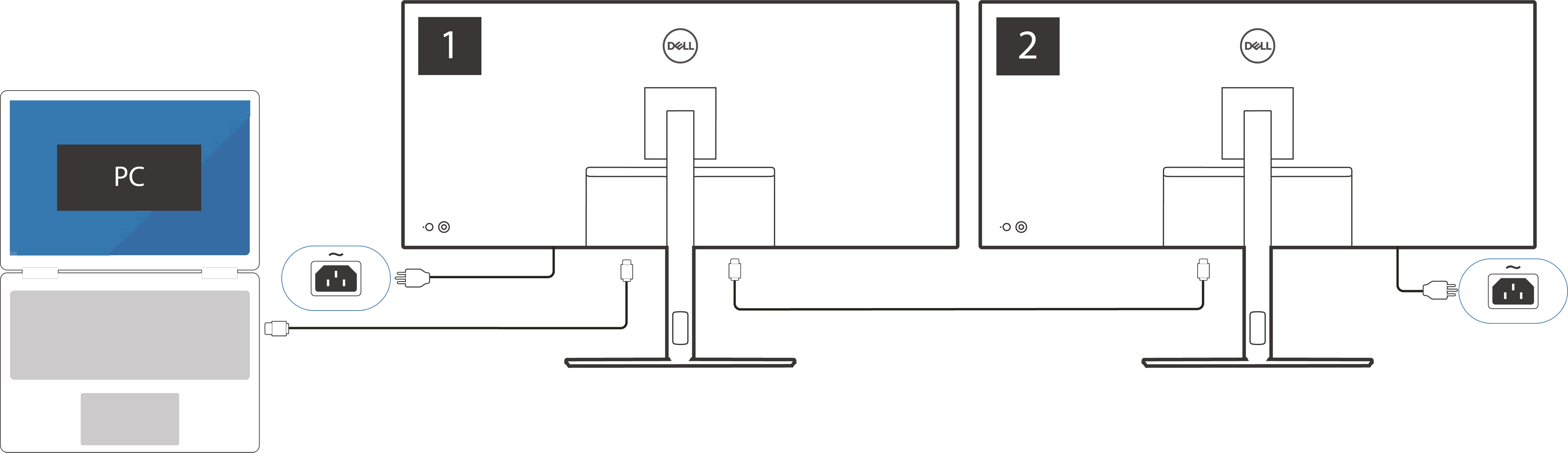
Vaihe 1 – Liitä ensisijainen näyttö
- Liitä tietokone ensisijaiseen näyttöön (näyttö 1). Voit maksimoida kuvanlaadun liittämällä tarkimman näytön ensimmäisenä.
- HUOMAUTUS: Joissakin vanhemmissa Dell-näytöissä MST-ominaisuus voi määrittää näytön ketjuun. Ohjeet siirtymiseen Dell-näytön valikossa voivat vaihdella malleittain. Katso tarkat ohjeet Dell-näytön käyttöoppaasta.
Vaihe 2 – Lisää toinen näyttö
- Liitä ensisijainen näyttö (näyttö 1) toissijaiseen näyttöön (näyttö 2).
Vaihe 3 – Lisää seuraavat näytöt
- Liitä seuraava näyttö aina edelliseen näyttöön.
- Jos haluat ketjuttaa enemmän kuin kaksi näyttöä, tarkista ketjutukseen vaikuttavat tekijät jäljempää.
Vaihe 4 – Määritä näyttöasetukset
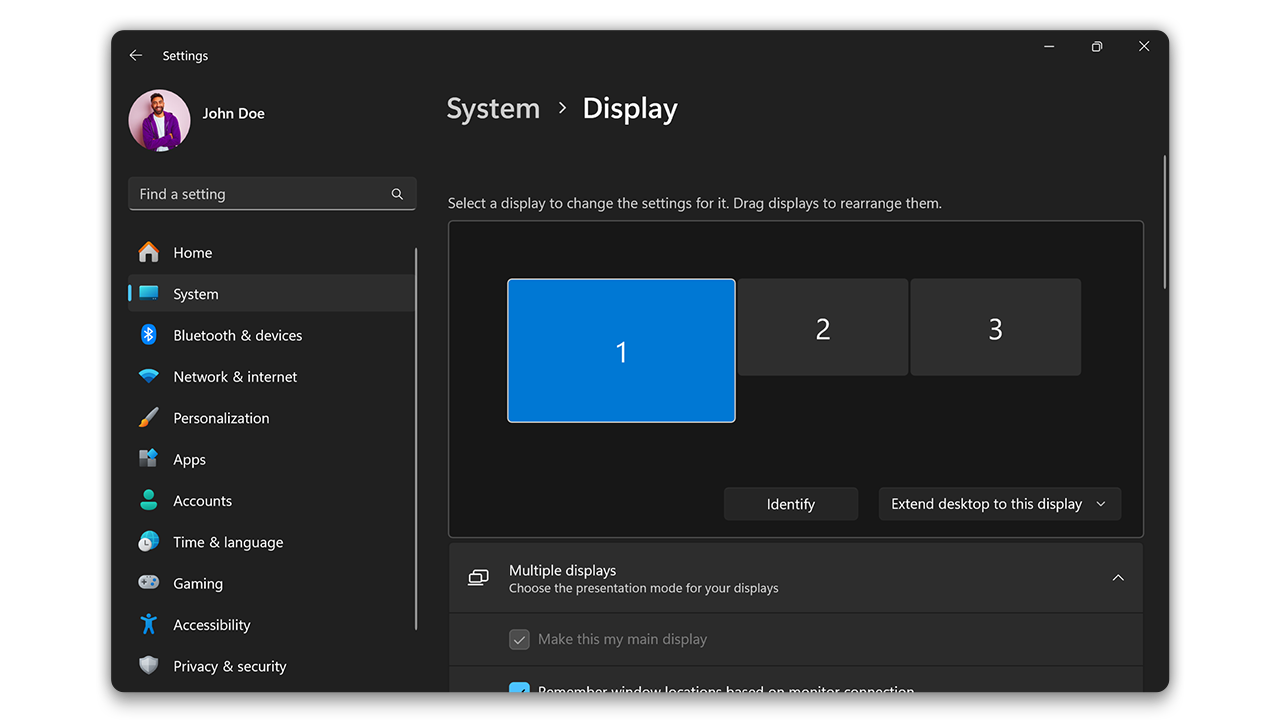
- Kun olet liittänyt näytöt, sinun on ehkä muutettava näyttöasetuksia. Siirry tietokoneen näyttöasetuksiin, järjestä näytöt ja valitse, peilataanko vai laajennetaanko työpöytä.
- Valitse Windowsissa käynnistyspainike > Asetukset > Järjestelmä > Näyttö.
- Valitse macOS:ssä omenavalikko > Järjestelmäasetukset > Näytöt (sivupalkissa).
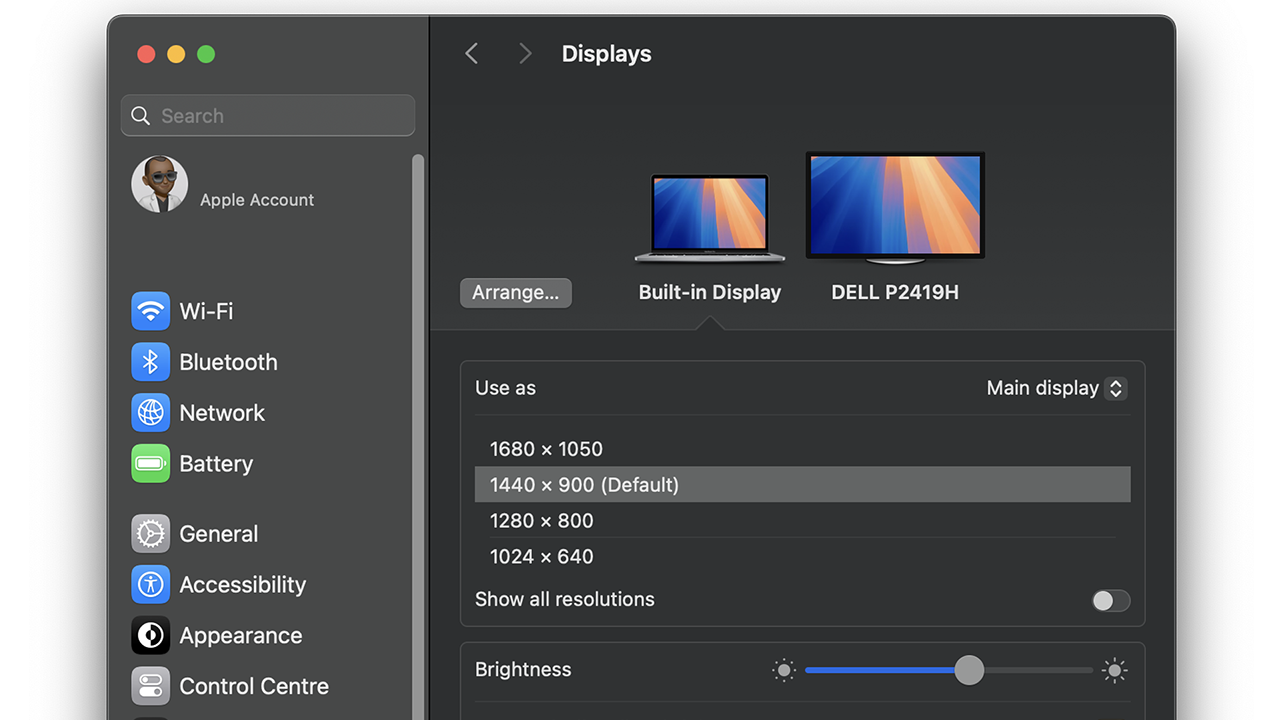
- Valitse Ubuntussa Asetukset > Näyttö.
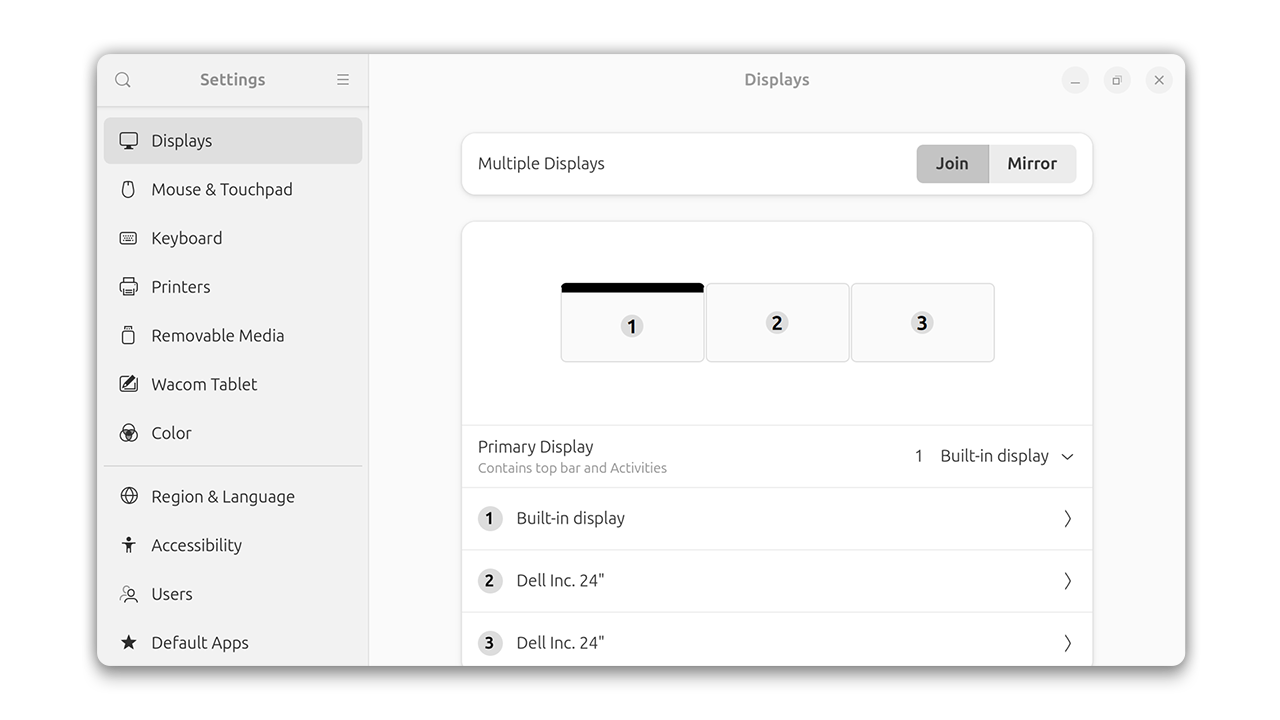
- Valitse Windowsissa käynnistyspainike > Asetukset > Järjestelmä > Näyttö.
- Järjestä näytöt haluamaasi järjestykseen vetämällä ja pudottamalla. Valitse, peilataanko (kloonataan) vai laajennetaanko työpöytä, ja säädä näytön tarkkuus mieleiseksesi.
Windowsin ja macOS:n tukemat näyttötilat
| PC-lähtö | Windows | Apple macOS |
|---|---|---|
| DisplayPort | Laajennettu tai monistettu tila | Vain monistettu tila |
| USB-C DisplayPort Alternate Mode | Laajennettu tai monistettu tila | Vain monistettu tila |
| Thunderbolt | Laajennettu tai monistettu tila | Laajennettua tilaa tuetaan vain malleissa M1 Pro, M1 Max, M1 Ultra, M2 Pro, M2 Max, M2 Ultra, M3 Pro ja M3 Max. |
Ketjuliitäntätaulukko
| PC-lähtö | Näytön 1 tulo | Näytön 1 lähtö | Näytön 2** tulo |
|---|---|---|---|
| DisplayPort | DisplayPort-tulo | DisplayPort-lähtö | DisplayPort-tulo |
| DisplayPort | DisplayPort-tulo | Thunderbolt (Downstream) | USB-C DP Alternate Mode (Upstream) tai Thunderbolt (Upstream) |
| USB-C DP Alternate Mode | USB-C (Upstream) tai Thunderbolt (Upstream) | DisplayPort-lähtö | DisplayPort-tulo |
| USB-C DP Alternate Mode | USB-C (Upstream) tai Thunderbolt (Upstream) | Thunderbolt (Downstream) | USB-C DP Alternate Mode (Upstream) tai Thunderbolt (Upstream) |
| Thunderbolt | Thunderbolt (Upstream) | DisplayPort-lähtö | DisplayPort-tulo |
| Thunderbolt | Thunderbolt (Upstream) | Thunderbolt (Downstream) | USB-C DP Alternate Mode (Upstream) tai Thunderbolt (Upstream) |
Jos haluat käyttää USB Upstream -liitäntää tietokoneen ja näyttöjen väliseen tiedonsiirtoon, varmista, että tietokone ja näyttö on yhdistetty USB-C DisplayPort Alternate Mode- tai Thunderbolt-liitännällä. Voit myös liittää USB-laitteen suoraan tietokoneeseen.
macOS-laitteissa samanaikaisesti käytettävien ulkoisten näyttöjen määrä riippuu Mac-mallista sekä kunkin näytön tarkkuudesta ja virkistystaajuudesta. Lisätietoja on Applen virallisessa sivustossa.
Ketjutukseen vaikuttavat tekijät
Ketjutettavissa olevien näyttöjen määrä ja näyttöjen tukema kuvanlaatu riippuu useista eri tekijöistä.
Näytönohjaimen ominaisuudet
- Integroitu näytönohjain sopii verkkoselaamiseen ja toimiston tuottavuussovellusten sekä perustason peli-, kuva- ja videosovellusten käyttöön.
- Monimutkaisemmat grafiikat, kuvat, videot, sovellukset ja pelit edellyttävät erillistä näytönohjainta.
- Ketjutettavissa olevien näyttöjen määrä riippuu siitä, onko tietokoneessa integroitu vai erillinen näytönohjain.
Käyttöjärjestelmän ominaisuudet
- macOS sallii näyttöjen ketjuttamisen vain Thunderbolt-liitännän kautta.
- Ensisijainen näyttö on liitettävä MacBookiin Thunderbolt-liitännällä, ja näytössä on oltava Thunderbolt-lähtöportti.
- Liitäntään on käytettävä aktiivista Thunderbolt-kaapelia.
Tietokoneen ja näytön tulo- ja lähtöportit
- Eri lähtöporteilla on erilaisia teknisiä ja kaistanleveyteen liittyviä rajoituksia, jotka vaikuttavat ketjutettavissa olevien näyttöjen määrään.
- Tietokoneen lähtöportin on vastattava näytön tuloporttia, jotta suorituskyky on optimaalinen.
- DSC (Display Stream Compression) on lähes häviötön videonpakkausalgoritmi, joka lisää ketjutettavissa olevien tai telakointiaseman kautta liitettävien näyttöjen määrää (ja tarkkuutta). Tarkista ketjutukseen käytettävien tulo- ja lähtöporttien tiedot ensisijaisen näytön opasasiakirjoista.
Tarkkuus ja virkistystaajuus
- Suurempi tarkkuus tai virkistystaajuus edellyttää suurempaa kaistanleveyttä, mikä vähentää ketjutettavissa olevien näyttöjen määrää.
Värisyvyys
- Värisyvyys tarkoittaa näytössä näytettävissä olevien värien enimmäismäärää. Suurempi värisyvyys edellyttää suurempaa kaistanleveyttä, mikä vähentää ketjutettavissa olevien näyttöjen määrää.
Näyttökaapelit
- Varmista, että käytät kaapeleita, joiden tekniset tiedot vastaavat tietokoneen ja näytön I/O-portteja. Jos esimerkiksi DP 1.4 (HBR3) -portilla varustettu kannettava tietokone liitetään DP 1.4 -portilla varustettuun näyttöön, liitäntä on tehtävä DP 1.4 -videokaapelilla.
- Näytön mukana toimitetut videokaapelit vastaavat yleensä näytön tulo- ja lähtöporttien versioita.
Tiedonsiirron tai videosignaalin priorisointi
- Käyttäjät voivat priorisoida joko USB-porttien tiedonsiirtonopeuden tai videosignaalin kaistanleveyden voidakseen ketjuttaa useampia näyttöjä suuremmalla tarkkuudella ja/tai virkistystaajuudella.
Vianmääritysvihjeitä
Jos asennuksessa ilmenee ongelmia, kokeile seuraavia vianmääritysvaiheita:
- Tarkista kaapeliliitännät: varmista, että näyttökaapelit ovat tukevasti kiinni.
- Päivitä grafiikkaohjaimet: varmista, että näytönohjaimen ajurit ovat ajan tasalla.
- Tarkista näytönohjaimen rajoitukset: Varmista, että näytönohjain tukee liitettävien näyttöjen määrää. Tarkista ketjutukseen vaikuttavat tekijät.
- Käynnistä laitteet uudelleen: käynnistä tietokone ja näytöt uudelleen.
Usein kysyttyjä kysymyksiä
Apua Dell-näyttöjen ketjutusta koskeviin usein kysyttyihin kysymyksiin.
Kuinka monta näyttöä voidaan ketjuttaa?
- Näyttötekniikat, kuten DisplayPort, USB-C DisplayPort Alternate Mode tai Thunderbolt, tukevat kukin eri kaistanleveyksiä. Ketjussa tuettujen näyttöjen määrä voi vaihdella liitäntätyyppien mukaan.
- Tarkista ketjutukseen vaikuttavat tekijät edeltä.
Tukevatko kaikki Dell-näytöt ketjutusta?
- Ei, vain tietyt Dell-näytöt tukevat ketjutusta. Tarkista yhteensopivuus näytön teknisistä tiedoista.
Voinko ketjuttaa eri merkkisiä näyttöjä?
- On suositeltavaa käyttää saman valmistajan näyttöjä, jotta yhteensopivuus ja suorituskyky ovat optimaalisia.
Miten määritän näytöt laajennetussa tilassa?
- Laajennettu näyttötila edellyttää DisplayPort Multi-Stream Transport (MST) -ominaisuuden käyttöönottoa. Tämä ominaisuus ei ole oletusarvoisesti käytössä Dell-näytöissä. Kun MST on otettu käyttöön näytössä, voit asettaa näytön laajennettuun tilaan Windowsissa. Katso ohjeet useiden näyttöjen käyttöön Windows 11- ja Windows 10 -käyttöjärjestelmissä.
Täytyykö ketjun kaikkien näyttöjen tukea DisplayPort 1.2 Multi-Stream Transport (MST) -ominaisuutta?
- Ei, ainoastaan ensisijaisen näytön tarvitsee tukea vähintään DisplayPort 1.2 -versiota ja Multi-Stream Transport -ominaisuutta. Ketjun seuraavien näyttöjen ei tarvitse tukea DisplayPort 1.2 -versiota tai Multi-Stream Transport -ominaisuutta.
Voiko näyttöjä ketjuttaa HDMI-liitännän kautta?
- Ei, HDMI ei tue ketjutusta.
- Ketjutusta tuetaan DisplayPort (vähintään 1.2 ja Multi-Stream Transport)-, USB-C DP Alternate Mode- tai Thunderbolt (vähintään 3) -liitännän kautta.
Voiko näyttöjä ketjuttaa USB-C-liitännän kautta?
- Tavallinen USB-C ei tue ketjutusta. Ketjutusta kuitenkin tuetaan, jos tietokoneen USB-C-portti tukee DisplayPort (DP) Alternate Mode -tilaa tai vähintään Thunderbolt 3 -standardia. Katso Dell-näytön käyttöoppaasta, mitkä portit tukevat mitäkin toimintoja.
Miksi toisessa näytössä ei näy kuvaa?
- Tarkista kaapeliliitännät ja varmista, että toinen näyttö on liitetty kunnolla ensisijaiseen näyttöön. Varmista, että ensisijaisessa näytössä on suurin tarkkuus.
Voinko ketjuttaa useita näyttöjä pöytätietokoneeseen?
- Kyllä, voit liittää useita näyttöjä pöytätietokoneeseen ketjuttamalla.
- Varmista, että tietokoneessa on DisplayPort (vähintään 1.2)-, USB-C DP Alternate Mode- tai Thunderbolt (vähintään 3) -lähtöportti.
Voiko Dell-näyttöjä liittää ketjuttamalla macOS-laitteisiin?
- macOS-laitteet tukevat vain laajennetun tilan ketjutusta Thunderboltin kautta. macOS-laitteet eivät tue ketjutusta HDMI:n kautta.
- Voit liittää vain yhden ulkoisen näytön Mac-laitteeseen, jossa on M1- tai M2-piirisarja. Lisätietoja Mac-laitteiden mallien liittämisestä ulkoisiin näyttöihin on Applen sivustossa.
Saako näyttö virtaa ketjutuksen kautta?
- Ei, DisplayPort ei voi antaa virtaa. Kullekin näytölle on oltava erillinen virtajohto.
Miksi ketjutus ei toimi?
- Tarkista ensin seuraavat seikat.
- Varmista, että näytöt tukevat MST (Multi-Stream Transport) -ominaisuuksia. Vanhemmat näytöt eivät aina tue MST-ominaisuuksia, ja näyttö ei välttämättä tue ketjutusta.
- Varmista, että käytät laadukkaita kaapeleita. Ketjutusta tuetaan vain DisplayPort (vähintään 1.2 ja MST)-, USB-C DP Alternate Mode- tai Thunderbolt (vähintään 3) -liitännän kautta. HDMI ei tue ketjutusta.
- Päivitä tietokoneen näytönohjaimen ajurit. Vanhentuneet tai vioittuneet näytönohjaimen ajurit voivat aiheuttaa näyttöongelmia.
- Jos ketjussa käytetään liian monta näyttöä, näytössä voi ilmetä ongelmia. Jotkin tietokoneet tukevat vain kahta tai kolmea näyttöä. Jos käytät kannettavan tietokoneen näyttöä ja kahta näyttöä, voit ylittää rajan liittämällä sarjaan kolmannen näytön. Irrota yksi näytöistä tai poista kannettavan tietokoneen näyttö käytöstä, jotta kolmas näyttö toimii oikein.
- Tarkista ketjutukseen vaikuttavat tekijät.