KVM:n määritys Dell-näytöille – Tärkeimmät ohjeet ja vinkit
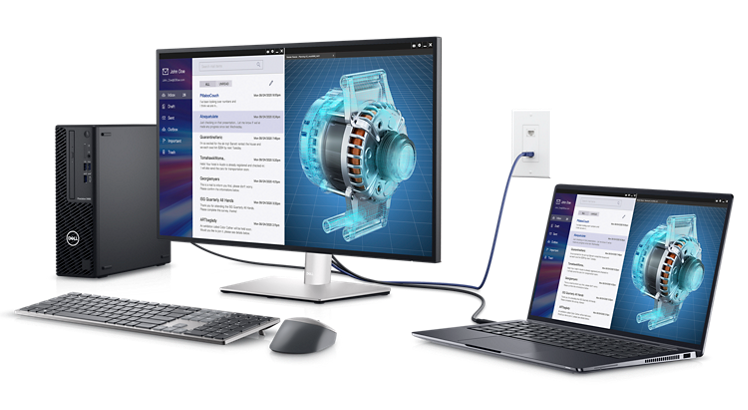
Mikä KVM on ja mitä hyötyä siitä on?
KVM-lyhenne tarkoittaa näppäimistöä, kuvansiirtoa ja hiirtä (keyboard, video, mouse). KVM-ominaisuuden avulla voit tarkastella ja käsitellä kahden tietokoneen sisältöä samalla KVM-laitteeseen kytketyllä näppäimistöllä, näytöllä ja hiirellä.
Tietyt Dell-näytöt tukevat Auto KVM -toimintoa, joka ottaa automaattisesti viimeksi liitetyn tietokoneen hallintaan.
HUOMAUTUS: KVM-ominaisuus on käytettävissä vain tietyissä Dell-näytöissä. Tarkista Dell-näytön oppaasta, tukeeko oma näyttösi KVM-ominaisuutta.
Tarvitset
- Dell-näytön, joka tukee KVM-ominaisuutta
- kaksi laitetta (pöytäkone ja/tai kannettava tietokone)
- yhden näppäimistön ja hiiren
- videokaapelit, esim. HDMI, DisplayPort tai USB-C
- USB-alavirtakaapeleita.
Miten näyttö määritetään kahden tietokoneen kokoonpanoon?
Seuraavaksi esittelemme laitteiden määrittämisen, jotta voit käyttää Dell-näytön KVM-kytkintä mahdollisimman tehokkaasti.
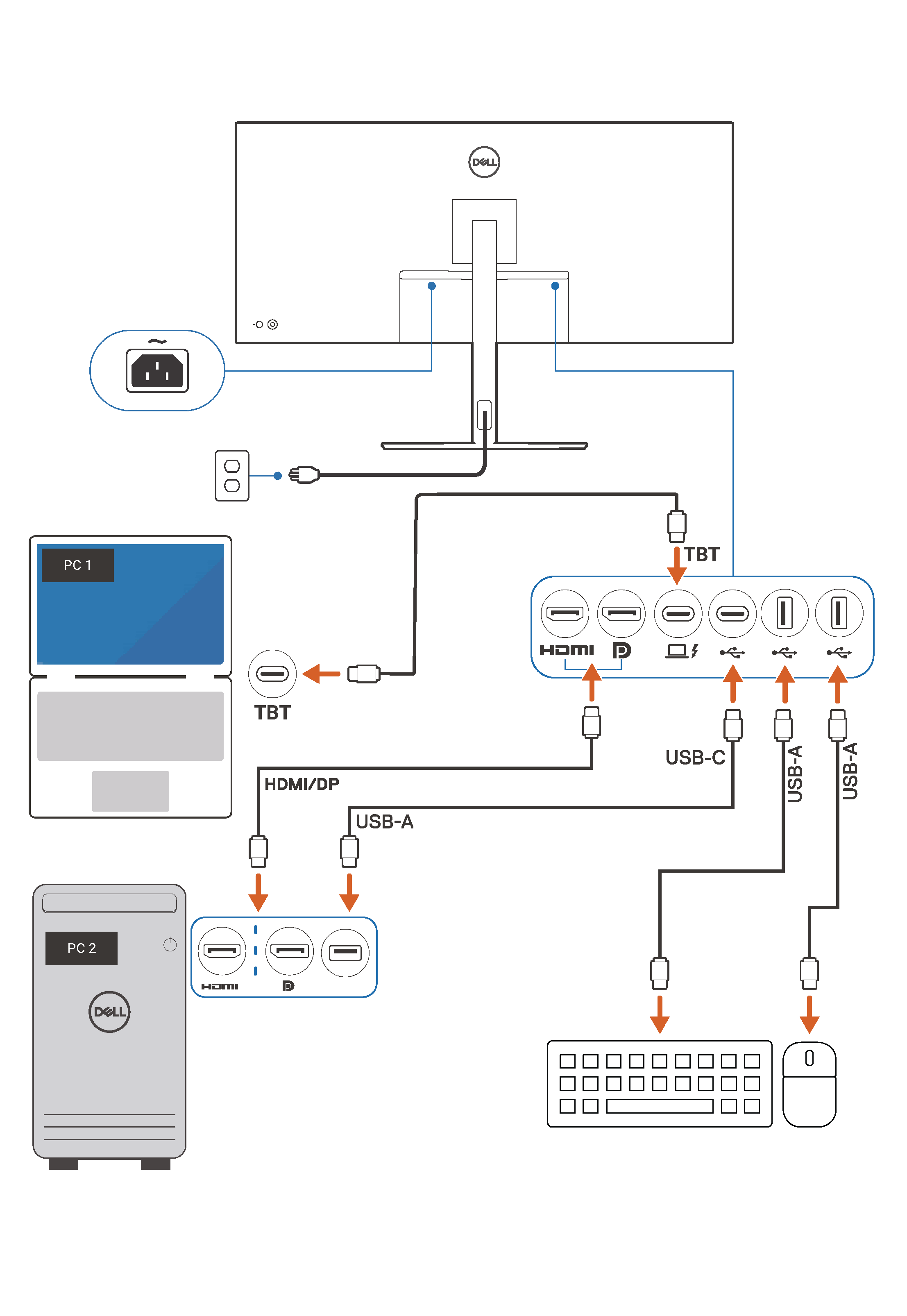
Vaihe 1 - Kytke näytön ja tietokoneiden väliset grafiikkakaapelit.
Kytke kaksi tietokonetta näyttöön HDMI-, DisplayPort- tai USB-C-kaapelilla.
- Kytke tietokone 1 näyttöön.
- Kytke tietokone 2 näyttöön. Jos tietokone 1 on liitetty USB-C-kaapelilla, liitä tietokone 2 HDMI- tai DisplayPort-kaapelilla.
Vaihe 2 - Kytke näytön ja tietokoneiden väliset USB-ylävirtakaapelit.
Kytke kaksi tietokonetta näytön ylävirtaportteihin. Tämän ansiosta tietokoneet tunnistavat näyttöön liitetyt näppäimistöt ja hiiret. Yhteensopivat USB-ylävirtakaapelit toimitetaan KVM-ominaisuutta tukevien Dell-näyttöjen kanssa.
- Kytke USB-ylävirtakaapeli tietokoneesta 1 näyttöön.
- Kytke USB-ylävirtakaapeli tietokoneesta 2 näyttöön. Jos tietokone 1 on liitetty USB-C-kaapelilla, liitä tietokone 2 näyttöön USB-B–USB-A-ylävirtakaapelilla.
Vaihe 3 - Kytke näppäimistö ja hiiri näyttöön.
Kytke jaettu näppäimistö ja hiiri näytön USB-A-alavirtaportteihin.
Vaihe 4 - Määritä näytön asetukset.
Dell-näyttö voi näyttää yhden tietokoneen näkymän kerrallaan (koko näytön tilassa) tai molempien tietokoneiden näkymän kuva kuvassa- tai rinnakkaistilassa.
Käytä Dell Display and Peripheral Managerin ohjattua KVM-toimintoa. Dell Display and Peripheral Manager toimii saumattomasti modernien Dell-näyttöjen kanssa ja auttaa määrittämään KVM-ominaisuuden.
Voit määrittää näyttöasetukset myös näytön näyttövalikosta. Lisätietoja näyttövalikon käyttämisestä on Dell-näytön käyttöoppaassa.
- Asenna ja avaa Dell Display and Peripheral Manager.
- Siirry Input Manager (syötteen hallinta) -välilehteen ja valitse KVM Wizard (ohjattu KVM-toiminto).
- Suorita määritys seuraamalla näytölle tulevia ohjeita.

Usein kysyttyjä kysymyksiä
Tässä käsitellään usein kysyttyjä kysymyksiä, jotka liittyvät Dell-näyttöjen KVM-määrityksiin.
Mitkä Dell-näytöt tukevat KVM- tai Auto KVM -ominaisuutta?
- Tietyt Dell-näytöt tukevat KVM- tai Auto KVM -ominaisuutta. Lisätietoja on Dell-näyttöjen oppaissa .
Miten monta tietokonetta Dell-näyttöön voi liittää, kun KVM-tuki on käytössä?
- Voit liittää kaksi tietokonetta Dell-näyttöön, joka tukee KVM-ominaisuutta.
Voinko hallita useampaa kuin kahta tietokonetta KVM:n kautta?
- Useimmat KVM-ominaisuutta tukevat Dell-näytöt voidaan liittää enintään kahteen tietokoneeseen. Jotkin Dellin näytöt, kuten Dell UltraSharp U4323QE, voidaan liittää neljään tietokoneeseen.
- Tarkista Dell-näyttöjen oppaista, kuinka montaa ylävirtaliitäntää oma näyttösi tukee.
Voinko käyttää langatonta näppäimistöä ja hiirtä KVM:n kanssa?
- Kyllä. Liitä langattoman näppäimistön ja hiiren mukana toimitettu USB-vastaanotin Dell-näytön alavirtaporttiin.
- Bluetoothia-näppäimistöjä ja -hiiriä ei tueta.
Voinko käyttää web-kameraa kahdella tietokoneella KVM:n kautta?
- Et. Näytön USB-alavirtaportti ei tue web-kameran jakamista.
Dell-näytössäni ei ole USB-ylävirtaporttia. Miten voin käyttää KVM-ominaisuutta?
- KVM-ominaisuus on käytettävissä vain tietyissä Dell-näytöissä. Jos Dell-näytössä ei ole integroitua KVM-ominaisuutta, voit käyttää ulkoista KVM-kytkintä, joka myydään erikseen.
Voinko määrittää pikanäppäimiä, joiden avulla voin vaihtaa tietokoneesta toiseen?
- Kyllä. Dell Display and Peripheral Managerilla voi määrittää pikanäppäimen, joka helpottaa siirtymistä tietokoneesta toiseen.