Hiiri

Hiiri on yksi tietokoneen ensisijaisista syöttölaitteista, ja sillä voi ohjata kohdistinta tai hiiren osoitinta esimerkiksi tekstin, kuvakkeiden ja tiedostojen valitsemiseksi. Hiiren voi liittää tietokoneeseen USB- tai Bluetooth-yhteydellä tai erillisellä langattomalla USB-sovittimella. Jos havaitset jonkin seuraavista ongelmista, ehdotetuista pikatoimista voi olla apua.
- Kohdistin liikkuu hitaasti tai väärin.
- Kohdistin ei liiku tai ei vastaa, kun napsautat hiiren painikkeita.
- Kohdistin katoaa.
Voit ratkaista hiiren ongelmia näiden pikaohjeiden avulla.
Kokeile jokaista vaihetta ja tarkista, onko hiiren ongelma ratkennut. Jos ongelma ei ratkea, jatka seuraavaan vaiheeseen.
Korjaus 1: Irrota hiiren liittimet tietokoneesta ja kytke ne uudelleen
USB-kaapeli Kuva 1 tai langaton USB-vastaanotin Kuva 2 on ehkä löystynyt. Liitännän uudelleenkytkentä varmistaa, että tiedonsiirto toimii. Kuva 1: USB-kaapelin liitäntä
 Kuva 2: Langaton USB-vastaanotin
Korjaus 2: Asenna uudet paristot langattomaan tai Bluetooth-hiireen
Paristot kuluvat hiiren normaalin käytön aikana. Tämän takia tietokoneen ja hiiren yhteys saattaa katketa. Uudet paristot auttavat varmistamaan vahvan yhteyden.
Katso Dellin tietokanta-artikkelista Dell-tuotteiden käyttöohjeet ja oppaat langattoman hiiren tai Bluetooth-hiiren paristojen vaihto-ohjeet.
Korjaus 3: Tallenna tiedot, sulje avoinna olevat ohjelmat ja käynnistä tietokone uudelleen
Tietokoneen uudelleenkäynnistäminen tyhjentää tietokoneen muistin sekä nollaa tietokoneen ja hiiren välisen yhteyden.
- Tallenna avattujen asiakirjojen muutokset.
- Sulje avoimet ohjelmat tai sovellukset.
- Valitse Käynnistä-kuvake.
- Valitse Virta-kuvake.
- Valitse Käynnistä uudelleen.
Varmista, että hiiri toimii oikein, kun tietokone on käynnistynyt kokonaan.
Korjaus 4: Optimoi Dell-tietokoneesi SupportAssist-sovelluksen avulla.
Sovellus varmistaa, että tietokoneeseen on asennettu uusimmat Dell-ajuripäivitykset. Lisäksi se tarkistaa asetukset ja varmistaa näin tietokoneen suorituskyvyn ja luotettavuuden.- Pidä Windows-näppäintä painettuna ja paina sitten Q-näppäintä.
- Kirjoita hakukenttään SupportAssist.
- Valitse hakutuloksista SupportAssist (sovellus) Kuvassa 3.
HUOMAUTUS: Jos SupportAssist ei näy hakutuloksissa, mene kohtaan SupportAssist for Home PCs ja lataa ja asenna SupportAssist.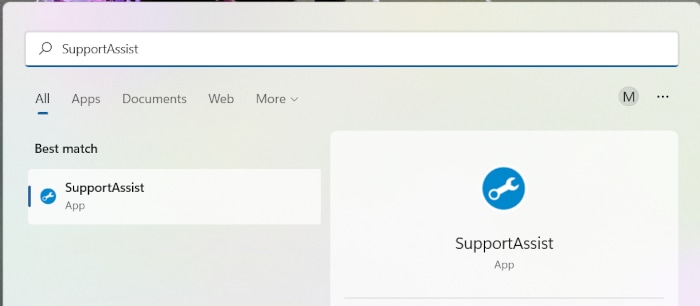 Kuva 3: SupportAssist-haun tulokset
 - Suorita testit valitsemalla Käynnistä nyt, Kuva 4.
HUOMAUTUS: Voit koskettaa tai napsauttaa alanuolta ja suorittaa sitten yksittäisen testin. Dell suosittelee tietokoneen täydellisen testin suorittamista.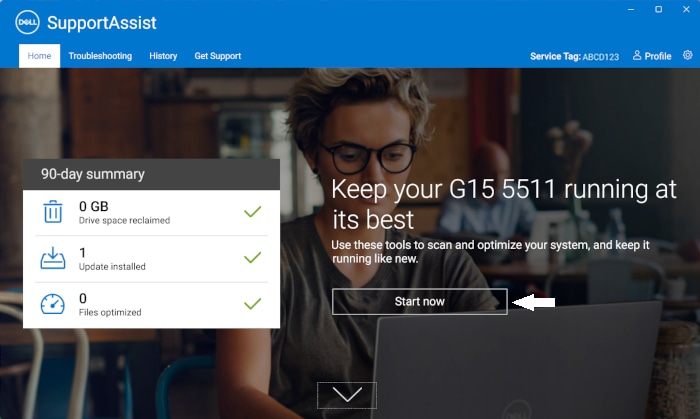 Kuva 4: SupportAssistin päänäyttö
 - SupportAssist suorittaa testit yksi kerrallaan ja näyttää tulokset ja ehdotetut toimenpiteet.
Korjaus 5: Lataa ja asenna uusimmat Windows-käyttöjärjestelmäpäivitykset
Uusimmat käyttöjärjestelmäpäivitykset pitävät Windows-tietokoneen tehokkaana ja luotettavana.
Katso Microsoftin tietokanta-artikkelista Uusimman Windows-päivityksen lataaminen ohjeet tietokoneen uusimpien Windows-päivitysten lataamiseen.
Korjaus 6: Suorita hiiren diagnostiikka
Hiiren diagnostiikka varmistaa, että hiiri ja sitä tukeva laitteisto toimivat oikein.Siirry SupportAssistin hiirilaitteistotesti -sivulle diagnostiikan suorittamiseksi (testi käynnistyy automaattisesti).
Jos testi epäonnistuu, ota yhteys Dellin tekniseen tukeen.
Jos nämä pikaohjeet eivät ratkaisseet ongelmaa, Lisäresursseissa on lisätietoja. Voit myös hakea ongelmaan liittyvää sisältöä tämän sivun yläreunan hakupalkista.
Videoresurssit

Tutustu siihen, miten voit helposti yhdistää Bluetooth-laitteita Windows 11 -tietokoneeseen tästä hyö dyllisestä opetusvideosta.
...
Muut resurssit

Hiiren käytön ja vianmäärityksen opas
Opi käyttämään Dell-näppäimistöä, yhdistämään se ja ratkaisemaan siihen liittyviä ongelmia. Hiiren käytön ja vianmäärityksen opas
Dell Peripheral Manager
Dell Peripheral Managerin avulla voit määrittää Dell-näppäimistön, -hiiren tai ulkoisen web-kameran ominaisuudet. Dell Peripheral Manager
Uusimman langattoman Bluetooth-ajurin lataaminen ja asentaminen
Katso, miten voit ladata ja asentaa Bluetooth-ajurin Dell-tietokoneeseen, jossa on Windows. Uusimman langattoman Bluetooth-ajurin lataaminen ja asentaminen