Näppäimistön asennusopas: USB-, Bluetooth- ja langattoman näppäimistön yhdistäminen
Näppäimistöjen käytön aloittaminen
Selvitetään määritysprosessin aluksi, minkä tyyppinen näppäimistö sinulla on:
- Langallinen USB-näppäimistö: yhdistetään tietokoneeseen USB-portin kautta eikä vaadi lisäajureita.
- Bluetooth-näppäimistö: vaatii Bluetooth-pariliitoksen ja Bluetooth-ajurit.
- Langaton näppäimistö USB-vastaanottimella: toimitetaan näppäimistön langattomasti yhdistävän USB-sovittimen kanssa.
Jokaisen näppäimistötyypin asennusprosessi on ainutlaatuinen, joten oikeiden vaiheiden noudattaminen varmistaa saumattoman yhteyden ja optimaalisen suorituskyvyn.
Dellin tai Alienwaren USB-näppäimistön liittäminen
Dellin ja Alienwaren USB-näppäimistöt ovat plug-and-play-laitteita, joten ne on helppo asentaa eivätkä ne vaadi lisäajureita.
USB-näppäimistön asetusten tekeminen
- Etsi USB-portti: etsi tietokoneesta vapaa USB-portti. Optimaalisen yhteensopivuuden ja nopeuden saavuttamiseksi on parasta käyttää USB 2.0- tai USB 3.0 -porttia. Jos kannettavassa tietokoneessa on rajallisesti USB-portteja, käytä telakointiasemaa tai USB-keskitintä.
- Yhdistä näppäimistö: kytke näppäimistö USB-porttiin.
- Odota automaattista asennusta: tietokoneesi tunnistaa näppäimistön automaattisesti ja asentaa tarvittavat ajurit. Tämä saattaa kestää jonkin aikaa.

Bluetooth-näppäimistön asetusten tekeminen
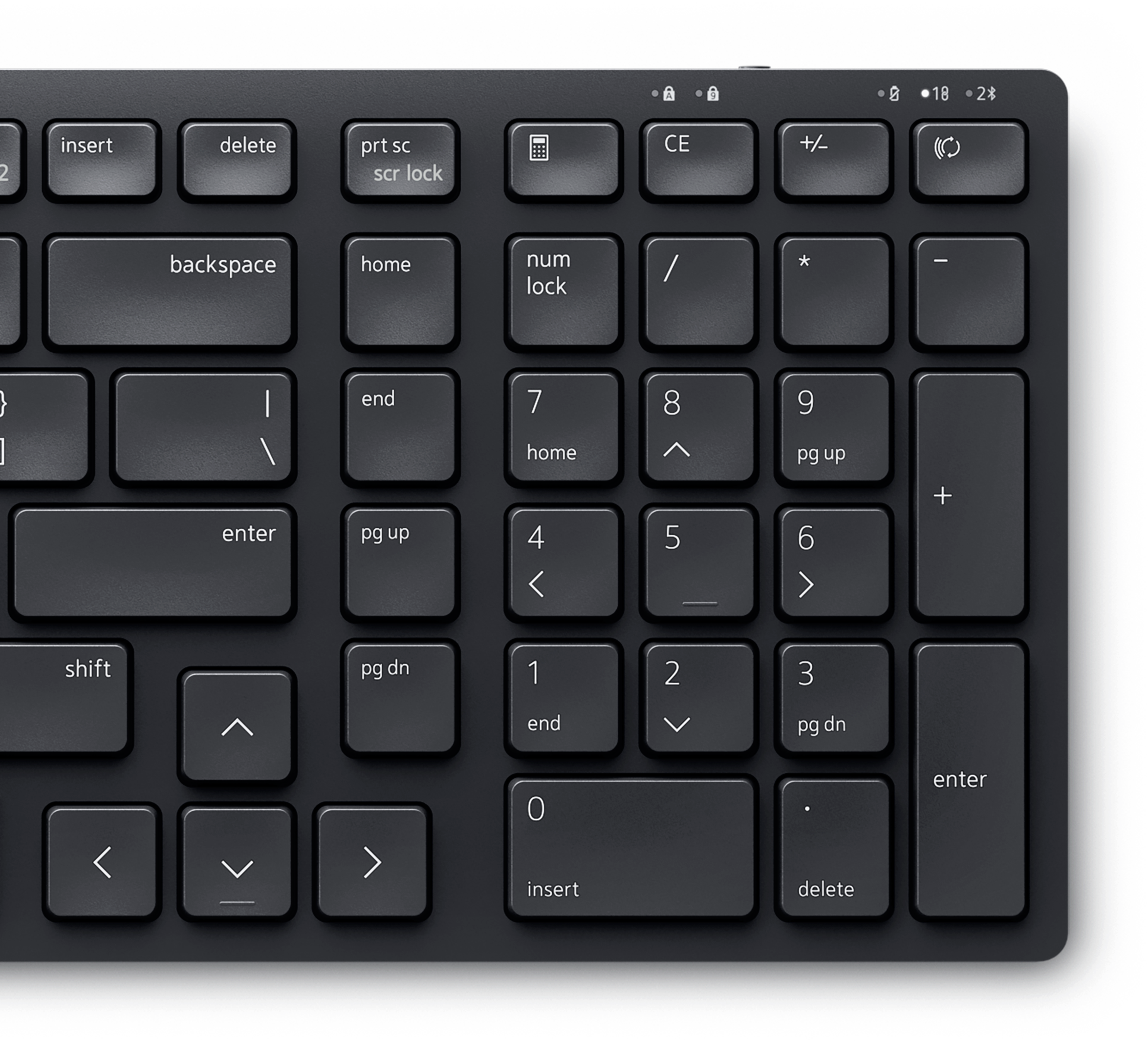
Bluetooth-näppäimistöt tarjoavat langattoman toiminnallisuuden ilman USB-vastaanotinta, joten ne sopivat ihanteellisesti kannettaviin tietokoneisiin tai laitteisiin, joissa on rajoitetusti portteja. Dell KM555:n kaltaiset näppäimistöt tukevat sekä Bluetoothia että langatonta yhteyttä (USB-yleissovittimen kautta).
Pariliitoksen tekeminen Bluetoothin kautta
Oletko valmis tekemään Bluetooth-pariliitoksen näppäimistön ja tietokoneen välillä? Noudata näitä yksinkertaisia ohjeita.
- Kytke Bluetooth päälle: avaa tietokoneen Bluetooth-asetukset. Valitse Aloitus > Asetukset> Bluetooth ja laitteet ja ota Bluetooth käyttöön. Avaa Windowsin Bluetooth-asetukset.
- Akun asentaminen tai lataaminen: aseta akku (yleensä AA tai AAA) oikeaan napaisuuteen (+ ja –) kotelon sisällä osoitetulla tavalla. Käytä sisäänrakennetulla ladattavalla akulla varustettujen näppäimistöjen lataamiseen mukana toimitettua USB-kaapelia.
- Käynnistä näppäimistö: kytke näppäimistö päälle. Useimmissa malleissa virtakytkin sijaitsee numeronäppäimistön ala- tai yläpuolella. Tarkista sijainti näppäimistön käyttöoppaasta.
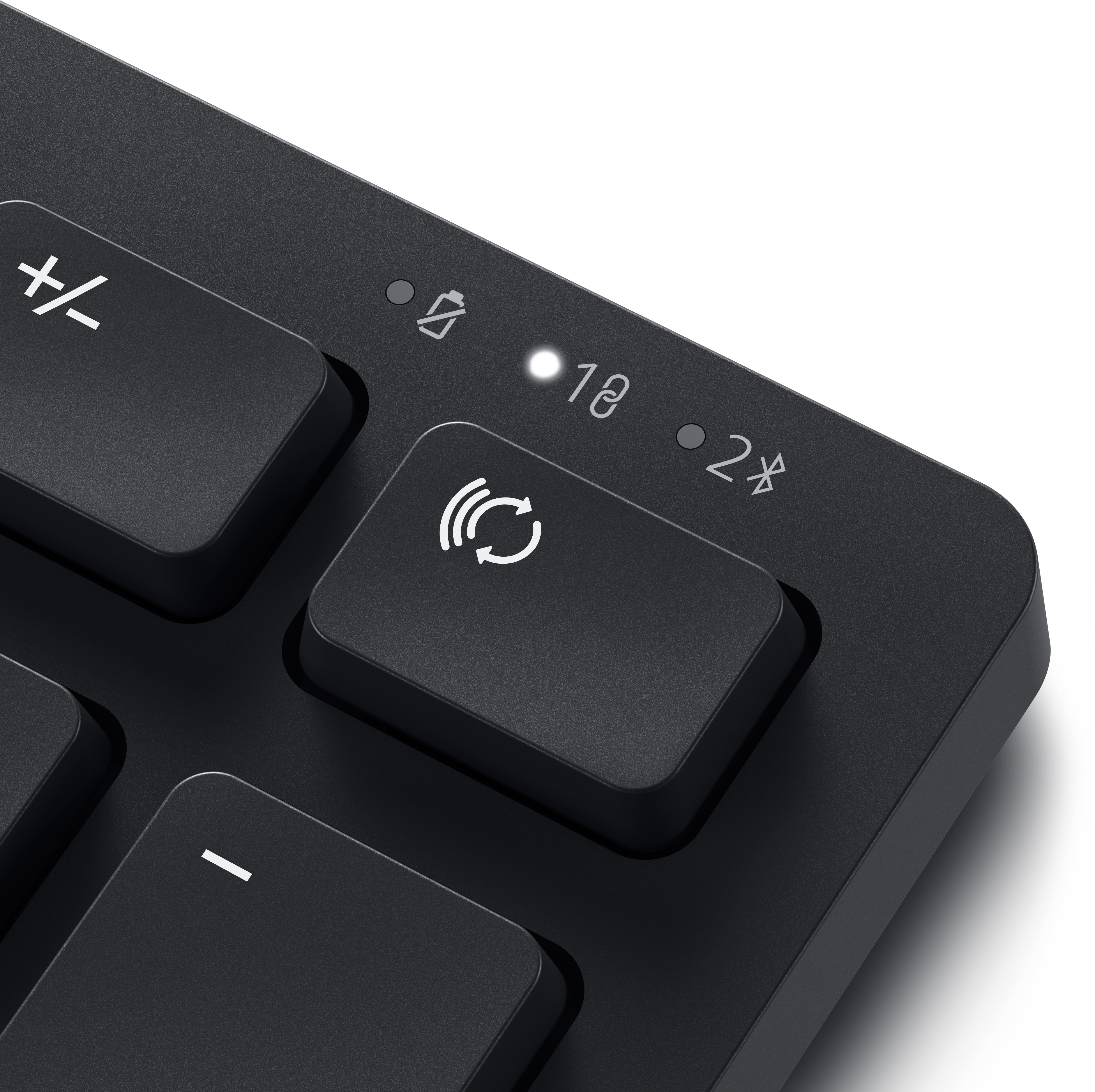
- Ota pariliitostila käyttöön näppäimistössä: useimmissa näppäimistöissä pitäisi olla Bluetooth-painike (sijainti voi vaihdella, joten tarkista se näppäimistön käyttöoppaasta). Pidä painiketta painettuna, kunnes Bluetooth-merkkivalo alkaa vilkkua, mikä osoittaa, että näppäimistö on pariliitostilassa.
- Näppäimistön lisääminen: napsauta Bluetooth-asetuksissa Lisää laite, valitse vaihtoehtoluettelosta Bluetooth ja odota, että tietokone löytää näppäimistön. Kun näppäimistö tulee näkyviin luettelossa, viimeistele pariliitos valitsemalla se ja noudata näytön ohjeita.

USB-sovittimella varustetun langattoman näppäimistön asetusten tekeminen
Dellin ja Alienwaren langattomat näppäimistöt, joissa on USB-yleisvastaanotin, tarjoavat yksinkertaisen ja turvallisen yhteyden ilman Bluetoothia.
USB-sovittimella varustetun langattoman näppäimistön asetusten tekeminen
- Paikanna USB-vastaanotin: langattomissa näppäimistöissä on mukana pieni USB-vastaanotin, jota säilytetään usein paristokotelossa.
- Kytke USB-vastaanotin: liitä USB-pariliitossovitin tietokoneen vapaaseen USB-porttiin.
- Akun asentaminen tai lataaminen: aseta akku (yleensä AA tai AAA) oikeaan napaisuuteen (+ ja –) kotelon sisällä osoitetulla tavalla. Käytä sisäänrakennetulla ladattavalla akulla varustettujen näppäimistöjen lataamiseen mukana toimitettua USB-kaapelia.
- Käynnistä näppäimistö: kytke näppäimistö päälle. Useimmissa malleissa virtakytkin sijaitsee numeronäppäimistön ala- tai yläpuolella. Tarkista sijainti näppäimistön käyttöoppaasta.
- Odota yhteyttä: tietokoneesi tunnistaa näppäimistön automaattisesti muutamassa sekunnissa. Viimeistele asetukset tarvittaessa noudattamalla näytön ohjeita.

Dellin/Alienwaren näppäimistöjen laiteohjelmisto- ja ohjelmistopäivitykset
Näppäimistön pitäminen ajan tasalla on välttämätöntä ongelmien ehkäisemiseksi ja suorituskyvyn parantamiseksi. Dell Display and Peripheral Manager- ja Alienware Command Center -ohjelmistot ilmoittavat, kun tuetuille näppäimistöille on saatavilla laiteohjelmistopäivitys.
Alienware-näppäimistön optimointi pelaamista varten
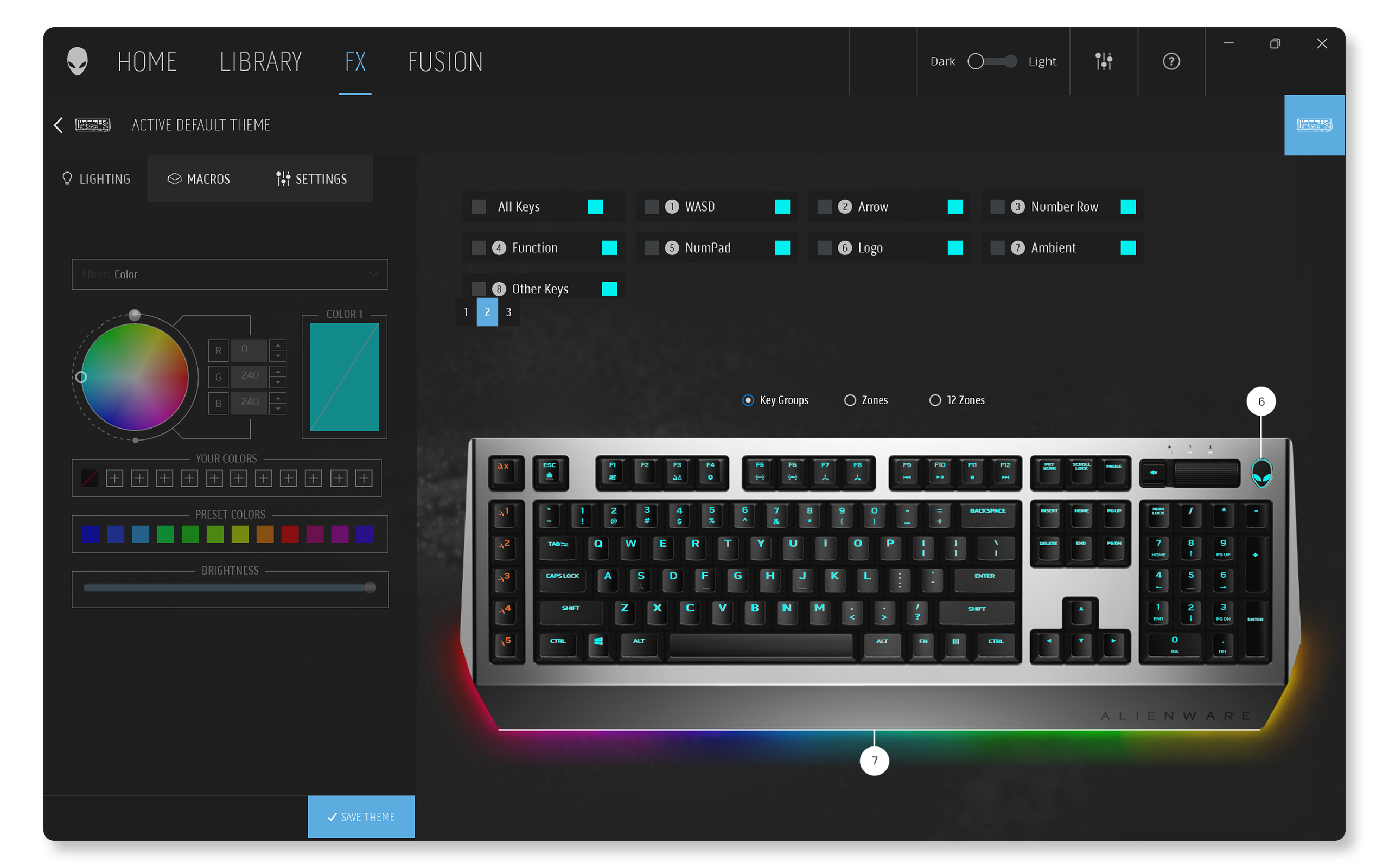
Monet pelaajat valitsevat Alienware-oheislaitteet niiden huippuluokan suorituskyvyn vuoksi. Alienware Command Centerin avulla voit mukauttaa esimerkiksi valaistuksen ja asetukset, päivittää laiteohjelmiston ja paljon muuta. Voit hallita Alienware-näppäimistöjä ja muita Alienware-oheislaitteita helposti samasta paikasta. Alienware Command Centerin avulla voit:
- Määrittää valotehosteita immersiivistä pelaamista varten.
- Luoda mukautettuja makroja monimutkaisten pelinsisäisten toimintojen suorittamiseksi yhdellä painalluksella.
- Päivittää näppäimistön laiteohjelmiston.
Lisätietoja löydät Alienware Command Centerin käyttöoppaasta.
Dell-näppäimistöille tarkoitetun Dell Display and Peripheral Managerin käyttäminen
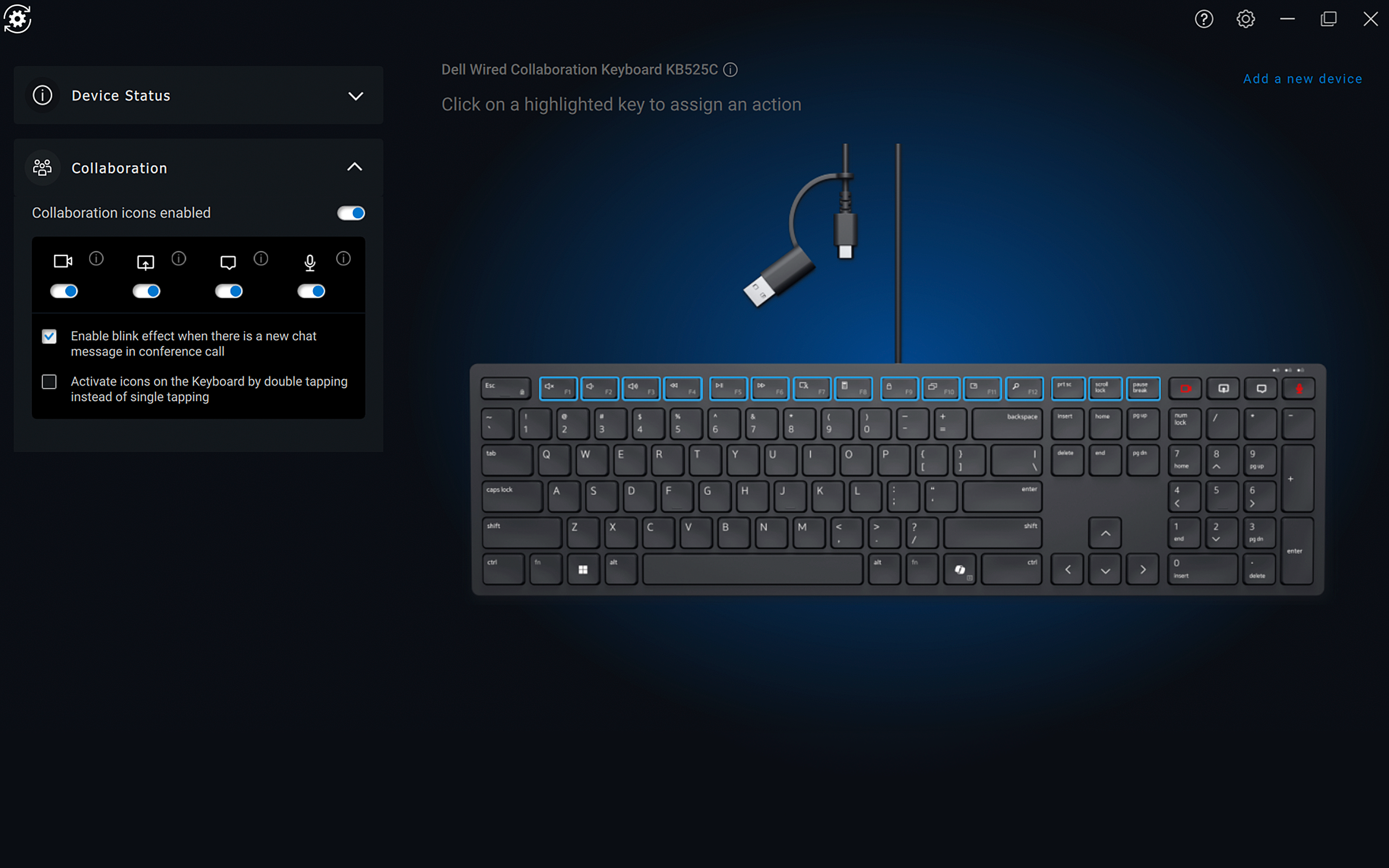
Dell Display and Peripheral Manager on tehokas työkalu tuettujen Dell-näppäimistöjen hallintaan ja mukauttamiseen. Tämän työkalun avulla voit:
- Tehdä Bluetoothia tai USB-sovitinta käyttävien tuettujen näppäimistöjen pariliitoksia tai purkaa niitä.
- Määrittää pikavalintoja mukautettaviin toimintopainikkeisiin.
- Näyttää laitetiedot, kuten laiteohjelmistoversion ja akun tilan.
- Päivittää näppäimistön laiteohjelmiston.
Lisätietoja on Dell Display and Peripheral Managerin käyttöoppaassa.
Ylläpito ja hoito
- Pidä näppäimistö puhtaana: näppäinten alle voi kertyä pölyä ja likaa. Säännöllinen puhdistus paineilmalla tai pehmeällä harjalla auttaa. Vältä näppäimistön altistamista äärimmäisille lämpötiloille.
- Päivitä laiteohjelmisto: tarkista ja päivitä laiteohjelmisto, kun uusi versio on saatavilla, erityisesti langattomien ja Bluetooth-mallien tapauksessa.
- Päivitä Bluetooth-ajuri: varmista, että päivität Bluetooth-näppäimistöjen Bluetooth-ajurit, kun uusi versio on saatavilla.
- Hallitse akunkestoa: akun säästäminen voi parantaa suorituskykyä langattomien ja Bluetooth-näppäimistöjen tapauksessa. Sammuta näppäimistö, kun se ei ole käytössä, ja käytä ladattavia akkuja kustannusten vähentämiseksi.
Näppäimistöongelmien vianmääritys
Eikö näppäimistö toimi, antavatko näppäimet virhelyöntejä vai onko näppäimistössäsi muita ongelmia? Ei huolta. Meillä on muutamia helppoja vinkkejä, joiden avulla voit korjata näppäimistöongelmia.
Usein kysytyt kysymykset (FAQ)
Tässä on vastauksia käyttäjien yleisiin Dell- tai Alienware-näppäimistön asetusten tekemistä koskeviin kysymyksiin.
1. Mistä tiedän, tarvitseeko näppäimistöni ajureita?
- Dellin ja Alienwaren näppäimistöt ovat plug-and-play-laitteita, ja käyttöjärjestelmä asentaa tarvittavat ajurit automaattisesti.
- Jos Bluetooth-yhteys ei toimi, sinun on ehkä päivitettävä tietokoneesi Bluetooth-ajurit .
2. Miksi Bluetooth-näppäimistöni ei muodosta yhteyttä?
- Varmista, että näppäimistö on pariliitostilassa.
- Ota Bluetooth käyttöön tietokoneellasi.
- Kokeile siirtyä lähemmäs tietokonetta.
- Tarkista ja vaihda akut.
- Päivitä Bluetooth-ajurit.
3. Voinko käyttää näppäimistöä muun kuin Dellin tietokoneen kanssa?
- Kyllä, Dellin ja Alienwaren näppäimistöt ovat yhteensopivia useimpien järjestelmien kanssa, myös muiden kuin Dellin tietokoneiden kanssa, jotka tukevat USB- tai Bluetooth-yhteyttä. Toiminnallisuus voi olla rajoitettua macOS- ja Linux-käyttöjärjestelmissä.
4. Voinko yhdistää näppäimistön useisiin tietokoneisiin?
- Kyllä, jotkin Dellin näppäimistöt, kuten KM7321W ja KB700, tukevat pariliitoksen muodostamista useiden laitteiden kanssa. Tarkista näppäimistösi tekniset tiedot käyttöoppaasta saadaksesi lisätietoja usean laitteen tuesta.
5. Kuinka voin muuttaa näppäimistön kieliasetuksia Windowsissa?
- Valitse Aloitus > Asetukset > Aika ja kieli > Kieli ja alue. Avaa Windowsin kieliasetukset.
- Valitse Ensisijaiset kielet -kohdasta Lisää kieli ja valitse haluamasi kieli.
- Kun kielipaketti on lisätty, lataa kielipaketti napsauttamalla sitä ja valitsemalla Asetukset .
- Voit vaihtaa kielten välillä tehtäväpalkin kielipalkissa tai pikavalinnalla Windows-näppäin + välilyönti .
6. Miten tekstiehdotukset otetaan käyttöön Windowsissa?
- Valitse Aloitus > Asetukset > Aika ja kieli > Kirjoitus. Avaa Windowsin kirjoitusasetukset.
- Ota käyttöön Näytä tekstiehdotukset, kun kirjoitat fyysisellä näppäimistöllä.
- Avaa Windowsin kirjoitusasetukset.
7. Kuinka otan näyttönäppäimistön käyttöön Windowsissa?
- Valitse Aloitus > Asetukset > Helppokäyttötoiminnot > Näppäimistö. Avaa Windowsin helppokäyttötoimintojen asetukset.
- Ota kohdassa Näyttönäppäimistö, valintanäppäimet ja tulostusnäyttö käyttöön Näyttönäppäimistö.
8. Mikä on Dell Pair?
- Dell Pair auttaa tunnistamaan tuetut näppäimistöt , kun ne ovat tunnistusetäisyydellä pariliitoksen muodostamiseen Bluetoothin kautta.
- Dell Pair -sovellus on esiasennettu tuettuihin Dell-tietokoneisiin, joissa on Windows 11- tai Windows 10 -käyttöjärjestelmä.
9. Miten määritän RGB-valaistuksen Alienware-näppäimistöön?
- Voit määrittää Alienware-näppäimistön RGB-valaistuksen Alienware Command Centerin avulla.
- AlienFX:n avulla voit säätää värejä ja tehosteita mukauttaaksesi näppäimistön valaistuksen mieltymystesi mukaan.
- Joillakin näppäimistöillä on mahdollista tallentaa erilaisia profiileja eri tehtäviä tai pelejä varten.