Eikö Bluetooth toimi? Pariliitos- ja tunnistusongelmien ratkaiseminen
Tietoja Bluetooth-yhteysongelmista
Bluetooth-yhteysongelmat voivat johtua useista eri tekijöistä, kuten vanhentuneista ajureista, virheellisistä asetuksista tai laiteristiriidoista. Kun tunnistat oireet, kuten pariliitoksen epäonnistumisen tai laitteiden katoamisen luettelosta, ongelman ratkaiseminen helpottuu.
Yleisimpien Bluetooth-ongelmien ratkaiseminen
Kokeile seuraavia vaiheita yksi kerrallaan Bluetooth-ongelmien järjestelmällistä ratkaisemista varten.
Tarkista Bluetooth-asetukset
Varmista ensin, että Bluetooth on otettu käyttöön tietokoneessa.
- Avaa Bluetooth-asetukset: Valitse Käynnistä > Asetukset > Bluetooth ja laitteet. Avaa Windowsin Bluetooth-asetukset.
- Kytke Bluetooth käyttöön: Varmista, että Bluetooth-kytkin on otettu käyttöön.
Jos Bluetooth on jo käytössä, mutta ongelmat jatkuvat, jatka seuraavaan vaiheeseen.

Siirrä laitteet lähemmäs toisiaan
Fyysiset esteet voivat vaikuttaa yhteyksiin. Laitteiden siirtäminen lähemmäs toisiaan voi auttaa ratkaisemaan yhteysongelmia.
- Varmista, että laitteet ovat riittävän lähellä toisiaan.
- Poista kaikki esteet, jotka voivat häiritä signaalia.
Tarkista Bluetooth-laitteen akun varaustaso
Bluetooth-laitteen akun alhainen varaustaso voi aiheuttaa yhteysongelmia.
- Lataa laitteet: Varmista, että laitteet on ladattu täyteen, ennen kuin yrität muodostaa yhteyden.
- Testaa yhteys: Yhdistä Bluetooth-laite ja testaa yhteys.
Laitteiden lataaminen riittävän täyteen voi usein auttaa ratkaisemaan yhteysongelmia.
Suorita Bluetooth-vianmääritystoiminto
Windows tarjoaa sisäisen vianmääritystoiminnon, joka on suunniteltu tunnistamaan ja ratkaisemaan yleisimpiä Bluetooth-ongelmia.
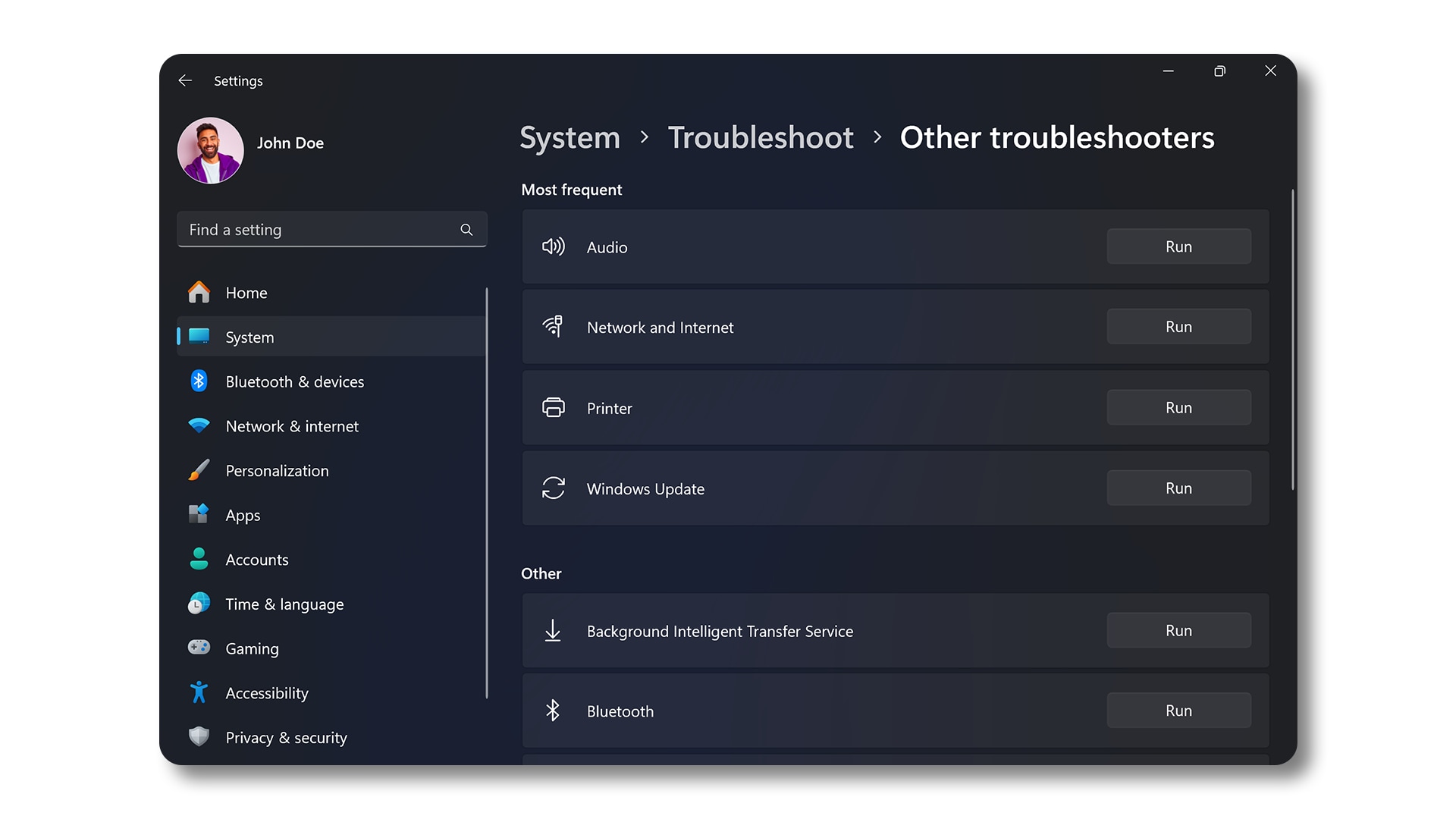
- Avaa vianmääritystoiminto: Valitse Käynnistä > Asetukset > Järjestelmä > Vianmääritys > Muut vianmääritykset. Avaa Windowsin vianmääritysasetukset.
- Suorita vianmääritystoiminto: Etsi Bluetooth-kohta ja valitse Suorita.
- Seuraa ohjeita: Anna vianmääritystoiminnon suorittaa prosessi loppuun ja seuraa näyttöön tulevia ohjeita.
Tämä työkalu voi usein paikantaa ongelman ja ehdottaa korjauksia automaattisesti.
Päivitä Bluetooth-ajuri ja BIOS
Vanhentuneet tai vioittuneet ajurit ovat yleisiä syitä yhteysongelmiin. Dellin SupportAssist-työkalu tarkistaa Dell-tietokoneen automaattisesti, etsii ajuri- ja laiteohjelmistopäivitykset sekä asentaa ne:
- Etsi SupportAssist käynnistysvalikosta ja avaa sovellus.
- Valitse Home-välilehdeltä Update software.
- Tarkista ajuri- ja BIOS-päivitykset valitsemalla Start.
- Viimeistele asennus seuraamalla näytön ohjeita ja käynnistä tietokone uudelleen kehotettaessa.
- Voit myös ladata ja asentaa Dellin ajureita manuaalisesti Dellin Drivers & Downloads -sivustolta. Lue lisää Dell-tietokoneen ajurien päivittämisestä.

Käynnistä Bluetooth-tukipalvelu uudelleen
Joskus pelkkä Bluetooth-palvelun uudelleenkäynnistäminen voi auttaa ratkaisemaan yhteysongelmia:
- Avaa Suorita-valintaikkuna: Avaa Suorita-valintaikkuna näppäinyhdistelmällä Windows + R.
- Avaa palvelut: Kirjoita services.msc ja paina Enter-näppäintä.
- Etsi Bluetooth-palvelu: Etsi Bluetooth-tukipalvelu vierittämällä, napsauta sitä hiiren kakkospainikkeella ja valitse Käynnistä uudelleen.
Kun palvelu on käynnistetty uudelleen, yritä yhdistää laite uudelleen.

Tarkista Windows-päivitykset
Windowsin pitäminen ajan tasalla varmistaa, että saat käyttöösi uusimmat ominaisuudet ja korjaukset:
- Valitse Käynnistä > Asetukset > Windows Update. Avaa Windows Updaten asetukset.
- Valitse Tarkista päivitykset ja asenna saatavilla olevat päivitykset.
Tarkista päivityksen jälkeen, onnistuivatko Bluetooth-laitteet muodostamaan yhteyden.

Poista Bluetooth-laite ja muodosta pariliitos uudelleen
Joskus laitteen poistaminen ja pariliitoksen uudelleenmuodostaminen voi auttaa ratkaisemaan jatkuvia yhteysongelmia.
- Avaa Bluetooth-asetukset: Valitse Käynnistä > Asetukset > Bluetooth ja laitteet. Avaa Windowsin Bluetooth-asetukset.
- Poista laite: Etsi poistettava laite, napsauta sen kohdalla olevaa kolmea pistettä ja valitse Poista laite.
- Muodosta pariliitos uudelleen: Kun laite on poistettu, valitse Lisää laite ja Bluetooth, aseta laite pariliitostilaan (katso lisätietoja laitteen käyttöoppaasta) ja viimeistele pariliitos valitsemalla laite luettelosta.
Tämä auttaa korjaamaan yhteysongelmia, jotka johtuvat aiempien pariliitosten jäännösasetuksista.
Usein kysytyt kysymykset (FAQ)
Tässä on vastauksia käyttäjien yleisiin Bluetooth-yhteyksiä koskeviin kysymyksiin.
1. Miksi Bluetooth-laitteeni ei näy?
- Varmista, että molempiin laitteisiin on kytketty virta.
- Varmista, että Bluetooth-laite on ladattu täyteen.
- Aseta Bluetooth-laite pariliitostilaan. Katso lisätietoja laitteen käyttöoppaasta.
- Varmista, että Bluetooth on otettu käyttöön tietokoneen BIOSissa.
- Joskus myös molempien laitteiden uudelleenkäynnistäminen voi auttaa.
2. Mistä tiedän, tukeeko tietokoneeni Bluetoothia?
- Tarkista tietokoneen tekniset tiedot.
- Tarkista, näkyykö Windowsin Laitehallinnassa Bluetooth-kuvaketta.
3. Mitä teen, jos Bluetooth-kuvake puuttuu?
- Tämä voi olla merkki ajuriongelmasta tai siitä, että Bluetooth on poistettu käytöstä BIOS-asetuksissa.
- Varmista, että Bluetooth on otettu käyttöön BIOSissa.
- Päivitä seuraavaksi Bluetooth-ajuri.
4. Voinko käyttää useita Bluetooth-laitteita kerralla?
- Kyllä, mutta tämä riippuu tietokoneen Bluetooth-ominaisuuksista ja siitä, kuinka montaa laitetta se pystyy käsittelemään samanaikaisesti.
5. Voinko parantaa jotenkin Bluetooth-signaaliani?
- Pidä laitteet lähellä toisiaan.
- Vähennä muiden laitteiden aiheuttamia häiriöitä.
- Varmista, että Bluetooth-ajurit ovat ajan tasalla.
6. Mitä voin tehdä, jos tietokoneessani ei ole Bluetoothia?
- Jos tietokoneessa ei ole Bluetoothia, langattomat yhteydet voi ottaa käyttöön USB-Bluetooth-sovittimella.
7. Voiko Wi-Fi-verkkoni häiritä Bluetooth-yhteyttä?
- Kyllä. Monet Wi-Fi-verkot toimivat 2,4 GHz:n taajuudella, mikä voi häiritä Bluetooth-yhteyksiä.
- Kokeile vaihtaa Wi-Fi-kanavaa, jos mahdollista.
- Siirrä laitteet kauemmas reitittimestä.
8. Onko kaikissa kannettavissa tietokoneissa sisäinen Bluetooth?
- Useimmissa uusissa Dell-kannettavissa on sisäinen Bluetooth. Voit tarkistaa asian kannettavan tietokoneen käyttöoppaasta.
- Jos kannettavassa ei ole sisäistä Bluetoothia, harkitse tarvittaessa ulkoisen USB-Bluetooth-sovittimen käyttöä.
9. Miksi ääni katkeilee, kun käytän Bluetooth-kuulokkeita?
- Tämä voi johtua huonosta signaalin voimakkuudesta. Kokeile siirtyä lähemmäs ja varmista, että kuulokkeiden akku on ladattu täyteen.
10. Mitä voin tehdä, jos laite onnistuu muodostamaan yhteyden, mutta siitä ei kuulu ääntä?
- Tarkista Windowsin ääniasetukset ja varmista, että Bluetooth-äänilaite on pariliitetty ja määritetty oletustoistolaitteeksi.
11. Mitä teen, jos laite onnistuu muodostamaan pariliitoksen, mutta ei toimi oikein?
- Kokeile poistaa laite ja muodostaa pariliitos uudelleen tai tarkista, onko valmistajan verkkosivuilla saatavilla laitepäivityksiä.
12. Voiko Windowsin palauttaminen korjata Bluetooth-ongelmia?
- Palauttaminen voi auttaa ratkaisemaan monia ohjelmistoon liittyviä ongelmia, mutta sitä tulee harkita vasta viimeisenä keinona muiden vianmääritysvaiheiden läpikäymisen jälkeen.
13. Miten voin tarkistaa Bluetooth-laitteen laiteohjelmistopäivitykset?
- Bluetooth-laitteiden laiteohjelmistopäivitykset tarjoaa laitteen valmistaja, joka käyttää päivityksiin omia ohjelmistotyökalujaan. Jos haluat esimerkiksi päivittää Dellin Bluetooth-hiiren, -näppäimistön tai -kuulokkeiden laiteohjelmiston, voit tehdä sen Dell Peripheral Managerilla.
14. Mitä voin tehdä, jos mikään näistä ohjeista ei ratkaise ongelmaa?
- Lisävianmääritys: Voit kokeilla lisätoimenpiteitä Bluetooth-ongelmien ratkaisemiseksi.
- Etsi lisätietoa Dell-yhteisön keskustelupalstoilta: liity Dell Community -foorumiin (englanniksi), jossa saat apua muilta käyttäjiltä.
Videoresurssit

Tutustu siihen, miten voit helposti yhdistää Bluetooth-laitteita Windows 11 -tietokoneeseen tästä hyö dyllisestä opetusvideosta.
...
