Kiinteät verkkoratkaisut: Ethernet- ja LAN-yhteysongelmat
Ethernet-ongelmien yleisimmät oireet
Ennen kuin aloitat vianmäärityksen, tutustu seuraaviin oireisiin, joiden avulla voit tunnistaa Ethernet-ongelmia ja selvittää, mistä ne voivat johtua.
- Ei internetyhteyttä – Dell-laitteessa ei ole verkkoyhteyttä, vaikka se on liitetty verkkoon. Tehtäväpalkin Ethernet-kuvakkeessa näkyy punainen X tai teksti, jonka mukaan internetyhteyttä ei ole.
- Toistuva katkeilu – Verkkoyhteys katkeaa satunnaisesti, mikä pakottaa muodostamaan yhteyden uudelleen tai tekemään vianmäärityksen. Verkkokokoukset, pelaaminen tai lataukset keskeytyvät usein.
- Hidas yhteys – Ethernet-yhteysnopeudet ovat huomattavasti sopimuksessa määritettyä nopeutta pienempiä. Suurten tiedostojen lataaminen kestää kauan, ja suoratoistetut videot jäävät puskuroimaan.
- Tuntematon verkko- tai Rajoitettu yhteys -virheet – Laite ei tunnista verkkoa, ja näytössä näkyy Tuntematon verkko -ilmoitus. Internetyhteyttä ei voi käyttää, vaikka kaapeli on kytketty.
- Verkkokaapelia ei ole kytketty -virhe – Windowsissa näkyy Verkkokaapelia ei ole kytketty -ilmoitus, vaikka kaapeli on kytketty.
- Ethernet-portin valot eivät vilku – Ethernet-portin merkkivalot eivät pala, mikä kertoo fyysisen yhteyden tai datayhteyden puuttumisesta.
Ethernet- tai LAN-yhteysongelmien ratkaiseminen
Olipa ongelmana hidas tai katkeileva yhteys tai se, ettei yhteyden muodostaminen onnistu lainkaan, nämä ohjeet auttavat selvittämään ja ratkaisemaan tehokkaasti langattoman yhteyden ongelmia. Aloitetaan!
Tarkista Ethernet-kaapeli
- Tarkista, onko kaapelissa näkyviä vaurioita, kuten viiltoja tai rispaantumista.
- Tarkista kaapelin toiminta kokeilemalla sitä jossakin toisessa laitteessa.
Testaa Ethernet-porttia
- Kytke kaapeli johonkin toiseen reitittimen tai modeemin Ethernet-porttiin.
- Jos tietokoneessa on useita portteja, vaihda toiseen porttiin.
Käynnistä laitteet uudelleen
- Sammuta tietokone.
- Sammuta reititin tai modeemi.
- Odota 30 sekuntia ja käynnistä reititin tai modeemi ja tietokone sitten uudelleen.
Ota Ethernet käyttöön BIOSissa
Ethernet-sovitin on ehkä poistettu käytöstä BIOSissa. Voit tarkistaa asian seuraavasti:
- Käynnistä tietokone uudelleen.
- Siirry BIOS-valikkoon painamalla F2-näppäintä toistuvasti tietokoneen käynnistyessä.
- Siirry Onboard LAN -asetukseen tai vastaavaan asetukseen ja varmista, että se on käytössä. Jos se on jo käytössä, kokeile päivittää BIOS.
- Tallenna muutokset ja sulje BIOS.
Optimoi verkko SupportAssistin avulla
Dellin SupportAssist-työkalu voi auttaa optimoimaan verkon suorituskyvyn. Järjestelmän optimoinnin aloittaminen:
- Etsi ja avaa SupportAssist.
- Valitse Home-välilehdessä Optimize network.
- Aloita verkkoyhteyden optimointi valitsemalla Start.
- Kun SupportAssist on suorittanut muutokset, käynnistä tietokone uudelleen ja tarkista tilanne.

Suorita Windowsin verkon vianmääritystoiminto
Windows tarjoaa sisäisen vianmääritystoiminnon, joka voi auttaa tunnistamaan ja ratkaisemaan verkkoyhteysongelmia.
- Napsauta tehtäväpalkin verkkokuvaketta hiiren kakkospainikkeella ja valitse Määritä verkko-ongelmat.
- Anna Windowsin tunnistaa ja korjata ongelmia noudattamalla kehotteita.

Asenna Ethernet-ajurit uudelleen
- Napsauta käynnistyspainiketta hiiren kakkospainikkeella ja valitse Laitehallinta.
- Laajenna Verkkosovittimet-kohta ja etsi Ethernet-sovitin.
- Napsauta sovitinta hiiren kakkospainikkeella, valitse Poista laitteen asennus ja vahvista valinta.
- Käynnistä tietokone uudelleen, niin Windows asentaa ajurin automaattisesti uudelleen.

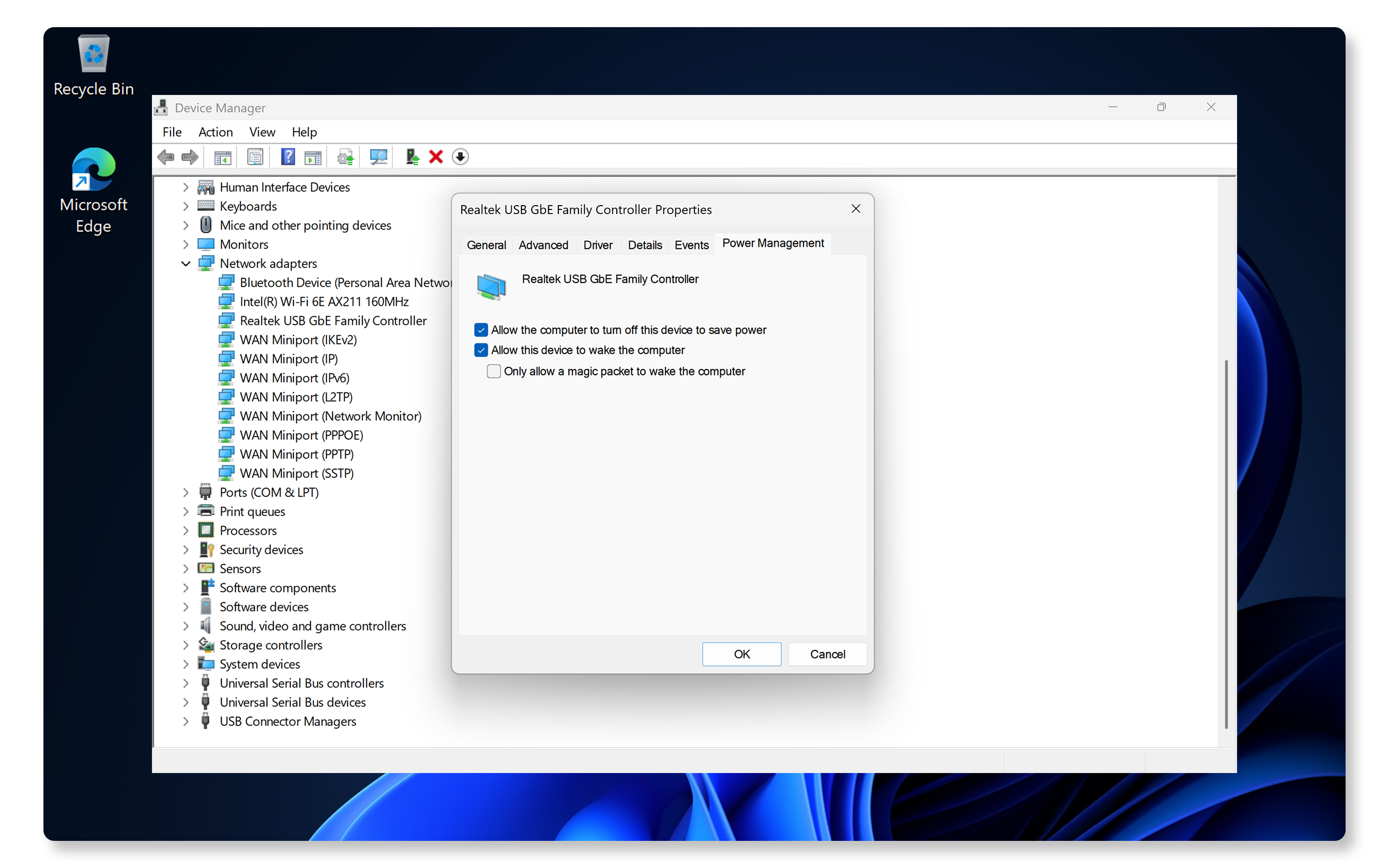
Säädä virranhallinta-asetuksia
- Siirry Laitehallintaan, napsauta Ethernet-sovitinta hiiren kakkospainikkeella ja valitse Ominaisuudet.
- Siirry Virranhallinta-välilehteen.
- Poista valinta ruudusta Salli tietokoneen säästää virtaa sammuttamalla tämä laite.
Nollaa TCP/IP- ja DNS-asetukset
- Avaa komentokehote järjestelmänvalvojana.
- Kirjoita seuraavat komennot ja paina Enter-näppäintä kunkin komennon jälkeen:
- netsh int ip reset
- ipconfig /release
- ipconfig /renew
- ipconfig /flushdns

Nollaa verkkomääritykset
- Valitse Käynnistä > Asetukset > Verkko ja Internet > Verkon lisäasetukset > Verkon määritys uudelleen ja valitse Määritä nyt uudelleen. Avaa Windowsin verkon lisäasetukset.
- Seuraa näytön ohjeita ja käynnistä tietokone uudelleen.

Usein kysytyt kysymykset (UKK)
Tässä on vastauksia käyttäjien yleisiin LAN- tai Ethernet-yhteyksiä koskeviin kysymyksiin.
1. Miksi Ethernet ei toimi, mutta Wi-Fi toimii?
- Syynä on todennäköisesti viallinen kaapeli, vanhentuneet ajurit tai virheelliset verkkomääritykset.
- Vaihda kaapeli, päivitä ajurit tai palauta verkon oletusasetukset.
2. Miksi Ethernet-yhteys ei toimi Windows 11 -päivityksen jälkeen?
- Windows-päivitykset voivat joskus vaikuttaa verkkoasetuksiin.
- Päivitä verkkoajurit.
- Palauta verkon oletusmääritykset.
3. Miten Ethernet-ajurit päivitetään?
- Dell-tietokoneeseen voi ladata ja asentaa ajureita usealla eri tavalla.
- Tutustu ajurien päivittämistä käsittelevään oppaaseemme.
4. Miksi Ethernet-kuvakkeessa näkyy punainen X?
- Se tarkoittaa, että fyysistä yhteyttä ei ole käytettävissä.
- Varmista, että kaapeli on kytketty kunnolla tietokoneeseen ja reitittimeen tai modeemiin.
5. Miksi Ethernet ei näy Laitehallinnassa?
- Tämä saattaa tarkoittaa, että tietokoneessa ei ole sisäistä verkkosovitinta.
- Jos tietokoneessa on verkkosovitin, sovittimen ajuri saattaa puuttua tai olla poistettu käytöstä.
- Asenna verkkoajuri uudelleen.
- Tarkista BIOS-asetukset.
6. Mitä Ethernet-portin vilkkuvat valot tarkoittavat?
- Vilkkuvat valot ilmaisevat yhteyden ja tiedonsiirron tilan. Huomautus: Tarkista käyttöoppaasta, tukeeko laitteesi Ethernet-portin merkkivaloja.
- Jos valot eivät pala, tarkista kaapeli ja sen liitäntä.
7. Voinko käyttää Ethernet- ja Wi-Fi-yhteyttä samanaikaisesti?
- Kyllä, mutta tietokoneesi priorisoi Ethernet-yhteyden Wi-Fi-yhteyden sijaan.
- Jos Ethernet-yhteys katkeaa, tietokone vaihtaa Wi-Fi-yhteyteen.
8. Miksi Ethernet ilmoittaa rajoitetusta yhteydestä?
- Tämä viittaa yleensä ongelmaan reitittimen tai internet-palveluntarjoajan tekemässä IP-määrityksessä.
- Sammuta reititin, odota 30 sekuntia ja käynnistä se sitten uudelleen.
- Tarkista, onko internetissä parhaillaan palvelukatkoksia.
- Nollaa IP-pino.
9. Miten määritän kiinteän IP-osoitteen?
- Valitse Käynnistä > Asetukset > Verkko ja Internet > Ethernet. Avaa Windowsin Ethernet-asetukset.
- Valitse IP-määritys-kohdassa Muokkaa.
- Valitse Muokkaa IP-asetuksia -kohdassa Manuaalinen ja syötä IP-osoite, aliverkon peite ja oletusyhdyskäytävä manuaalisesti.

10. Voiko heikkolaatuinen Ethernet-kaapeli hidastaa yhteyttä?
- Kyllä, vaurioitunut tai heikkolaatuinen kaapeli voi rajoittaa nopeutta. Käytä Cat 6- tai Cat 7 -kaapelia optimaalisen suorituskyvyn takaamiseksi.
11. Mitä voin tehdä, jos tietokoneessani ei ole Ethernet-porttia?
- Joissakin Dell-kannettavissa ei ole sisäistä Ethernet-porttia.
- Käytä USB-keskitintä, telakointiasemaa tai USB–Ethernet-sovitinta.

