Lataa ja luo Ubuntu-palautuksen näköistiedosto
Tästä kattavasta oppaasta saat ohjeet virallisen Ubuntu-näköistiedoston lataamiseen Delliltä, käynnistettävän USB-aseman luomiseen ja Ubuntun asentamiseen Dell-järjestelmään. Käsittelemme kahta yleistä tilannetta, joissa palautusmedia luodaan joko Ubuntu- tai Windows-tietokoneella.
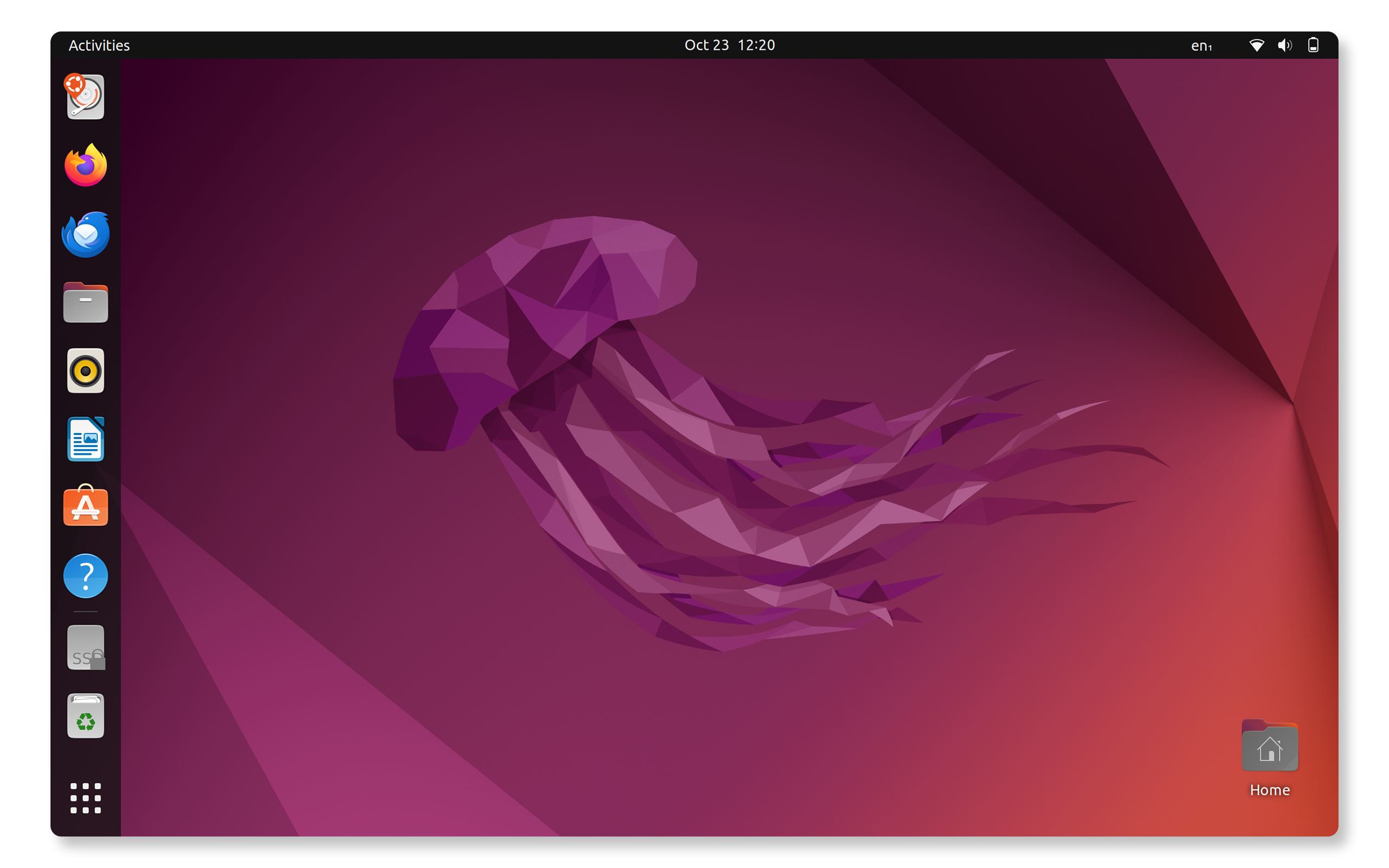
Tarvitset nämä
- Ubuntun mukana toimitetun Dell-tietokoneen palvelutunnus
- Pääsy toimivaan tietokoneeseen, jossa on Ubuntu tai Windows
- Tyhjä USB-asema (suositus vähintään 8 Gt)
- Luotettava Internet-yhteys näköistiedoston lataamiseen
- Järjestelmänvalvojan oikeudet toimivalla tietokoneella
Ubuntun näköistiedoston lataaminen Dellin Ajurit ja ladattavat tiedostot -sivulta
Dell tarjoaa testattuja Ubuntu-näköistiedostoja, jotka toimivat optimaalisesti Dell-laitteistoilla. Lataa Dell-tietokoneelle Ubuntu-näköistiedosto ennen palautusmedian luomista. Näin saat oikean näköistiedoston järjestelmääsi:
Vaihe 1: siirry Dellin Ajurit ja ladattavat tiedostot -sivulle
- Avaa selain ja siirry Dellin Ajurit ja ladattavat tiedostot -sivulle.
- Lisää hakukenttään palvelutunnus, pikahuoltokoodi tai mallinumero ja valitse Haku.
- Voit myös valita Selaa kaikkia tuotteita. Valitse tämän jälkeen Dell-tietokoneesi luettelosta.
Vaihe 2: lataa Ubuntu-näköistiedosto
- Valitse avattavasta Käyttöjärjestelmä-valikosta Ubuntu.
- Etsi vaihtoehto Ubuntu-palautuksen näköistiedosto.
- Valitse Lataa ja tallenna näköistiedosto tietokoneesi latauskansioon.
Huom. Jos et löydä tietokoneesi mallia vastaavaa Ubuntu-palautuksen näköistiedostoa, Ubuntu-tukea ei välttämättä ole testattu tietokoneellesi.
Käynnistettävän USB-aseman luominen Ubuntussa
Jos luot käynnistettävän USB-aseman Ubuntu-järjestelmässä tai toisella Ubuntua käyttävällä tietokoneella, käytä käynnistettävän USB-palautuslevyn luomiseen sisäänrakennettua Startup Disk Creator -toimintoa.
Startup Disk Creatorin käyttö
- Liitä USB-asema käytettävissä olevaan USB-porttiin.
- Avaa Activities-yleiskatsaus painamalla Super-näppäintä.
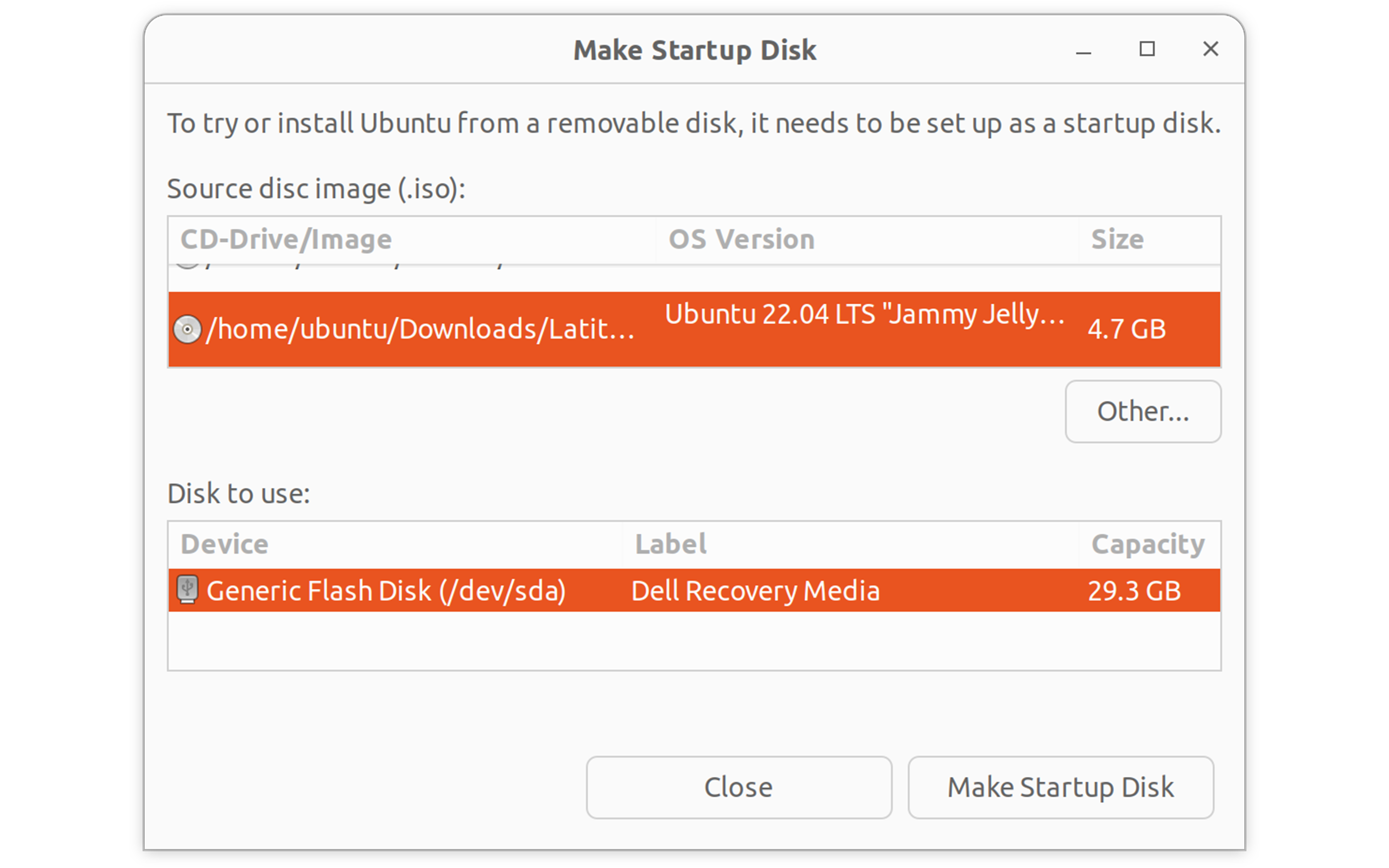
- Kirjoita Startup Disk Creator ja avaa se napsauttamalla.
- Tee Source disc image -osiossa näin:
- Valitse Other ja etsi ladattu Ubuntu-näköistiedosto.
- Siirry Downloads-kansioon ja valitse Ubuntu-näköistiedosto.
- Tee Disk to use -osiossa näin:
- Valitse USB-asema luettelosta.
Varoitus: tämä poistaa kaikki tiedot USB-asemasta.
- Valitse USB-asema luettelosta.
- Valitse Make Startup Disk.
- Anna salasana pyydettäessä.
- Odota, että prosessi on valmis (tähän menee yleensä 5–10 minuuttia).
- Napsauta lopuksi Quit.
Ubuntun käynnistettävä USB-asema on nyt valmis asennettavaksi. Seuraava vaihe on Ubuntun asentaminen.
Käynnistettävän USB-aseman luominen Windowsissa
Jos käytät tällä hetkellä Windowsia, voit luoda Ubuntun käynnistettävän USB-aseman Dell OS Recovery Tool -apuohjelmalla.
Dell OS Recovery Tool -apuohjelman käyttäminen
- Lataa Dell OS Recovery Tool.
- Asenna ja suorita Dell OS Recovery Tool järjestelmänvalvojana.
- Liitä USB-asema.
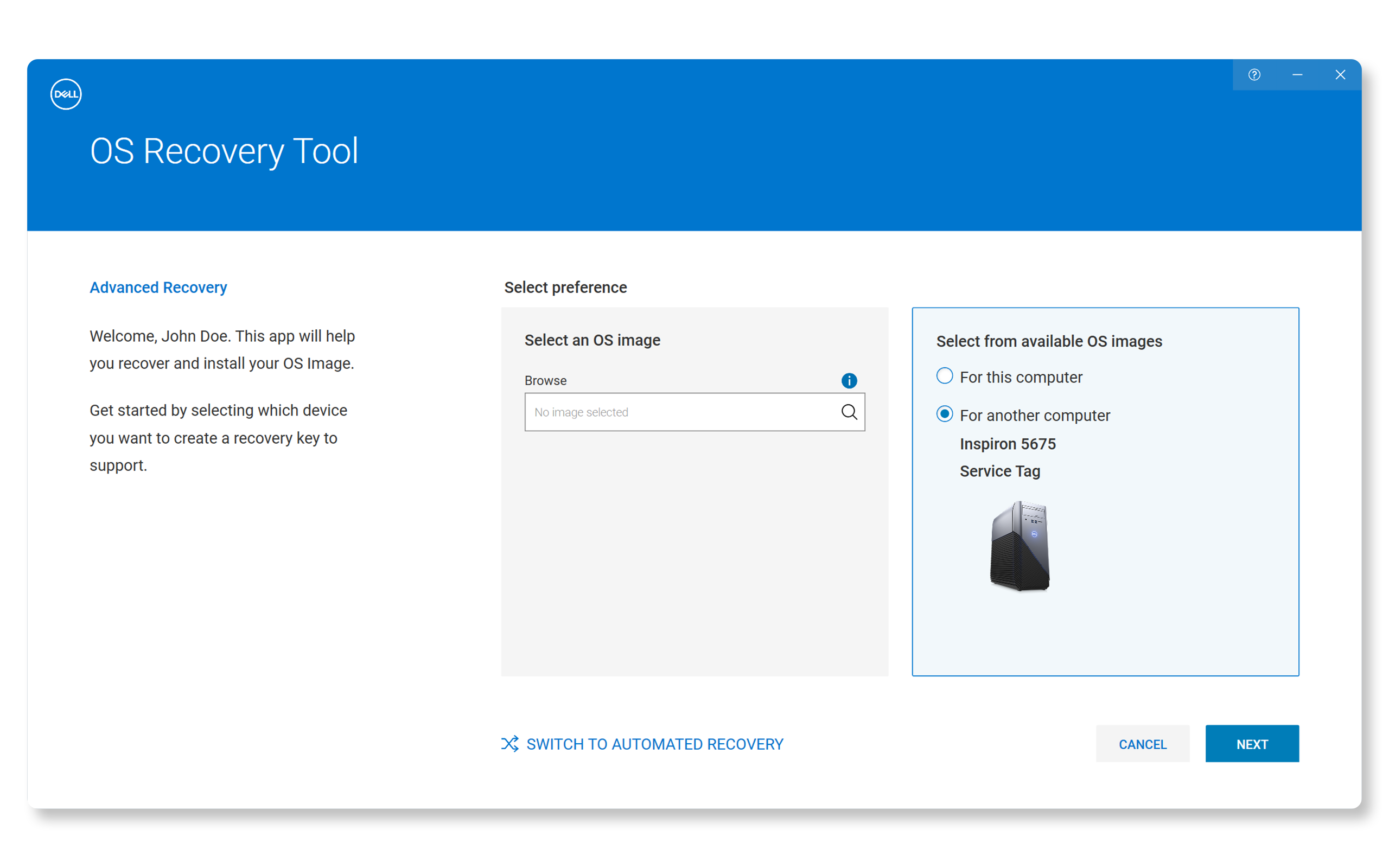
- Valitse SWITCH TO ADVANCED RECOVERY.
- Napsauta Select an OS -kuvan kohdalta suurennuslasia, siirry Lataukset-kansioon ja valitse Ubuntu-näköistiedosto.
- Valitse Next (Seuraava).
- Tee Select USB drive -osiossa näin:
- Valitse USB-asema luettelosta.
- Vahvista valitsemalla valintaruutu, että USB-muistitikku tyhjennetään ja kaikki tiedot poistetaan.
- Valitse Next (Seuraava).
- Odota, kunnes prosessi on valmis.
- Napsauta lopuksi Finish.
Ubuntun asentaminen Dell-tietokoneeseen
Sinulla on nyt käynnistettävä USB-asema, joten voit asentaa Ubuntun Dell-tietokoneeseen.
Vaihe 1: käynnistä tietokone USB-asemalta
- Liitä käynnistettävä USB-asema tietokoneeseen.
- Käynnistä tietokone uudelleen.
- Kun Dell-logo tulee näkyviin, avaa käynnistysvalikko painamalla F12-näppäintä toistuvasti.
- Valitse USB-asema nuolinäppäimillä (sen nimi on yleensä USB Storage Device tai aseman tuotenimi).
- Käynnistä tietokone USB-asemalta painamalla Enter-näppäintä.
Vaihe 2: käynnistä Ubuntun asennus
- Kun Ubuntun käynnistysnäyttö avautuu, valitse Dell OS Recovery.
- Valitse haluamasi asennustapa ja jatka.

Vaihe 3: suorita asennus loppuun
- Näytön ohjeiden avulla voit muokata esimerkiksi kielen, näppäimistön asettelun ja aikavyöhykkeen asetuksia.
- Odota, kunnes asennus valmistuu (20–30 minuuttia).
- Valitse pyydettäessä Restart Now.
- Irrota USB-asema, kun sinua kehotetaan tekemään niin.
- Käynnistä tietokone uudelleen painamalla Enter-näppäintä.

Ubuntu-asennuksen jälkeinen määritys
Ubuntu-asennuksen jälkeen:
- Päivitä järjestelmäsi:
- Avaa Terminal (Ctrl + Alt + T).
- Suorita sudo apt update && sudo apt upgrade -y.
- Järjestelmän asetusten määrittäminen:
- Määritä lisäkäyttäjien tilit.
- Asenna haluamasi ohjelmistot.
- Mukauta työpöytäasetukset.

Usein kysytyt kysymykset (UKK)
Seuraavaksi on joitakin käyttäjien yleisiä kysymyksiä Ubuntu-palautusmedian luomisesta.
1. Voinko käyttää Dell-tietokoneeni palautusosiota Ubuntun asentamiseen?
- Et, Dellin palautusosiot on tarkoitettu ainoastaan alkuperäisen Windows-käyttöjärjestelmän palauttamiseen. Ubuntu-näköistiedosto on ladattava erikseen Dellin tukisivustolta, ja asennusmedia pitää luoda edellä kuvatuilla tavoilla.
2. Voinko luoda käynnistettävän USB-aseman kolmannen osapuolen ohjelmistolla, kuten Rufuksella?
- Käynnistettävän USB-aseman voi teknisesti ottaen luoda Rufuksella tai jollain muulla kolmannen osapuolen työkalulla. Dell kuitenkin suosittelee käyttämään Windowsin Dell OS Recovery Tool -työkalua, jotta yhteensopivuus Dell-järjestelmien kanssa olisi mahdollisimman hyvä. Dell ei tarjoa teknistä tukea ongelmiin, jotka liittyvät kolmannen osapuolen ohjelmistoihin.
3. Kuinka paljon levytilaa tarvitsen Ubuntun asennukseen?
- Ubuntu vaatii vähintään 25 Gt vapaata levytilaa, mutta Dellin suositus on vähintään 50 Gt, jotta sovelluksille ja tiedostoille jää riittävästi tilaa.
4. Toimiiko Dell-laitteisto oikein Ubuntun kanssa?
- Dell testaa ja vahvistaa tiettyjen Ubuntu-versioiden yhteensopivuuden. Jos Ubuntu on ladattavissa tietokoneellesi, sen pitäisi toimia oikein laitteistossasi. Joitain uudempia laitteisto-ominaisuuksia varten pitää ehkä ladata ylimääräisiä ajureita.
5. Voiko tietokoneellani olla sekä Windows että Ubuntu käynnistettävissä?
- Dell suosittelee käyttämään tietokoneen mukana alun perin toimitettua käyttöjärjestelmää. Vaikka Windowsin ja Ubuntun asentaminen rinnakkain käynnistettäviksi on mahdollista, Dell ei tarjoa teknistä tukea siihen liittyvissä ongelmissa.
6. Pitääkö Secure Boot poistaa käytöstä Ubuntun asentamista varten?
- Useimmat nykyaikaiset Dell-tietokoneet tukevat Ubuntua, kun Secure Boot on käytössä. Jos järjestelmä ei kuitenkaan käynnisty oikein, se voi johtua Secure Boot -asetuksesta. Kokeile, ratkeaako ongelma poistamalla Secure Boot tilapäisesti käytöstä BIOS- tai UEFI-asetuksissa. Jos et osaa siirtyä BIOS- tai UEFI-asetuksiin tai et tiedä, mitä eri asetukset tekevät, perehdy tietokoneesi käyttöoppaaseen.