Kannettavan palvelutunnuksen paikantaminen
Kannettavan palvelutunnuksen (ST) tai pikapalvelukoodin (EX) paikantaminen
Palvelutunnus (ST) on 7-merkkinen aakkosnumeerinen koodi. Pikapalvelukoodi (EX) on palvelutunnuksen (ST) numeromuotoinen versio. Katsotaan, millä tavoilla löydät kannettavan palvelutunnuksen tai pikapalvelukoodin.
Tarran etsiminen kannettavan pohjasta
Palvelutunnuksen merkintä saattaa olla SVC Tag tai ST, ja pikapalvelukoodin merkinnässä saattaa olla teksti ESC tai EX. Käytössä saattaa olla erilaisia lyhenteitä, mutta ei hätää, ne kaikki tarkoittavat samaa! Katso vain kannettavan alakantta. Teet sen näin:
- Käännä kannettava ylösalaisin ja irrota se virtalähteestä.
- Käännä kannettava varovasti toisinpäin, jotta näet alakannen.
- Palvelutunnus (ST) ja pikapalvelukoodi (EX) saattaa olla painettu suoraan alakanteen tai tarrassa.
Jos tarra on kulunut tai se puuttuu, ei aihetta huoleen! Voit etsiä kannettavan palvelutunnuksen seuraavilla digitaalisilla tavoilla.

BIOSin tai UEFIn käyttäminen
Kannettavan BIOS tai UEFI sisältää tietoja järjestelmästä, esimerkiksi palvelutunnuksen ja pikahuoltokoodin.
- Käynnistä kannettava uudelleen ja paina F2-näppäintä toistuvasti heti, kun kannettava alkaa käynnistyä.
- Etsi BIOS-/UEFI-valikosta Service Tag -kenttä. Se on tavallisesti Overview- tai System Information -osassa.
- Kirjoita se muistiin tai ota siitä kuva.
- Sulje BIOS tekemättä muutoksia.

SupportAssist-sovelluksen käyttäminen
Dellin SupportAssist for Home PCs -sovelluksesta löydät kannettavan palvelutunnuksen ja pikapalvelukoodin helposti suoraan Windowsissa.
- Etsi SupportAssist käynnistysvalikosta ja avaa sovellus.
- Palvelutunnus näkyy selvästi sovelluksen päävalikossa.
- Tarvittaessa voit katsoa lisätietoja napsauttamalla palvelutunnusta.

Windowsin komentokehotteen, Windows PowerShellin, Linuxin päätteen tai ChromeOS:n käyttäminen
Kokeneet käyttäjät voivat hakea palvelutunnuksen nopeasti Windowsin komentokehotteessa tai PowerShellissä tai Ubuntun tai Linuxin päätteessä tai ChromeOS:n kirjautumisnäytön kehittäjätilassa.
Windowsin komentokehotteen käyttäminen
- Etsi Aloitus-valikosta Komentokehote ja avaa sovellus järjestelmänvalvojana.
- Kirjoita wmic bios get serialnumber ja paina Enter-näppäintä.
- Palvelutunnus näkyy SerialNumber-kentässä.
Jos Windows Management Instrumentation -komentorivi (WMIC) ei toimi, kokeile käyttää Windows 11:n PowerShell-komentoa. Huomioi, että WMIC-ominaisuus on oletusarvoisesti poissa käytöstä Windows 11 24H2 -versiossa ja sitä uudemmissa.

Windowsin PowerShellin käyttäminen
Haluatko hakea kannettavan palvelutunnuksen Windowsin PowerShellillä? Toimi seuraavasti:
- Etsi Aloitus-valikosta PowerShell ja avaa sovellus järjestelmänvalvojana.
- Kirjoita Get-WmiObject win32_bios | Select-Object SerialNumber ja paina Enter-näppäintä.
- Palvelutunnus näkyy SerialNumber-kentässä.

Ubuntun tai Linuxin päätteen käyttäminen
Jos kannettavassa on Ubuntu tai muu Linux-versio, voit etsiä palvelutunnuksen päätesovelluksella.
- Avaa Pääte-sovellus.
- Kirjoita sudo dmidecode -s system-serial-number ja paina Enter-näppäintä.
- Anna järjestelmänvalvojan salasana pyydettäessä.
- Palvelutunnus ilmestyy näyttöön.

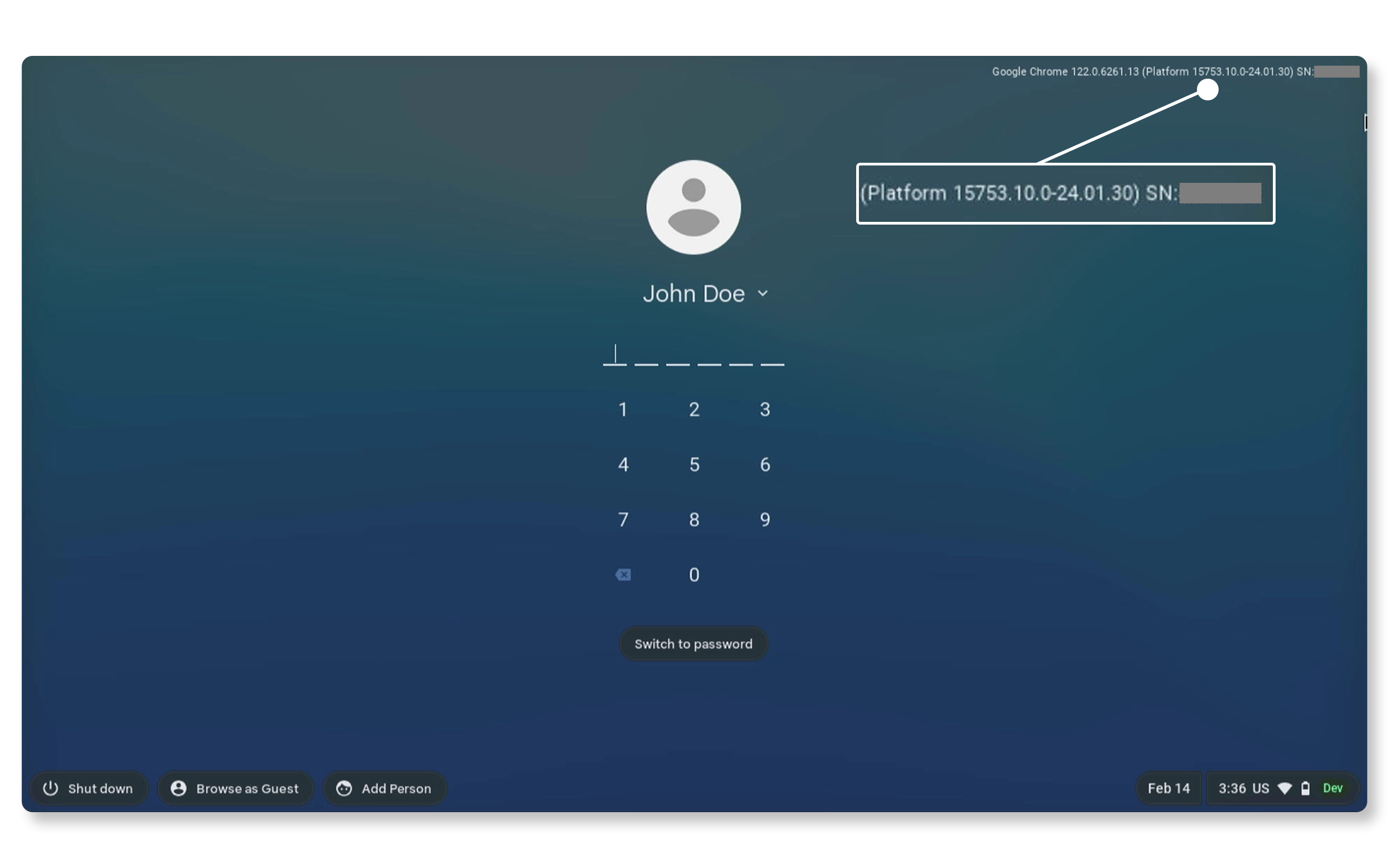
Kehittäjätilan käyttäminen ChromeOS:ssä
- Käynnistä Chromebook ja odota Chrome-käyttöjärjestelmän kirjautumisnäyttöä.
- Paina näppäimistöllä ALT + V.
- Tarkista oikeasta yläkulmasta sarjanumero ja Chrome-käyttöjärjestelmän versio.
Miksi palvelutunnus tai pikapalvelukoodi on tärkeä?
Dell- tai Alienware-kannettavan palvelutunnus tai pikapalvelukoodi auttavat sinua seuraavissa:
- Oppaiden käyttäminen: etsi nopeasti käyttö- ja asennusoppaita
- Ajureiden lataaminen: varmista optimaalinen suorituskyky hakemalla uusimmat ajuripäivitykset
- Yhteydenotto tukeen: Saat nopeasti yhteyden Dellin tekniseen tukeen, kun tarvitset ohjeita esimerkiksi vianmääritykseen tai lisätietoja takuupalveluista. Kun otat yhteyden Dellin tekniseen tukeen, voit nopeuttaa palvelua antamalla pikapalvelukoodin IVR:ssä.
Palvelutunnuksen tai pikapalvelukoodin etsiminen Dellin tuesta
Palvelutunnuksen tai pikapalvelukoodin etsiminen ja käyttäminen Dellin tukisivustossa on helppoa! Teet sen näin:
- Avaa selain ja siirry Dell-tukeen.
- Kirjoita Tunnista tuote tai hae tukea -kohtaan järjestelmäsi palvelutunnus, pikapalvelukoodi tai malli.
- Hae kannettavan tiedot valitsemalla Haku.
Löydät haun avulla kannettavan tietokoneesi takuun tilan, saatavilla olevat ajurit, käyttöoppaat, tukihistorian ja muita laitettasi koskevia tietoja.
Haluatko vieläkin helpomman tavan? Käytä Tunnista tämä tietokone- tai Näytä tämä tietokone -vaihtoehtoa, jonka avulla Dell tunnistaa kannettavan tietokoneen palvelutunnuksen ja pikapalvelukoodin automaattisesti SupportAssistia käyttämällä.
Usein kysytyt kysymykset (UKK)
Tässä on vastauksia yleisimpiin kysymyksiin, joita käyttäjät esittävät Dell-kannettavien palvelutunnuksista tai pikapalvelukoodeista.
1. Miksi Dellin kannettavissa ei ole sarjanumeroa?
- Dell-kannettavissa käytetään palvelutunnusta ja pikapalvelukoodia perinteisen sarjanumeron sijasta. Nämä tunnisteet ovat Dellin omia ja toimivat samalla tavalla, eli niiden avulla voi esimerkiksi seurata takuun tilaa ja tunnistaa tuotteen tukea varten.
2. Voinko etsiä palvelutunnuksen tai pikapalvelukoodin käynnistämättä kannettavaa?
- Kyllä, katso Dell-kannettavan alakannesta. Palvelutunnus ja pikapalvelukoodi on painettu kanteen tai ne näkyvät tarrassa.
3. Miksen löydä merkintää kannettavasta?
- Nykyisissä Dell-kannettavissa tiedot on painettu alakanteen.
- Merkinnät tai tarrat voivat kulua ajan myötä. Jos merkintä tai tarra puuttuu, käytä jotakin edellä mainituista digitaalisista tavoista.
4. Voiko palvelutunnusta tai pikapalvelukoodia käyttää vakuutustarkoituksiin?
- Kyllä. Dell-kannettavissa ei ole sarjanumeroa, mutta voit antaa palvelutunnuksen tai pikapalvelukoodin vakuutusyhtiölle. Vakuutusyhtiöltä kannattaa ensin tarkistaa, hyväksyykö se tällaiset tunnisteet.
5. Vanheneeko palvelutunnus tai pikapalvelukoodi?
- Ei, se on voimassa laitteen koko käyttöiän ajan.
6. Voiko palvelutunnuksen siirtää uudelle omistajalle?
- Kyllä, voit siirtää kannettavan tietokoneesi omistusoikeuden, kun myyt tai annat sen jollekulle toiselle. Sinun on annettava sekä nykyisen rekisteröidyn omistajan että uuden omistajan tiedot.
7. Sisältääkö palvelutunnus tai pikapalvelukoodi henkilötietoja?
- Ei, sen avulla voi tunnistaa ainoastaan laitteen.
8. Mitä teen, jos palvelutunnusta ei tunnisteta?
- Varmista, että olet kirjoittanut sen oikein. Muista, että O-kirjain saattaa muistuttaa numeroa 0, l-kirjain numeroa 1 ja B-kirjain numeroa 8. Jos ongelmat jatkuvat, kokeile käyttää pikapalvelukoodia. Jos ongelmat jatkuvat, ota yhteys Dellin tukeen.
9. Linkittyykö palvelutunnus Dell-tiliini?
- Kyllä, voit linkittää kannettavan Dell-tiliisi Devices-kohdassa.
10. Minulla on palvelutunnus, mutta en löydä pikapalvelukoodia. Miten saan sellaisen?
- Jos sinulla on palvelutunnus, mutta et löydä pikapalvelukoodia, toimi seuraavasti:
- Avaa selain ja siirry Dell-tukeen.
- Kirjoita palvelutunnuksesi Tunnista tuote tai hae tukea -kohtaan ja valitse Haku.
- Kun tuotetietosivu latautuu, napsauta palvelutunnuksen vieressä olevaa avattavaa Lisää-valikkoa.
- Pikapalvelukoodi näkyy avattavassa valikossa.
- Nyt sinulla on pikapalvelukoodi, jonka avulla voit saada tukea puhelimitse.
11. Voiko Dell-verkkosivusto tunnistaa kannettavan tietokoneeni automaattisesti?
- Kyllä, Dell voi tunnistaa kannettavan tietokoneen automaattisesti. Jos käytät Dell-kannettavaa, jossa on Windows, Dell-verkkosivusto voi tunnistaa sen automaattisesti. Voit käyttää tätä kätevää ominaisuutta seuraavasti:
- Avaa selain ja siirry Dell-tukeen.
- Napsauta Tunnista tuote tai hae tukea -kohdassa Tunnista tämä tietokone- tai Näytä tämä tietokone -painiketta.
12. Voinko skannata Dellin palvelutunnuksen puhelimellani?
- Kyllä, puhelimesi kameralla voit skannata nopeasti Dell-kannettavan viivakoodin tai QR-koodin ja lukea palvelutunnuksen. Viivakoodin tai QR-koodin skannaussovelluksella voi lukea palvelutunnuksen. Skannauksen jälkeen sinun on kirjoitettava palvelutunnus Dellin tukisivustoon.
