Comment mettre à jour le BIOS : installer et mettre à niveau le BIOS sur Windows
La mise à jour du BIOS ou de l’UEFI de votre ordinateur Dell peut améliorer ses performances, sa stabilité et sa compatibilité avec les nouveaux logiciels et matériels. Passons en revue un guide étape par étape sur la façon de vérifier, de télécharger et d’installer une mise à jour du BIOS en toute sécurité sur votre ordinateur Dell.
Que sont le BIOS et l’UEFI?
Le BIOS (système d’entrée-sortie de base) et l’UEFI (interface de micrologiciel extensible unifiée) sont des interfaces de micrologiciel entre le matériel de votre ordinateur et le système d’exploitation. L’UEFI est le successeur moderne du BIOS et offre un processus de démarrage plus rapide et plus sécurisé, ainsi que des fonctionnalités supplémentaires. Tous les ordinateurs Dell récents sont dotés de l’UEFI.
Remarque : L’interface du BIOS ou de l’UEFI de votre ordinateur peut être différente de celle illustrée ici.

Pourquoi mettre à jour le BIOS ou l’UEFI?
La mise à jour du BIOS ou de l’UEFI peut :
- Améliorer la performance du réseau.
- Corriger les vulnérabilités de sécurité.
- Prendre en charge du nouveau matériel.
- Résoudre des problèmes de compatibilité logicielle.
Précautions à prendre avant la mise à jour
- Sauvegarde des données importantes : L’échec d’une mise à jour du BIOS peut potentiellement corrompre la carte mère de votre système.
- Source d’alimentation fiable : Assurez-vous que votre ordinateur portable est branché ou que votre ordinateur de bureau dispose d’une source d’alimentation ininterrompue.
- Fermeture des programmes en arrière-plan : Cela réduit les risques d’interférence lors de la mise à jour.
Vérifier la version actuelle du BIOS ou de l’UEFI
Utiliser les paramètres du BIOS ou de l’UEFI
- Allumez ou redémarrez l’ordinateur.
- Appuyez plusieurs fois sur la touche F2 pour accéder aux paramètres du BIOS ou de l’UEFI.
- Trouvez la version du BIOS sous Overview (Aperçu) ou General > System Information (Généralités > Informations sur le système).

Utiliser l’outil Informations système dans Windows
- Appuyez sur la touche Windows + R afin d’ouvrir la boîte de dialogue Exécuter.
- Tapez msinfo32 et appuyez sur Entrée.
- Trouvez Version BIOS/Date pour connaître la version actuelle du BIOS.

Utiliser l’invite de commande dans Windows
- Ouvrez l’invite de commande et tapez wmic bios get smbiosbiosversion.
- Appuyez sur Entrée pour faire afficher la version du BIOS.

Méthodes de mise à jour du BIOS ou de l’UEFI
Il existe de nombreuses façons simples de mettre à jour le BIOS ou l’UEFI. Vous pouvez donc choisir celle qui vous convient le mieux, que vous préfériez utiliser des outils automatisés ou faire une mise à jour manuelle étape par étape :
- Mise à jour au moyen de SupportAssist
- Mise à jour au moyen de Windows Update
- Mise à jour au moyen de l’utilitaire autonome de mise à jour du BIOS
- Mise à jour au moyen d’une clé USB (hors de Windows)
- Mise à jour au moyen de Dell Command | Update
- Mise à jour par liaison radio (OTA) ou à distance
- Mise à jour au moyen de Dell Update ou d’Alienware Update

Méthode 1 : Mise à jour au moyen de SupportAssist
SupportAssist est l’outil de soutien automatisé de Dell qui analyse votre système pour détecter les mises à jour et qui les installe en toute transparence. Voici comment mettre à jour le BIOS ou l’UEFI au moyen de SupportAssist :
- Recherchez SupportAssist dans le menu Démarrer, puis lancez l’application.
- Dans l’onglet Accueil, sélectionnez Mettre à jour le logiciel.
- Sélectionnez Démarrer pour rechercher des mises à jour du BIOS et suivez les instructions.

Méthode 2 : Mise à jour au moyen de Windows Update
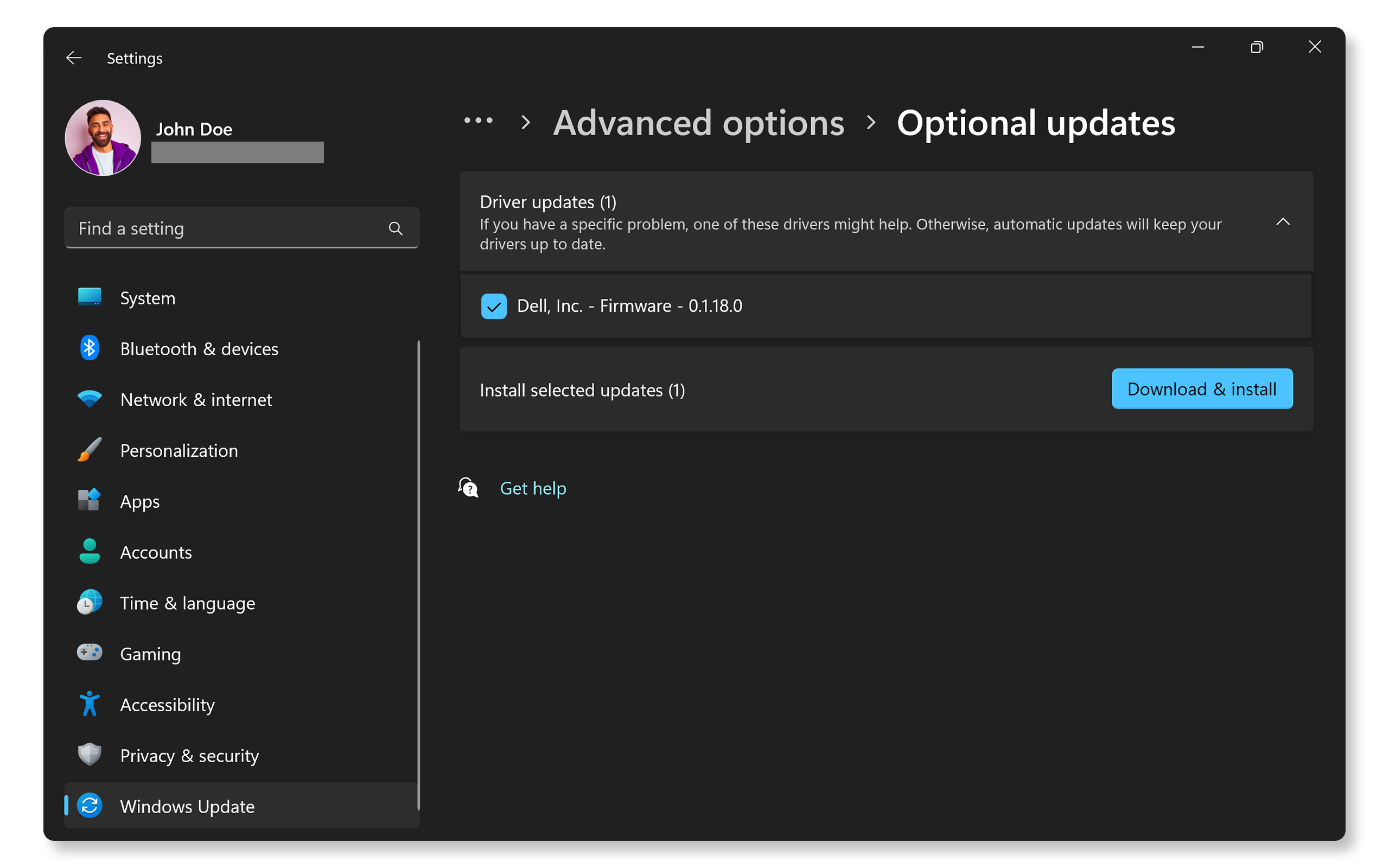
Les systèmes Dell reçoivent également des mises à jour du BIOS ou de l’UEFI par l’intermédiaire de Windows Update. Ces mises à jour s’affichent comme mises à jour de pilotes facultatives en tant que micrologiciel Dell.
- Accédez à Démarrer > Paramètres > Windows Update, puis cliquez sur Vérifier les mises à jour. Ouvrez les paramètres de Windows Update.
- Accédez ensuite à Options avancées > Mises à jour facultatives. Sous Mises à jour de pilotes, sélectionnez la mise à jour du BIOS (si disponible) et cliquez sur Télécharger et installer.
Méthode 3 : Mise à jour au moyen de l’utilitaire autonome de mise à jour du BIOS
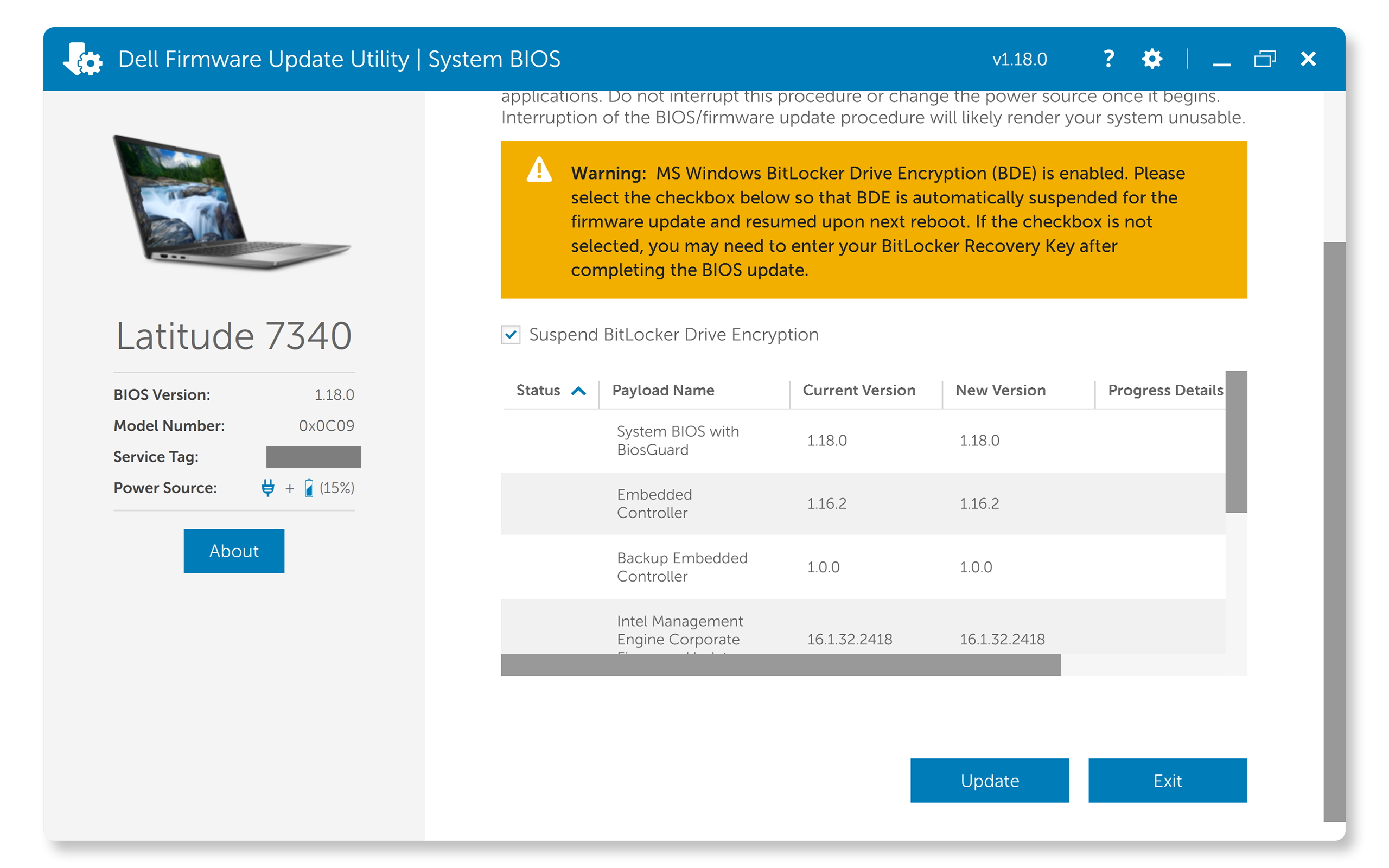
Dell propose un utilitaire autonome de mise à jour du micrologiciel du BIOS ou de l’UEFI sous la forme de fichiers exécutables qui s’exécutent directement dans le système d’exploitation Windows. Cet utilitaire est spécialement conçu pour être exécuté uniquement dans Windows.
- Téléchargez le fichier de mise à jour du BIOS : Téléchargez la dernière mise à jour du BIOS à partir du site Web Pilotes et téléchargements de Dell en entrant l’étiquette de service ou le code de service express de votre ordinateur.
- Exécutez le programme d’installation : Ouvrez le fichier téléchargé et suivez les instructions à l’écran.
- Redémarrez et terminez la mise à jour : Votre système redémarrera automatiquement pour terminer la mise à jour.
Méthode 4 : Mise à jour au moyen d’une clé USB
Cette méthode est avantageuse pour les utilisateurs exécutant Ubuntu ou d’autres systèmes d’exploitation Linux, ou lorsque Windows n’est pas accessible. De plus, vous pouvez utiliser cette méthode pour mettre à jour le BIOS directement à partir du menu de démarrage sur les systèmes compatibles.
- Préparez une clé USB : Formatez la clé USB en FAT32.
- Téléchargez le fichier de mise à jour du BIOS : Enregistrez le fichier de mise à jour sur la clé USB.
- Accédez au menu de démarrage : Redémarrez votre ordinateur et appuyez sur F12 pour accéder au menu de démarrage.
- Choisissez la mise à jour du BIOS : Choisissez l’option de mise à jour du BIOS dans le menu de démarrage.
- Sélectionnez la clé USB : Branchez la clé USB, choisissez la mise à jour flash à partir d’un fichier (ou les trois points), naviguez dans l’Explorateur de fichiers, sélectionnez le fichier de mise à jour du BIOS, puis cliquez pour mettre à jour le BIOS en suivant les invites.

Méthode 5 : Mise à jour au moyen de Dell Command | Update
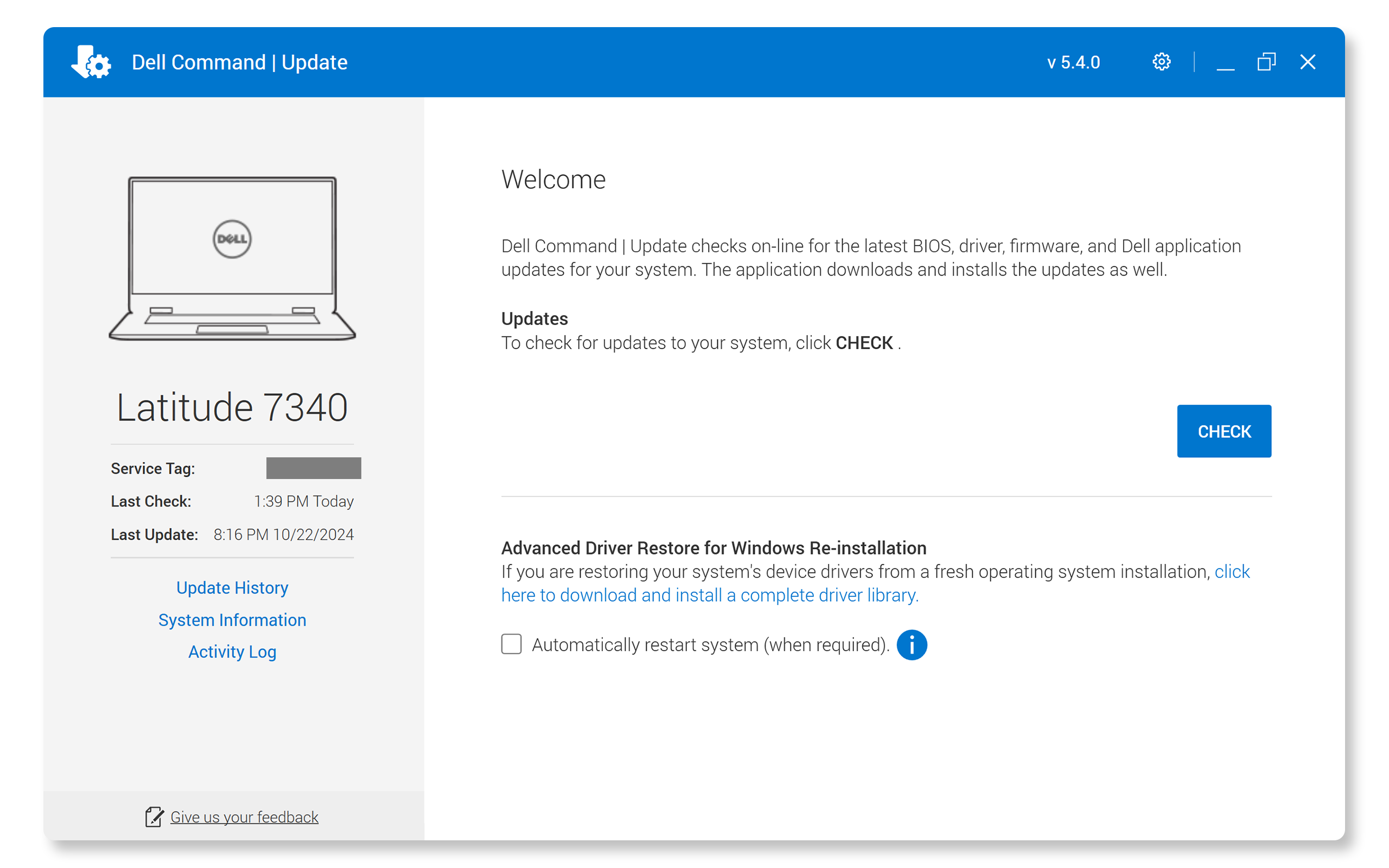
Dell Command | Update est un outil conçu pour les ordinateurs d’entreprise Dell comme les modèles Latitude, OptiPlex et Precision.
- Recherchez Dell Command | Update dans le menu Démarrer et lancez cette application.
- Cliquez sur Rechercher pour analyser votre système à la recherche de mises à jour disponibles.
- Si des mises à jour sont disponibles, sélectionnez la mise à jour du BIOS ou de l’UEFI dans la liste et cliquez sur Installer.
- Redémarrez votre ordinateur lorsque vous êtes invité à terminer l’installation.
Méthode 6 : Mise à jour par liaison radio (OTA) ou à distance
Certains ordinateurs Dell récents, comme Latitude, peuvent mettre à jour leur BIOS à distance. C’est ce qu’on appelle une mise à jour par liaison radio (OTA). Voici comment procéder :
- Allumez ou redémarrez le système.
- Appuyez plusieurs fois sur la touche F12 jusqu’à ce que le menu de démarrage s’affiche.
- Choisissez BIOS Flash Update – Remote (Mise à jour flash du BIOS – à distance) dans le menu.
- Connectez-vous à Internet au moyen d’un câble Ethernet ou en sélectionnant un réseau sans fil dans la liste.
- Cliquez pour mettre à jour le BIOS, vérifiez la version du BIOS et confirmez pour télécharger et installer la mise à jour.

Méthode 7 : Mise à jour au moyen de Dell Update ou d’Alienware Update
Dell Update et Alienware Update sont des outils préinstallés qui simplifient le processus de mise à jour pour les systèmes grand public et de jeu comme Inspiron, XPS, G-Series et Alienware. Pour vérifier la disponibilité des mises à jour du BIOS ou de l’UEFI :
Remarque : Le soutien de Dell Update et d’Alienware Update expire à la fin de 2024. Installez SupportAssist pour maintenir votre système à jour et assurer ses meilleures performances.
- Recherchez Dell Update ou Alienware Update dans le menu Démarrer, puis ouvrez l’application.
- Cliquez sur Rechercher pour analyser votre système à la recherche de mises à jour disponibles.
- Si des mises à jour sont disponibles, elles apparaîtront dans une liste. Sélectionnez la mise à jour du BIOS ou de l’UEFI et cliquez pour installer.
- Redémarrez votre ordinateur lorsque vous êtes invité à terminer l’installation.
Que faire en cas d’échec de la mise à jour du BIOS?
- Dans le cas d’un ordinateur portable, assurez-vous que l’adaptateur c.a. fourni par Dell est branché et que la batterie est chargée à au moins 50 %.
- Déconnectez les périphériques externes comme les stations d’accueil, les disques durs externes, etc.
- Si la mise à jour échoue lors de l’utilisation de SupportAssist, de Windows Update, de Dell Command | Update, de Dell Update ou d’Alienware Update, vous pouvez mettre à jour le BIOS ou l’UEFI manuellement au moyen de l’utilitaire autonome de mise à jour du micrologiciel.
Foire aux questions (FAQ)
Découvrez les réponses aux questions les plus courantes à propos du BIOS ou de l’UEFI sur les systèmes Dell.
1. À quelle fréquence dois-je mettre à jour le BIOS de mon ordinateur Dell?
- En général, il est recommandé de ne mettre à jour le BIOS qu’en cas de nécessité, par exemple dans le cadre d’un programme d’entretien régulier, lorsque vous rencontrez des problèmes particuliers ou lorsque Dell recommande une mise à jour critique.
2. Comment puis-je savoir si mon ordinateur Dell a besoin d’une mise à jour du BIOS?
- Vous pouvez vérifier la disponibilité des mises à jour du BIOS grâce aux applications préinstallées comme Dell SupportAssist, Dell Update, Alienware Update ou Dell Command | Update, ou encore visiter le site Web Pilotes et téléchargements de Dell et entrer l’étiquette de service de votre ordinateur pour voir s’il y a une mise à jour critique ou recommandée pour celui-ci.
3. Puis-je revenir à une version précédente du BIOS si la mise à jour cause des problèmes?
- Les mises à niveau inférieur du BIOS peuvent être limitées lorsqu’il y a des mises à jour de sécurité et des correctifs importants pour des versions antérieures qui influent sur les fonctionnalités du système.
- Si une mise à niveau inférieur est prise en charge, vous pouvez télécharger l’utilitaire de micrologiciel du BIOS pour la version précédente et l’exécuter pour restaurer le BIOS.
4. Puis-je mettre à jour le BIOS si ma batterie est faible?
- Non, il n’est pas recommandé de mettre à jour le BIOS d’un ordinateur portable dont la batterie est faible. Branchez votre appareil pour vous assurer qu’il dispose d’une source d’alimentation stable tout au long du processus de mise à jour.
5. Existe-t-il un moyen d’automatiser les mises à jour du BIOS sur les systèmes Dell?
- Oui, vous pouvez automatiser les mises à jour du BIOS à l’aide d’applications préinstallées comme Dell SupportAssist, Dell Update, Alienware Update, Dell Command | Update ou Windows Update, qui recherchent et installent automatiquement les dernières mises à jour dès qu’elles sont disponibles.
6. Dois-je installer toutes les mises à jour précédentes du BIOS ou seulement la plus récente?
- En général, les mises à jour du BIOS sont cumulatives. Vous n’avez donc besoin que de la dernière version, qui comprend toutes les améliorations et tous les correctifs précédents.
- Toutefois, dans certains cas, il peut être nécessaire d’installer d’abord une version minimale du BIOS avant de pouvoir effectuer la mise à jour vers la dernière version.
7. Comment puis-je activer l’UEFI sur mon système Dell?
- Pour activer l’UEFI sur les systèmes Dell pris en charge, suivez ces étapes :
- Redémarrez l’ordinateur : Commencez par redémarrer l’ordinateur.
- Entrez dans le menu du BIOS ou de l’UEFI : Pendant le redémarrage du système, appuyez plusieurs fois sur la touche F2 pour accéder au menu de configuration du BIOS ou de l’UEFI.
- Trouvez les paramètres de démarrage : Une fois dans le menu du BIOS, accédez à l’onglet Boot (Démarrage) ou à la section Boot Configuration (Configuration du démarrage).
- Sélectionnez le mode de démarrage UEFI : Recherchez l’option pour le mode de démarrage et passez de Legacy (BIOS) à UEFI.
- Enregistrez et quittez : Enregistrez vos modifications et quittez le BIOS. Le système démarrera désormais au moyen de l’UEFI.
- L’activation de l’UEFI peut nécessiter que votre disque soit configuré avec le style de partition GPT. Si ce n’est pas le cas, vous devrez peut-être faire la conversion de MBR à GPT, ce qui nécessite la réinstallation de Windows.
8. Qu’est-ce que Dell SafeBIOS et comment est-ce utile lors d’une mise à jour du BIOS?
- Dell SafeBIOS est une fonction de sécurité conçue pour protéger l’intégrité du micrologiciel de votre BIOS. Cette fonction surveille en permanence le BIOS pour détecter les modifications non autorisées ou les falsifications, ce qui offre une assurance supplémentaire que le micrologiciel du système demeure sécurisé.
- SafeBIOS comprend des outils de vérification du BIOS qui vérifient le BIOS par rapport à une version connue et fiable, surtout après les mises à jour. Cette fonction est utile, car elle garantit que seules les mises à jour vérifiées et fiables sont appliquées. Cela réduit le risque de logiciel malveillant ou de corruption pendant le processus de mise à jour du BIOS.
- La fonction Dell SafeBIOS est offerte sur de nombreux systèmes d’entreprise Dell récents.
9. Puis-je convertir le BIOS en UEFI sur mon ordinateur Dell?
- Tous les systèmes Dell récents sont dotés d’un micrologiciel UEFI.
- Mettez à jour le BIOS à la version la plus récente.
- Si vous ne trouvez toujours pas l’option UEFI après la mise à jour de votre BIOS vers la dernière version, cela signifie que votre ordinateur ne prend peut-être pas en charge l’UEFI.
10. Comment formater une clé USB en FAT32 dans Windows ou Ubuntu pour une mise à jour du BIOS?
- Le formatage en FAT32 assure la compatibilité avec l’utilitaire de mise à jour du BIOS de Dell.
- Dans Windows :
- Branchez la clé USB, puis faites un clic droit sur celle-ci dans l’Explorateur de fichiers et sélectionnez Formater.
- Choisissez FAT32 comme système de fichiers et cliquez sur Démarrer pour lancer le formatage.
- Dans Ubuntu :
- Branchez la clé USB et ouvrez l’utilitaire Disques.
- Sélectionnez la clé USB, cliquez sur l’icône d’engrenage et choisissez Formater la partition.
- Choisissez FAT32 et confirmez l’action.
11. La mise à jour du BIOS supprimera-t-elle mes données?
- Non, la mise à jour du BIOS n’a aucune incidence sur les données stockées sur votre disque dur.
- Cependant, il est recommandé de sauvegarder vos données avant de commencer toute mise à jour du micrologiciel.
- Si votre ordinateur est chiffré avec BitLocker, entrez la clé de récupération lorsque vous y êtes invité. Connectez-vous à votre compte Microsoft pour trouver votre clé BitLocker dans la section Appareils. Remarque : Dell n’entrepose pas les clés de récupération BitLocker et n’y a pas accès.
12. Pourquoi la mise à jour de mon BIOS échoue-t-elle?
- Une mise à jour du BIOS peut échouer si :
- Le fichier de mise à jour du BIOS est corrompu.
- Il existe une incompatibilité avec votre système.
- Une interruption de l’alimentation se produit.
- Obtenez toujours les mises à jour du BIOS directement à l’aide d’applications Dell comme SupportAssist, Dell Command | Update ou Windows Update, ou à partir du site Web Pilotes et téléchargements de Dell.
- En cas d’échec de la mise à jour du BIOS au moyen de SupportAssist ou d’autres applications Dell, ou au moyen de Windows Update, mettez à jour le BIOS ou l’UEFI au moyen de l’utilitaire autonome de mise à jour du micrologiciel.
13. Comment puis-je accéder au BIOS ou à l’UEFI sur mon ordinateur?
- Pour accéder aux paramètres du BIOS ou de l’UEFI, redémarrez votre ordinateur et appuyez plusieurs fois sur la touche F2 dès que le logo Dell apparaît.
- Vous pouvez également utiliser la touche F12 pour accéder au menu de démarrage, sélectionner BIOS ou System Setup (Configuration du système) et appuyer sur Entrée.
14. Que dois-je faire lorsque l’utilisation de la touche F2 ne fonctionne pas?
- Assurez-vous d’appuyer sur la touche F2 immédiatement après avoir allumé votre ordinateur et avant que le logo Dell disparaisse.
- Appuyez plusieurs fois sur la touche F2 au lieu de la maintenir enfoncée.
- Si votre clavier comporte une touche « Fn », essayez d’appuyer simultanément sur Fn et F2.
15. Que faire si mon clavier ne répond pas au démarrage?
- Si votre clavier ne répond pas, essayez d’utiliser un autre port USB ou un autre clavier.
- Assurez-vous que le clavier est correctement connecté et fonctionnel.
- Essayez d’utiliser un clavier USB plutôt qu’un clavier Bluetooth ou sans fil.
16. Pourquoi est-ce que je ne vois pas les mêmes options dans le BIOS ou l’UEFI que les autres?
- L’interface BIOS/UEFI peut varier selon le modèle. Les options offertes dépendent du matériel et de la version du micrologiciel de votre ordinateur. Consultez le manuel d’utilisation de votre ordinateur pour en savoir plus sur l’appareil.
17. Que dois-je faire si je ne trouve pas un paramètre particulier dans le BIOS ou l’UEFI?
- Si vous ne trouvez pas un paramètre en particulier, consultez le manuel d’utilisation de votre ordinateur pour obtenir des conseils. Vous pouvez également activer le mode « Advanced » (Avancé) ou « Expert » dans le BIOS ou l’UEFI, qui peut afficher des options supplémentaires.
Ressources vidéo

Regardez cette vidéo pour savoir comment mettre à jour le BIOS ou l’UEFI de votre ordinateur Dell.
>
...

Ce guide décrit les étapes à suivre pour réinitialiser les paramètres par défaut du BIOS sur un ordinateur Del
l. Il souligne l’importance d’être prudent avec les modifications, explique comment accéder au BIOS et décrit en détail le processus de restauration des paramètres par défaut et de redémarrage de l’ordinateur.
...

Vous rencontrez des difficultés pour accéder au BIOS UEFI sur votre ordinateur ? En quelques clics, Windows 8
redémarre et démarre directement à partir du BIOS. Pour Windows 10 et 11, veuillez lire cet article.
...