Merevlemez- és SSD-problémák javítása
A merevlemez- és SSD-problémák riasztóak lehetnek, de a legtöbb esetben a javítás egyszerűbb, mint gondolná. Ez a cikk bemutatja a leggyakoribb okokat és a megoldásuk lépéseit, hogy a Dell számítógépe újra üzemképes legyen.
Mit tapasztal?
A merevlemez hibái a felszínen hasonlónak látszhatnak az egyéb problémákhoz. Mielőtt elkezdené, győződjön meg róla, hogy a problémák megfelelnek a cikkben felsoroltaknak.
Jó helyen jár, ha az alábbiak bármelyikét látja:
- „Merevlemez nem észlelhető”, „Merevlemez nincs telepítve” vagy „Nem észlelhető merevlemezt” hibaüzenetek
- A meghajtó nem jelenik meg a BIOS-ban
- Kattogó, súrlódó vagy csikorgó hang érkezik a számítógép belsejéből
Valami mást keres? Van megoldásunk az Ön számára:
- Ha kék vagy fekete képernyőt lát egy stop kóddal, mint például „A számítógép problémába ütközött” vagy „INACCESSIBLE_BOOT_DEVICE”, nézze meg útmutatónkat a kék képernyőt (BSOD) okozó hibák és a stop kódot okozó problémák kijavításához a Windowsban.
- Ha a számítógép nem indítja el a Windows rendszert, akkor a „Hiányzó operációs rendszer”, a „Nem található operációs rendszer”, „Nem található rendszerindító eszköz” vagy egy üres képernyő jelenik meg villogó kurzorral, lásd A számítógép nem tudja betölteni a Windows rendszert című részt.
- Ha a számítógép lassan fut, lefagy, vagy nem reagál használat közben, olvassa el útmutatónkat: Növelje a számítógép sebességét: növelje a teljesítményt és gyorsítsa fel a számítógépet.
A tárolómeghajtó ismertetése
A számítógép mindent, a fájlokat, az alkalmazásokat és magát a Windows rendszert is egy tárolómeghajtón tárolja. Két fő típusa van, és annak ismerete, hogy melyikkel rendelkezik, segít megérteni, hogy mit hall, és mi lehet a probléma.
Merevlemez-meghajtó (HDD)
A HDD forgó mágneses tárcsákat és mozgó olvasó/író fejet használ az adatok tárolásához és lekéréséhez. Mivel mechanikus mozgó alkatrészekkel rendelkezik, az idő múlásával hajlamosabb a fizikai kopásra is, és a szokatlan hangok, mint például a kattogás vagy a súrlódás gyakran az első jelei annak, hogy valami nincs rendben.
Félvezető-alapú meghajtó (SSD)
Az SSD-k mozgó alkatrészek nélküli flash memóriachipeken tárolják az adatokat. Gyorsabb, csendesebb és sokkal gyakoribb a modern Dell rendszereken. A Dell rendszerek általában M.2 NVMe vagy SATA SSD-ket használnak. Az asztali számítógépek 2,5 hüvelykes SATA vagy M.2 NVMe SSD-ket használhatnak. Mivel az SSD-k nem rendelkeznek mozgó alkatrészekkel, nem bocsátanak ki zajt, így ha hangokat hall, a probléma szinte biztosan a HDD-vel van.
Miért történik ez?
Ha tisztában van azzal, hogy mi okozza ezeket a problémákat, gyorsabban kijavíthatja őket, és elkerülheti őket a jövőben. A merevlemez- vagy SSD-észlelés megszakadásának leggyakoribb okai a következők:
- Laza vagy elmozdult csatlakozás – az adat- vagy tápkábel meglazult a számítógép belsejében, vagy egy M.2 SSD kissé kicsúszott a foglalatából
- Helytelen BIOS-beállítások – a rossz SATA működési mód (RAID vs. AHCI), a helytelen rendszerindítási sorrend vagy az UEFI/Legacy rendszerindítási mód eltérése mind megakadályozhatja, hogy a számítógép lássa a meghajtót
- Elavult BIOS- vagy SSD-firmware – Előfordulhat, hogy egy régebbi BIOS-verzió nem ismeri fel az újabb meghajtókat, vagy egy nemrégiben végrehajtott Windows-frissítés kompatibilitási problémát okozott
- Gyengülő CMOS-elem – A lemerült CMOS-elem minden indításkor visszaállítja a BIOS-beállításokat, beleértve a SATA-módot és a rendszerindítási sorrendet is
- Fizikai vagy mechanikai meghajtóhiba — gyakoribb a HDD-ken, és gyakran kattogó, súrlódó vagy csikorgó hangok kísérik
A merevlemez- és SSD-észlelési problémák megoldása Dell eszközén
Készen áll, hogy visszaszerezze meghajtóját? Kövesse egyenként az alábbi lépéseket, és ellenőrizze, hogy megoldódott-e a probléma.
1. lépés: Az összes külső eszköz lecsatlakoztatása
Előfordulhat, hogy a számítógéphez csatlakoztatott USB-meghajtót, SD-kártyát vagy dokkolóállomást tévesen indítóeszközként választják ki, ami azt eredményezi, hogy a belső meghajtó „nem észlelhetőnek” látszik.
- Húzza ki az összes külső eszközt – USB-meghajtókat, külső merevlemezeket, SD/xD-kártyákat, nyomtatókat, webkamerákat és dokkolóállomásokat, kivéve a billentyűzetet és az egeret.
- Indítsa újra a számítógépet, és ellenőrizze, hogy eltűnt-e a hibaüzenet.
Ha ez megoldja a problémát, egyesével csatlakoztassa vissza az eszközöket, hogy megállapítsa, melyik okozta a problémát. További támogatásért forduljon az eszköz gyártójához.
Ha ez nem segített, folytassa a 2. lépéssel.
2. lépés: Hardveres visszaállítás
A hardveres visszaállítás levezeti a rendszerben tárolt maradék elektromos töltést. Ez a töltés néha megakadályozhatja, hogy a számítógép a meghajtót indításkor megfelelően észlelje, és a hardveres visszaállítás segít a levezetésében.
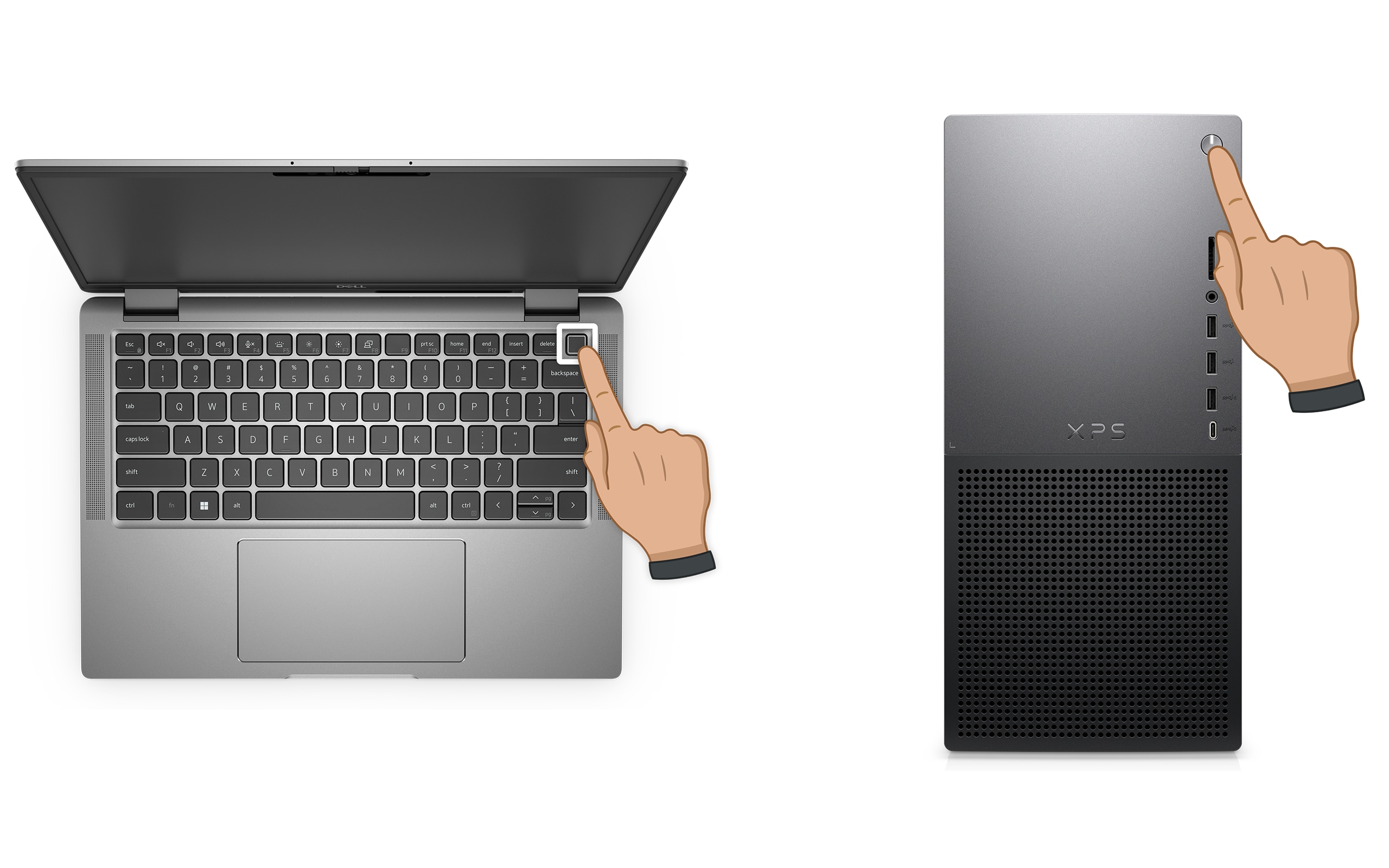
- Tartsa nyomva a bekapcsológombot 10 másodpercig a számítógép kikapcsolásához.
- Húzza ki a tápkábelt a számítógépből. Ha a Dell laptop kivehető akkumulátorral rendelkezik, most válassza le.
- Válasszon le minden külső eszközt, kivéve a billentyűzetet és az egeret.
- Nyomja meg és tartsa 15–20 másodpercig lenyomva a bekapcsológombot a maradékáram elvezetéséhez.
- Csatlakoztassa újra a tápkábelt (vagy laptopok esetében csatlakoztassa újra az akkumulátort).
- Kapcsolja be a számítógépet, és ellenőrizze, hogy most már észleli-e a meghajtót.
Megjegyzés: A nem eltávolítható akkumulátorral rendelkező Dell laptopok esetében lásd: A valós idejű óra (RTC) visszaállítása. Egyes Dell Latitude laptopokon a kényszerített ePSA-helyreállítás is alkalmazható.
Ha ez nem segített, folytassa a 3. lépéssel.
3. lépés: Hardverdiagnosztikai teszt futtatása
Mielőtt hozzáérne bármilyen hardver- vagy BIOS-beállításhoz, hagyja, hogy a Dell beépített diagnosztikája pontosan megmondja, mi történik. Ez a teszt ellenőrzi, hogy a meghajtó hardverhibás-e, és az eredmény meghatározza, hogy a fennmaradó lépések közül melyiket kell követnie.
Ha a számítógép nem tudja elindítani a Windows rendszert – futtassa a rendszerindítás előtti diagnosztikát:
- Kapcsolja be a számítógépet, és azonnal érintse meg az F12 billentyűt többször egymás után, amíg meg nem jelenik az egyszeri rendszerindítási menü.
- A nyílbillentyűkkel jelölje ki a Diagnostics menüpontot, majd nyomja meg az Enter billentyűt.
- A SupportAssist Pre-Boot System Assessment (régebbi rendszereken ePSA) automatikusan fut. Kövesse a képernyőn megjelenő utasításokat.
Ha a számítógépe el tudja indítani a Windows rendszert — futtassa a Dell SupportAssist online diagnosztikát:
- Látogasson el a Dell.com/support oldalra, és azonosítsa számítógépét szervizcímke vagy expressz szervizkód segítségével.
- Válassza a Diagnosztika lapot, majd kattintson a Gyorsteszt futtatása gombra.
- A tesztelés elvégzéséhez kövesse a képernyőn megjelenő utasításokat.
Megjegyzés: Ha a SupportAssist nincs telepítve, a teszt futtatása előtt a rendszer kéri annak letöltését és telepítését.

Mit jelentenek a teszteredmények – mi a következő lépés
- A teszt sikeres – a meghajtó hardvere megfelelően működik. A probléma valószínűleg BIOS-konfigurációs probléma. Folytassa a 4. lépéssel a BIOS-beállítások ellenőrzéséhez és javításához.
- A teszt sikertelen – Jegyezze fel a hibakódot, a hitelesítési kódot és a szervizcímkét. Keresse meg a hibakódot itt. Folytassa az 5. lépéssel a meghajtó visszahelyezéséhez. Ha a diagnosztika a visszahelyezés után ismét sikertelen, a javítási lehetőségekért forduljon a Dell Műszaki támogatásához.
Folytassa a 4. lépéssel, ha a diagnosztika sikeres, de a készülék még mindig nem észlelhető.
4. lépés: A BIOS-beállítások ellenőrzése
Ha a diagnosztika megerősítette, hogy a meghajtó állapota megfelelő, de még mindig nem észlelhető, a probléma szinte biztosan a BIOS-szal van. Négy konkrét dolgot kell ellenőrizni, mindegyiket sorrendben kell elvégezni.
Lépjen be a BIOS-ba:
- Indítsa újra a számítógépet.
- A Dell logó megjelenésekor érintse meg többször az F2 billentyűt a BIOS vagy az UEFI rendszerbeállítás megnyitásához.
1. ellenőrzés – Ellenőrizze, hogy a meghajtó szerepel-e a BIOS-ban:
- Lépjen az Általános > Rendszerinformáció (vagy újabb rendszereken a Tároló részre).
- Keresse meg a merevlemezt vagy az SSD-t a tároló részben. Ha nem szerepel a listán, a rendszer nem észleli a meghajtót a hardver szintjén, és a meghajtó visszahelyezése a következő logikus lépés.

2. ellenőrzés – Erősítse meg a rendszerindítási sorrendet:
- Lépjen az Általános > Rendszerindítási sorrend (vagy a Rendszerindítási konfiguráció > Rendszerindítási sorrend szakaszra).
- Ellenőrizze, hogy a belső merevlemez vagy az SSD első helyen szerepel-e a listán. Ha egy USB-eszköz vagy más elem áll előtte, helyezze át a belső meghajtót a lista tetejére.
3. ellenőrzés – Ellenőrizze a SATA üzemmódot:
- Lépjen a Rendszerkonfiguráció > SATA művelet menüpontra.
- Ellenőrizze, hogy a SATA mód AHCI-re van-e beállítva. Ha a RAID On felirat jelenik meg, és nem használ RAID konfigurációt, módosítsa AHCI-re.
Fontos: Csak akkor módosítsa a SATA módot, ha a meghajtó nem észlelhető, vagy ha a Windows tiszta újratelepítését végzi. A SATA mód módosítása olyan rendszeren, ahol a Windows már telepítve van és működik, „Nem elérhető rendszerindító eszköz” kékképernyő-hibát okozhat. Ebben az esetben a következő lépésekért látogasson el a Kék képernyő (BSOD) hibaelhárítási oldalára.
4. ellenőrzés – Ellenőrizze a rendszerindítási módot (UEFI vagy Legacy):
- Lépjen az Általános > Rendszerindítási konfiguráció (újabb rendszerek) vagy az Általános > Rendszerindítási sorrend > Rendszerindítási lista opció (régebbi rendszerek) menüpontra.
- Ellenőrizze, hogy a rendszerindítási mód UEFI-re van-e beállítva. Ha a Legacy értékre van beállítva, módosítsa UEFI-re.
- Mentse a módosításokat, és indítsa újra a számítógépet.
Megjegyzés: A BIOS-menük neve és elrendezése Dell-típusonként eltérő. Ha nem találja ezeket a lehetőségeket, olvassa el a Dell felhasználói kézikönyvét. Keressen rá a szervizcímke vagy az expressz szervizkód alapján, hogy megtalálja a rendszeréhez megfelelő kézikönyvet.
Ha a rendszer most észleli a meghajtót, és a hiba megszűnt, folytassa a Megelőző intézkedésekcímű résszel. Ha a rendszer még mindig nem érzékeli a meghajtót, folytassa az 5. lépéssel.
5. lépés: A meghajtó visszahelyezése
Ha a diagnosztika hibát talált, vagy a meghajtó egyáltalán nem jelenik meg a BIOS-ban, a fennmaradó legvalószínűbb ok a laza fizikai kapcsolat. Visszahelyezés; a meghajtó eltávolítása és szoros újracsatlakoztatása egyszerű megoldás, amely megoldja ezt a problémát. Ez az egyetlen leggyakoribb hardverszintű oka a „Merevlemez nem észlelhető” hibáknak.
Mielőtt hozzáfogna: Kapcsolja ki a számítógépet, és húzza ki az áramforrásból, mielőtt felnyitná a házat, vagy kezelné a belső alkatrészeket. Földelje le magát egy festetlen fémfelület megérintésével a statikus elektromosságból eredő károsodás megelőzése érdekében.
- Kapcsolja ki a számítógépet, és húzza ki a tápkábelt.
- Nyissa ki a burkolatot vagy az alsó panelt. A meghajtó helye, a panelhozzáférés és a csatlakozó típusa típusonként eltérő. A folytatás előtt tekintse meg a Dell szervizkézikönyvet vagy a felhasználói kézikönyvet.
- Keresse meg a tárolómeghajtót:
- Asztali HDD-k és SATA SSD-k: Adatkábellel és tápkábellel vannak csatlakoztatva
- M.2 NVMe SSD-k: Közvetlenül az alaplapba vannak behelyezve, és egyetlen csavar rögzíti őket
- Óvatosan válassza le a meghajtót. Húzza ki az asztali számítógép adat- és tápkábeleit, vagy távolítsa el a csavart, és óvatosan csúsztassa ki az M.2 SSD-t.
- Vizsgálja meg a csatlakozókat és a nyílást, hogy nincs-e rajtuk por vagy szennyeződés. Óvatosan fújja le a port, ha van.
- Több SATA porttal rendelkező asztali számítógépek esetén: Próbálja meg az adatkábelt az alaplap egy másik SATA portjához csatlakoztatni, hogy kizárja a hibás portot.
- Határozottan csatlakoztassa újra a meghajtót. M.2 SSD esetén helyezze vissza a megfelelő szögben (jellemzően 30°), és húzza meg a rögzítőcsavart. SATA meghajtók esetén nyomja be a csatlakozókat, amíg kattanást nem hall.
- Zárja le a burkolatot, csatlakoztassa újra a tápkábelt, és kapcsolja be a számítógépet.
- Futtassa le ismét a 3. lépésben ismertetett diagnosztikai tesztet annak ellenőrzésére, hogy a készülék most érzékeli-e a meghajtót.
Ha a diagnosztika a visszahelyezés után sikeres, a laza csatlakozás okozta a problémát. Folytassa a 6. lépéssel a BIOS és a firmware frissítéséhez, és a hiba ismételt előfordulásának megakadályozásához.
Ha a merevlemez nem észlelhető az eszköz visszahelyezése után, forduljon a Dell műszaki támogatást nyújtó ügyfélszolgálatához az eszköz garanciális állapota alapján elérhető hardverjavítási lehetőségekért.
6. lépés: A BIOS frissítése
Ha a rendszer észleli a meghajtót, de a hiba időnként visszatér, akkor a hiba oka lehet az elavult BIOS, különösen Windows-frissítés vagy nemrégiben történt meghajtócsere után.
A SupportAssist a Dell automatizált eszköze, amely megvizsgálja a számítógépet, hogy megkeresse a BIOS és az illesztőprogram legújabb frissítéseit, és telepíti azokat az Ön számára.
- Keresse meg a Start menüben a SupportAssist kifejezést, majd nyissa meg az alkalmazást.
- A Kezdőlap lapon válassza a Szoftver frissítése lehetőséget.
- Kattintson a Start gombra a BIOS- és az illesztőprogram-frissítések kereséséhez.
- Az elérhető frissítések telepítéséhez kövesse a képernyőn megjelenő utasításokat. Amikor a rendszer kéri, indítsa újra a számítógépet.
Ha nem rendelkezik SupportAssist szolgáltatással, a BIOS-frissítési útmutató segítségével töltse le és telepítse manuálisan a legújabb BIOS-t.

Előzze meg a merevlemez- és SSD-problémákat, mielőtt azok bekövetkeznének
Miután a rendszer észleli a meghajtót, és az megfelelően működik, néhány egyszerű szokás kialakításával hossz ideig megőrizheti annak állapotát.
- Tartsa naprakészen a BIOS-t és az illesztőprogramokat. A Dell rendszeresen ad ki BIOS- és illesztőprogram-frissítéseket, amelyek javítják a meghajtó kompatibilitását, és kijavítják az ismert észlelési problémákat. Rendszeresen ellenőrizze a frissítéseket a SupportAssist segítségével, vagy látogasson el az Illesztőprogramok és letöltések oldalra a Dell.com/support webhelyen.
- Készítsen rendszeresen biztonsági másolatot az adatairól. A meghajtó meghibásodása, különösen a HDD-k esetében, kevés figyelmeztető jelzéssel is megtörténhet. Készítsen biztonsági másolatot fájljairól a Windows Backup (Beállítások > Rendszer > Windows biztonsági mentés) segítségével a OneDrive-ra vagy egy külső meghajtóra. A teljes rendszerkép mentéséhez használja a Fájlelőzményeket vagy egy harmadik féltől származó biztonsági mentési eszközt.
- Figyelje a meghajtó állapotát. A SupportAssist a meghajtóproblémák korai jeleit keresve még azelőtt képes átvizsgálni a számítógépet, hogy azok komoly problémákká válnának.
Gyakori kérdések
Íme néhány válasz a merevlemez (HDD) és a félvezető-alapú meghajtó (SSD) problémáival kapcsolatos gyakran ismételt kérdésekre.
1. Mit jelent a „Nem észlelhető merevlemez” üzenet?
Ez a hiba azt jelenti, hogy a BIOS nem találja a tárolómeghajtót az indítás során. A leggyakoribb okok a következők: laza fizikai kapcsolat, helytelen SATA működési mód a BIOS-ban (RAID AHCI helyett vagy megfordítva), rossz rendszerindítási sorrend vagy az UEFI/Legacy rendszerindítási mód eltérése.
2. Meghibásodhat a merevlemez vagy az SSD váratlanul, figyelmeztetés nélkül?
A HDD-k általában először figyelmeztető jelzéseket adnak, például kattogó, súrlódó vagy csikorgó hangot. A HDD-k vagy SSD-k lassú teljesítményt okozhatnak, vagy szokatlanul hosszú ideig tarthat a fájlok megnyitása. Ha ezen jelek bármelyikét észleli, azonnal készítsen biztonsági másolatot az adatairól, és futtassa le a diagnosztikai tesztet.
3. Mit jelent a merevlemezem kattogó zaja? Ez komoly?
A merevlemezből érkező kattogó vagy súrlódó hang általában azt jelenti, hogy az olvasó/író fej nehezen találja meg vagy éri el az adatokat, ami mechanikai meghibásodásra utal. Ha továbbra is hozzáfér az adatokhoz, azonnal készítsen biztonsági másolatot, majd futtassa le a diagnosztikai tesztet. Ne használja tovább a meghajtót intenzív feladatvégzésre, ha az kattog, mert ezzel tovább ronthatja annak állapotát.
4. Kijavíthatja a BIOS-frissítés a nem észlelt merevlemezt vagy SSD-t?
Igen, bizonyos esetekben kijavíthatja. Előfordulhat, hogy az elavult BIOS nem támogatja az újabb meghajtókat, különösen az újabb M.2 NVMe SSD-ket vagy bizonyos SSD-típusokat. Ha a rendszer időnként észleli a meghajtót, vagy a Windows frissítése vagy hardvermódosítása után nem észleli azt, a BIOS-frissítés megfelelő következő lépés.
5. Mi a különbség az AHCI és a RAID On között a BIOS-ban, és melyiket használjam?
Az AHCI (Advanced Host Controller Interface) egy merevlemez vagy SSD esetén a normál üzemmód. A RAID (Redundant Array of Independent Disks, független lemezek redundáns tömbje) olyan konfigurációkhoz használható, ahol több meghajtó működik együtt a sebesség vagy az adatredundancia érdekében. Ha egyetlen, a rendszer által nem észlelt meghajtóval rendelkezik, a SATA működésének AHCI-re állítása a BIOS-ban általában megoldja azt. Ne módosítsa ezt a beállítást, ha a Windows már telepítve van, és RAID On üzemmódban működik, ez kék hibaképernyőt okozhat.
6. Korábban a rendszer megfelelően észlelte a meghajtót. Miért állt le hirtelen a működése?
A meghajtó hirtelen leállását kiváltó leggyakoribb okok a következők: egy kábel, amely idővel vagy a számítógép áthelyezése után meglazult, egy BIOS-beállítás, amely a Windows frissítése után megváltozott, vagy áramkimaradás, gyenge vagy lemerült CMOS-elem, amely a BIOS visszaállítását okozta, vagy a meghajtó meghibásodásának korai szakaszai.
7. Mi az a CMOS-elem, és hogyan befolyásolja a meghajtók észlelését?
A CMOS-elem egy kis méretű gombelem (CR2032) az alaplapban, amely a számítógép kikapcsolt állapotában elmenti a BIOS-beállításokat, beleértve a dátumot, az időt, a SATA módot és a rendszerindítási sorrendet. Ha ez az elem gyenge vagy lemerült, a BIOS minden indításkor alaphelyzetbe állhat, és időnként megváltoztathatja a SATA módot vagy a rendszerindítási sorrend beállításait, és meghajtóészlelési hibákat okozhat.
8. Ellenőrizhetem, hogy a meghajtó működik-e még egy másik számítógéphez való csatlakoztatással?
Igen, és ez egy hasznos módja annak, hogy elszigetelje, hogy a probléma magával a meghajtóval vagy a számítógép hardverével van-e. Külső ház használata esetén USB-n keresztül azt egy másik számítógéphez csatlakoztatva gyorsan megállapítható, hogy a meghajtót máshol felismeri-e a rendszer. Ha a rendszer egy másik számítógépen észleli, a probléma valószínűleg az eredeti rendszer BIOS-beállításaival, kábeleivel vagy alaplapjával van. Ha egyik számítógépen sem észlelhető, valószínűleg maga a meghajtó is meghibásodott.
9. Biztonságosan visszahelyezhetem saját magam a meghajtót?
Igen, a legtöbb felhasználó számára ez egyszerű és biztonságos, feltéve, hogy először kikapcsolja és kihúzza a számítógépet, és követi a rendszer felhasználói kézikönyvében leírt biztonsági lépéseket. A burkolat felnyitása előtt mindig olvassa el a Dell felhasználói kézikönyvét vagy a szervizkézikönyvet az adott típusra vonatkozóan, a meghajtó helye, a panelhozzáférési módszerek és a csatlakozó típusa a különböző Dell számítógépeken eltérő.
10. Mi a teendő, ha az alábbi lépések egyike sem oldja meg a problémát?
- További hibaelhárítás: Kövesse ezeket a további lépéseket a merevlemez hibaelhárítása (angol nyelven) részben.
- Dell közösségi fórumok használata: Csatlakozzon a Dell közösségi fórumokhoz (angol nyelven), és kérjen segítséget más felhasználóktól.
- Kapcsolatfelvétel a Dell támogatással: Ha a probléma továbbra is fennáll, forduljon a Dell műszaki ügyfélszolgálatához az eszköz garanciális állapota alapján elérhető javítási lehetőségekért.