A kamera nem működik a Windowsban: laptop vagy USB-webkamerák
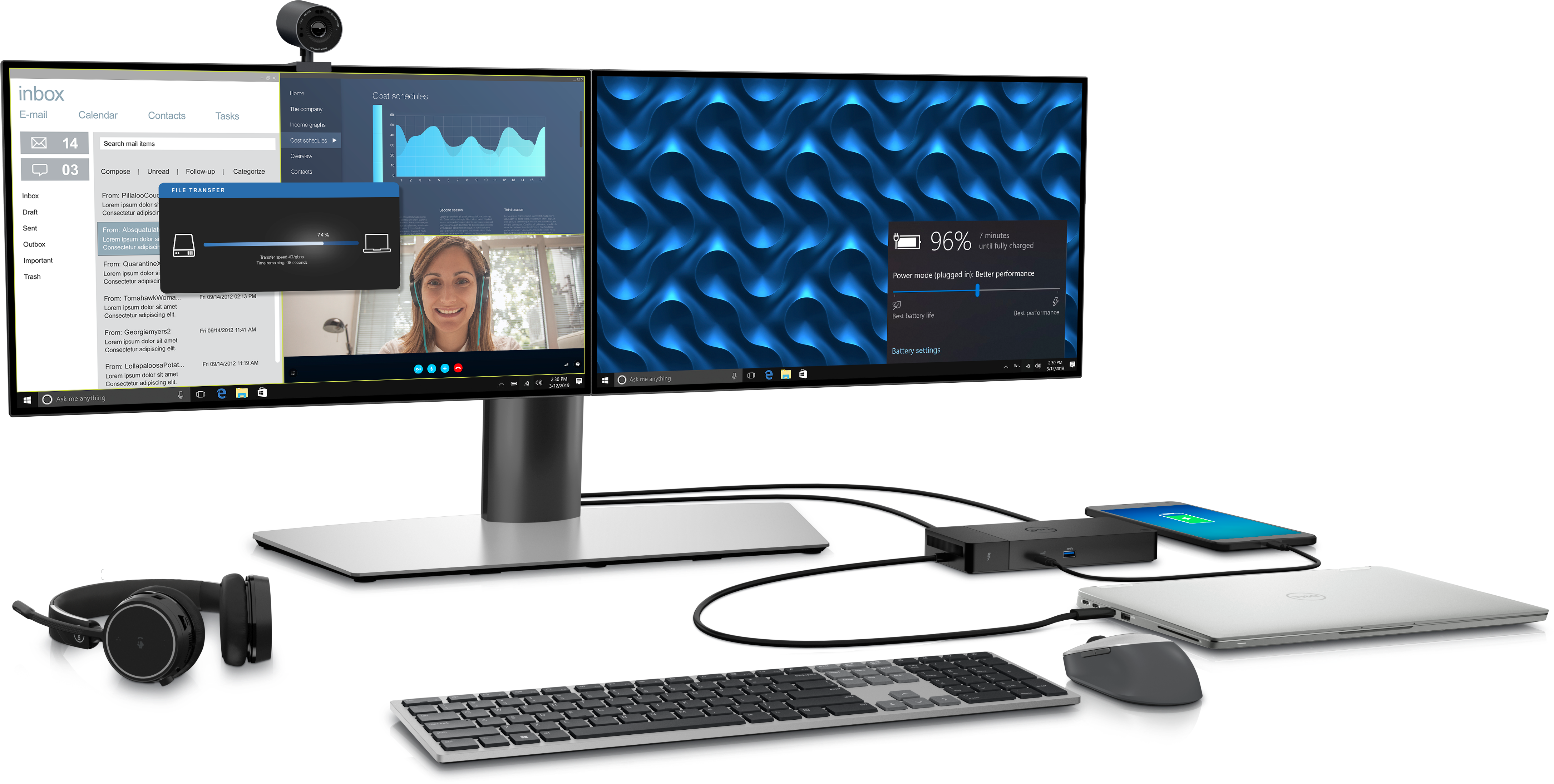
Gyakori webkameraproblémák
A webkamerák több okból is leállhatnak, például korlátozó adatvédelmi beállítások, illesztőprogram-problémák, a használt alkalmazással kapcsolatos problémák vagy konfigurációs problémák miatt. Íme néhány gyakori tünet a kamerával kapcsolatos problémákra:
- A webkamera jelzőlámpája világít, de nem jelenik meg kép.
- A számítógép nem ismeri fel a kamerát az Eszközkezelőben vagy az alkalmazásokban.
- Az alkalmazásokban olyan hibaüzenetek jelenhetnek meg, mint „Nem találjuk a fényképezőgépét", „A kamera nem található" vagy „Bemeneti eszköz nem észlelhető".
- A videókép fókuszon kívülinek, pixelesnek vagy homályosnak tűnik.
A nem működő kamera kijavítása
Kövesse az alábbi lépéseket ebben a sorrendben a webkamera hibaelhárításához.
Ellenőrizze a kamera csatlakozását
Ha külső USB-webkamerát használ, első lépésként ellenőrizze a kamera csatlakoztatását.
- Ha külső USB-kamerát használ, ellenőrizze, hogy az megfelelően csatlakozik-e az USB-porthoz.
- Monitorba épített kamerák esetén ügyeljen arra, hogy az USB-kábel csatlakoztatva legyen a monitor és a számítógép között.
- Próbáljon egy másik USB-portot használni.
- Ha az USB-kamera egy másik porton működik, próbálja meg megoldani az USB-porttal kapcsolatos problémákat.
Ha a kamera nem működik egy másik porton, folytassa a következő lépéssel.
Ellenőrizze a mechanikus kamerazárat
Számos laptop és USB-webkamera rendelkezik mechanikus kamerazárral, amely fizikailag eltakarja a kamera objektívét.
- Keresse meg a webkamera mechanikus kamerazárját.
- Ha talál ilyet, ellenőrizze, hogy nyitott helyzetben van-e.
- A kamerazár kinyitása után próbálja meg újra használni a webkamerát.
Ha a kamerával kapcsolatos probléma továbbra is fennáll, folytassa a következő lépéssel.

A kamerához való hozzáférés engedélyezése
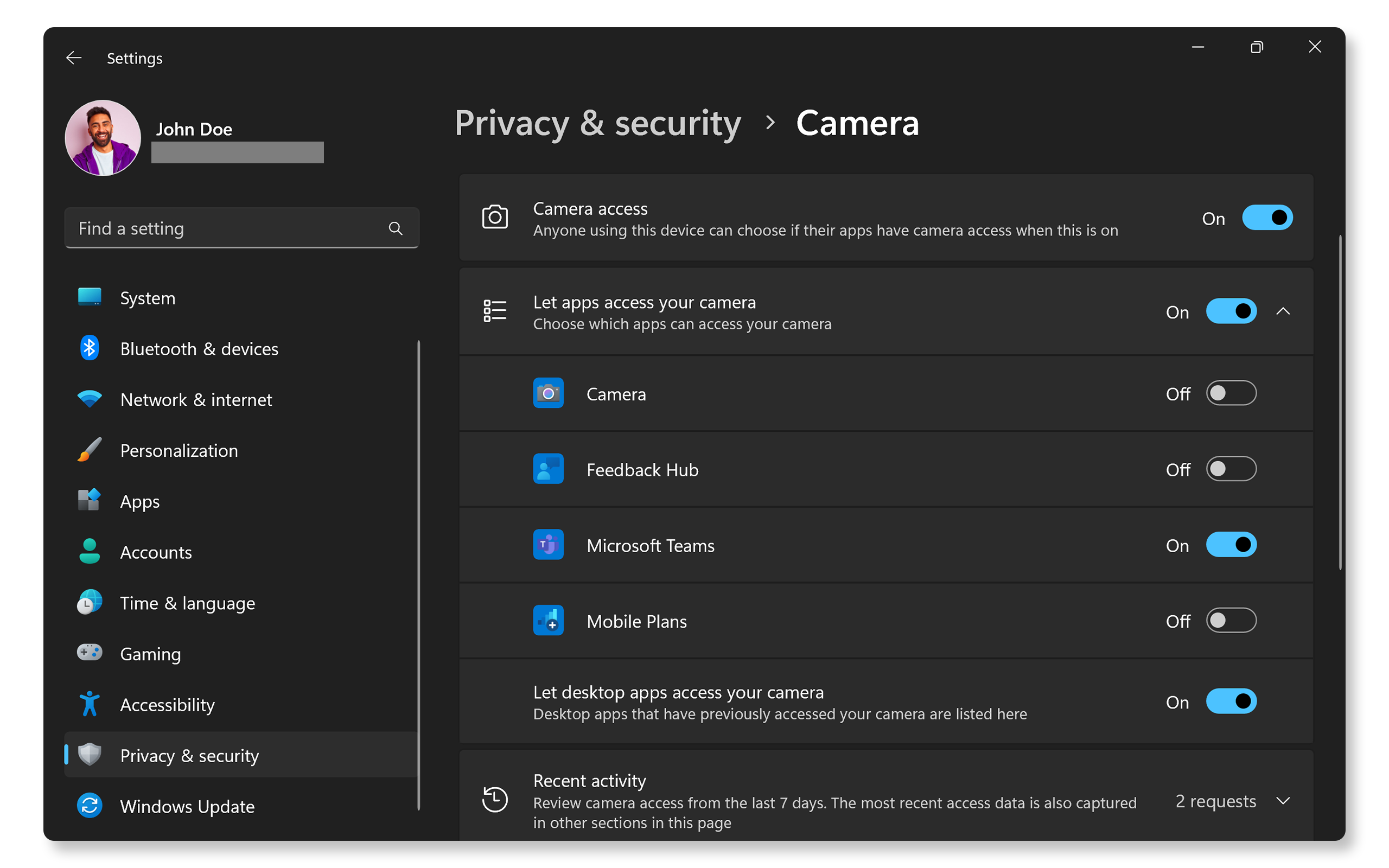
A Windows olyan adatvédelmi beállításokkal rendelkezik, amelyek korlátozhatják az alkalmazások hozzáférését a kamerához. A megfelelő beállítások fontosak ahhoz, hogy az alkalmazások használhassák a webkamerát.
- Nyissa meg a Start > Beállítások > Adatvédelem > Kamera menüt.
- Engedélyezze az Alkalmazások hozzáférésének engedélyezése a kamerához opciót.
- Görgessen le az alkalmazások listájához, és győződjön meg arról, hogy a használni kívánt alkalmazásban (például Teams, Zoom, Skype stb.) engedélyezve van.
Ha a kamera továbbra sem működik, folytassa a következő lépéssel.
A kamera engedélyezése a BIOS-ban
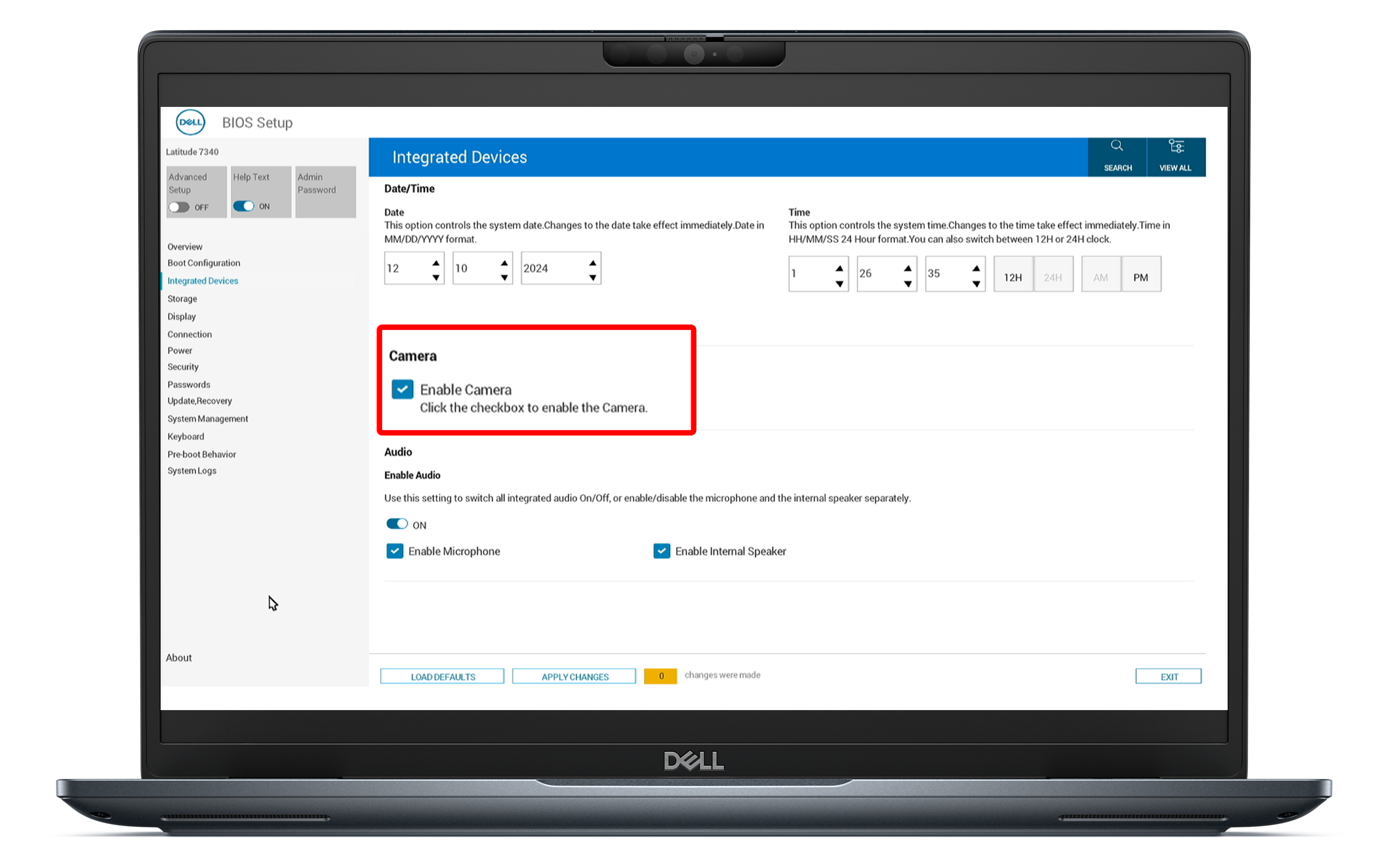
Beépített kamerával rendelkező számítógépek esetén fontos, hogy a kamera engedélyezve legyen a BIOS-beállításokban. Ha nem, akkor előfordulhat, hogy az operációs rendszer nem ismeri fel a hardvert.
- Indítsa újra a számítógépét.
- Nyomja meg többször az F2 billentyűt, amíg meg nem jelenik a BIOS beállítási képernyője.
- Keresse meg a Kamera engedélyezése opciót az Integrált eszközök részen.
- Győződjön meg arról, hogy a kamera engedélyezve van.
- Mentse a módosításokat, és lépjen ki a BIOS-ból.
Ha a kamera engedélyezve van, de probléma továbbra is fennáll, folytassa a következő lépéssel.
A kamera tesztelése
Ha egy másik alkalmazással, például a Windows beépített Kamera alkalmazásával ellenőrzi, hogy a webkamera működik-e, könnyebben megállapíthatja, hogy magával a kamerával vagy bizonyos alkalmazásokkal van-e probléma.
- A Start menüben keresse meg a Kamera alkalmazást, majd nyissa meg.
- Ellenőrizze, hogy a webkameráról érkezik-e videójel.
- Ha a webkamera működik, előfordulhat, hogy a probléma csak egy adott alkalmazásra korlátozódik.
Ha a webkamera nem működik, folytassa a következő lépéssel.
Windows-frissítések keresése
Az operációs rendszer naprakészen tartásával biztosíthatja, hogy a legújabb funkciókkal és javításokkal rendelkezzen. Windows-frissítések keresése:
- Nyissa meg a Start > Gépház > Windows Update lehetőséget. Nyissa meg a Windows Update beállításokat.
- Válassza a Frissítések keresése lehetőséget, és telepítse az elérhető frissítéseket.

A kamera hibaelhárítójának futtatása
A kamera hibaelhárítója automatikusan megoldja a kamerával kapcsolatos problémákat.
- Lépjen a Start > Beállítások > Rendszer > Hibaelhárítás menüpontra. Nyissa meg a Windows Hibaelhárítás beállítások menüpontot.
- Válassza a További hibaelhárítók lehetőséget.
- Keresse meg a Kamera részt, és kattintson a Futtatás gombra a hibaelhárító elindításához.
Ha a hibaelhárító nem oldotta meg a problémát, folytassa a következő lépéssel.

Illesztőprogramok és a BIOS frissítse
Az elavult illesztőprogramok és BIOS gyakran működési problémákhoz vezethetnek a hardvereknél, például a kameráknál. A SupportAssist a Dell automatizált eszköze, amely illesztőprogram- és firmware-frissítéseket keres a Windows számítógépen, majd letölti és telepíti azokat.
A SupportAssist használata
- Keresse meg a Start menüben a SupportAssist kifejezést, majd nyissa meg az alkalmazást.
- A Kezdőlap lapon válassza a Szoftver frissítése lehetőséget.
- Kattintson a Kezdés gombra az illesztőprogram és BIOS-frissítések kereséséhez.
- Kövesse a képernyőn megjelenő utasításokat a telepítés befejezéséhez, és indítsa újra a számítógépet, ha a rendszer erre kéri.
Ha nem rendelkezik a SupportAssist alkalmazással, tekintse meg az illesztőprogram-frissítési útmutatónkat a Dell illesztőprogramok letöltésének és telepítésének alternatív módjaiért.

Ha a kamera továbbra sem működik, próbálja ki ezeket a további lépéseket a kameraproblémák (angol nyelven) megoldásához.
Gyakori kérdések
Az alábbiakban válaszokat talál a felhasználók webkamerával és kameraproblémákkal kapcsolatos leggyakoribb kérdéseire.
1. Miért írja ki a kameraalkalmazásom, hogy „Kamera nem található”?
- Ez azt jelezheti, hogy az illesztőprogrammal van probléma, vagy a Windows nem ismeri fel a kamerát csatlakozási problémák vagy letiltott beállítások miatt.
- A kamerával kapcsolatos problémák megoldásához kövesse a cikkben ismertetett lépéseket.
2. Miért nem jelenik meg a kamera a BIOS-beállítások között?
- A BIOS-ban a kamera csak beépített kamerával rendelkező eszközök, például laptopok vagy multifunkciós számítógépek esetében jelenik meg.
- A külső USB-webkamerát használó asztali számítógépek BIOS-ában a kamera nem jelenik meg.
3. Hogyan frissíthetem a webkamera illesztőprogramjait?
- A legtöbb kamera vagy webkamera plug-and-play technológiát használ, nincs szükség további illesztőprogramok manuális telepítésére. Az operációs rendszer automatikusan felismeri és telepíti a szükséges illesztőprogramokat, amint elindítja a számítógépet.
- A külső USB-kamerák működéséhez USB 3.0- vagy Thunderbolt-illesztőprogram szükséges. Használja a Dell automatizált eszközeit, például a SupportAssist vagy a Dell Command alkalmazásokat | Frissítés az illesztőprogramok letöltéséhez és telepítéséhez a Dell számítógépén.
4. Miért homályos a kamera képe?
- Gondoskodjon a megfelelő megvilágításról.
- Kerülje a háttérvilágítást, ne üljön úgy, hogy fényforrás található Ön mögött.
- Puha mikroszálas kendővel tisztítsa meg a kamera objektívjét.
5. Mi a teendő, ha használat közben a webkamera lefagy?
- Indítsa újra a számítógépét.
- Zárja be a felesleges alkalmazásokat, mivel azok használhatják a kamerát vagy fogyaszthatják a rendszer erőforrásait.
6. Használhatok több webkamerát egy számítógépen?
- Igen, egy számítógépre több webkamera is telepíthető. Ha például rendelkezik beépített kamerával, USB-webkamerát is csatlakoztathat.
- Győződjön meg arról, hogy a megfelelő kamera van engedélyezve az alkalmazásokban.
- Ellenőrizze az alkalmazás beállításait a kívánt kameraeszköz kiválasztásához.
7. Mi a teendő, ha a rendszer nem ismeri fel a külső USB-webkamerámat?
- Az olyan USB-kamerák esetében, mint a Dell WB5023 vagy WB7022, győződjön meg arról, hogy az USB-kábel megfelelőn csatlakozik a számítógéphez.
- A monitorba integrált kamerák esetében, mint például a Dell P2724DEB és S2422HZ, győződjön meg arról, hogy az USB-kábel csatlakoztatva van a monitorhoz és a számítógéphez is.
- Próbáljon ki egy másik USB-portot, mivel egy hibás USB-port problémákat okozhat.
- Frissítse az illesztőprogramokat és a BIOS-t.
- Telepítse a legújabb Windows-frissítéseket.
8. Van mechanikus kamerazár vagy sapka a laptopom kameráján?
- Nem minden laptop rendelkezik mechanikus kamerazárral, de egyes Dell modelleken, például a Latitude 7340-en megtalálható. A specifikációkért tekintse meg a laptop használati útmutatóját.
9. Hogyan javíthatom a kamerám videoképének minőségét?
- Elsőként biztosítson megfelelő fényviszonyokat.
- Kerülje a háttérvilágítást, ne üljön úgy, hogy fényforrás található Ön mögött.
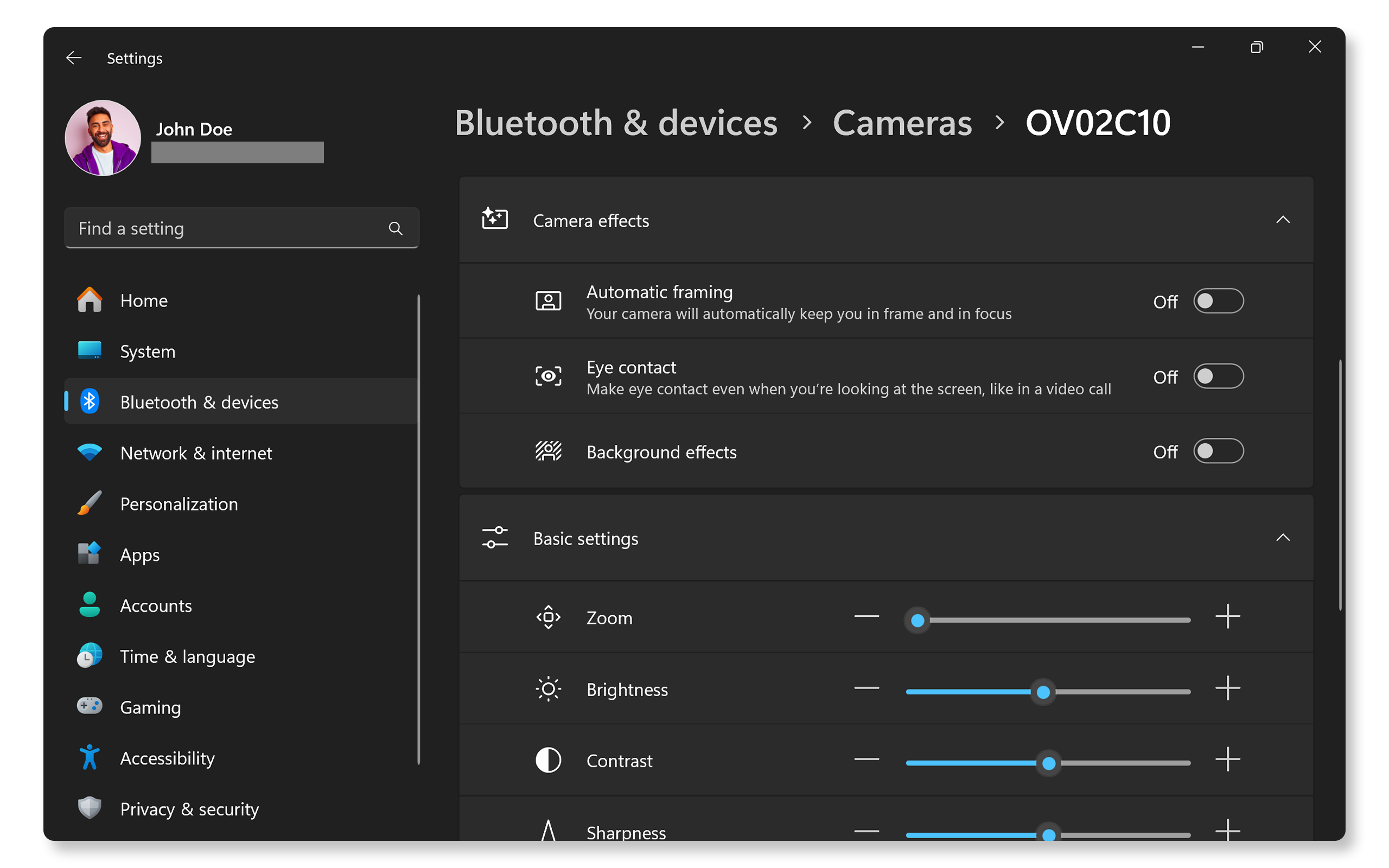
- Állítsa be a kamera beállításait a Windowsban:
- Válassza a Start > Beállítások > Bluetooth és egyéb eszközök > Kamerák lehetőséget. Nyissa meg a Windows kamerabeállításait.
- A Csatlakoztatott kamerák részen válassza ki a kamerát.
- Állítsa be az elérhető beállításokat és kameraeffektusokat (a lehetőségek eszközönként eltérőek lehetnek).
10. Mi a teendő, ha a beépített kamera le van tiltva?
- Ellenőrizze a BIOS-beállításokat, és győződjön meg arról, hogy a kamera engedélyezve van.
- Az Eszközkezelő segítségével ellenőrizze, hogy a kamera engedélyezve van-e.
- Kattintson jobb gombbal a Start gombra, és válassza az Eszközkezelő lehetőséget.
- Nyissa ki a Kamerák menüt.
- Kattintson jobb gombbal a kamerára, és válassza az Eszköz engedélyezése lehetőséget.

11. A vírusirtó szoftver letilthatja a kamerámat?
- Igen, egyes biztonsági szoftverek korlátozhatják a kamerához való hozzáférést. Ellenőrizze a biztonsági szoftver beállításait.
12. Használhatom a Dell webkamerákat macOS rendszeren?
- Igen, a Dell webkamerák, mint például a WB3023, WB5022 és WB7022 kompatibilisek a macOS rendszerrel.
- A Dell Display és Peripheral Manager segítségével kezelheti a webkamera beállításait macOS rendszeren.
13. Hogyan távolíthatom el, majd telepíthetem újra a webkamera illesztőprogramját?
- Kattintson jobb gombbal a Start gombra, és válassza az Eszközkezelő lehetőséget.
- Nyissa ki a Kamerák menüt.
- Kattintson a jobb gombbal a kamerára, és válassza az Eszköz eltávolítása lehetőséget.
- Indítsa újra a számítógépét.
- A Windows automatikusan újratelepíti a szükséges illesztőprogramokat.
14. Mit tegyek, ha a kamera mikrofonja nem működik?
- Először ellenőrizze, hogy maga a kamera megfelelően működik-e. Ha nem, a webkamera-problémák megoldásához kövesse a cikkben ismertetett hibaelhárítási lépéseket.
- Ha a kamera működik, de a mikrofon nem, olvassa el a mikrofonproblémák megoldásáról szóló útmutatónkat.
15. Mi a teendő, ha egyik hibaelhárítási lépés sem működik?
- További hibaelhárítás: A webkamera-problémák (angol nyelven) megoldásához próbálkozzon néhány további lépéssel.
- Dell közösségi fórumok használata: Csatlakozzon a Dell közösségi fórumokhoz (angol nyelven), és kérjen segítséget más felhasználóktól.