A Windows Hello beállítása: PIN-kód, ujjlenyomat vagy arcfelismerés

Mire van szüksége a Windows Hello használatához?
A beállítási folyamat megkezdése előtt feltétlenül győződjön meg arról, hogy készüléke megfelel a Windows Hello szolgáltatáshoz szükséges hardverkövetelményeknek:
- Ujjlenyomat-olvasó: A készüléknek kompatibilis ujjlenyomat-olvasóval kell rendelkeznie. Sok modern Dell laptop rendelkezik a bekapcsológombba integrált ujjlenyomat-olvasóval.
- Arcfelismerés: Az arcfelismeréshez a készüléknek infravörös (IR) kamerára van szüksége. Sok modern Dell laptop rendelkezik ezzel a funkcióval. Ha monitort használ, az olyan modellek, mint a Dell C2422HE és az U3224KB integrált IR webkamerával rendelkeznek, amelyek zökkenőmentesen együttműködnek a Windows Hello rendszerrel.
Ha nem biztos benne, hogy a laptopja támogatja-e ezeket a funkciókat, ellenőrizze a laptop specifikációit a felhasználói útmutatóban.
PIN-kód beállítása (Windows Hello)
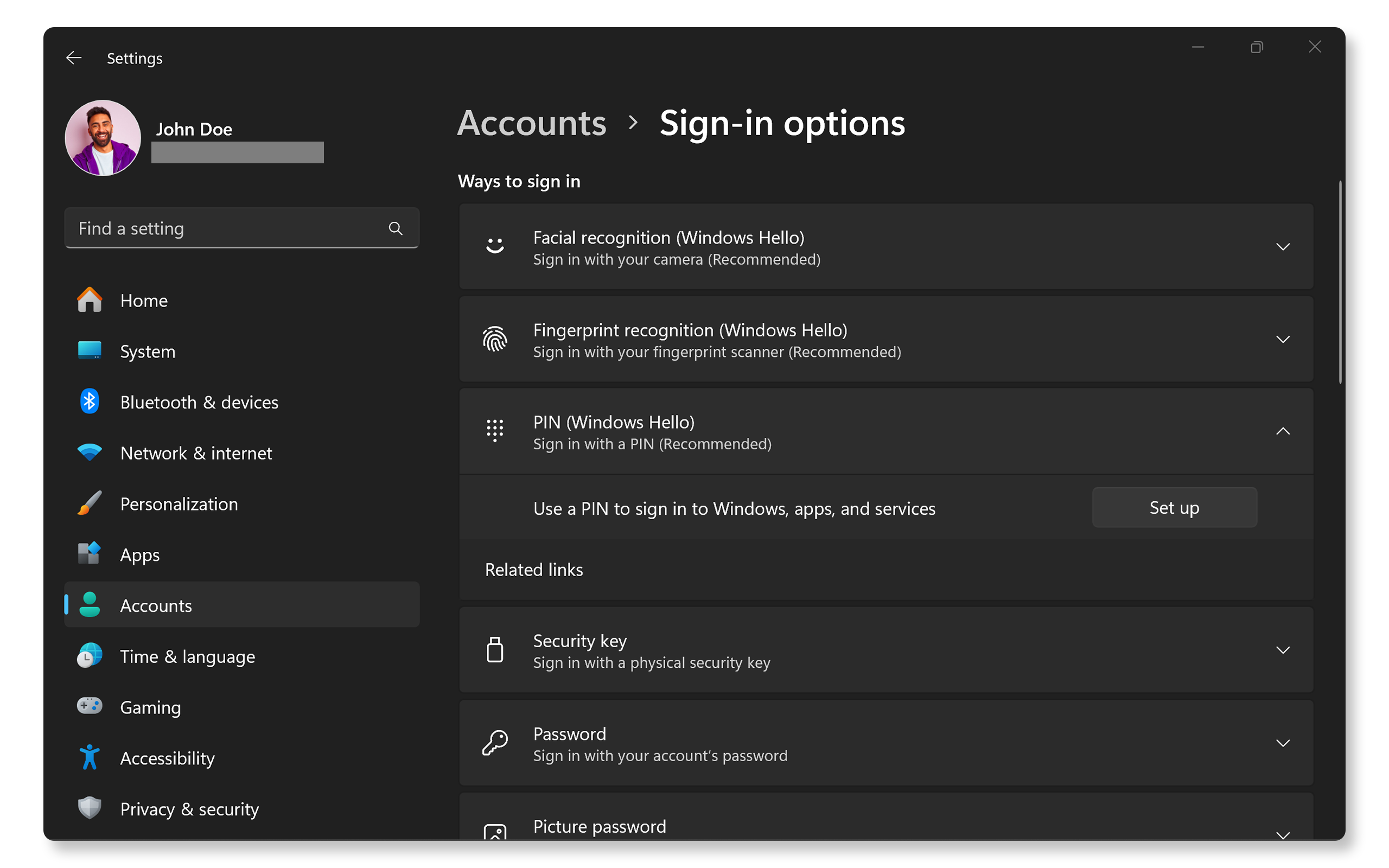
A PIN-kód egy egyszerű numerikus kód, amely egy további biztonsági réteget nyújt. A következőképpen állíthatja be a Windows rendszerben:
- Nyissa meg a Start > Gépház > Fiókok lehetőséget.
- Kattintson a Bejelentkezési lehetőségek elemre a bal oldalsávon. Nyissa meg a Windows bejelentkezési lehetőségek beállításait.
- A Bejelentkezési módok részben kattintson a PIN-kód (Windows Hello) elemre, majd kattintson a Beállítás gombra.
- Amikor a rendszer kéri, erősítse meg fiókja jelszavát.
- Kövesse az utasításokat egy új (legalább négyjegyű) PIN-kód létrehozásához. A nagyobb biztonság érdekében betűket és szimbólumokat is megadhat.
- A megerősítéshez írja be újra a PIN-kódot.
Ha elkészült, ezzel a PIN-kóddal gyorsan bejelentkezhet a készülékre.
Ujjlenyomat-felismerés (Windows Hello) beállítása
Az ujjlenyomat használata az egyik legkényelmesebb módja a bejelentkezésnek. Megmondjuk, hogyan állíthatja be.
- Nyissa meg a Start > Gépház > Fiókok lehetőséget.
- Kattintson a Bejelentkezési lehetőségek elemre a bal oldalsávon. Nyissa meg a Windows bejelentkezési lehetőségek beállításait.
- Kattintson az Ujjlenyomat-felismerés (Windows Hello) elemre, majd kattintson a Beállítás gombra.
- Kattintson az Első lépések gombra, és erősítse meg fiókja jelszavát, amikor a rendszer kéri.
- Kövesse a képernyőn megjelenő utasításokat, és többször, különböző szögekből szkennelje be az ujjlenyomatát, amíg az teljesen regisztrálva nem lesz.
Miután elvégezte ezeket a lépéseket, feloldhatja készülékét az ujjlenyomatával.
Nem tud bejelentkezni az ujjlenyomat-olvasóval? Tekintse meg az ujjlenyomat-problémák megoldására vonatkozó útmutatónkat.

Az arcfelismerés beállítása
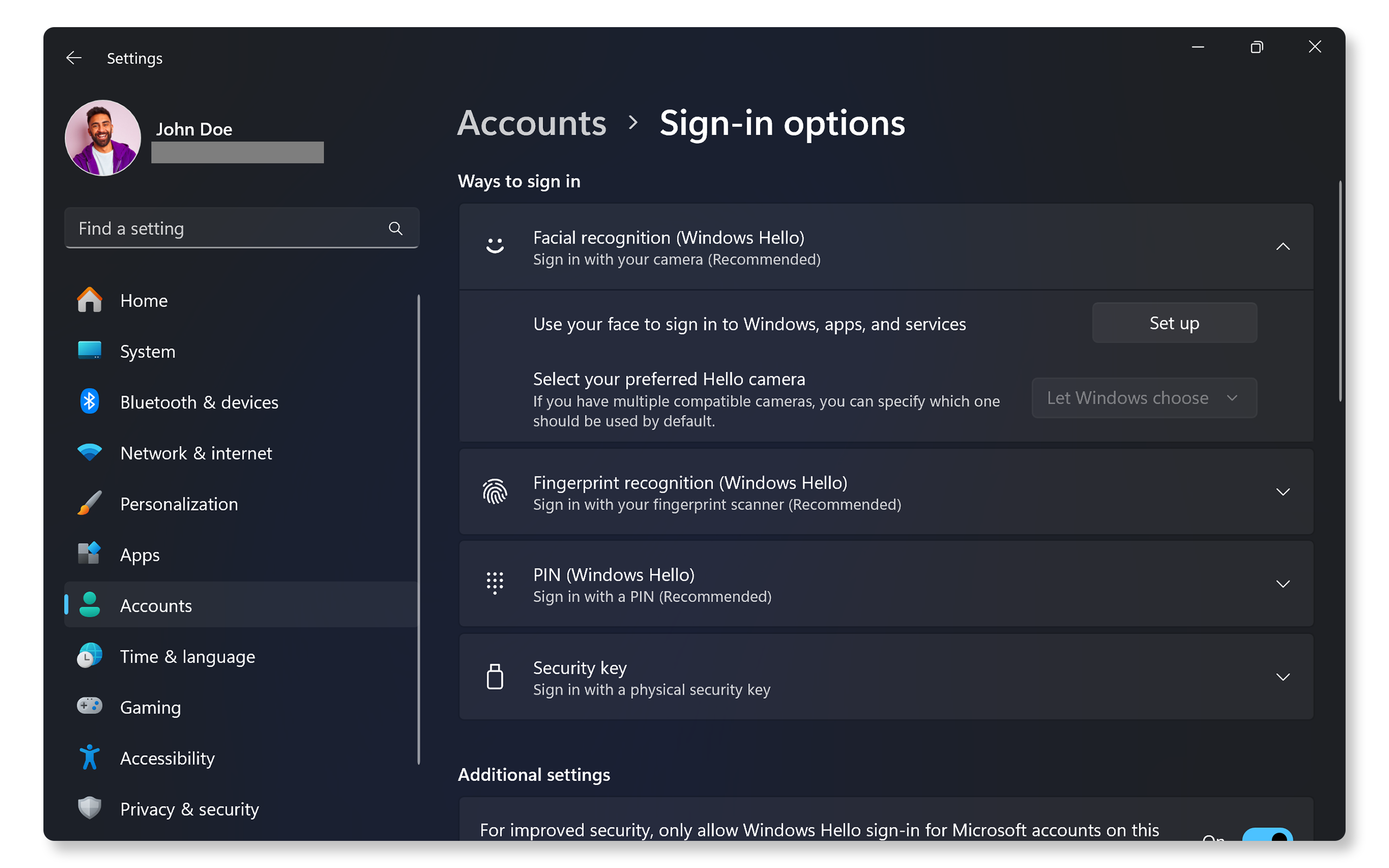
Az arcfelismerés zökkenőmentes módot kínál a készülékre való bejelentkezésre mindenféle fizikai interakció nélkül. Megmutatjuk, hogyan állíthatja be:
- Nyissa meg a Start > Gépház > Fiókok lehetőséget.
- Kattintson a Bejelentkezési lehetőségek elemre a bal oldalsávon. Nyissa meg a Windows bejelentkezési lehetőségek beállításait.
- Kattintson az Arcfelismerés (Windows Hello) elemre, majd kattintson a Beállítás gombra.
- Kattintson az Első lépések gombra, és erősítse meg fiókja jelszavát, amikor a rendszer kéri.
- Kövesse a képernyőn megjelenő utasításokat, és helyezze arcát a kamera elé, amíg az rögzíti arcvonásait.
A beállítás után egyszerűen a kamerára nézve feloldja a készüléket.
Nem tud bejelentkezni arcfelismeréssel? Tekintse meg útmutatónkat az arcfelismerési problémák megoldásához.
Gyakori kérdések
Az alábbiakban válaszokat talál a felhasználók által a Windows Hello bejelentkezési módszerek, például a PIN-kód, az ujjlenyomat vagy az arcfelismerés beállításával kapcsolatban feltett gyakori kérdésekre.
1. Mi az a Windows Hello?
- A Windows Hello egy biometrikus hitelesítési funkció a Windows 11-ben, amely lehetővé teszi a felhasználók számára, hogy PIN-kóddal, ujjlenyomattal vagy arcfelismeréssel jelentkezzenek be.
2. Szükségem van Microsoft-fiókra a Windows Hello funkcióhoz?
- Igen, a Windows Hello használatához Microsoft- vagy nagyvállalati fiókkal kell bejelentkeznie.
3. Használhatom a Windows Hello funkciót internet-hozzáférés nélkül?
- Igen, a beállítás után a Windows Hello offline is használható, mivel a helyi hitelesítési módszerekre támaszkodik.
4. Mi a teendő, ha a készülékem nem támogatja a Windows Hello funkciót?
- Előfordulhat, hogy frissítenie kell a készülékét, vagy olyan külső eszközöket kell vásárolnia, mint például ujjlenyomat-olvasó vagy IR-kamera, amelyek támogatják a Windows Hello funkciót.
5. Használhatok több ujjlenyomatot a hitelesítéshez?
- Igen, a nagyobb kényelem érdekében több ujjlenyomatot is regisztrálhat.
6. Használhatok jelszót PIN-kód, ujjlenyomat vagy arcfelismerés helyett?
- Igen, továbbra is használhat hagyományos jelszavakat.
7. Honnan tudhatom, hogy a készülékem támogatja-e a Windows Hello funkciót?
- Lépjen a Start > Gépház > Fiókok > Bejelentkezési lehetőségek menüpontra. Nyissa meg a Windows bejelentkezési lehetőségek beállításait.
- A nem támogatott funkciók szürkén jelennek meg.
- Annak ellenőrzéséhez, hogy a készülék rendelkezik-e kompatibilis hardverrel, például ujjlenyomat-olvasóval vagy IR webkamerával, ellenőrizze a készülék specifikációit a felhasználói útmutatóban.
8. Mi a teendő, ha nem ismeri fel az ujjlenyomatomat?
- Ügyeljen arra, hogy az ujja tiszta és száraz legyen, majd próbálja meg újra.
- Ha a problémák továbbra is fennállnak, tekintse meg az ujjlenyomat-felismerési problémák megoldására vonatkozó útmutatónkat.
9. Mi a teendő, ha nem ismeri fel az arcomat?
- Ellenőrizze, hogy a kamera támogatja-e a Windows Hello funkciót.
- Ha a problémák továbbra is fennállnak, tekintse meg az arcfelismerési problémák megoldására vonatkozó útmutatónkat.
10. Mi a teendő, ha az IR-kamerám nem működik?
- Ellenőrizze és telepítse a legújabb illesztőprogramokat.
- Győződjön meg róla, hogy az adatvédelmi zár nyitva van.
- Ellenőrizze az operációs rendszer frissítéseit.
- Ha a probléma továbbra is fennáll, tekintse meg a webkamerával kapcsolatos problémák megoldására vonatkozó útmutatónkat.
11. Mi a teendő, ha elfelejtem a PIN-kódomat?
- PIN-kódját a bejelentkezési lehetőségeken keresztül állíthatja vissza, ha személyazonosságát a Microsoft-fiók jelszavával igazolja.
12. Van mód a Windows Hello megkerülésére?
- Igen, ha a biometrikus módszerek nem működnek, mindig használhatja jelszavát vagy PIN-kódját.