Guida dettagliata: collegamento degli altoparlanti al PC
Il collegamento degli altoparlanti al computer è essenziale per il lavoro, il gaming e l'intrattenimento. Questa guida illustra come collegare gli altoparlanti utilizzando connessioni USB, Bluetooth e audio da 3,5 mm, garantendo un'integrazione perfetta con i sistemi operativi Windows 11 e Ubuntu. Trovare suggerimenti per la risoluzione dei problemi audio più comuni in modo efficace.
Tipi di altoparlanti
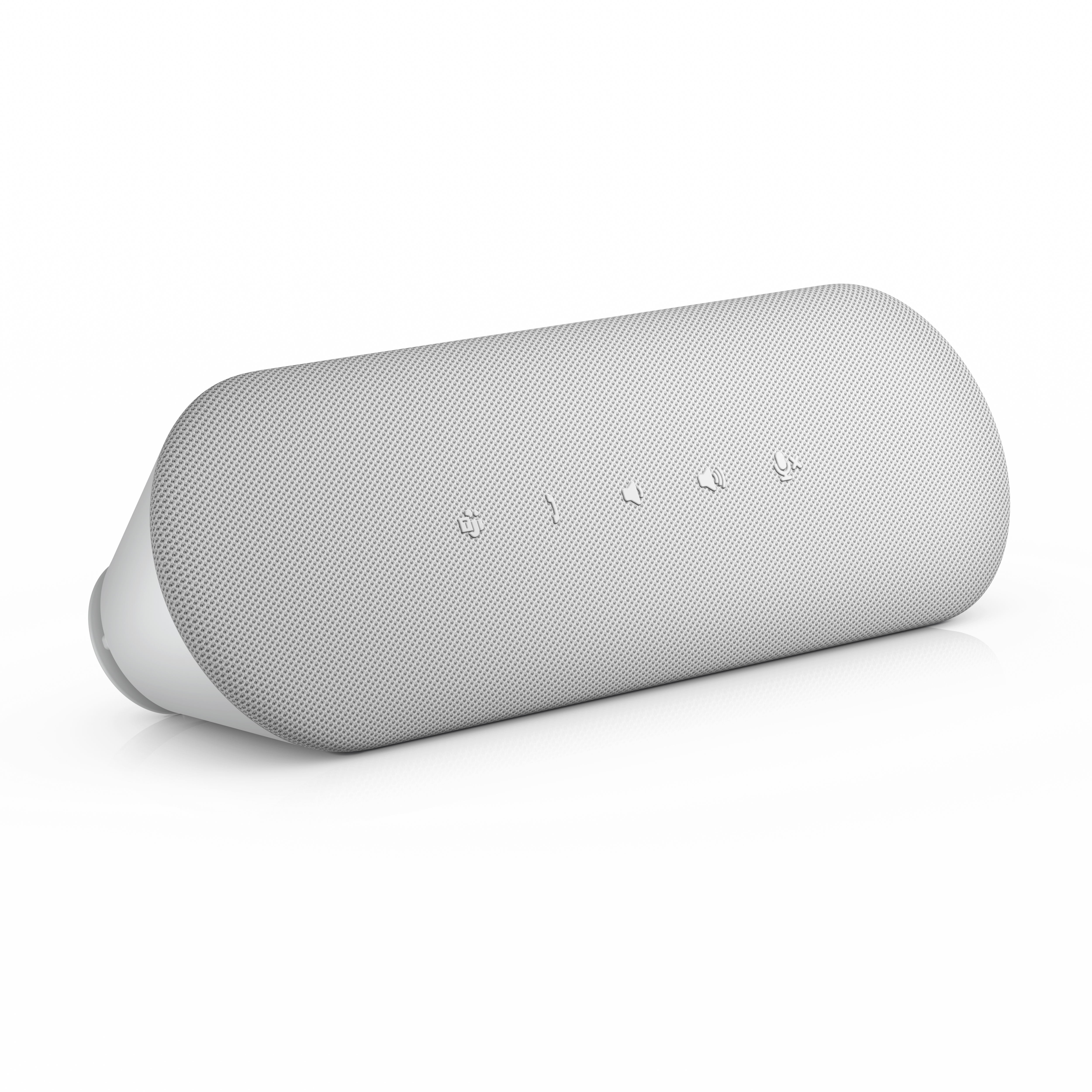
La maggior parte degli altoparlanti offre funzionalità plug-and-play che ne semplificano l'utilizzo. I tipi di altoparlanti più comuni includono:
- Altoparlanti cablati: questi altoparlanti si collegano tramite USB o un jack audio da 3,5 mm, per un audio affidabile senza problemi di batteria.
- Altoparlanti Bluetooth: questi altoparlanti utilizzano il Bluetooth per una connettività semplice e senza cavi, offrendo libertà di movimento.
- Barre audio per monitor: leggere e facili da collegare ai monitor Dell compatibili. Per una scrivania ordinata e priva di ingombri.
Collegamento tramite jack audio da 3,5 mm
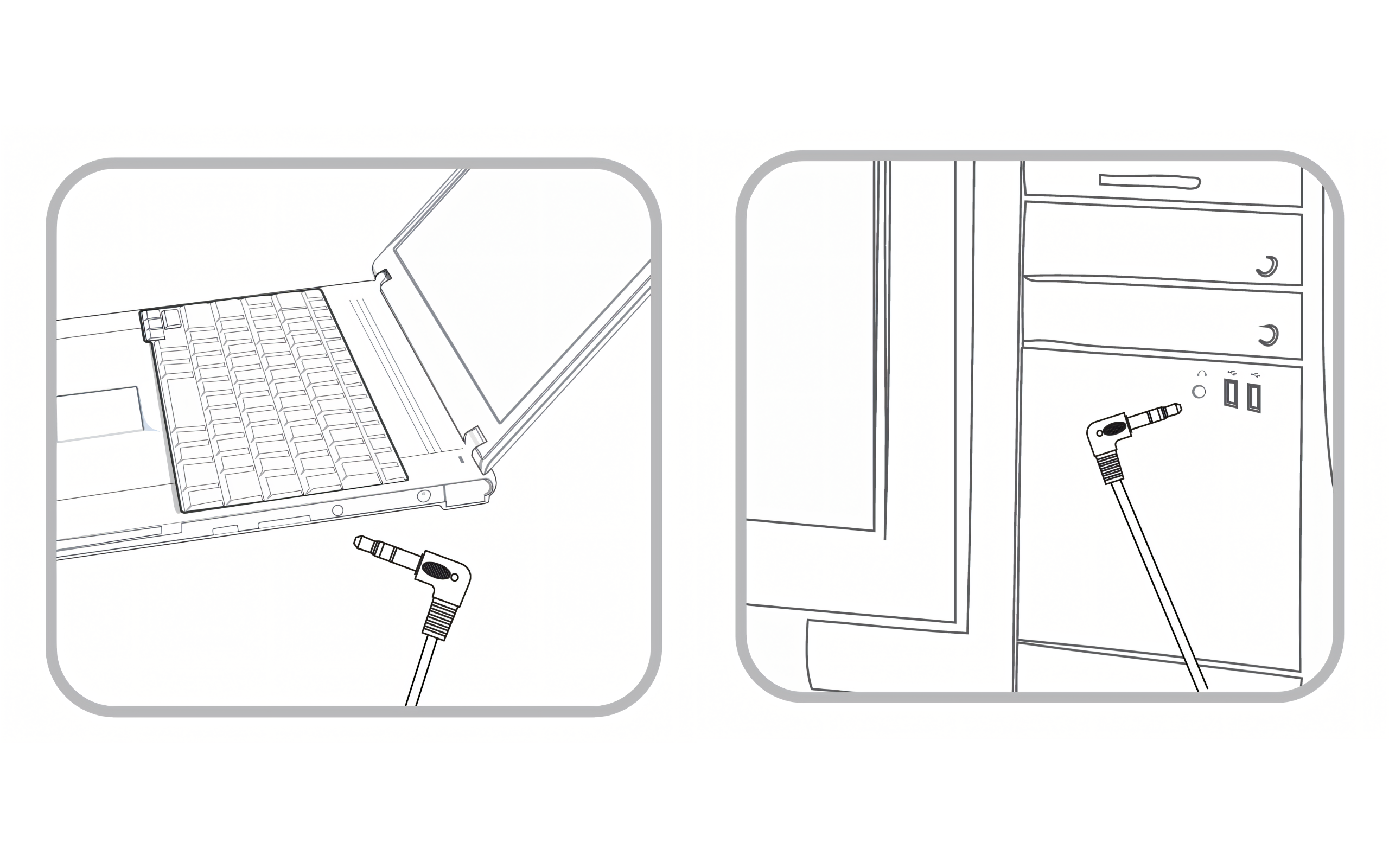
Alcuni altoparlanti utilizzano un connettore da 3,5 mm per il collegamento al computer e non richiedono driver aggiuntivi per funzionare.

Identificazione delle porte audio
La maggior parte dei notebook è dotata di una porta combinata da 3,5 mm, mentre i desktop sono dotati di jack audio standard da 3,5 mm con codifica a colori:
- Verde: uscita audio (altoparlanti, cuffie o barre audio).
- Rosa: ingresso microfono o audio.
- Blu: ingresso linea.
- Grigio chiaro e scuro: uscita surround (altoparlanti che supportano la configurazione canali 5.1 o 7.1)
- Arancione: uscita centrale o subwoofer (altoparlanti che supportano la configurazione 5.1 o 7.1)
Per trovare le porte audio supportate sul notebook o sul desktop, consultare il manuale dell'utente, in quanto la posizione e la configurazione potrebbero variare.

Collegamento degli altoparlanti al computer
- Individuare il jack audio: identificare la porta di uscita da 3,5 mm per l'uscita audio (per l'altoparlante) e la porta di ingresso (per il microfono).
- Collegare il dispositivo: inserire il connettore da 3,5 mm per l'altoparlante nella porta verde del computer e il connettore del microfono nella porta rosa (se disponibile).
- Accendere l'altoparlante: assicurarsi che l'altoparlante sia carico o collegato e acceso, quindi regolare il volume di conseguenza.
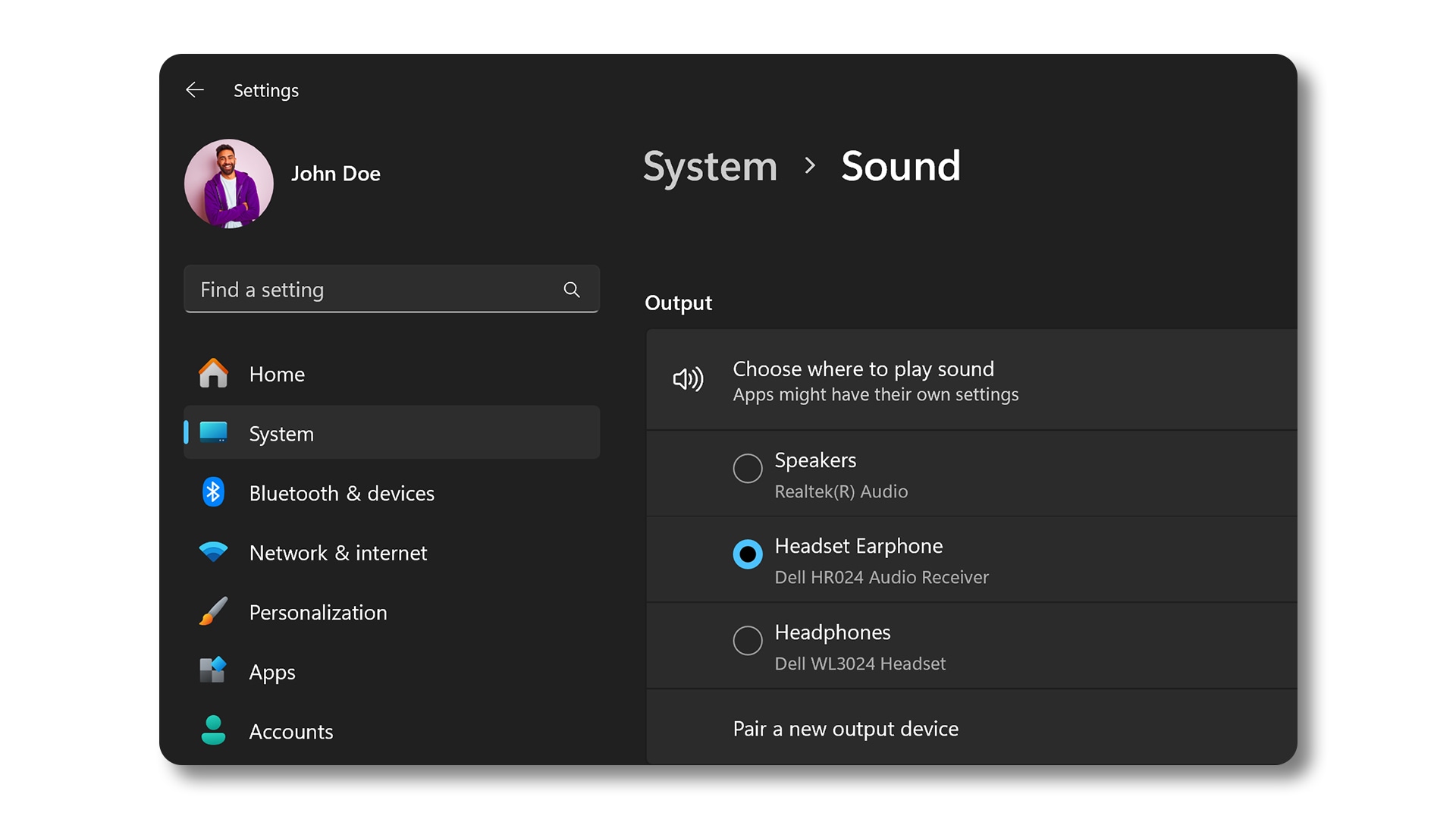
- Configurare le impostazioni audio (Windows 11):
- Andare su Start > Settings > System > Sound.
- Sotto "Output", selezionare il dispositivo di riproduzione predefinito.
- Sotto "Input", selezionare il microfono predefinito.
- Configurare le impostazioni Sound (Ubuntu):
- Andare su Settings > Sound.
- Sotto "Output", selezionare il dispositivo di riproduzione predefinito.
- Sotto "Input", selezionare il microfono predefinito.

Risoluzione dei problemi comuni
Audio assente:
- Windows 11: assicurarsi che nelle impostazioni audio sia stato selezionato il dispositivo di uscita corretto. Cliccare con il pulsante destro del mouse sull'icona audio nella barra delle applicazioni, selezionare "Sound settings" e scegliere il dispositivo.
- Ubuntu: andare su Settings > Sound e assicurarsi che sia stato selezionato il dispositivo di uscita corretto.
Interferenze statiche o distorsione:
- Windows 11 e Ubuntu: verificare che i collegamenti non siano allentati e che i cavi siano inseriti correttamente. Se il problema persiste, provare a utilizzare un cavo audio diverso.
Problemi del microfono:
- Windows 11: cliccare con il pulsante destro del mouse sull'icona audio nella barra delle applicazioni, selezionare "Sound settings" e assicurarsi che sia stato selezionato il dispositivo di ingresso corretto. Verificare che il microfono non sia disattivato.

- Ubuntu: andare su Settings > Sound e assicurarsi che sia stato selezionato il dispositivo di ingresso corretto. Verificare che il microfono non sia disattivato.
- Windows 11: cliccare con il pulsante destro del mouse sull'icona audio nella barra delle applicazioni, selezionare "Sound settings" e assicurarsi che sia stato selezionato il dispositivo di ingresso corretto. Verificare che il microfono non sia disattivato.
Connessione tramite Bluetooth
Gli altoparlanti Bluetooth offrono funzionalità plug-and-play con le versioni più recenti di Windows e Ubuntu. Per garantire prestazioni e compatibilità ottimali, aggiornare i driver dell'adattatore Bluetooth.
Abilitazione del Bluetooth sul computer
Windows 11:
- Aprire le impostazioni Bluetooth & devices:andare su Start > Settings > Bluetooth & devices.
- Attivare il Bluetooth: impostare l'interruttore Bluetooth su "On".

Ubuntu:
- Aprire le impostazioni: cliccare sul menu di sistema nell'angolo in alto a destra e selezionare "Settings".
- Andare su Bluetooth: selezionare "Bluetooth" dalla lista delle opzioni disponibili.
- Attivare il Bluetooth: impostare l'interruttore Bluetooth su "On".

Associazione degli altoparlanti Bluetooth
- Accendere l'altoparlante: assicurarsi che l'altoparlante Bluetooth sia carico o collegato e acceso, quindi regolare il volume di conseguenza.
- Abilitare la modalità di associazione sull'altoparlante: impostare l'altoparlante Bluetooth in modalità di associazione (per le istruzioni, fare riferimento al manuale del dispositivo).
- Aggiungere un dispositivo (Windows 11):
- nell'app delle impostazioni Bluetooth & devices, selezionare Add device, quindi scegliere Bluetooth.
- Scegliere l'altoparlante dall'elenco dei dispositivi Bluetooth disponibili.
- Seguire le istruzioni visualizzate sullo schermo per completare il processo di associazione.
- Aggiungere un dispositivo (Ubuntu):
- selezionare il dispositivo dall'elenco dei dispositivi Bluetooth disponibili.
- Seguire le istruzioni visualizzate sullo schermo per completare il processo di associazione.
Risoluzione dei problemi audio Bluetooth
Dispositivo non trovato:
- Windows 11: assicurarsi che l'altoparlante sia in modalità di associazione e che rientri nel raggio d'azione. Provare a riavviare il Bluetooth, disattivandolo e riattivandolo.

- Ubuntu: assicurarsi che l'altoparlante sia in modalità di associazione e che rientri nel raggio d'azione. Provare a riavviare il Bluetooth, disattivandolo e riattivandolo.
- Windows 11: assicurarsi che l'altoparlante sia in modalità di associazione e che rientri nel raggio d'azione. Provare a riavviare il Bluetooth, disattivandolo e riattivandolo.
La connessione si interrompe:
- Windows 11 e Ubuntu: verificare la presenza di interferenze causate da altri dispositivi wireless e assicurarsi che il livello di carica della batteria del dispositivo sia sufficiente oppure utilizzare una batteria nuova. Avvicinare l'altoparlante al computer.
Problemi di qualità audio:
- Windows 11 e Ubuntu: avvicinare il dispositivo al computer per migliorare la connessione. Assicurarsi che nessun altro dispositivo Bluetooth stia causando interferenze.
Connessione tramite USB
Gli altoparlanti USB offrono funzionalità plug-and-play su USB, che ne semplificano l'utilizzo.
Collegamento degli altoparlanti USB
- Individuare una porta USB: trovare una porta USB disponibile sul computer.
- Collegare il dispositivo: collegare il cavo USB dall'altoparlante alla porta USB del computer.
- Accendere il dispositivo: assicurarsi che l'altoparlante USB sia carico o collegato e acceso, quindi regolare il volume di conseguenza.
- Installare i driver (se necessario):
- Windows 11: consentire a Windows di installare automaticamente i driver richiesti (è necessaria una connessione Internet attiva). Se i driver non si installano automaticamente, accedere al sito web del produttore per scaricarli e installarli manualmente.
- Ubuntu: la maggior parte degli altoparlanti USB viene riconosciuta automaticamente. In caso contrario, accedere al sito web del produttore per i driver Linux.
- Impostare come dispositivo predefinito (Windows 11):
- Andare su Start > Settings > System > Sound.
- Sotto "Output", selezionare l'altoparlante USB.
- Sotto "Input", selezionare l'altoparlante USB se è dotato di microfono integrato.

- Impostare come dispositivo predefinito (Ubuntu):
- Andare su Settings > Sound.
- Sotto "Output", selezionare l'altoparlante USB.
- Sotto "Input", selezionare l'altoparlante USB se è dotato di microfono integrato.
Risoluzione dei problemi di connessione USB
Dispositivo audio non riconosciuto:
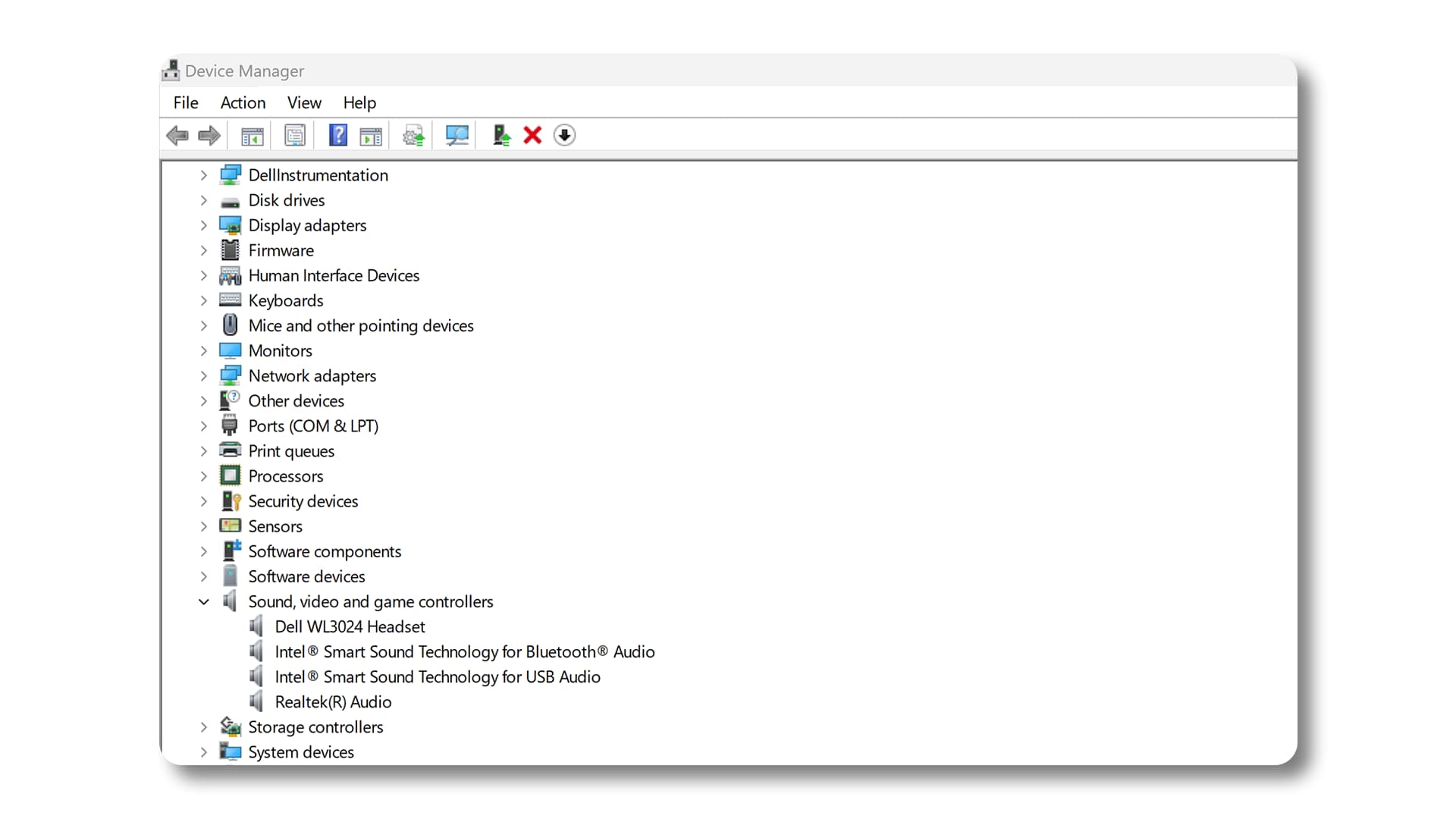
- Windows 11: provare un'altra porta USB. Verificare Device Manager per vedere se il dispositivo compare sotto "Sound, video, and game controllers." In caso contrario, aggiornare o reinstallare i driver.
- Ubuntu: provare un'altra porta USB. Aprire un terminale (Ctrl + Alt + T) ed eseguire lsusb per verificare se il dispositivo è elencato. In caso contrario, eseguire sudo apt update && sudo apt upgrade per aggiornare o reinstallare i driver.
- Windows 11: provare un'altra porta USB. Verificare Device Manager per vedere se il dispositivo compare sotto "Sound, video, and game controllers." In caso contrario, aggiornare o reinstallare i driver.
Audio assente:
- Windows 11: assicurarsi che l'altoparlante USB sia selezionato come predefinito nelle impostazioni audio. Cliccare con il pulsante destro del mouse sull'icona audio nella barra delle applicazioni, selezionare "Sound settings" e scegliere il dispositivo.
- Ubuntu: andare su Settings > Sound e assicurarsi che l'altoparlante USB sia selezionato come predefinito.
- Windows 11: assicurarsi che l'altoparlante USB sia selezionato come predefinito nelle impostazioni audio. Cliccare con il pulsante destro del mouse sull'icona audio nella barra delle applicazioni, selezionare "Sound settings" e scegliere il dispositivo.
Scarsa qualità audio:
- Windows 11 e Ubuntu: verificare la disponibilità di aggiornamenti dei driver e assicurarsi che il dispositivo sia collegato correttamente. Provare a regolare le impostazioni audio o utilizzare una porta USB diversa.
Domande frequenti (FAQ)
1. Come si fa a sapere se il computer dispone di Bluetooth?
- Windows 11: aprire Settings > Bluetooth & devices. Se è presente l'interruttore Bluetooth, il computer supporta il Bluetooth.
- Ubuntu: verificare in Settings > Bluetooth. Se è disponibile un'opzione per attivarlo, il computer dispone del Bluetooth.
2. Perché l'altoparlante non compare nell'elenco dei dispositivi Bluetooth?
- Assicurarsi che l'altoparlante sia in modalità di associazione e rientri nel raggio d'azione (per le istruzioni, consultare il manuale del dispositivo).
- Riavviare il Bluetooth sul computer e sul dispositivo.
- Aggiornare i driver Bluetooth sul computer.
3. Cosa si deve fare se non viene emesso alcun suono dagli altoparlanti collegati?
- Controllare le connessioni.
- Windows 11: cliccare con il pulsante destro del mouse sull'icona audio, selezionare "Sound settings" e scegliere il dispositivo audio corretto sotto "Output".
- Ubuntu: andare su Settings > Sound e assicurarsi che sia stato selezionato il dispositivo di uscita corretto.
- Regolare i livelli del volume e assicurarsi che il dispositivo audio non sia disattivato.
4. Come si correggono le interferenze statiche o la distorsione dell'audio?
- Verificare che i cavi non siano danneggiati e che siano collegati correttamente.
- Provare a utilizzare porte o cavi audio diversi.
5. Come si imposta l'altoparlante USB come dispositivo audio predefinito?
- Windows 11: andare su Start > Settings > System > Sound. Selezionare le cuffie USB in "Output" e "Input".
- Ubuntu: aprire Settings > Sound. Selezionare le cuffie USB in "Output" e "Input".
6. Perché la connessione Bluetooth continua a interrompersi?
- Verificare che il dispositivo si trovi nel raggio d'azione e che la sua batteria sia completamente carica.
- Verificare la presenza di interferenze da altri dispositivi wireless.
- Aggiornamento dei driver Bluetooth.
7. Perché l'altoparlante USB non viene riconosciuto dal computer?
- Provare altre porte USB.
- Assicurarsi che il dispositivo sia collegato all'alimentazione e acceso.
- Aggiornare o reinstallare i driver.
- Windows 11: controllare Device Manager sotto "Sound, video, and game controllers".
- Ubuntu: aprire un terminale ed eseguire lsusb per verificare se il dispositivo viene rilevato.
8. Come migliorare la qualità audio scadente dell'altoparlante?
- Aggiornare i driver audio e regolare le impostazioni audio per ottenere prestazioni ottimali.
- Ridurre al minimo le interferenze e utilizzare cavi di alta qualità.