Errori di schermata blu (BSOD) e problemi di codice STOP in Windows
Che cos'è un errore di schermata blu (BSOD)?
L'errore di schermata blu (BSOD) si verifica quando Windows incontra un errore critico che non può correggere e costringe il computer a riavviarsi. Ciò può essere causato da guasti hardware, conflitti di driver, file di sistema danneggiati o problemi software. In Windows 10 e Windows 11 viene visualizzato un messaggio che indica "Il PC ha riscontrato un problema e deve essere riavviato" con un codice STOP.
Che cos'è un codice STOP?
Un codice STOP è un codice esadecimale visualizzato sulla schermata BSOD, il quale permette di individuare l'errore specifico che ha causato l'arresto anomalo del sistema operativo. Gli esempi includono 0x0000007E o 0x00000050 e così via.
Qual è la causa di una BSOD?
Le schermate blu (BSOD) si verificano spesso a causa di hardware difettoso, driver obsoleti o danneggiati, software che non va avanti, virus o file di sistema danneggiati. I motivi comuni includono memoria difettosa (RAM), parti danneggiate del disco rigido, driver obsoleti e surriscaldamento.
Errori BSOD comuni in Windows 11 e Windows 10
Quando Windows visualizza un errore di schermata blu, potrebbero essere visualizzati messaggi di errore come:
- PAGE_FAULT_IN_NONPAGED_AREA. Codice STOP: 0x00000050.
- IRQL_NOT_LESS_OR_EQUAL. Codice STOP: 0x0000000A.
- SYSTEM_SERVICE_EXCEPTION. Codice STOP: 0x0000003B.
- KMODE_EXCEPTION_NOT_HANDLED. Codice STOP: 0x0000001E.
- CRITICAL_PROCESS_DIED. Codice STOP: 0x000000EF.
- MEMORY_MANAGEMENT. Codice STOP: 0x0000001A.
- DRIVER_IRQL_NOT_LESS_OR_EQUAL. Codice STOP: 0x000000D1.
- VIDEO_TDR_FAILURE. Codice STOP: 0x00000116.
- INACCESSIBLE_BOOT_DEVICE. Codice STOP: 0x0000007B.
- BAD_POOL_HEADER. Codice STOP: 0x00000019.
- SYSTEM_THREAD_EXCEPTION_NOT_HANDLED. Codice STOP: 0x0000007E.
- BAD_SYSTEM_CONFIG_INFO. Codice STOP: 0x00000074.
- WHEA_UNCORRECTABLE_ERROR. Codice STOP: 0x00000124.
- UNMOUNTABLE_BOOT_VOLUME. Codice STOP: 0x000000ED.
- MACHINE_CHECK_EXCEPTION. Codice STOP: 0x0000009C.
- DPC_WATCHDOG_VIOLATION. Codice STOP: 0x00000133.
Consultare la domanda frequente n. 1 riportata di seguito per scoprire il significato di questi errori. Questa guida fornisce procedure comuni per la risoluzione dei problemi relativi a messaggi di errore di tipo BSOD o STOP.
Correzione degli errori di schermata blu (BSOD) in Windows
Se il computer ha riscontrato un errore di schermata blu, seguire queste istruzioni dettagliate per individuare e risolvere il problema. È inoltre possibile guardare questo video per riparare il computer in caso di mancato avvio.
Passaggio 1: scollegare i dispositivi esterni
A volte, i dispositivi esterni difettosi possono causare errori di schermata blu.
- Scollega tutte le periferiche esterne, ad eccezione della tastiera e del mouse (unità USB, stampanti, storage esterno, webcam)
- Riavvia il computer per verificare se si avvia normalmente
- Se l'operazione ha esito positivo, ricollega i dispositivi uno alla volta per identificare eventuali componenti hardware problematici
Passaggio 2: eseguire l'hard reset
La scarica dell'elettricità residua spesso può risolvere i problemi di avvio quando il computer non si avvia in Windows a causa di un errore di schermata blu.
- Spegni il computer tenendo premuto il pulsante di accensione fino all'arresto
- Scollega la sorgente di alimentazione: scollega il cavo di alimentazione o rimuovi la batteria (solo notebook con batterie rimovibili)
- Tieni premuto il pulsante di accensione per 15-20 secondi per scaricare l'eventuale energia residua
- Ricollega l'alimentazione e accendi il computer
- Verifica che il sistema si avvii correttamente
Passaggio 3: ripristinare le impostazioni predefinite del BIOS o di UEFI
Se il computer mostra degli errori di schermata blu, ciò potrebbe dipendere da impostazioni sbagliate nel BIOS. È possibile provare a correggere questo problema ripristinando le impostazioni predefinite del BIOS o UEFI.
- Riavvia il computer e premi ripetutamente F2 durante l'avvio
- Individua l'opzione di ripristino, in genere denominata "Load Defaults", "Restore Settings" o "Reset to Default"
- Applica il ripristino e salva le modifiche
- Esci dal BIOS e attendi il riavvio del sistema
Impossibile trovare le stesse opzioni nel BIOS? Consultare il manuale utente del computer per le informazioni sulla navigazione in BIOS o UEFI.

Passaggio 4: eseguire Dell Diagnostics
SupportAssist può controllare il disco rigido del computer e altre parti per scoprire cosa causa gli errori di schermata blu.
- Riavvia il computer e premi ripetutamente F12 durante l'avvio
- Seleziona "Diagnostics" dal menu di avvio
- Esegui SupportAssist Pre Boot System Assessment: questo test completo controlla i componenti hardware
- Registra eventuali codici errore se la diagnostica ha esito negativo (sono necessari per il supporto tecnico), prendi nota del codice errore, del codice di convalida, del codice di matricola, quindi cerca il codice errore
- Se la diagnostica viene superata, procedi al passaggio successivo nella risoluzione dei problemi

Passaggio 5: eseguire SupportAssist Blue Screen Troubleshooter
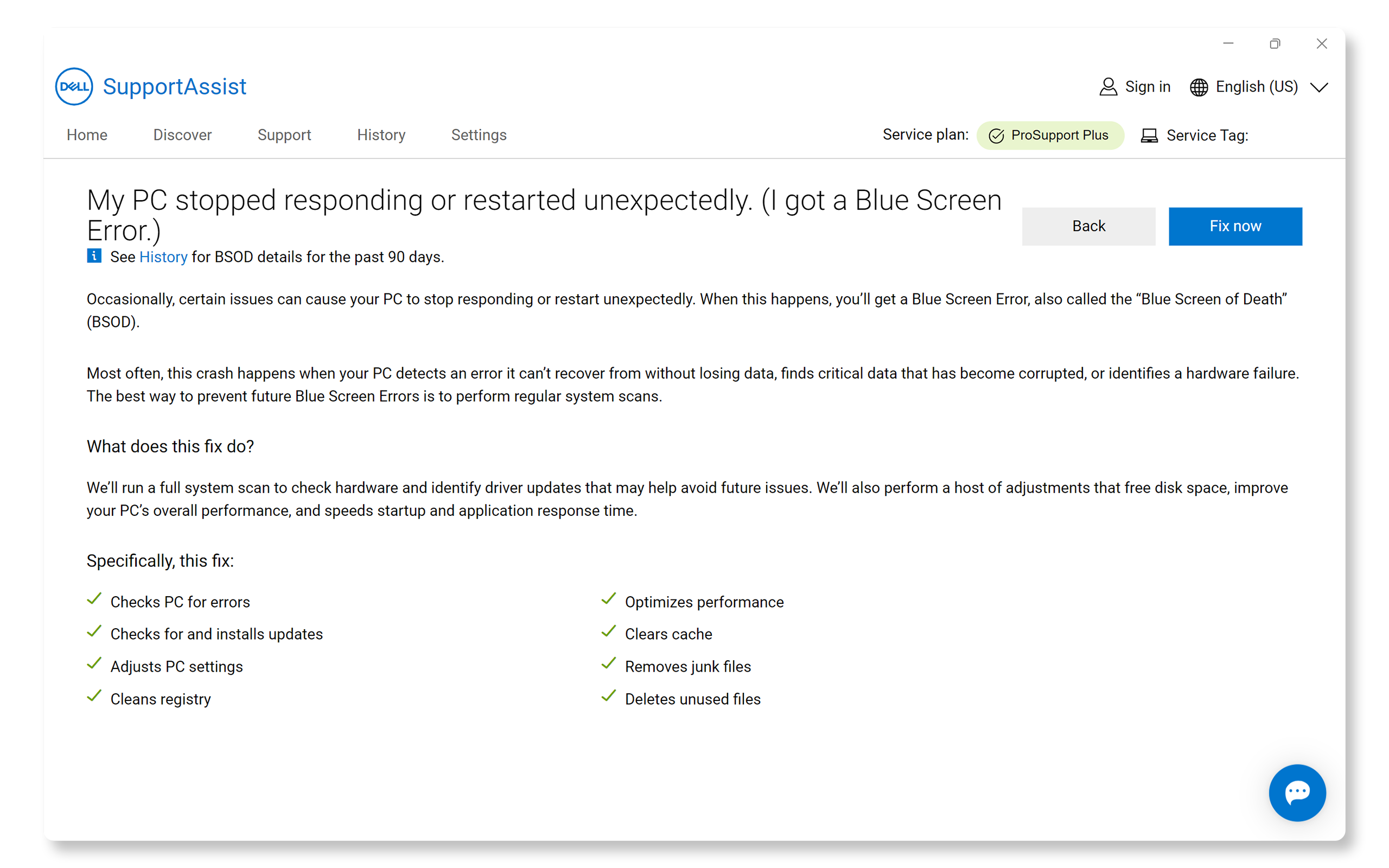
Utilizzare SupportAssist per eseguire una riparazione automatica. Esegue la scansione del computer per verificare la presenza di problemi hardware e individuare gli aggiornamenti dei driver che possono contribuire a prevenire problemi futuri. Se il computer non riesce ad avviarsi in Windows, procedere con il passaggio successivo.
- Individuare e aprire SupportAssist; successivamente accedere alla scheda Supporto.
- In View Common Issues, selezionare Get Started.
- In My PC stopped responding or restarted unexpectedly, scegli Fix my PC.
- Clicca sul pulsante Fix now per consentire a SupportAssist di eseguire la scansione del computer e una riparazione automatizzata.
Passaggio 6: riparare i file di avvio di Windows
Se il computer visualizza una schermata blu (BSOD) e non riesce ad avviare Windows, si consiglia di utilizzare la funzione Windows Startup Repair. Potrebbe risolvere il problema e aiutare il computer a riavviarsi.
- Forza l'arresto tenendo premuto il pulsante di accensione
- Crea una sequenza di interruzione dell'avvio: accendi il computer e, quando viene visualizzato il logo Windows, tieni premuto il pulsante di accensione per forzare l'arresto. Ripeti questo processo altre due volte.
- Accedi ad Ambiente ripristino Windows: al terzo tentativo di avvio, consenti al sistema di avviarsi completamente nella schermata di ripristino automatico
- Seleziona "Opzioni avanzate"
- Passa a Risoluzione dei problemi > Opzioni avanzate > Ripristino all'avvio
- Completare il processo di ripristino seguendo le istruzioni visualizzate
Se la crittografia BitLocker è abilitata, è necessaria la chiave di ripristino, disponibile all'indirizzo account.microsoft.com in Dispositivi.

Passaggio 7: riparare Windows utilizzando SupportAssist OS Recovery
A volte i file di sistema danneggiati possono causare errori di schermata blu (BSOD). Software Repair esegue automaticamente un processo condizionale in due fasi per individuare e risolvere i problemi di avvio. Se SupportAssist non è disponibile, seguire i seguenti passaggi aggiuntivi per risolvere gli errori di schermata blu più comuni.
- Riavvia il computer e premi F12 durante l'avvio
- Seleziona "SupportAssist OS Recovery" dal menu di avvio
- Seleziona "Repair" dalle opzioni di ripristino del software
- Inserisci la chiave di ripristino BitLocker se richiesta
- Seleziona "Start Repair" e monitora l'avanzamento del processo
- Al termine, riavvia il sistema

Se il computer continua a non avviare Windows dopo aver utilizzato l'opzione di riparazione in SupportAssist OS Recovery, provare questi passaggi aggiuntivi per correggere gli errori di schermata blu più comuni.
Misure preventive (quando Windows si avvia correttamente)
Se a un certo punto il computer si avvia in Windows, attenersi alla seguente procedura per evitare errori di schermata blu (BSOD):
Aggiornamento del BIOS e dei driver
Driver o BIOS obsoleti possono causare problemi di avvio. L'aggiornamento dei driver e del BIOS assicura la compatibilità con gli aggiornamenti più recenti del sistema operativo e risolve i problemi noti. SupportAssist è lo strumento automatizzato di Dell che esegue la scansione del computer Windows alla ricerca di aggiornamenti di driver e firmware, li scarica e li installa.
- Cercare SupportAssist nel menu Start e aprire l'app.
- Sulla schermata Home, selezionare Update software.
- Selezionare Start per cercare gli aggiornamenti del BIOS e dei driver.
- Seguire le istruzioni visualizzate per completare l'installazione e riavviare il sistema, se il computer lo richiede.
Se non si dispone di SupportAssist, consultare la nostra guida all'aggiornamento dei driver per trovare metodi alternativi per scaricare e installare i driver Dell.

Verifica degli aggiornamenti software
Mantenere aggiornati il sistema operativo e le applicazioni per beneficiare di correzioni di bug e miglioramenti delle prestazioni. Per aggiornare Windows:
- Andare su Start > Impostazioni > Windows Update, quindi cliccare su Verifica disponibilità aggiornamenti e installare eventuali aggiornamenti disponibili. Apri le Impostazioni di Windows Update.

Ripristino dei file di sistema di Windows
Lo strumento Gestione e manutenzione immagini distribuzione controlla e ripara i file di sistema di Windows. Eseguire il comando restore health per riparare eventuali file di sistema danneggiati.
- Premere il tasto Windows + X per aprire il menu Power User.
- Cliccare su Windows PowerShell (amministratore) o Prompt dei comandi (amministratore).
- Se richiesto da Controllo account utente, cliccare su Sì per consentire l'accesso amministrativo.
- Nella finestra di comando digitare il seguente comando e premere Invio:
DISM /Online /Cleanup-Image /RestoreHealth - Attendere il completamento della scansione (l'operazione potrebbe richiedere 10-30 minuti a seconda del sistema).
- Al termine viene visualizzato un messaggio che indica se sono stati rilevati e riparati problemi.
- Riavvia il computer.
Nota: assicurarsi di disporre di una connessione internet attiva durante questo processo, poiché Gestione e manutenzione immagini distribuzione potrebbe aver bisogno di scaricare file dai server Microsoft.

Domande frequenti (FAQ)
Di seguito sono riportate alcune domande frequenti sugli errori di schermata blu o BSOD sui computer Windows.
1. Quali sono alcuni errori comuni di schermata blu (BSOD)?
- Di seguito sono riportati alcuni errori di schermata blu o BSOD comuni che potrebbero verificarsi in Windows:
- PAGE_FAULT_IN_NONPAGED_AREA. Codice STOP: 0x00000050. Questo errore si verifica quando Windows tenta di accedere a una pagina di memoria non presente. Può essere causato da hardware difettoso, ad esempio RAM o da un volume NTFS danneggiato.
- IRQL_NOT_LESS_OR_EQUAL. Codice STOP: 0x0000000A. Questo errore indica che un driver in modalità kernel ha tentato di accedere alla memoria paginabile a un IRQL di processo troppo elevato. Spesso è causato da driver difettosi o problemi hardware.
- SYSTEM_SERVICE_EXCEPTION. Codice STOP: 0x0000003B. Questo errore si verifica quando un servizio di sistema, ad esempio un driver o un processo di sistema, causa un'eccezione. Può essere dovuto a driver incompatibili o obsoleti o a conflitti software.
- DRIVER_IRQL_NOT_LESS_OR_EQUAL. Codice STOP: 0x000000D1. Questo errore si verifica quando un driver cerca di accedere a un indirizzo di memoria non valido mentre il sistema operativo è in esecuzione con un IRQL elevato. Si tratta spesso di problemi dovuti a driver difettosi o incompatibili.
- INACCESSIBLE_BOOT_DEVICE. Codice STOP: 0x0000007B. Questo errore indica che Windows non è in grado di accedere alla partizione di sistema durante l'avvio. Può essere causato da file di avvio danneggiati, hardware difettoso o impostazioni del BIOS errate.
- BAD_POOL_HEADER. Codice STOP: 0x00000019. Questo errore si verifica quando l'intestazione del pool è danneggiata. Può essere dovuto a driver difettosi, problemi hardware o conflitti software.
- SYSTEM_THREAD_EXCEPTION_NOT_HANDLED. Codice STOP: 0x0000007E. Questo errore si verifica principalmente a causa di driver obsoleti, incompatibili o difettosi.
- WHEA_UNCORRECTABLE_ERROR. Codice STOP: 0x00000124. Questo errore è principalmente dovuto a componenti hardware corrotti e problemi di calore o tensione. Può essere causato anche da problemi con i driver oppure da file di sistema danneggiati.
- UNMOUNTABLE_BOOT_VOLUME. Codice STOP: 0x000000ED. Questo errore si verifica quando Windows non è in grado di caricarsi correttamente dall'unità di avvio. Si verifica spesso durante l'avvio del sistema.
2. Come scoprire cosa ha causato l'errore BSOD?
- È possibile utilizzare Event Viewer in Windows o Windows Debugger per analizzare i file di dump di arresto. Questi strumenti forniscono dettagli sull'errore, che possono aiutare a identificare la causa.
3. Come si utilizza Visualizzatore eventi per correggere un errore di schermata blu (BSOD)?
- Per utilizzare Event Viewer:
- Digitare "Event Viewer" nella barra di ricerca e aprirlo.
- Accedere a Windows Logs > System.
- Cercare gli errori critici che si sono verificati intorno al momento della BSOD.
4. Che cos'è un file minidump?
- Un file minidump è un file di piccole dimensioni creato da Windows quando si verifica una BSOD. Contiene informazioni sull'arresto, che possono essere utilizzate per la risoluzione dei problemi. È possibile visualizzare questi file utilizzando strumenti come Windows Debugger.
5. Come si aggiornano i driver per evitare un errore BSOD?
- Aggiornare i driver in Windows utilizzando app Dell quali SupportAssist, Dell Update, Alienware Update o Dell Command Update. Una di queste app dovrebbe già essere presente sul computer Dell.
6. Come si disabilita il riavvio automatico in caso di un errore BSOD?
- Per disabilitare il riavvio automatico:
- Accedere a Control Panel > System and Security > System.
- Cliccare su Advanced system settings.
- In Startup and Recovery, cliccare su Settings.
- Deselezionare Automatically restart e cliccare su OK.
7. Cosa fare se il computer continua a mostrare errori BSOD?
- Se il computer riscontra spesso delle BSOD, provare la seguente procedura:
- Aggiornare i driver e Windows.
- Verificare la presenza di problemi relativi all'hardware.
- Eseguire una scansione antivirus completa.
- Considerare la possibilità di ripristinare o reinstallare Windows se l'errore di schermata blu persiste.
8. Un errore BSOD può danneggiare il computer?
- Un errore BSOD non danneggia di per sé il computer, ma il problema sottostante che causa l'errore può potenzialmente danneggiare l'hardware se non risolto. Ad esempio, il surriscaldamento può danneggiare i componenti nel tempo.
9. Il surriscaldamento può causare un errore BSOD?
- Sì, il surriscaldamento può causare il guasto dei componenti hardware, determinando una BSOD. Assicurarsi che il computer sia ben ventilato e privo di polvere per evitare il surriscaldamento.
10. Un errore BSOD può essere causato da un aggiornamento software?
- Sì, a volte gli aggiornamenti software possono introdurre bug o conflitti che causano BSOD. Se si sospetta che sia questo il problema, è possibile disinstallare l'aggiornamento o utilizzare System Restore per ripristinare uno stato precedente.
11. Come si risolve l'errore "INACCESSIBLE_BOOT_DEVICE"?
- Questo errore si verifica quando le impostazioni di storage del computer non corrispondono a quelle previste da Windows. Ecco come correggerlo:
- Riavviare il computer e premere ripetutamente F2 per accedere al BIOS.
- Individuare "SATA Operation" nelle impostazioni e modificare la voce con l'impostazione opposta:
- Se mostra "RAID On", modificarla in "AHCI".
- Se mostra "AHCI", modificarla in "RAID On".
- Salvare le impostazioni e uscire da BIOS/UEFI.
- Se il problema persiste, ripristinare le impostazioni predefinite del BIOS e reinstallare Windows.
12. Qual è la differenza tra un errore BSOD e un blocco del sistema?
- Una BSOD è un errore critico che forza l'arresto di Windows e visualizza una schermata blu, mentre un blocco del sistema si verifica quando il computer non risponde ma non visualizza una BSOD. I blocchi possono essere causati da problemi simili ma non generano un codice STOP.
13. Come si esegue un avvio pulito per correggere un errore BSOD?
- Per eseguire un avvio pulito:
- Digitare "msconfig" nella barra di ricerca e aprire Configurazione del sistema.
- Accedere alla scheda Services, selezionare Hide all Microsoft services e cliccare su Disable all.
- Accedere alla scheda Startup e cliccare su Open Task Manager. Disabilitare tutti gli elementi di avvio.
14. È necessario reinstallare Windows se gli errori BSOD persistono?
- La reinstallazione di Windows può risolvere problemi di BSOD persistenti causati da file di sistema danneggiati. Tuttavia, questa opzione dovrebbe rappresentare un ultimo tentativo dopo aver esaurito tutte le altre possibili soluzioni al problema.
15. Cosa succede se nessuno dei passaggi per la risoluzione dei problemi funziona?
- Risoluzione dei problemi aggiuntiva: seguire questi passaggi aggiuntivi per la risoluzione dei problemi di schermata blu.
- Utilizza i forum della community Dell: partecipa ai forum della community Dell per ricevere assistenza da altri utenti.
- Contatta il supporto Dell: se il problema persiste, contatta il supporto tecnico Dell per le opzioni di riparazione in base allo stato della garanzia del dispositivo.
Risorse video

Questa guida fornisce la procedura per ripristinare le impostazioni predefinite del BIOS su un computer Dell.
Sottolinea l'importanza di essere cauti con le modifiche, descrive come accedere al BIOS e descrive in dettaglio il processo per ripristinare le impostazioni predefinite e riavviare il computer.
...

Questo video spiega come eseguire un ripristino del sistema operativo con backup dei dati utilizzando "Support
Assist OS Recovery Tool". I passaggi includono la selezione di "Restore System", la scelta di "Local Restore" o "Cloud Restore", il backup dei dati, se necessario, la selezione di un dispositivo di storage, la conferma del dispositivo, la selezione del motivo del ripristino e l'attivazione di "Next" per avviare il processo di ripristino. Al termine, cliccare su "Finish".
...