Rendi più veloce il tuo computer: aumenta le prestazioni e accelera il PC
Ti sei mai chiesto come mai il tuo computer Dell sembra diventare più lento col passare del tempo? Come qualsiasi dispositivo, i computer accumulano impostazioni e file temporanei che possono influire sulle prestazioni. L'ottimizzazione del computer può migliorare la tua esperienza come utente e rendere più fluido il tuo lavoro.
Capire perché il computer Dell rallenta
Prima di iniziare la risoluzione dei problemi, è essenziale capire perché il computer rallenta. Ecco alcuni motivi tipici:
- File temporanei accumulati e programmi non necessari
- Software e driver obsoleti
- Troppi programmi di avvio che intasano la memoria
- Effetti visivi che consumano risorse
- Possibili infezioni da malware
Sintomi comuni del rallentamento delle prestazioni
- Caricamento più lungo delle applicazioni: programmi che una volta si avviavano all'istante ora richiedono alcuni secondi o minuti.
- Blocco o mancata reattività del sistema: frequenti blocchi del sistema possono indicare un conflitto software o un problema hardware latente.
- Utilizzo elevato di disco o CPU: l'utilizzo persistente di risorse elevate può sovraccaricare il sistema, rallentando tutto.
- Tempi di avvio o arresto lenti: processi di avvio o arresto prolungati possono indicare problemi di software o un soprannumero di programmi di avvio.
Come migliorare le prestazioni del sistema
La lentezza di un computer può essere spesso risolta con alcune semplici modifiche. Implementando queste correzioni rapide è possibile migliorare significativamente le prestazioni del computer. Questi passaggi iniziali non solo sono semplici, ma sono anche un ottimo punto di partenza per migliorare la tua esperienza informatica senza sforzo!
Riavviare periodicamente il computer
Può sembrare banale, ma spesso riavviare il computer può risolvere rallentamenti temporanei. Il riavvio aggiorna le risorse di sistema, cancella i file temporanei nella memoria di sistema e chiude le applicazioni in background.
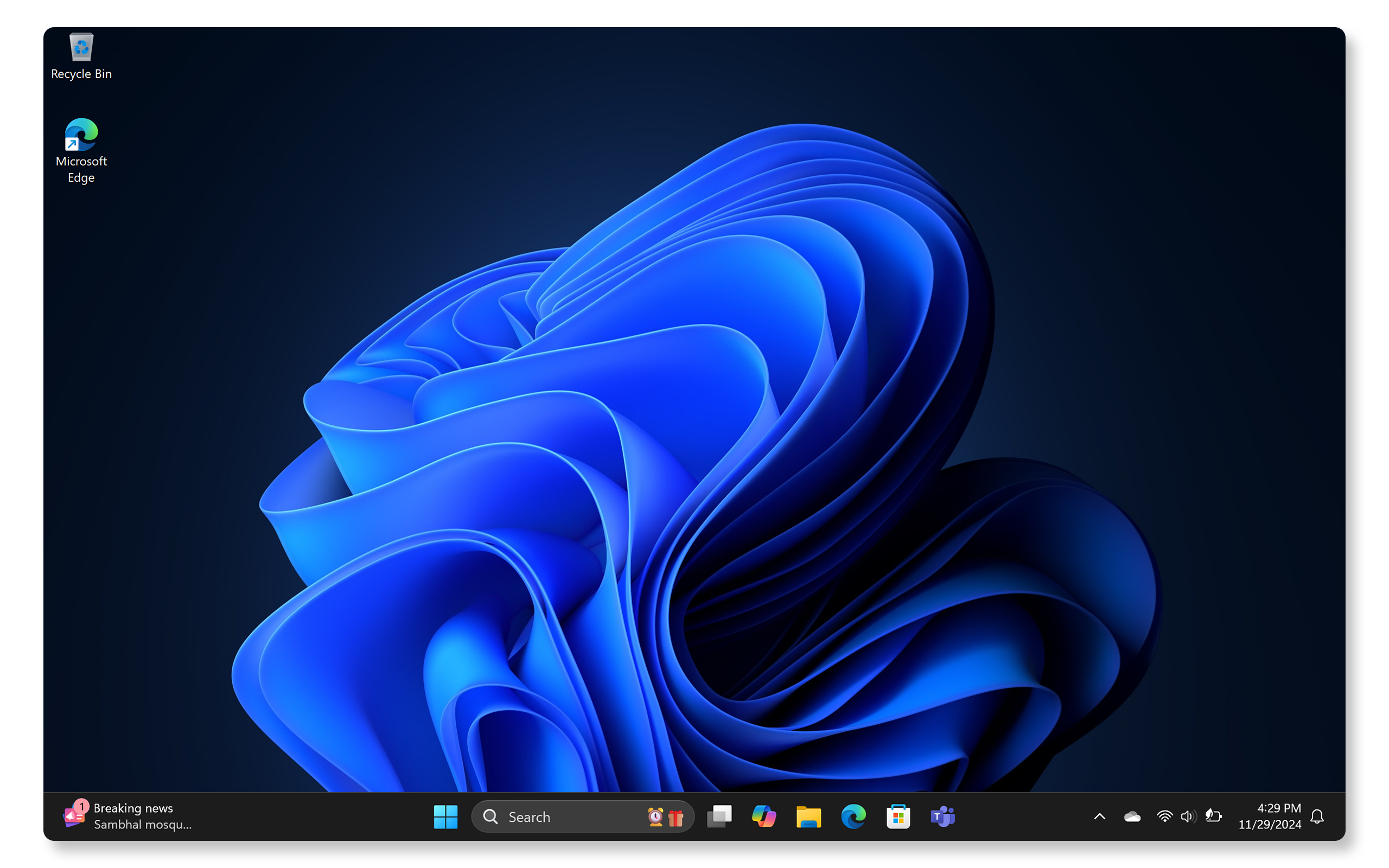
Pulire il desktop e la barra delle applicazioni
Troppi collegamenti e file sul desktop possono rallentare le operazioni. Puoi organizzare il desktop rimuovendo tutti i collegamenti non utilizzati e spostando i file nella cartella Documenti o Immagini. In questo modo si riducono i processi in background che influiscono sulla velocità.
Migliora le prestazioni con SupportAssist
Lo strumento SupportAssist di Dell consente di liberare automaticamente spazio sul disco rigido, rimuovere gli elementi di ingombro e migliorare le prestazioni del sistema con l'ottimizzazione dei file. Per iniziare a ottimizzare il sistema:
- Cerca SupportAssist nel menu Start e apri l'app.
- Sulla schermata Home, seleziona Aggiorna software.
- Clicca su Start per iniziare a ottimizzare il sistema.
- Dopo che SupportAssist ha applicato le modifiche, riavvia il computer e verifica.

Aggiorna driver e BIOS/UEFI
L'aggiornamento di driver e BIOS migliora i problemi di compatibilità e prestazioni.
Aggiorna i driver utilizzando SupportAssist
- Cerca SupportAssist nel menu Start e apri l'app.
- Sulla schermata Home, selezionare Aggiorna software.
- Seleziona Start per cercare gli aggiornamenti del BIOS e dei driver.
- Segui le istruzioni visualizzate e riavvia il sistema, se il computer lo richiede.
- In alternativa, accedi a Driver e download di Dell per scaricare e installare manualmente i driver Dell. Scopri come aggiornare i driver del tuo dispositivo Dell.

Aggiorna Windows
Aggiornare il sistema operativo è un metodo semplice ed efficace per garantire che il computer funzioni rapidamente e senza intoppi.
- Vai su Start > Impostazioni > Windows Update e clicca su Verifica disponibilità aggiornamenti. Apri le Impostazioni di Windows Update.

Libera spazio su disco in Windows
Se lo storage del dispositivo Windows è insufficiente, le prestazioni potrebbero risultare rallentate. Ecco alcune modalità per liberare spazio su un'unità:
Utilizzare lo strumento Pulizia disco
- Cerca Pulizia disco nel menu Start e apri l'applicazione.
- Seleziona l'unità primaria (di solito C:) e consenti a Windows di calcolare lo spazio libero disponibile.
- Esamina e seleziona l'elenco dei File da eliminare.
- Clicca su OK, quindi clicca su Elimina file per confermare.
Utilizzo delle impostazioni di Windows
Le applicazioni richiedono alcuni file temporanei. Windows riserva spazio di storage per garantire prestazioni adeguate e aggiornamenti corretti del dispositivo.
Elimina file con Storage Sense
- Vai su Start > Impostazioni > Sistema > Archiviazione. Apri le Impostazioni di archiviazione Windows.
- Attiva Storage Sense per consentire a Windows di eliminare automaticamente i file non necessari.

Elimina i file manualmente
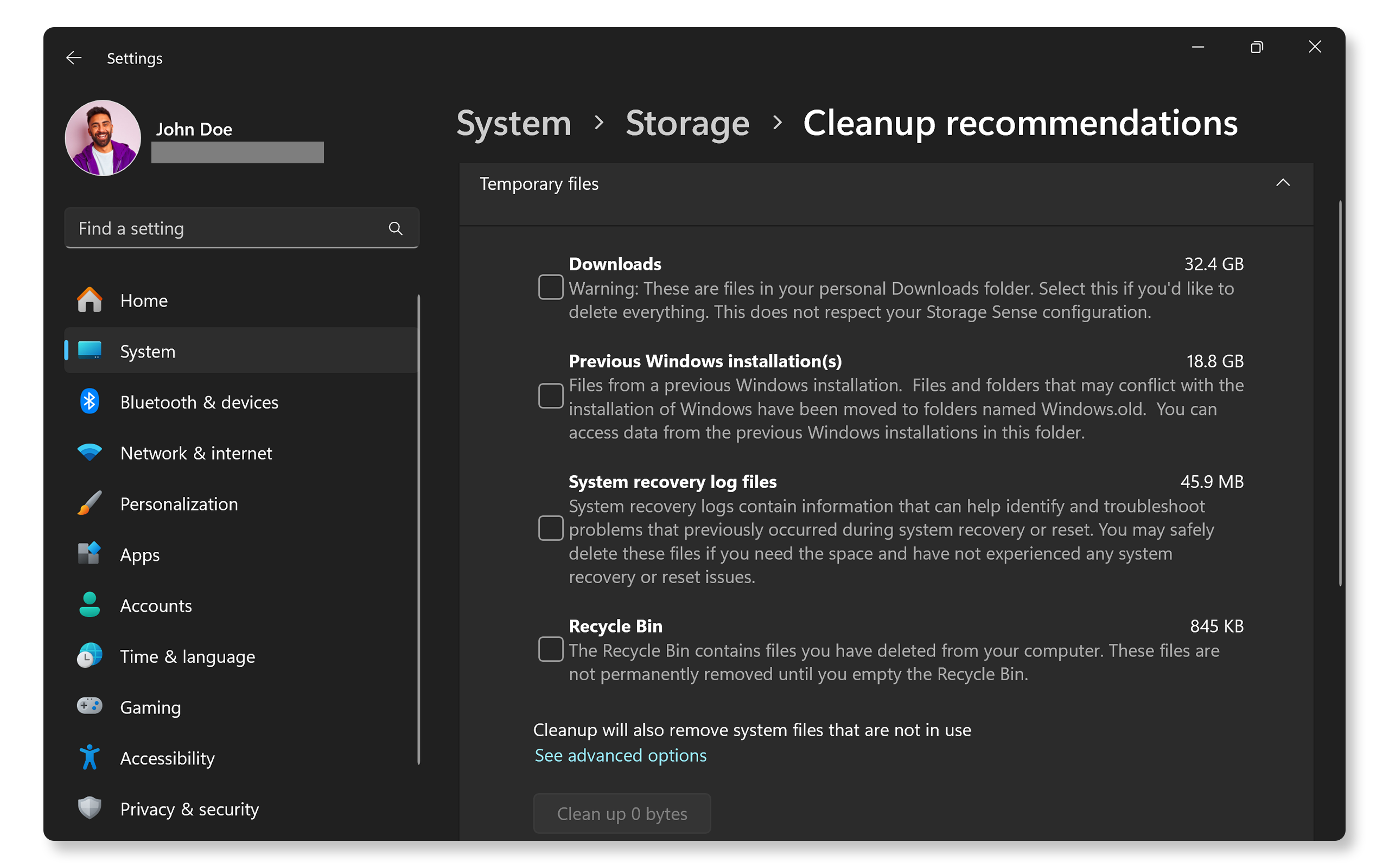
- Vai su Start > Impostazioni > Sistema > Archiviazione > Consigli per la pulizia. Apri le Impostazioni di archiviazione Windows.
- Seleziona i file temporanei, i file inutilizzati o le app inutilizzate che desideri rimuovere, quindi clicca sul pulsante Pulisci per ciascuna sezione.
Disinstalla i programmi inutilizzati
La presenza di troppi programmi sul computer può influire sulle prestazioni. Ecco come rimuovere le applicazioni indesiderate:
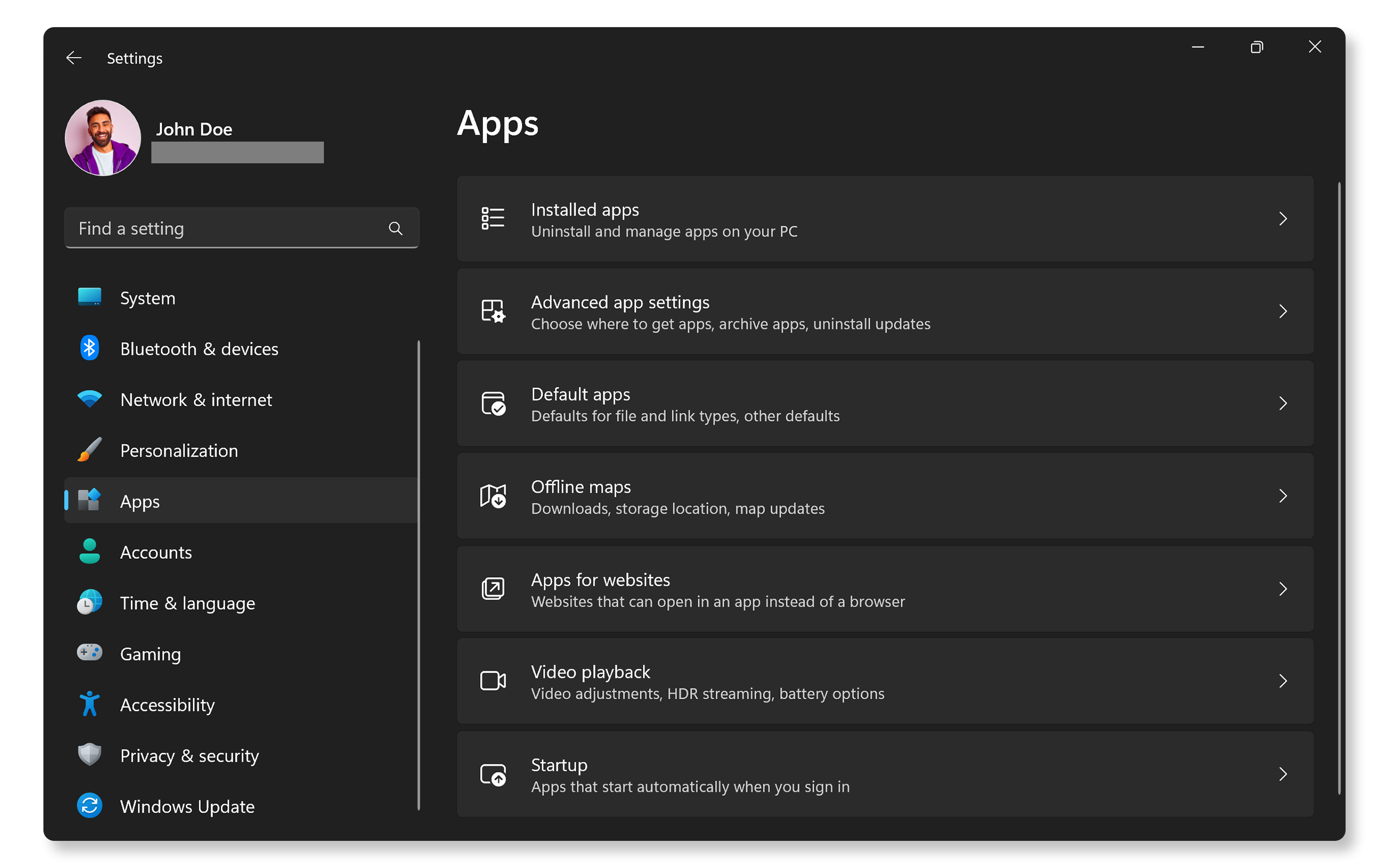
- Vai su Start > Impostazioni > Applicazioni > Applicazioni installate. Apri le impostazioni delle app installate di Windows.
- Scorri ed esamina l'elenco, seleziona eventuali programmi non necessari e clicca su Disinstalla.
Verifica la presenza di malware e virus
I malware possono consumare le risorse di sistema, rallentare il computer e persino causare arresti anomali del sistema. Utilizza Windows Defender o altro software antivirus per eseguire la scansione e rimuovere eventuali file o software dannosi. Per eseguire la scansione del computer utilizzando Windows Defender:
- Cerca Windows Security nel menu Start e apri l'applicazione. Apri l'app Windows Security.
- Seleziona Windows Security e successivamente Protezione da virus.
- Clicca su Scansione rapida per verificare la presenza di malware e virus. Per eseguire un'analisi approfondita, vai alle Opzioni di scansione, seleziona Scansione completa e clicca su Esegui scansione.

Controlla e pulisci le prese d'aria e la ventola
- Procurati un tubetto di aria compressa e spruzza l'aria nei fori d'areazione e nella ventola. Questa operazione permette di rimuovere qualsiasi accumulo di polvere o sporcizia rimasto intrappolato.
- Verifica l'eventuale presenza di polvere sulla ventola. Se la ventola è impolverata, il computer potrebbe surriscaldarsi.
- Pulisci la ventola (se necessario). Mantenere pulita la ventola consente al computer di funzionare meglio ed evitare problemi di prestazioni dovuti al calore.
Gestisci le impostazioni termiche con Dell Optimizer o Dell Power Manager
Ottimizza le impostazioni termiche del sistema per bilanciare raffreddamento e prestazioni. Questi strumenti sono particolarmente utili per ridurre il calore durante le attività con uso intensivo di risorse, il che può impedire il throttling termico e migliorare la velocità complessiva del sistema.
- Avvia Dell Optimizer o Dell Power Manager dal menu Start.
- Passa alla sezione Gestione termica.
- Scegli tra i profili disponibili in base alle tue esigenze:
- Freddo: la velocità del processore e della ventola di raffreddamento viene regolata per mantenere una temperatura superficiale del sistema più bassa. Questo può tradursi in prestazioni ridotte del sistema e maggiore rumore.
- Silenzioso: la velocità del processore e della ventola di raffreddamento viene regolata in modo da ridurre il rumore. Ciò può comportare una temperatura superficiale del sistema più elevata e prestazioni ridotte.
- Ottimizzato: impostazione predefinita per la gestione del calore della ventola di raffreddamento e del processore. Questa impostazione rappresenta un equilibrio tra prestazioni, rumore e temperatura.
- Prestazioni elevate: il processore e la ventola di raffreddamento sono regolati per ottenere prestazioni superiori. Ciò può significare una temperatura superficiale del sistema più elevata e un maggiore rumore.

Esegui la diagnostica dell'hardware di Dell
Il rallentamento del computer potrebbe dipendere da un problema hardware. Un test dell'hardware sulla memoria, sul disco rigido e su altri componenti del computer consente di isolare potenziali problemi hardware.
Utilizzo di SupportAssist
- Esegui il test del sistema SupportAssist.
- SupportAssist esegue la scansione completa dell'hardware, controllando CPU, memoria di sistema, disco rigido e molto altro.
- Una volta completata la scansione, controlla i risultati e segui le istruzioni.
Valutazione di sistema di preavvio
Se l'app SupportAssist non è disponibile o se disponi dell'accesso a Internet, esegui la diagnostica integrata:
- Riavviare il computer: premere il pulsante di accensione.
- Accedere al menu di avvio: premere ripetutamente F12 all'avvio del computer.
- Seleziona Diagnostica: seleziona Diagnostica dal menu e premi Invio.
- Seguire le istruzioni sullo schermo: SupportAssist Pre Boot System Assessment (ePSA su alcuni dispositivi meno recenti) verifica la presenza di eventuali problemi hardware. Se il test risulta superato, l'hardware funziona correttamente. Nel caso in cui il test diagnostico non va a buon fine, prendi nota del codice di errore, del codice di convalida e del codice di matricola, quindi cerca il codice di errore.

Tempi di avvio lenti
Il tuo computer impiega un tempo lunghissimo per avviarsi? Potrebbe dipendere dalla presenza di un numero eccessivo di programmi di avvio. Semplifichiamo il processo di avvio per farlo partire più velocemente!
Controlla i programmi di avvio
Troppi programmi in esecuzione all'accensione possono rallentare significativamente i tempi di avvio e le prestazioni complessive. Ecco una guida su come affrontarli:
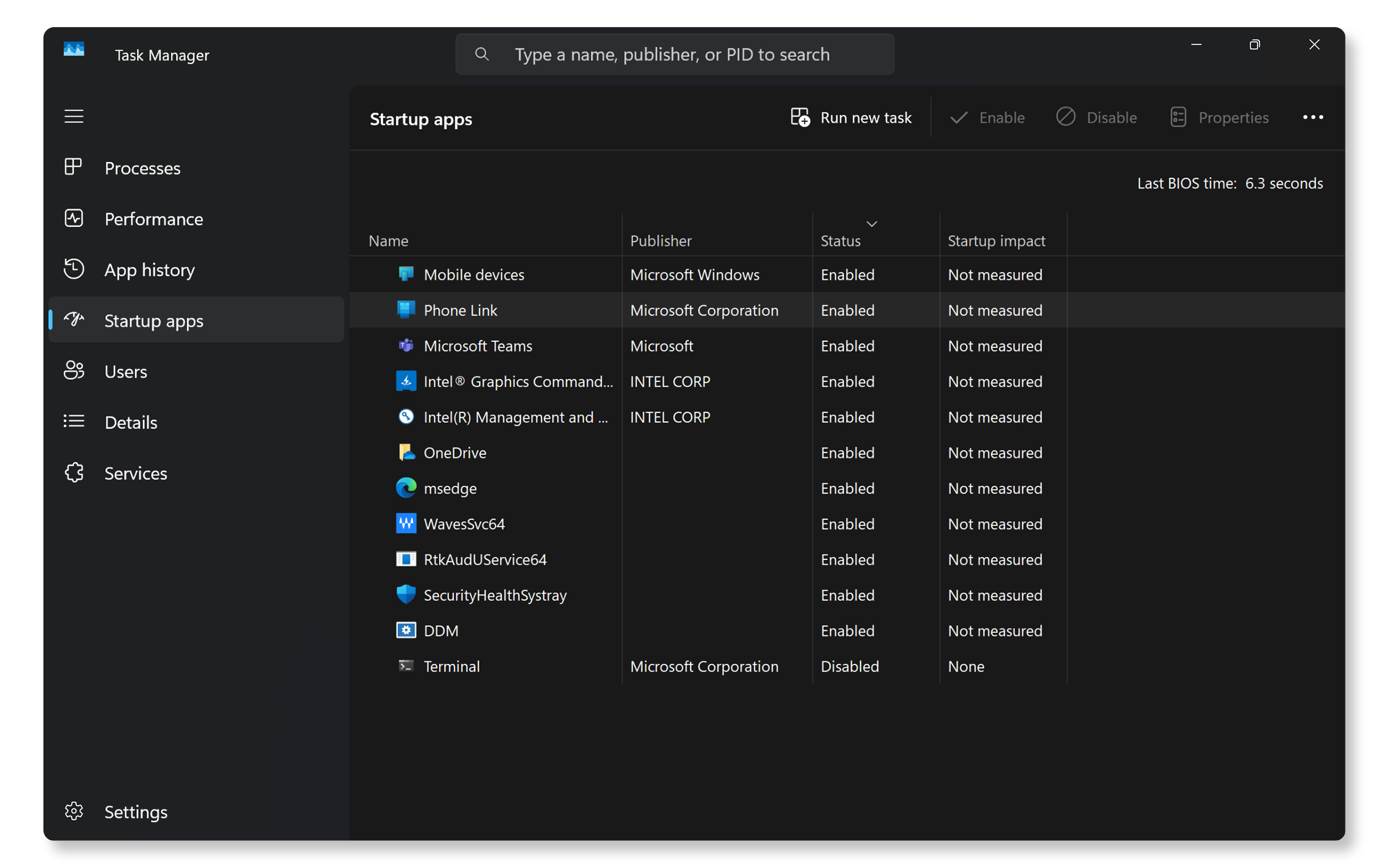
- Clicca con il pulsante destro del mouse sulla barra delle applicazioni e seleziona Gestione attività.
- Vai alla scheda Avvio, esamina ogni programma e disattiva le applicazioni non necessarie cliccando sul pulsante destro e selezionando Disabilita.
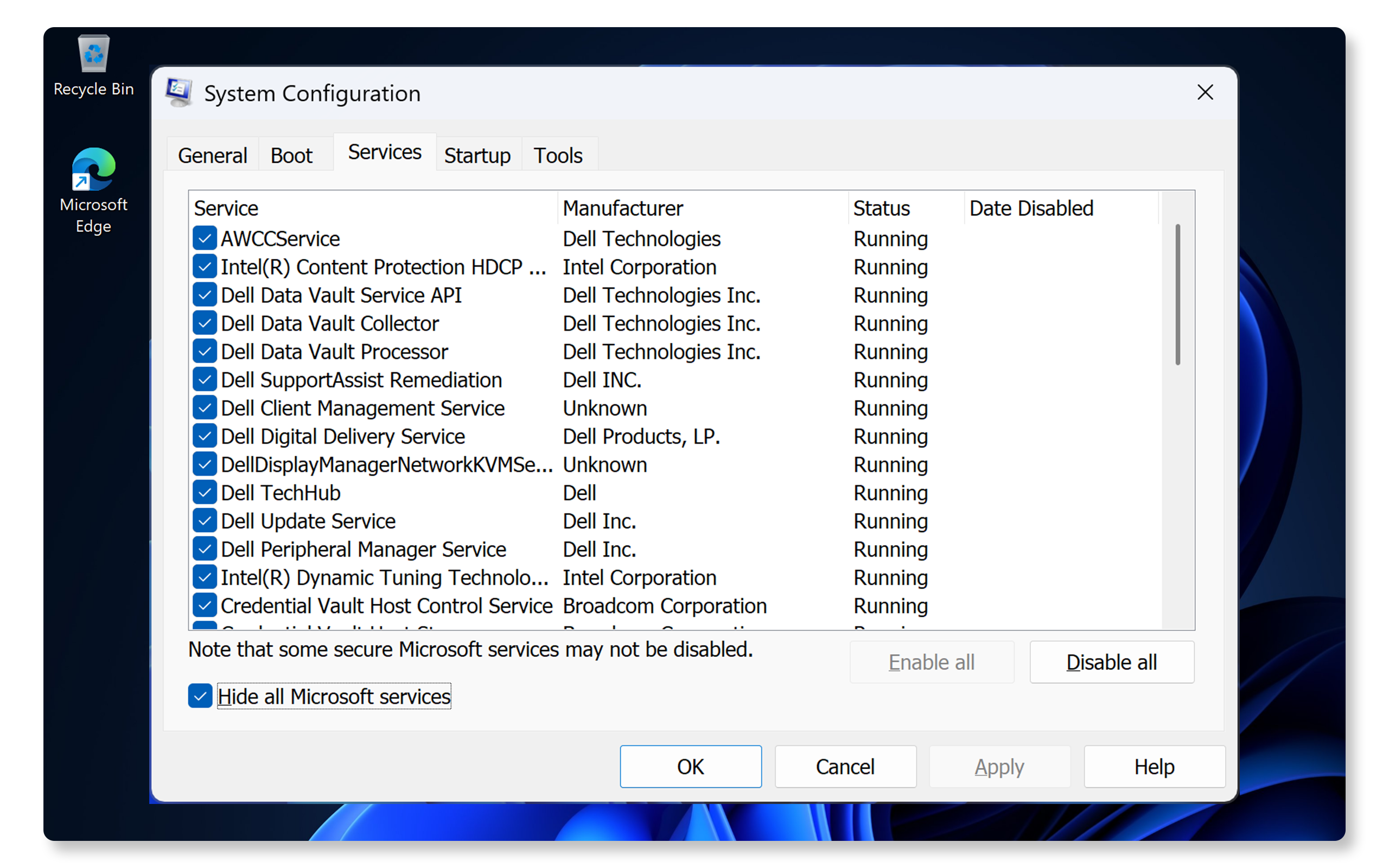
Gestisci i servizi di avvio
- Premere il tasto Windows + R, digita msconfig e premi Invio per aprire Configurazione di sistema.
- Vai alla scheda Servizi, seleziona Nascondi tutti i servizi Microsoft e disabilita i servizi non necessari.
Applicazioni bloccate o lente in apertura
Le app vengono eseguite lentamente o si bloccano? Mantenerle aggiornate e controllare la presenza di errori del disco può fare una grande differenza. Facciamole tornare a funzionare senza problemi!
Aggiorna le applicazioni
- Vai su Microsoft Store o visita il sito web ufficiale delle applicazioni per consultare gli aggiornamenti.
- Installa gli aggiornamenti disponibili per garantire miglioramenti della compatibilità e delle prestazioni.
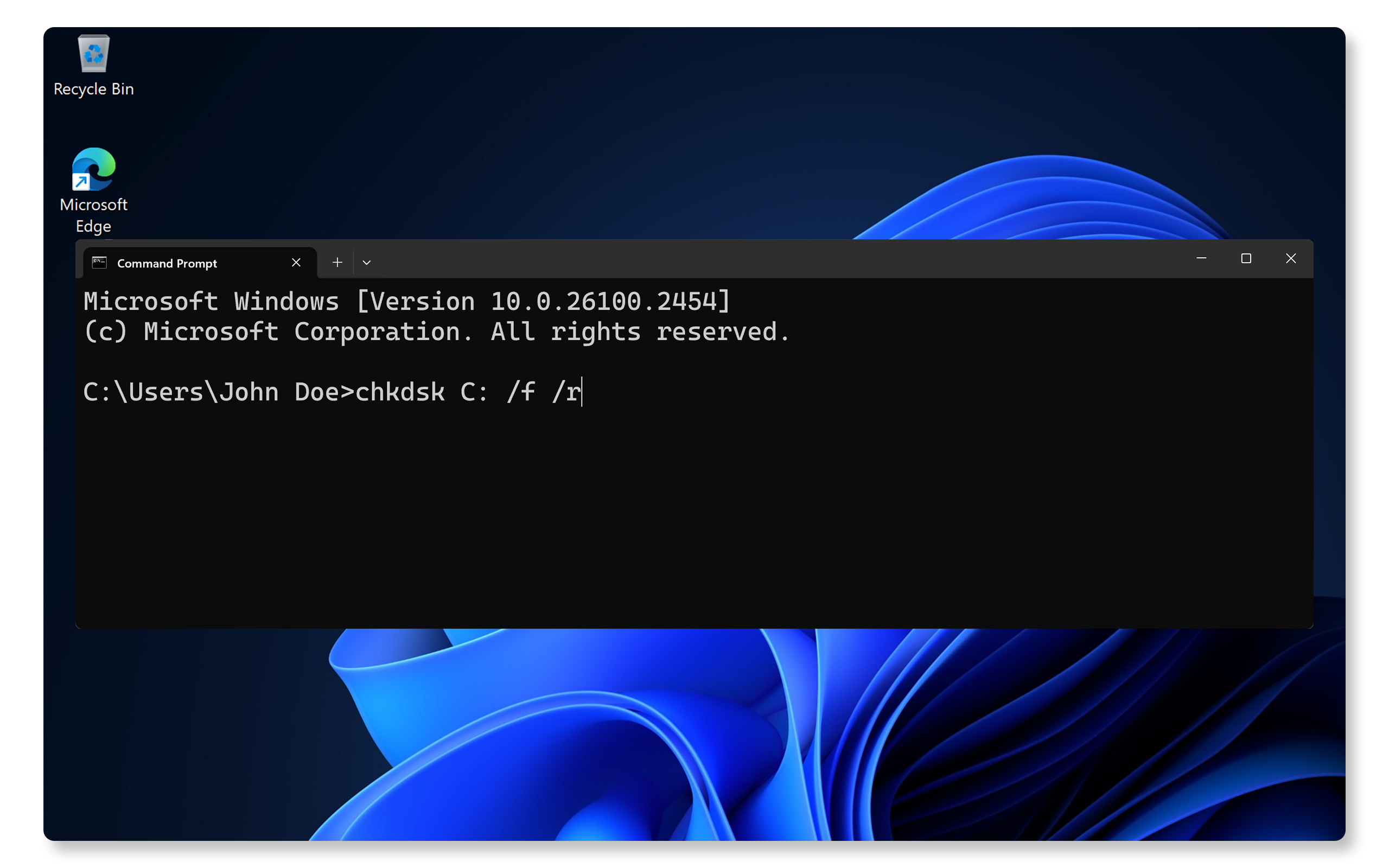
Verifica la presenza di errori del disco
- Apri il prompt dei comandi come amministratore.
- Inserisci il comando chkdsk C: /f /r (sostituisci C: con la lettera dell'unità di sistema operativo), quindi premi Invio.
- Riavvia il computer e attendi il completamento del controllo del disco.
Velocità di navigazione lenta
Il browser web carica le pagine lentamente? Puoi accelerare le operazioni cancellando la cache del browser e disabilitando le estensioni del browser non necessarie. Aumentiamo la velocità di navigazione!
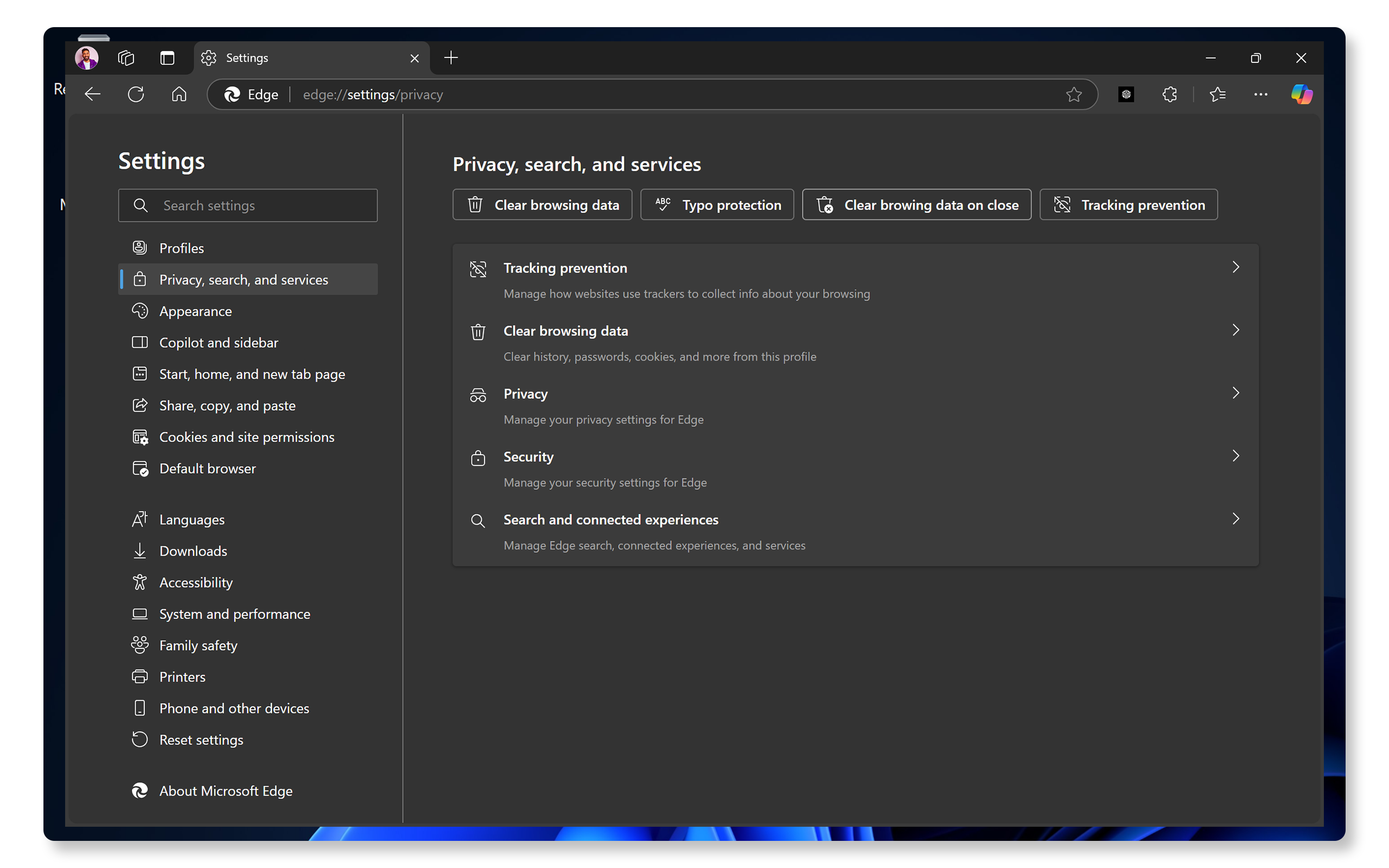
Cancella la memoria cache del browser
- Apri il browser web e premi Ctrl + Maiusc + canc per aprire le impostazioni dei dati di navigazione.
- Segui le guide per cancellare i dati di navigazione in Microsoft Edge, Google Chrome o Mozilla Firefox.
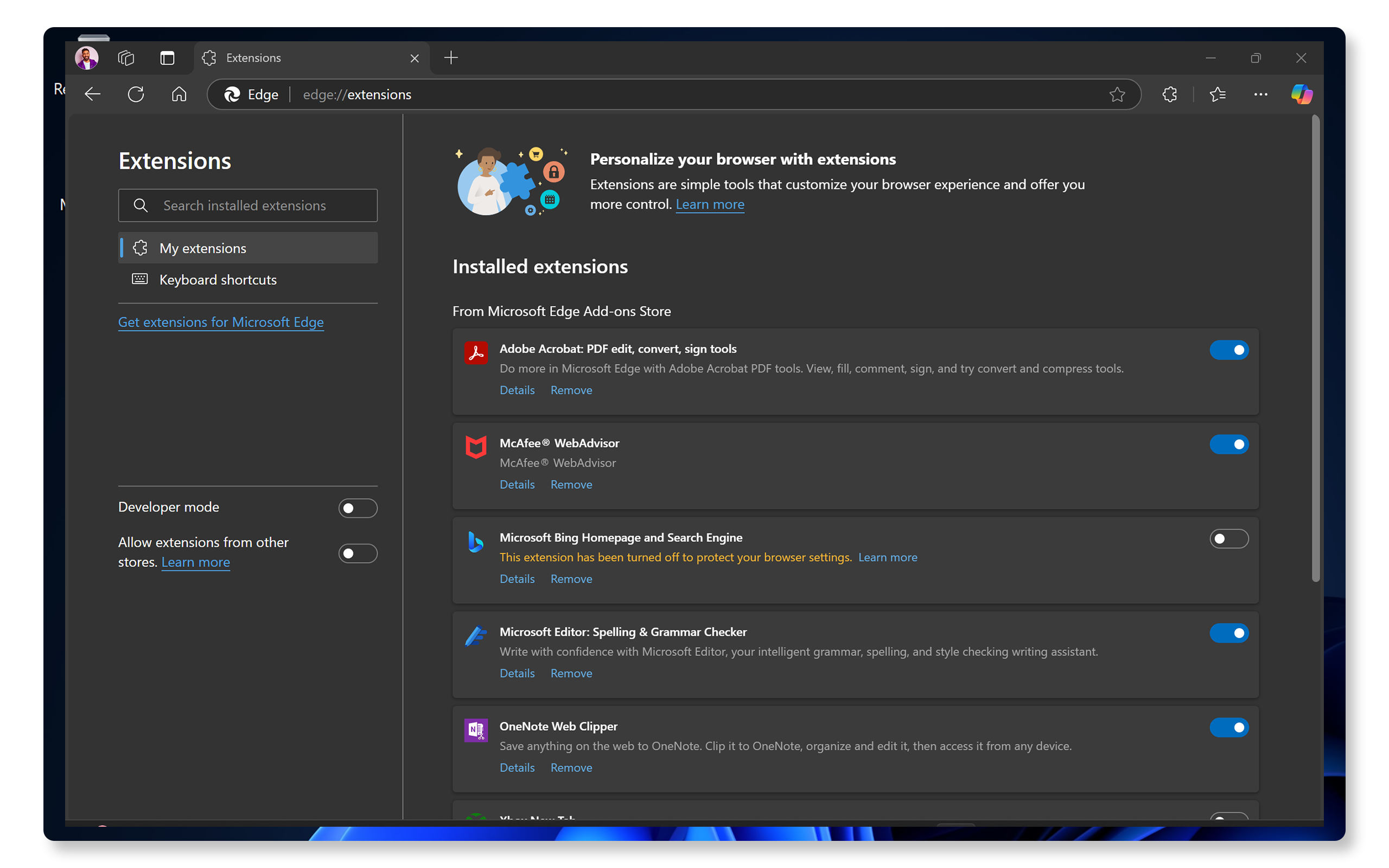
Disattiva l'estensione del browser
- Nel tuo browser web, vai su Estensioni oppure su Componenti aggiuntivi.
- Disabilita o rimuovi le estensioni non necessarie in Microsoft Edge, Google Chrome o Mozilla Firefox.
Conclusioni
Velocizzare il computer comporta una combinazione tra aggiornamenti dei driver, messa a punto del software e utilizzo di SupportAssist di Dell per l'ottimizzazione. Seguendo questi passaggi, noterai un miglioramento significativo in termini di velocità ed efficienza.
Il computer è ancora lento? Non preoccuparti, ecco alcuni ulteriori passaggi per migliorare le prestazioni del sistema.
Domande frequenti
Di seguito sono riportate alcune risposte alle domande più frequenti poste dagli utenti riguardo al miglioramento delle prestazioni di un computer Dell.
1. Perché il mio computer è lento?
- Il computer potrebbe essere lento per diversi motivi, ad esempio:
- Troppi programmi in esecuzione contemporaneamente.
- RAM insufficiente.
- Disco rigido quasi pieno.
- Malware o virus.
- Software obsoleto.
- Polvere e surriscaldamento.
2. Come posso verificare la memoria (RAM) del computer?
- Per verificare la memoria del computer:
- Premi il tasto Windows + R per aprire la finestra di dialogo Esegui.
- Digita msinfo32 e premi Invio.
- Cerca Memoria fisica installata (RAM) per vedere quanta memoria RAM è presente.
3. Come posso deframmentare il disco rigido?
- Per deframmentare il disco rigido:
- premi i tasti Windows + E per aprire Esplora file.
- Clicca con il pulsante destro del mouse disco rigido e seleziona Proprietà.
- Vai alla scheda Strumenti e clicca su Ottimizza.
- Seleziona il tuo disco rigido e clicca su Ottimizza per avviare il processo di frammentazione.
4. Come si disattivano gli effetti visivi per migliorare le prestazioni?
- Per disabilitare gli effetti visivi:
- Vai su Start > Sistema > Informazioni e clicca su Opzioni avanzate di sistema.
- Vai alla scheda Avanzate, sotto Prestazioni clicca su Impostazioni.
- Nella finestra Opzioni prestazioni, nella scheda Effetti visivi, seleziona la voce Regola per ottenere prestazioni ottimali per disattivare gli effetti visivi.
5. Come posso migliorare le prestazioni di gioco del mio computer?
- Per migliorare le prestazioni di gioco:
- Verificare se la configurazione hardware del tuo computer soddisfa i requisiti del gioco.
- Aggiorna i driver della scheda grafica
- Regola le impostazioni di gioco per ridurre la qualità grafica
- Chiudi i programmi non necessari in background
- Valuta la possibilità di eseguire un aggiornamento dell'hardware (ad esempio aggiungere più RAM o passare a un'unità SSD).
6. Qual è la differenza tra un HDD e SSD, e quale è migliore per quanto riguarda le prestazioni?
- L'unità di archiviazione HDD (Hard Disk Drive) utilizza dischi meccanici per la lettura/scrittura dei dati, mentre l'unità di archiviazione SSD (Solid State Drive) utilizza la memoria flash.
- Le unità SSD sono più veloci, affidabili e consumano meno energia rispetto alle unità HDD, il che le rende migliori quanto a prestazioni.
7. Cosa devo fare se il computer si surriscalda?
- Pulisci le prese d'aria e la ventola con aria compressa.
- Utilizza il computer su una superficie piana e rigida. Evita superfici morbide come un materasso.
- Fornisci spazio sufficiente intorno al computer per la ventilazione.
8. Come è possibile migliorare la velocità Internet del computer?
- Per migliorare la velocità Internet:
- Aggiorna i driver di rete.
- Assicurati che il segnale Wi-Fi sia forte. Avvicina il computer al router wireless.
- Utilizza una connessione cablata per garantire prestazioni stabili.
- Chiudi i programmi in background non necessari.
9. Che cos'è la memoria virtuale e come posso regolarla?
- La memoria virtuale è una porzione del disco rigido utilizzata come RAM quando la RAM fisica è piena. Per regolarla:
- Vai su Start > Impostazioni > Sistema > Informazioni e clicca su Impostazioni avanzate di sistema.
- Vai alla scheda Avanzate, sotto Prestazioni clicca su Impostazioni.
- Nella finestra Opzioni prestazioni, vai alla scheda Avanzate e clicca su Modifica in Memoria virtuale.
- Deseleziona Gestisci automaticamente le dimensioni del file di paging per tutte le unità, scegli Dimensioni personalizzate e immetti le Dimensioni iniziali (MB) e le Dimensioni massime (MB).
- Per consentire a Windows di gestire automaticamente la capacità di memoria virtuale, scegli Dimensioni gestite dal sistema.
- Suggerimento: Microsoft consiglia di impostare la memoria virtuale in modo che sia almeno 1,5 volte e non più di 3 volte la quantità di RAM presente sul computer.
10. Un'unità HDD o SSD piena rallenta il computer?
- Per le unità disco rigido, è fondamentale lasciare il 10-15 % di spazio libero per memoria virtuale, file temporanei e altre esigenze di archiviazione.
- Le unità SSD, tuttavia, necessitano di più spazio disponibile. In genere, tra il 25 e il 30% della capacità totale.
11. Come faccio a scoprire quali programmi rallentano il computer?
- Per verificare quale applicazione consuma più risorse
- Premi Ctrl + Maiusc + Esc per aprire Gestione attività.
- Nella scheda Processi puoi visualizzare i programmi aperti e la quantità di CPU e memoria che utilizzano.
- Per chiudere un'app, clicca con il pulsante destro del mouse sull'app e seleziona Termina attività.

12. Cosa fare se nessuna delle procedure di risoluzione dei problemi funziona?
- Risoluzione dei problemi aggiuntiva: è possibile provare alcuni suggerimenti aggiuntivi per migliorare le prestazioni del sistema.
- Utilizza i forum della community Dell: partecipa ai forum della community Dell per ricevere assistenza da altri utenti.
Risorse video

Questo video fornisce diverse correzioni e risoluzione dei problemi che affliggono il problema di prestazioni
lente.
Per ulteriori passaggi scritti su questo processo, consulta questo articolo:
Risoluzione dei problemi prestazionali del sistema ...
Per ulteriori passaggi scritti su questo processo, consulta questo articolo:
Risoluzione dei problemi prestazionali del sistema ...

Questo video spiega come eseguire un ripristino del sistema operativo con backup dei dati utilizzando "Support
Assist OS Recovery Tool". I passaggi includono la selezione di "Restore System", la scelta di "Local Restore" o "Cloud Restore", il backup dei dati, se necessario, la selezione di un dispositivo di storage, la conferma del dispositivo, la selezione del motivo del ripristino e l'attivazione di "Next" per avviare il processo di ripristino. Al termine, cliccare su "Finish".
...