Porte USB non funzionanti su Windows: risolvi i problemi USB più comuni
I dispositivi USB sono essenziali per collegare dispositivi esterni come tastiere, mouse, stampanti e driver USB al computer. Anche se occasionalmente potrebbe verificarsi un problema con l'USB, in questo articolo ti aiutiamo a identificare e risolvere facilmente i più comuni, tra cui quelli relativi alle connessioni USB-C e Thunderbolt.
Identificazione dei problemi USB
Comprendere i sintomi di un malfunzionamento della porta USB aiuta a diagnosticare il problema in modo efficace. Di seguito elenchiamo alcuni segnali comuni che indicano un problema con l'USB:
- Dispositivo non riconosciuto: quando si collega un dispositivo USB, Windows non lo riconosce e potrebbe non essere visualizzato in Esplora file o Gestione dispositivi.
- Messaggi di errore: è possibile che vengano visualizzati messaggi di errore specifici, ad esempio "Dispositivo USB non riconosciuto". Vedi altri messaggi di errore comuni relativi all'USB.
- Connettività intermittente: il dispositivo USB si collega e si scollega sporadicamente, il che rende inaffidabile il suo utilizzo.
- Trasferimento dati lento: il trasferimento dei file da un dispositivo USB al computer è insolitamente lento.

Messaggi di errore comuni e relative cause
Quando si verificano problemi USB potresti imbatterti in diversi tipi di messaggi di errore. Ecco alcuni dei più comuni insieme alle relative possibili cause.
- "Dispositivo USB non riconosciuto": questo errore può verificarsi a causa di driver obsoleti o danneggiati, di una porta USB difettosa o di un dispositivo guasto.
- "Picco di tensione sulla porta USB": questo messaggio indica che un dispositivo collegato ha un malfunzionamento e sta assorbendo più energia di quella che la porta USB può fornire oppure che il dispositivo collegato richiede più alimentazione di quella che la porta USB può fornire. Può verificarsi anche quando non sono connessi dispositivi ma è presente un problema hardware sottostante o vi sono informazioni di connessione residue.
- "Sovratensione sulla porta USB": questo errore suggerisce che un dispositivo USB non funziona correttamente e ha superato i limiti di alimentazione del relativo hub USB. Spesso è necessario scollegare il dispositivo per reimpostare la porta.
- "L'ultimo dispositivo USB collegato a questo computer non ha funzionato correttamente": questo messaggio indica in genere che il dispositivo stesso è difettoso o che si è verificato un problema con la porta USB.
- "Richiesta del descrittore del dispositivo non riuscita": indica un problema con il descrittore del dispositivo USB, spesso dovuto a problemi di hardware o a un cavo difettoso.
- "Questo dispositivo non può essere avviato (Codice 10)": questo errore suggerisce che il driver per il dispositivo non è installato correttamente o non è compatibile con Windows.
Come risolvere i problemi USB in Windows
Qualsiasi problema si verifichi con le porte USB, USB-C o Thunderbolt, queste istruzioni ti guideranno nel processo di diagnosi e risoluzione dei problemi USB più comuni in modo efficace. Iniziamo con alcune informazioni importanti.
Verifica la presenza di danni fisici
Prima di iniziare ad applicare le correzioni software, ispezionare la porta USB e il dispositivo USB per verificare che non siano danneggiati:
- Assicurati che la porta non presenti residui di polvere o detriti. Utilizza una bomboletta ad aria compressa per pulirla accuratamente.
- Controlla se sono eventualmente presenti pin piegati o connessioni allentate.
- Testa il dispositivo USB su un altro computer per escludere la presenza di problemi relativi al dispositivo.
I danni fisici sono un motivo comune per il guasto della porta USB e identificarli tempestivamente consente di risparmiare tempo.
Riavvia il computer
Un semplice riavvio può risolvere molti problemi. Il riavvio aggiorna il sistema e può installare automaticamente i driver mancanti per i dispositivi USB.
Cambia porta USB
A volte il problema potrebbe riguardare una porta specifica. Scollega il dispositivo USB e prova a collegarlo a una porta diversa del computer. Se il dispositivo funziona su un'altra porta, esegui un test di diagnostica per le porte USB sul computer Dell.
Controlla le impostazioni del BIOS
Assicurati che le porte USB siano abilitate nelle impostazioni del BIOS, in quanto a volte possono essere disabilitate.
- Accendi o riavvia il computer.
- Premi ripetutamente il tasto F2 all'avvio del computer.
- Nelle impostazioni del BIOS, individua Configurazione USB o Porte USB, solitamente sotto Dispositivi integrati.
- Assicurati che sia selezionata la casella Abilita porte USB o Abilita porte USB esterne.
- Salva le modifiche ed esci.
- Verifica se il dispositivo USB funziona.
L'opzione USB è abilitata, ma il dispositivo USB non viene ancora riconosciuto? Procedi al passaggio successivo.
Aggiorna driver e BIOS
Driver o BIOS obsoleti possono causare problemi di connettività. Il BIOS controlla le funzionalità hardware, incluse le porte USB. SupportAssist è lo strumento automatizzato di Dell che esegue la scansione del computer Windows alla ricerca di aggiornamenti di driver e firmware, li scarica e li installa.
- Cerca SupportAssist nel menu Start e apri l'app.
- Sulla schermata Home, selezionare Aggiorna software.
- Clicca su Start per verificare la disponibilità di aggiornamenti del BIOS e dei driver.
- Segui le istruzioni visualizzate e riavvia il sistema, se il computer lo richiede.

Regola le impostazioni di gestione dell'alimentazione
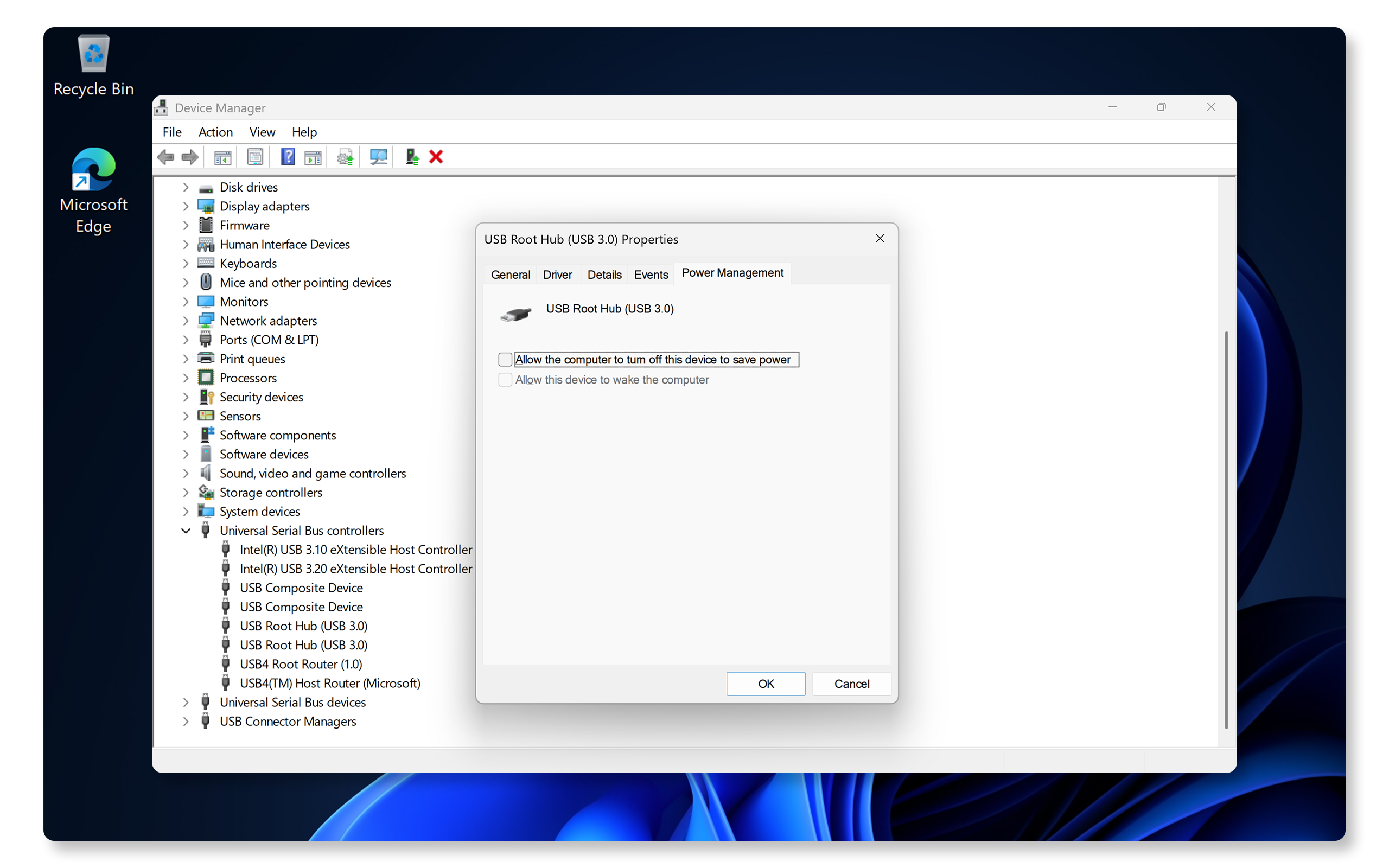
Windows potrebbe disabilitare o disattivare i dispositivi USB per risparmiare energia. Per regolare questa impostazione in Windows:
- Clicca con il pulsante destro del mouse su Start e seleziona Gestione dispositivi.
- Espandi i controller USB.
- Clicca con il pulsante destro del mouse su un hub root USB, seleziona Proprietà, quindi passa alla scheda Gestione dell'alimentazione.
- Deseleziona Consenti al computer di spegnere il dispositivo per risparmiare energia.
- Ripeti la procedura per tutti gli hub root USB.
- Riavvia il computer e verifica se il dispositivo USB funziona.
La disabilitazione delle opzioni di risparmio energetico garantisce il funzionamento delle porte USB. Se la porta USB continua a non funzionare, prova il passaggio successivo.
Disabilita la sospensione selettiva
Questa funzione in Windows può interferire con i dispositivi USB. Per disabilitarla:
- Cerca Modifica combinazione per il risparmio di energia nel menu Start.
- Clicca su Cambia impostazioni avanzate risparmio energia.
- Espandi Impostazioni USB, successivamente Impostazioni di sospensione selettiva USB.
- Imposta Disabilitata.
- Riavvia il computer e verifica se il dispositivo USB funziona.
Se la disabilitazione della sospensione selettiva non ha funzionato o se l'opzione di sospensione selettiva USB non è disponibile, procedi al passaggio successivo.

Disinstalla e reinstalla i controller USB
I driver di controller USB danneggiati possono causare problemi di riconoscimento del dispositivo. Ecco come reinstallarli in Windows:
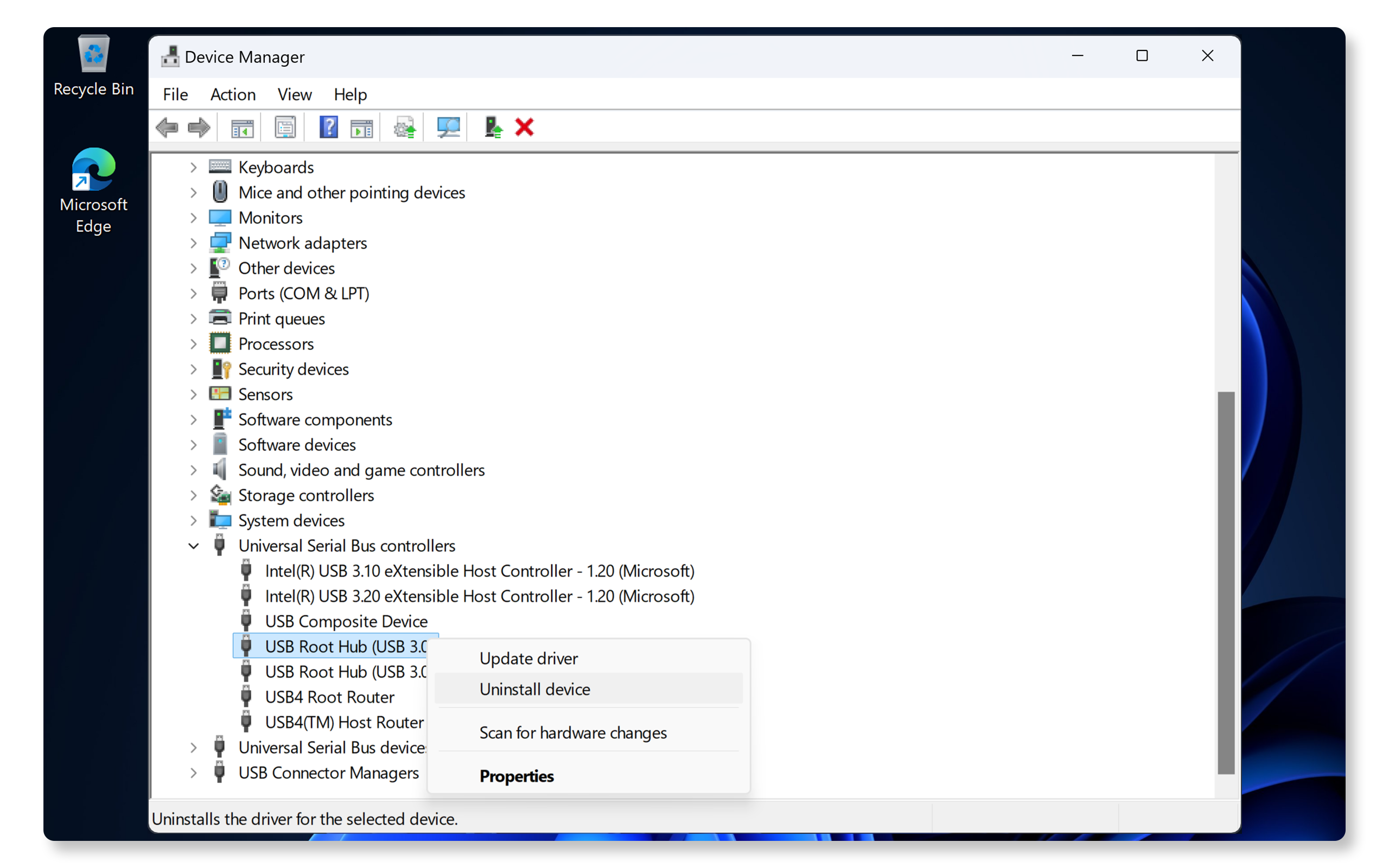
- Clicca con il pulsante destro del mouse su Start e seleziona Gestione dispositivi.
- Espandi i controller USB.
- Clicca con il pulsante destro del mouse su ciascuna voce e seleziona Disinstalla dispositivo.
- Riavviate il computer.
- Windows reinstalla automaticamente i driver necessari.
Questo processo risolve il danneggiamento del driver e ripristina la funzionalità della porta USB. Se la porta USB non funziona, procedi al passaggio successivo.
Controlla le porte Thunderbolt
Se utilizzi dispositivi Thunderbolt, ad esempio un disco rigido esterno:
- Identifica le porte Thunderbolt, indicate dal simbolo di un fulmine.
- Verifica che il computer supporti Thunderbolt. Consulta il manuale utente del tuo computer.
- Assicurati che i driver Thunderbolt siano aggiornati. Aggiorna i driver comodamente utilizzando SupportAssist.
- Esegui i test sui dispositivi direttamente all'interno delle porte Thunderbolt, evitando di usare hub o docking station.
Esegui la diagnostica dell'hardware di Dell
Se riscontri ancora problemi, l'esecuzione della diagnostica USB SupportAssist di Dell può aiutare a identificare potenziali problemi hardware. Per eseguire una diagnostica USB utilizzando SupportAssist:
- Accedi alla diagnostica USB online di SupportAssist e segui le istruzioni visualizzate per completare il test di diagnostica.
- In alternativa, puoi avviare manualmente la diagnostica USB nell'app SupportAssist:
- Cerca SupportAssist nel menu Start e apri l'app.
- Accedi alla scheda Supporto ed espandi Voglio risolvere i problemi del PC.
- Seleziona Voglio controllare un componente hardware specifico e aspetta che SupportAssist scansioni il tuo computer.
- Scorri verso il basso e clicca su Porte USB per avviare la diagnostica.
- Segui le istruzioni visualizzate per completare il test diagnostico.
- Se il test viene superato, prova a eseguire ulteriori passaggi per risolvere i problemi USB.
- Se il test ha esito negativo, segui le istruzioni visualizzate per le opzioni di riparazione in base allo stato di garanzia del computer.

Le porte USB non funzionano ancora? Prova alcuni passaggi aggiuntivi per risolvere i problemi USB.
Domande frequenti
Di seguito sono riportate alcune risposte alle domande più frequenti poste dagli utenti sulle porte USB e sui relativi problemi.
1. Come posso verificare se i driver USB sono aggiornati?
- SupportAssist è lo strumento automatizzato di Dell che esegue la scansione del computer Windows alla ricerca di aggiornamenti di driver e firmware, li scarica e li installa.
- Consulta la nostra guida all'installazione dei driver.
2. È possibile riparare una porta USB fisicamente danneggiata?
- È possibile pulire via piccoli elementi di disturbo come polvere o sporco. Tuttavia, per i danni più estesi è necessario un intervento di riparazione professionale; contatta il supporto tecnico Dell per conoscere le opzioni di riparazione disponibili nella tua zona in base allo stato di garanzia del dispositivo.
3. Perché il dispositivo USB funziona su un altro computer, ma non sul mio?
- Questo problema potrebbe riguardare i driver USB o la configurazione delle porte. Segui la procedura di risoluzione dei problemi descritta in questo articolo per risolvere i problemi USB.
4. Come si scaricano e installano i driver USB?
- Le porte USB utilizzano la tecnologia plug-and-play e non richiedono l'installazione manuale di ulteriori driver. Il sistema operativo rileva e installa automaticamente i driver necessari non appena si avvia il computer.
- Tuttavia, per le porte USB 3.0 e Thunderbolt, usa gli strumenti automatizzati Dell come SupportAssist o Dell Command | Update per scaricare e installare i driver sul tuo computer Dell. Ulteriori informazioni circa l'aggiornamento dei driver.
5. Cosa significa se il dispositivo USB mostra un avviso giallo in Gestione dispositivi?
- Questo segnala la presenza di un conflitto tra driver o componenti hardware.
- Aggiorna o reinstalla il driver.
- Disinstalla e reinstalla gli hub di controller USB.
6. Posso utilizzare strumenti di terze parti per aggiornare i driver?
- Dell Technologies consiglia di utilizzare gli strumenti forniti da Dell come SupportAssist, Dell Command | Update o il sito web ufficiale Dell per gli aggiornamenti dei driver al fine di garantire la sicurezza e la protezione.
7. Come faccio a sapere se le porte USB supportano USB 2.0 o USB 3.0?
- La maggior parte dei computer Dell attuali è dotata di porte USB 3.0, ma alcune porte possono supportare solo USB 2.0. Per avere una conferma, controlla le specifiche delle porte USB del tuo computer nel manuale utente.
8. Perché la porta Thunderbolt sulla docking station Dell non funziona quando è collegata al notebook?
- Il problema potrebbe essere che la docking station è collegata a una porta non Thunderbolt del notebook. Assicurati di collegare la docking station a una porta abilitata per Thunderbolt per utilizzare appieno le sue funzionalità.