Il touch-screen del notebook non funziona: problemi comuni
I touch-screen sono diventati parte integrante della nostra esperienza quotidiana al computer. Se utilizzi un notebook Dell dotato di touch-screen e riscontri un comportamento irregolare o non reattivo del touch-screen, questo articolo fornisce istruzioni dettagliate per diagnosticare e risolvere questi problemi in modo efficace.
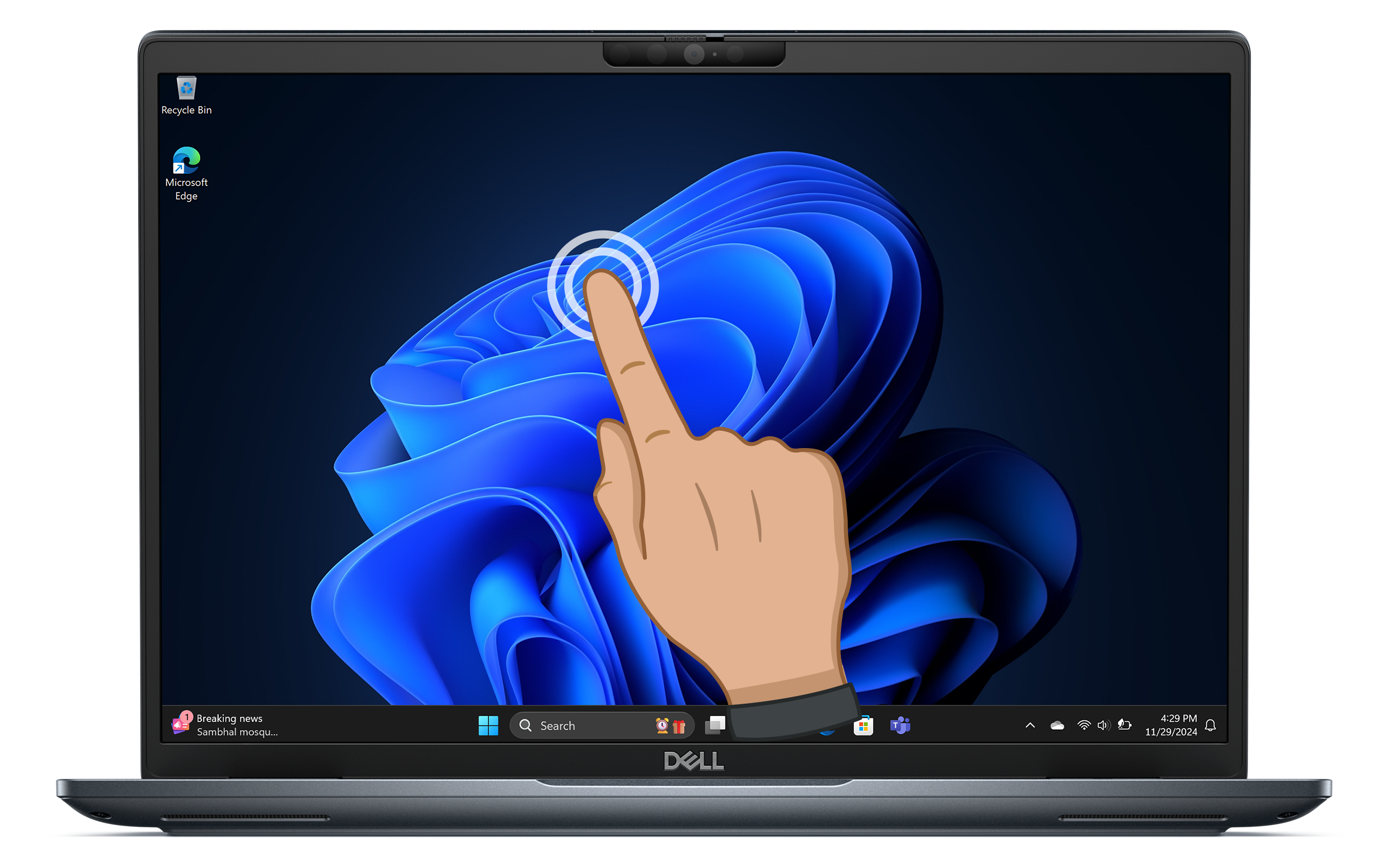
Sintomi comuni dei problemi del touch-screen
Analizziamo i diversi segnali che indicano un malfunzionamento del touch-screen. Ecco i sintomi più comuni:
- Touch-screen non reattivo: lo schermo non risponde ai tocchi o ai gesti.
- Comportamento irregolare: il touch screen registra tocchi o movimenti casuali senza alcun input.
- Tocchi fantasma: lo schermo appare toccato in aree in cui non vi è stato alcun contatto fisico.
- Input tocco impreciso: i tocchi non corrispondono alle posizioni previste sullo schermo.
- Risposta ritardata: si verifica un ritardo tra l'input tocco e la reazione dello schermo.
- Problemi di calibrazione: il touch-screen non è correttamente in linea con i movimenti delle dita.
Se noti uno di questi sintomi, segui la procedura descritta di seguito per risolvere il problema.
Come risolvere i problemi del touch-screen
Riavvio del notebook
A volte, un semplice riavvio può risolvere i problemi minori. Riavvia il notebook per ripristinare il touch-screen e i processi Windows che potrebbero essere causa del problema. Dopo il riavvio, verifica se il touch-screen funziona come previsto.
Pulizia del touch screen
Uno schermo sporco può influire notevolmente sulla sensibilità al tocco. Inizia pulendo il touch-screen.
- Utilizza un panno morbido in microfibra leggermente inumidito con acqua o con un detergente per schermi.
- Passalo delicatamente sullo schermo in un'unica direzione.
- Evita di utilizzare materiali abrasivi o prodotti chimici aggressivi che potrebbero danneggiare il display.
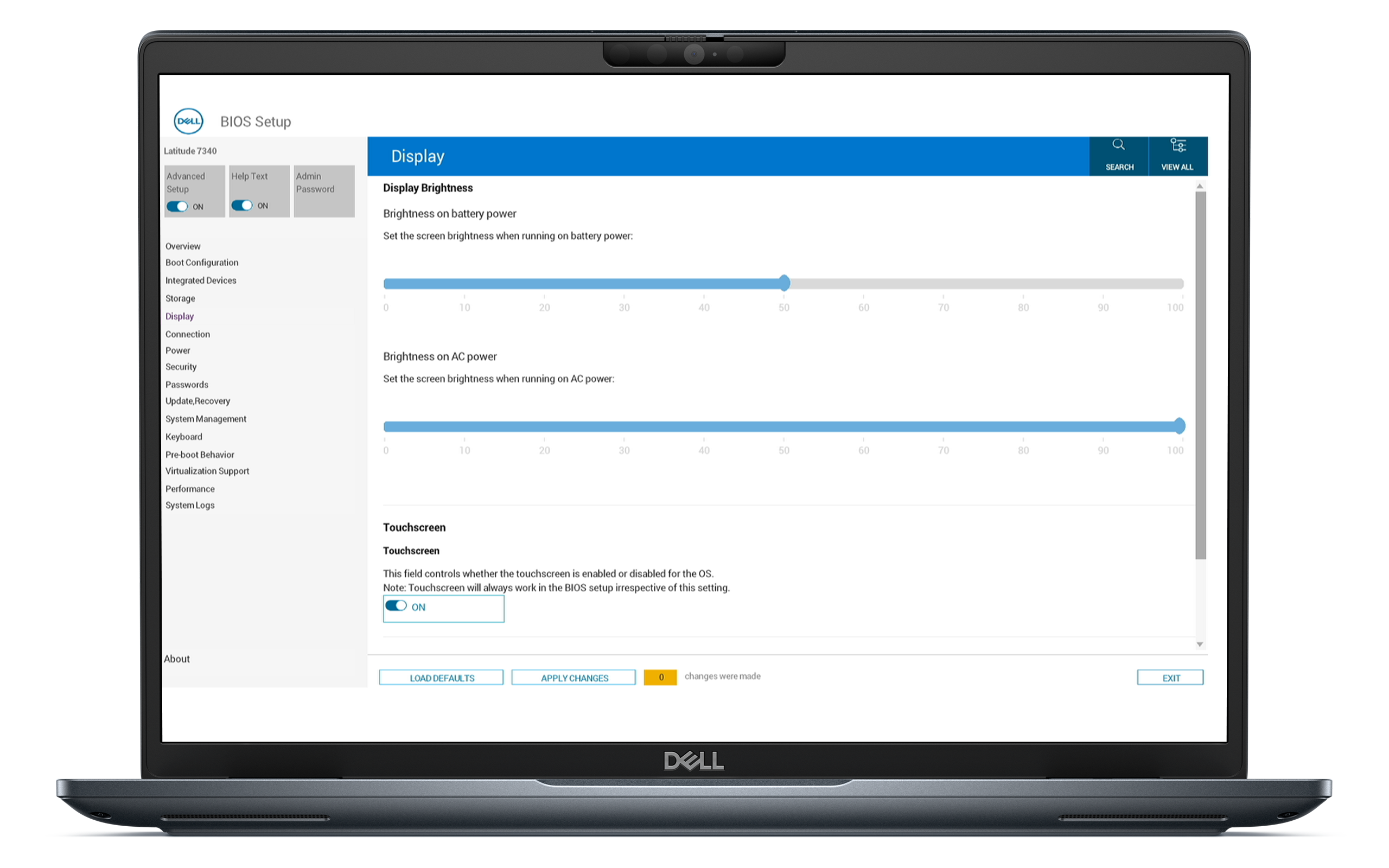
Abilitazione del touch-screen nel BIOS
È importante assicurarsi che il touch-screen sia abilitato nelle impostazioni del BIOS. In caso contrario, il sistema operativo potrebbe non riconoscere l'hardware.
- Riavvia il computer.
- Premere ripetutamente il tasto F2 finché non viene visualizzata la schermata di configurazione del BIOS.
- Individua l'opzione Touchscreen nella sezione Display.
- Assicurati che il touch-screen sia abilitato.
- Salvare le modifiche e uscire dal BIOS.
Se il touch-screen è abilitato e il problema persiste, procedi al passaggio successivo.
Abilitazione del touch-screen in Gestione dispositivi
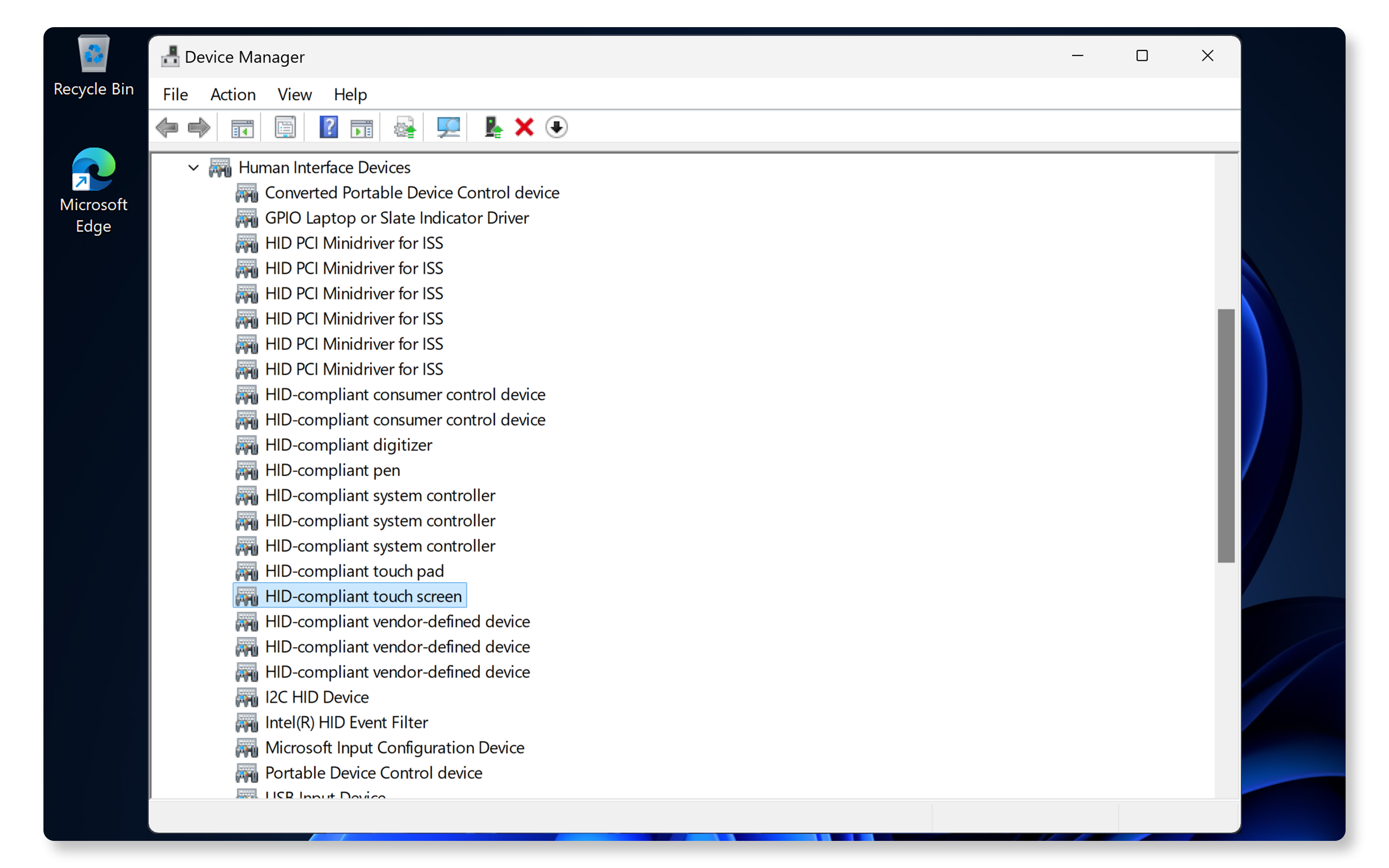
A volte è possibile che il touch-screen sia stato accidentalmente disabilitato in Gestione dispositivi. Per verificarne lo stato:
- Clicca con il pulsante destro del mouse su Start e seleziona Gestione dispositivi.
- Espandi Human Interface Device.
- Cerca Touch screen compatibile HID.
- Se è disabilitato (stato indicato da una freccia verso il basso), clicca con il pulsante destro del mouse su di esso e scegli Abilita dispositivo.
Aggiorna driver e BIOS
Driver e BIOS obsoleti possono spesso causare problemi di funzionalità con componenti hardware come i lettori di impronte digitali. SupportAssist è lo strumento automatizzato di Dell che esegue la scansione del computer Windows alla ricerca di aggiornamenti di driver e firmware, li scarica e li installa.
Utilizzo di SupportAssist
- Cerca SupportAssist nel menu Start e apri l'app.
- Nella scheda Home, selezionare Aggiorna software.
- Clicca su Start per verificare la disponibilità di aggiornamenti del BIOS e dei driver.
- Segui le istruzioni visualizzate e riavvia il sistema, se il computer lo richiede.
Se non si dispone di SupportAssist, consultare la nostra guida all'aggiornamento dei driver per trovare metodi alternativi per scaricare e installare i driver Dell.
Se il problema non viene risolto, proseguire con il passaggio successivo.

Verifica degli aggiornamenti di Windows
Mantenere il sistema operativo aggiornato garantisce di disporre delle funzionalità e delle correzioni più recenti. Per verificare gli aggiornamenti di Windows:
- Accedere a Start > Impostazioni > Windows Update. Apri le Impostazioni di Windows Update.
- Cliccare su Verifica disponibilità aggiornamenti e installare quelli disponibili.
Controlla il touch-screen dopo l'aggiornamento. Se non funziona, proseguire con il passaggio successivo.

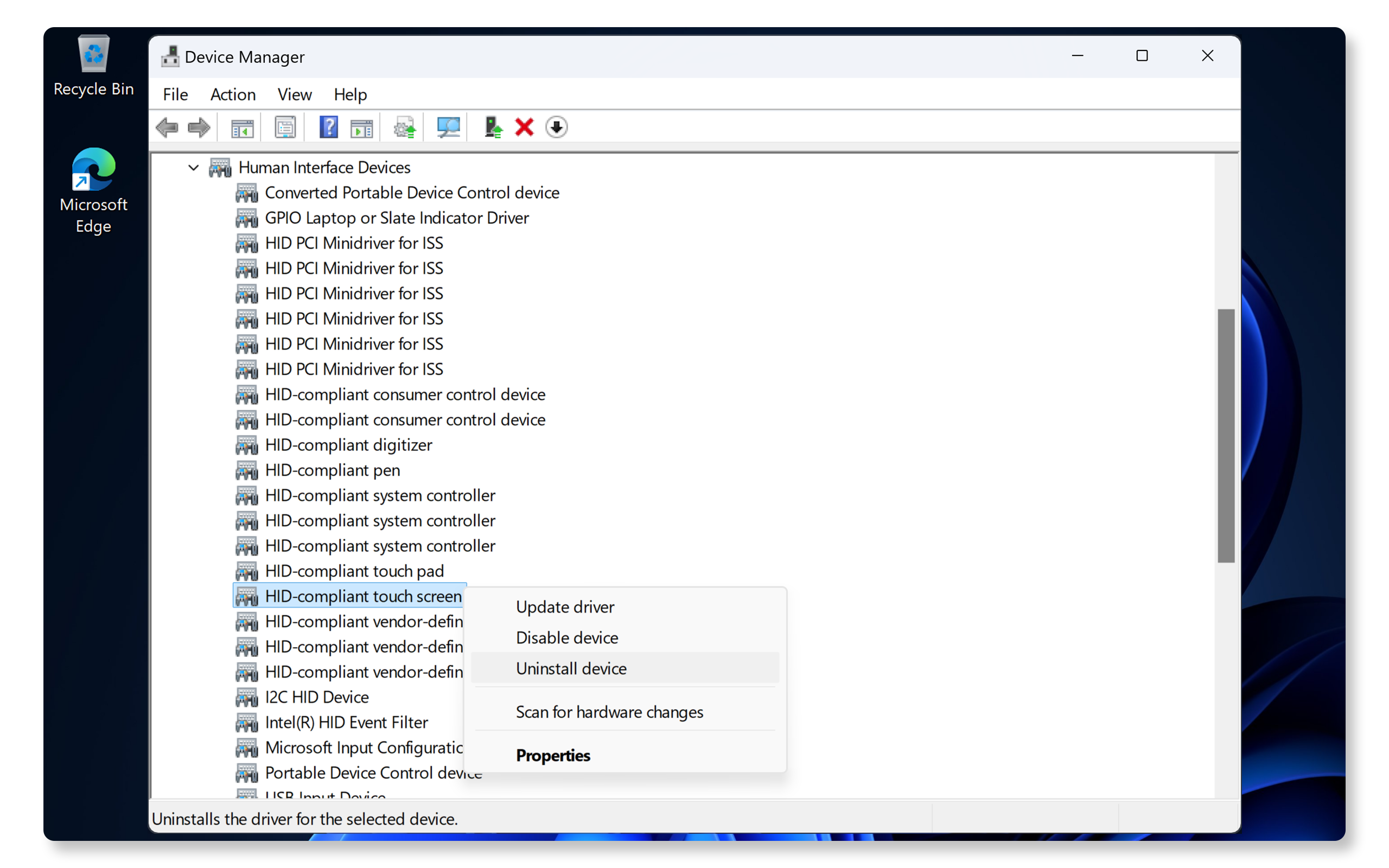
Reinstallazione del driver del touch-screen
A volte un driver danneggiato può causare l'interruzione del funzionamento del touch-screen. I touch-screen utilizzano la tecnologia plug-and-play e non richiedono l'installazione manuale di ulteriori driver. Il sistema operativo installa automaticamente i driver necessari. Per reinstallare il driver:
- Cliccare con il pulsante destro del mouse su Start e selezionare Gestione dispositivi.
- Espandi Human Interface Device.
- Clicca con il pulsante destro del mouse su Touch screen compatibile HID e scegli Disinstalla dispositivo.
- Riavviate il computer. Windows reinstalla automaticamente i driver necessari.
Se la reinstallazione dei driver non ha risolto il problema, procedi al passaggio successivo.
Calibrazione del touch-screen
Se il touch-screen è ancora non reattivo o impreciso, potrebbe essere utile una calibrazione. Per calibrare il touch-screen:
- Cerca Pannello di controllo nel menu Start e apri l'app.
- Vai a Hardware e suoni, quindi clicca su Impostazioni tablet PC.
- Clicca su Configura, quindi scegli Input tocco.
- Segui le istruzioni visualizzate sullo schermo per completare il processo di calibrazione.

Esecuzione di Dell Diagnostics
I notebook Dell sono dotati di SupportAssist per eseguire la scansione del computer alla ricerca di problemi correlati all'hardware, compresi quelli relativi al touch-screen.
- Accedi al test del touch-screen di SupportAssist. Se SupportAssist non è installato, segui le istruzioni per installare l'app, qualora necessario.
- Una volta completata la diagnostica, SupportAssist visualizza i risultati.
- Se viene rilevato un problema hardware, è possibile ricevere istruzioni per aggiornare i driver o contattare il supporto tecnico Dell per opzioni di riparazione.
Se il touch-screen continua a non funzionare, prova alcuni passaggi aggiuntivi per risolvere i problemi del touch-screen.
Domande frequenti (FAQ)
Ecco alcune risposte alle domande più comuni poste dagli utenti sui touch-screen.
1. Come sapere se il mio notebook Dell è dotato di un touch-screen?
- Non tutti i notebook Dell sono dotati di un touch-screen, in quanto si tratta di una funzione opzionale. Per verificare se il tuo notebook dispone di un touch-screen, puoi:
- Esaminare la fattura di acquisto per i dettagli sulla funzione touch-screen.
- Controllare il BIOS per verificare se l'opzione Touchscreen è presente nelle impostazioni.
- Controllare Gestione dispositivi: se è elencato il touch-screen compatibile HID, il notebook dispone di un touch-screen.
2. E se l'opzione del mio touch-screen non è presente in Gestione dispositivi?
- Se non è presente, assicurati che il notebook supporti la funzionalità touch-screen o controlla se è disabilitata nelle impostazioni del BIOS.
3. Il ripristino delle impostazioni predefinite del notebook risolve i problemi del touch-screen?
- Il ripristino delle impostazioni predefinite dovrebbe essere l'ultima risorsa, poiché cancella tutti i dati. Assicurati di eseguire prima il backup dei file importanti.
4. I dispositivi esterni possono interferire con il touch-screen?
- Sì, dispositivi USB esterni possono causare interferenze; prova a scollegarli per verificare se il problema si risolve.
- In caso affermativo, prova a collegare un dispositivo alla volta per isolare il dispositivo che causa l'interruzione del funzionamento del touch-screen.
5. Cosa fare se il notebook non dispone di un'opzione per il touch-screen nelle impostazioni?
- Verifica che il notebook supporti il touch-screen; non tutti i notebook Dell sono dotati di un touch-screen.
6. È sicuro disabilitare il touch screen compatibile HID in Gestione dispositivi?
- La disabilitazione temporanea può aiutare nella risoluzione dei problemi, ma è successivamente necessario riabilitare l'opzione affinché il touch-screen funzioni.
- Se vuoi disabilitare definitivamente il touch-screen, devi disabilitarlo nelle impostazioni del BIOS.
7. Posso risolvere in autonomia un problema di incrinatura del touch-screen?
- Se il touch-screen del notebook si incrina, contatta il supporto tecnico Dell per le opzioni di riparazione in base allo stato della garanzia del notebook.
8. Come posso verificare se il touch-screen presenta un problema hardware?
- Esegui il test del touch-screen di SupportAssist per verificare la presenza di guasti hardware del touch-screen del notebook.
9. Come posso scaricare e installare i driver del touch-screen?
- I touch-screen sono dispositivi plug-and-play e non richiedono l'installazione manuale di ulteriori driver. Il sistema operativo rileva e installa automaticamente i driver necessari non appena si avvia il notebook.
10. Cosa devo fare se nessuna di queste procedure di risoluzione dei problemi funziona?
- Risoluzione dei problemi aggiuntiva: segui questi passaggi aggiuntivi per risolvere i problemi del touch-screen.
- Utilizza i forum della community Dell: partecipa ai forum della community Dell (in inglese) per ricevere assistenza da altri utenti.