La fotocamera non funziona in Windows: webcam notebook o USB
Nell'era digitale odierna, le webcam sono diventate indispensabili per rimanere connessi, che si tratti di videochiamate, lezioni online o riunioni virtuali. Ma cosa succede quando la webcam del notebook Dell, della webcam USB o della webcam integrata nel monitor smette di funzionare? Niente paura! Questo articolo consiglia una semplice procedura per risolvere i problemi più comuni della fotocamera, in modo da poter tornare online in pochissimo tempo.
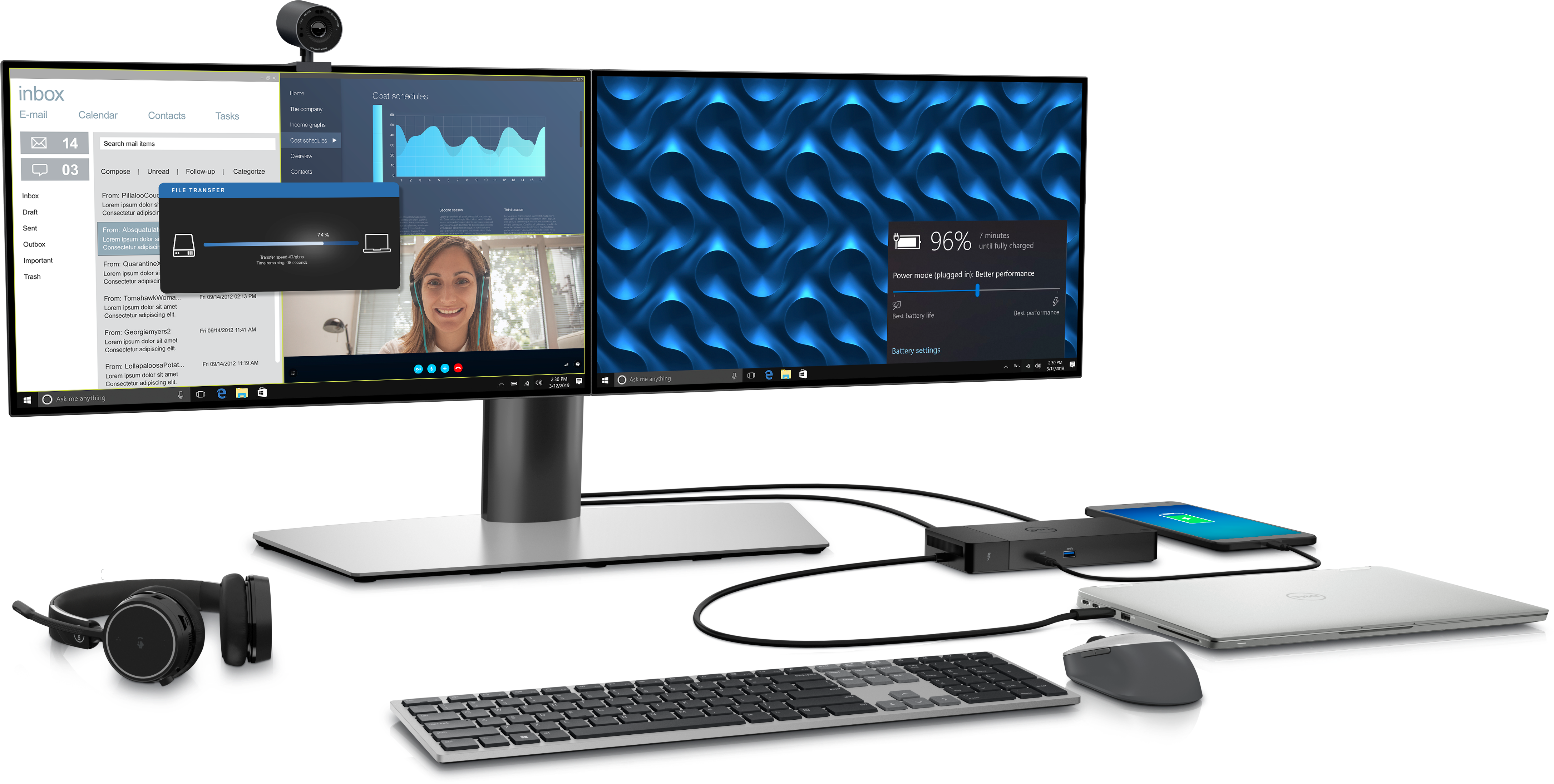
Sintomi comuni dei problemi con la webcam
Le webcam possono smettere di funzionare per vari motivi, tra cui impostazioni di privacy restrittive, problemi con i driver, difficoltà con l'app utilizzata o problemi di configurazione. Di seguito sono riportati alcuni sintomi comuni che indicano problemi alla fotocamera:
- La spia della webcam è accesa, ma non viene visualizzata alcuna immagine.
- Il computer non riconosce la fotocamera in Gestione dispositivi o nelle app.
- Nelle app potrebbero essere visualizzati messaggi di errore come "Impossibile trovare la fotocamera", "Fotocamera non trovata" o "Nessun dispositivo di input rilevato".
- Il feed video appare sfocato, con effetto pixel o opaco.
Come risolvere il problema relativo alla fotocamera non funzionante
Seguire questi passaggi nell'ordine indicato per risolvere i problemi della webcam e ripristinarne il funzionamento.
Controllo della connessione della fotocamera
Se si utilizza una webcam USB esterna, il primo passo è assicurarsi che sia collegata correttamente.
- Se si utilizza una fotocamera USB esterna, assicurarsi che sia collegata saldamente alla porta USB.
- Per le fotocamere integrate nei monitor, assicurarsi che il cavo USB upstream sia collegato tra il monitor e il computer.
- Provare un'altra porta USB.
- Se la fotocamera USB funziona su una porta diversa, provare a risolvere i problemi relativi alla porta USB.
Se la fotocamera non funziona su una porta diversa, andare al passaggio successivo.
Controllo dell'otturatore per la privacy
Molti notebook e webcam USB sono dotati di un otturatore per la privacy che blocca fisicamente l'obiettivo della fotocamera.
- Individuare l'otturatore o il coperchio per la privacy sulla webcam.
- Nel caso in cui fosse presente, assicurarsi che sia in posizione aperta.
- Dopo aver regolato l'otturatore, provare a utilizzare nuovamente la webcam.
Se il problema persiste, andare al passaggio successivo.

Consentire l'accesso alla fotocamera
Windows dispone di impostazioni per la privacy che potrebbero impedire alle app di accedere alla fotocamera. Assicurarsi che queste impostazioni siano configurate correttamente è importante per consentire alle app di utilizzare la webcam.
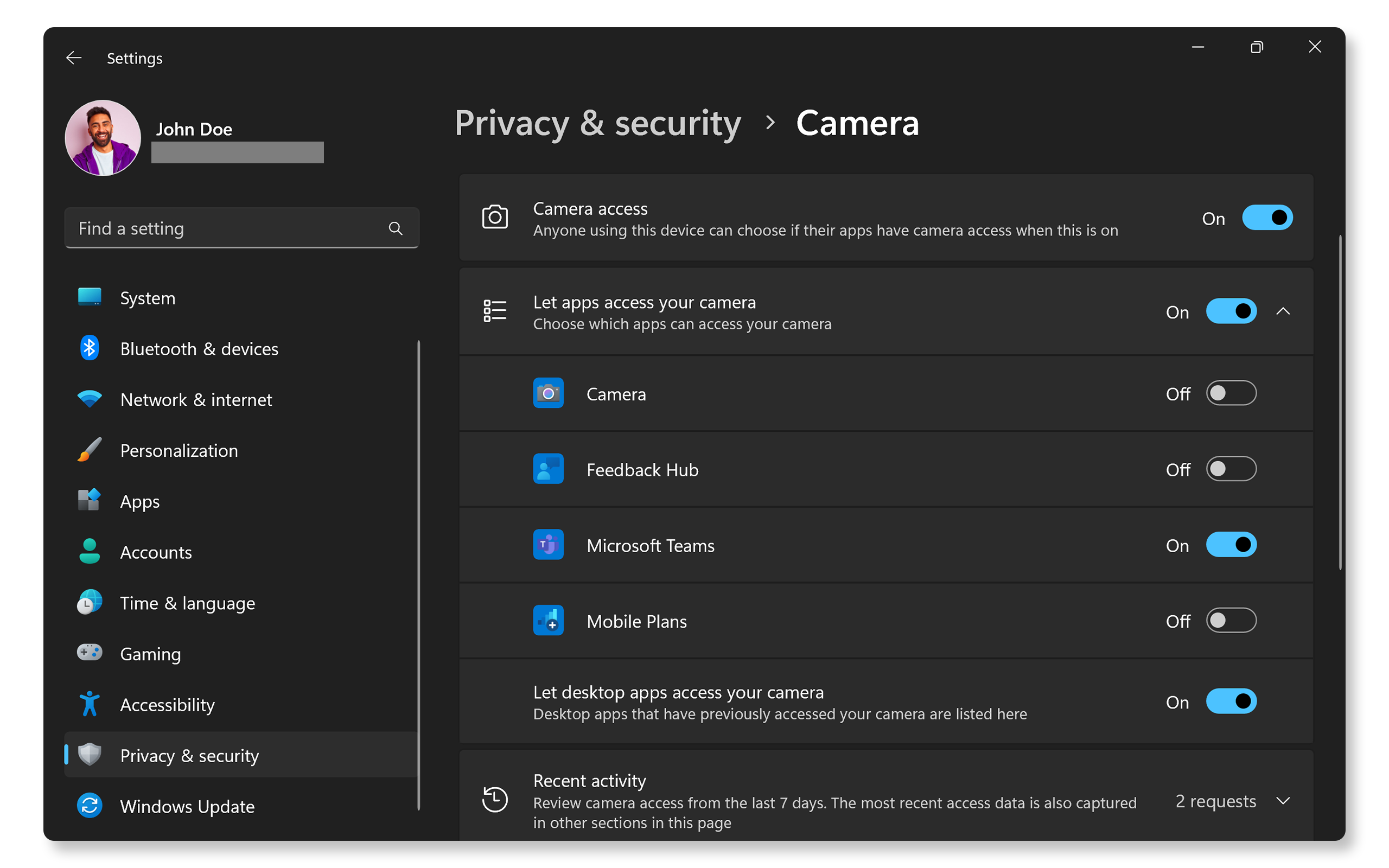
- Andare su Start > Impostazioni > Privacy > Fotocamera.
- Abilitare l'opzione Consenti alle app di accedere alla fotocamera.
- Scorrere verso il basso fino all'elenco delle app e assicurarsi che l'app specifica che si desidera utilizzare (come Teams, Zoom, Skype, ecc.) abbia l'autorizzazione abilitata.
Se la fotocamera continua a non funzionare, andare al passaggio successivo.
Abilitazione della fotocamera nel BIOS
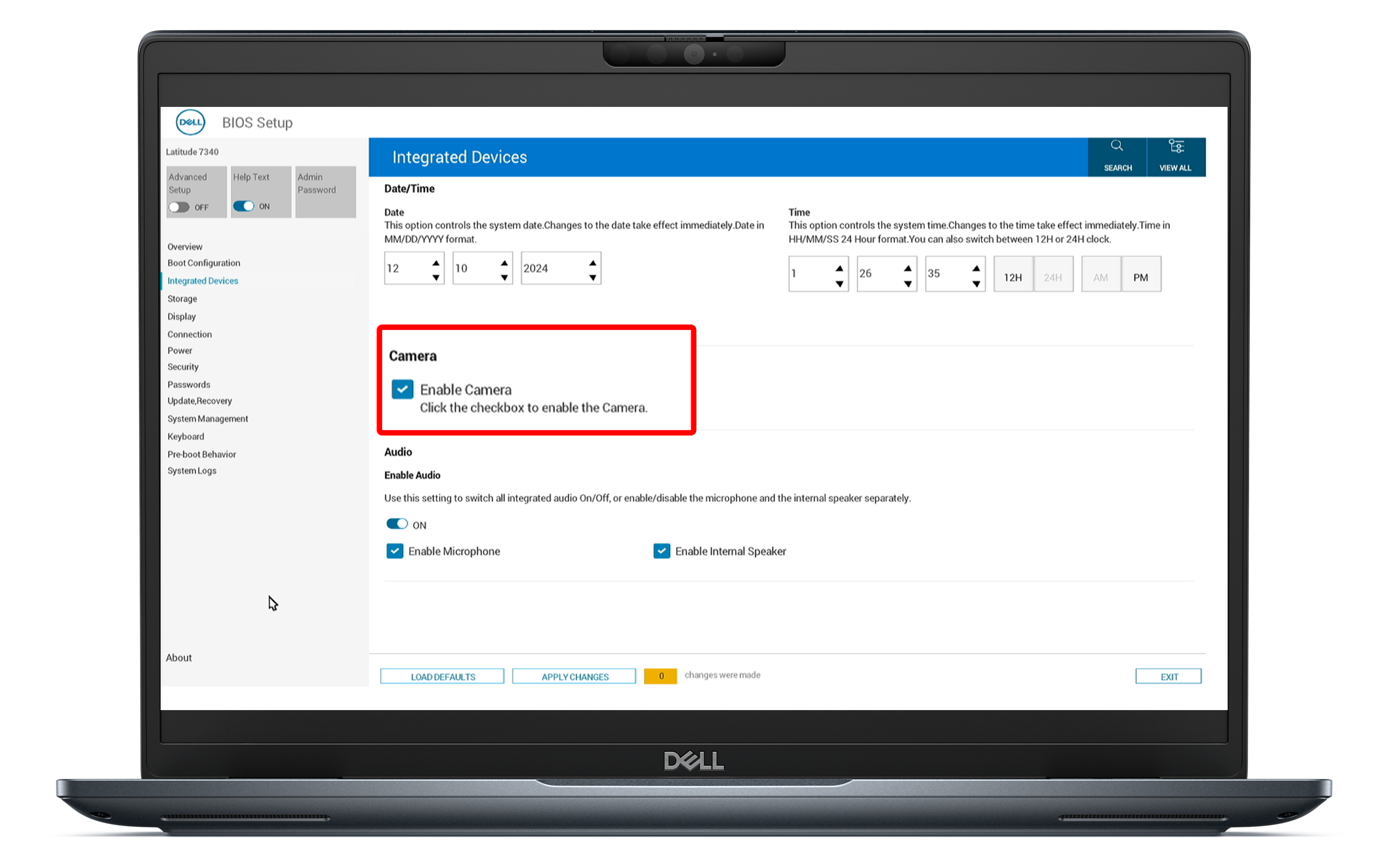
Per i computer con fotocamera integrata, è importante assicurarsi che la fotocamera sia abilitata nelle impostazioni del BIOS. In caso contrario, il sistema operativo potrebbe non riconoscere l'hardware.
- Riavviare il computer.
- Premere ripetutamente il tasto F2 finché non viene visualizzata la schermata di configurazione del BIOS.
- Individuare l'opzione Abilita fotocamera nella sezione Dispositivi integrati.
- Assicurarsi che la webcam sia abilitata.
- Salvare le modifiche e uscire dal BIOS.
Se la fotocamera è abilitata e il problema persiste, continuare con il passaggio successivo.
Test della fotocamera
Verificare che la webcam funzioni utilizzando un'altra app, ad esempio l'app Fotocamera integrata di Windows, aiuta a determinare se il problema riguarda la fotocamera stessa o app specifiche.
- Cercare Fotocamere nel menu Start e aprire l'app.
- Controllare se si riceve un feed video dalla webcam.
- Se la webcam funziona, il problema potrebbe essere limitato a un'app specifica.
Se la webcam non funziona, andare al passaggio successivo.
Verificare gli aggiornamenti di Windows
Mantenere il sistema operativo aggiornato garantisce di disporre delle ultime funzionalità e correzioni. Per verificare gli aggiornamenti di Windows:
- Accedere a Start > Impostazioni > Windows Update. Aprire le Impostazioni di Windows Update.
- Cliccare su Verifica disponibilità aggiornamenti e installare quelli disponibili.

Esecuzione dello strumento di risoluzione dei problemi della fotocamera
Lo strumento di risoluzione dei problemi della fotocamera può risolvere automaticamente i problemi della fotocamera.
- Andare su Start > Impostazioni > Sistema > Risoluzione dei problemi. Aprire le impostazioni dello strumento di risoluzione dei problemi di Windows.
- Selezionare Altri strumenti di risoluzione dei problemi.
- Individuare la sezione Fotocamera e cliccare su Esegui per avviare lo strumento di risoluzione dei problemi.
Se lo strumento di risoluzione dei problemi non riesce a risolvere il problema, andare al passaggio successivo.

Aggiornamento dei driver e del BIOS
Driver e BIOS obsoleti possono spesso causare problemi di funzionalità con componenti hardware come le fotocamere. SupportAssist è lo strumento automatizzato di Dell che esegue la scansione del computer Windows alla ricerca di aggiornamenti di driver e firmware, li scarica e li installa.
Utilizzo di SupportAssist
- Cercare SupportAssist nel menu Start e aprire l'app.
- Nella schermata Home, selezionare Aggiorna software.
- Cliccare su Start per verificare la disponibilità di aggiornamenti del BIOS e dei driver.
- Seguire le istruzioni visualizzate e riavviare il sistema, se il computer lo richiede.
Se non si dispone di SupportAssist, consultare la nostra guida all'aggiornamento dei driver per trovare metodi alternativi per scaricare e installare i driver Dell.

Se la fotocamera continua a non funzionare, provare questi passaggi aggiuntivi per risolvere i problemi della fotocamera.
Domande frequenti (FAQ)
Ecco alcune risposte alle domande comuni che gli utenti pongono riguardo ai problemi con la webcam o la fotocamera.
1. Perché l'app della fotocamera dice "Nessuna fotocamera trovata"?
- Ciò potrebbe indicare un problema del driver oppure segnalare che Windows non riconosce la fotocamera a causa di problemi di connessione o impostazioni disabilitate.
- Attenersi alla procedura descritta in questo articolo per risolvere i problemi della fotocamera.
2. Perché la fotocamera non è elencata nelle impostazioni del BIOS?
- L'opzione fotocamera nel BIOS è disponibile solo per i dispositivi con fotocamere integrate, come notebook o computer all-in-one.
- I computer desktop che utilizzano webcam USB esterne non dispongono di questa opzione nel BIOS.
3. Come aggiornare i driver della webcam?
- La maggior parte delle fotocamere o webcam utilizza la tecnologia plug-and-play, per cui non è necessario installare manualmente driver aggiuntivi. Il sistema operativo rileva e installa automaticamente i driver necessari non appena si avvia il computer.
- Per il corretto funzionamento delle webcam USB esterne, sono necessari i driver USB 3.0 o Thunderbolt. Utilizzare gli strumenti automatizzati di Dell come SupportAssist o Dell Command | Update per scaricare e installare questi driver sul computer Dell.
4. Perché l'immagine della fotocamera è sfocata?
- Garantire una corretta illuminazione.
- Evitare di essere controluce; non sedersi dando le spalle a una fonte luminosa.
- Pulire l'obiettivo della fotocamera con un panno morbido in microfibra.
5. Cosa fare se la webcam si blocca durante l'uso?
- Riavviare il computer.
- Chiudere le app non necessarie poiché potrebbero utilizzare la fotocamera o consumare risorse di sistema.
6. È possibile usare più webcam su un computer?
- Sì, è possibile installare più webcam su un computer. Ad esempio, se si dispone di una fotocamera integrata, è anche possibile collegare una webcam USB.
- Assicurarsi che la fotocamera corretta sia abilitata nelle app.
- Controllare le impostazioni dell'app per selezionare la fotocamera preferita.
7. Cosa succede se la webcam USB esterna non viene riconosciuta?
- Per le fotocamere USB come Dell WB5023 o WB7022, assicurarsi che il cavo USB sia collegato saldamente al computer.
- Per le fotocamere integrate nel monitor, come Dell P2724DEB, S2422HZ, assicurarsi che il cavo USB upstream sia collegato tra il monitor e il computer.
- Provare un'altra porta USB, in quanto una porta USB difettosa potrebbe causare problemi.
- Aggiornare driver e BIOS.
- Installare gli ultimi aggiornamenti di Windows.
8. C'è un otturatore fisico o un copriobiettivo per la fotocamera del notebook?
- Non tutti i notebook dispongono di un otturatore per la fotocamera, ma alcuni modelli Dell, come Latitude 7340, ne sono forniti. Consultare il manuale utente del notebook per le specifiche.
9. Come migliorare la qualità video della fotocamera?
- Innanzitutto, assicurarsi buone condizioni di illuminazione.
- Evitare di essere controluce; non sedersi dando le spalle a una fonte luminosa.
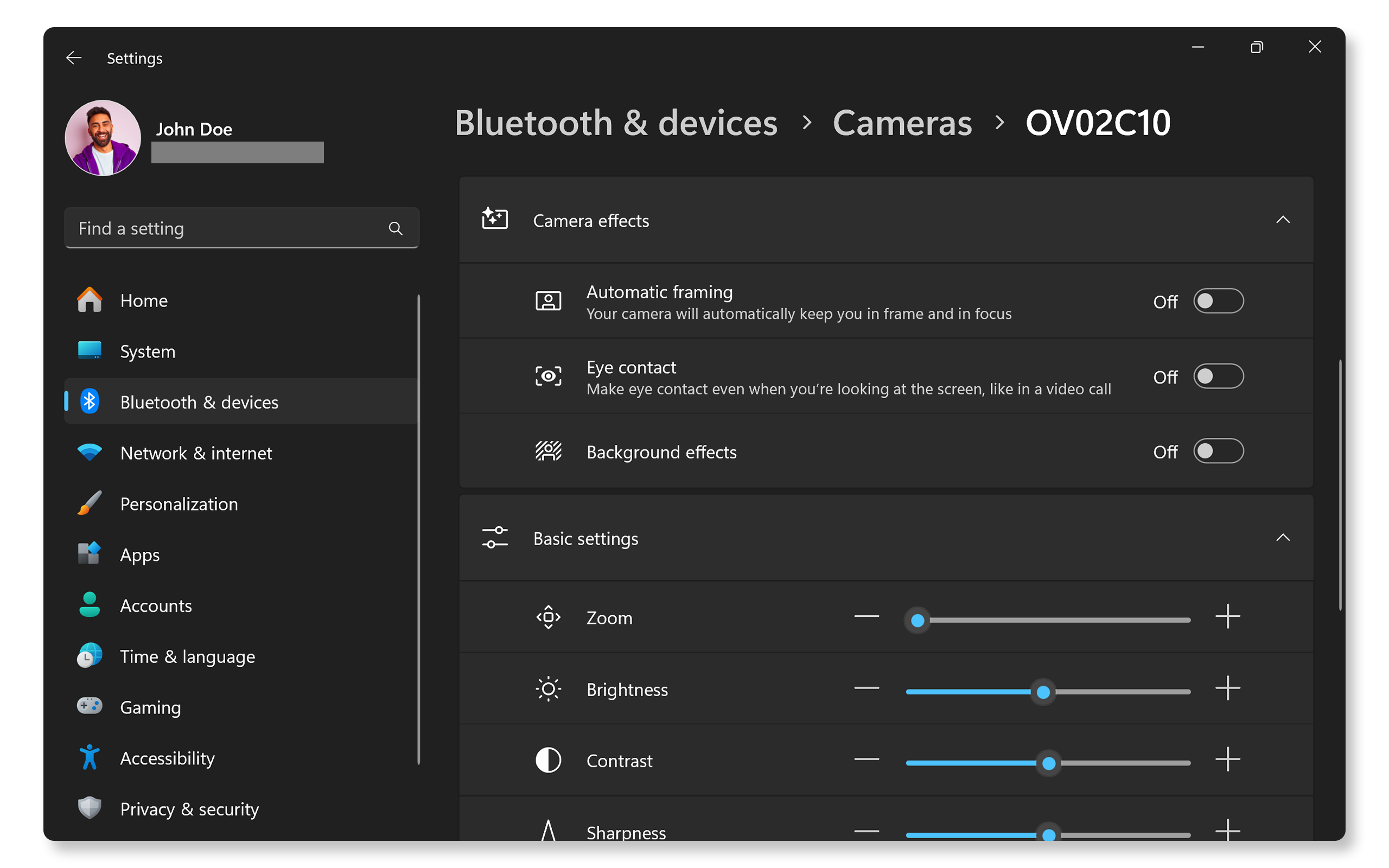
- Regolare le impostazioni della fotocamera in Windows:
- Andare su Start > Impostazioni > Bluetooth e dispositivi > Fotocamere. Aprire le impostazioni della fotocamera di Windows.
- Nella sezione Fotocamere connesse selezionare la fotocamera.
- Regolare le impostazioni disponibili e gli effetti della fotocamera (le opzioni possono variare in base al dispositivo).
10. Cosa succede se la fotocamera integrata è disabilitata?
- Controllare le impostazioni del BIOS e verificare che la fotocamera sia abilitata.
- Utilizzare Gestione dispositivi per verificare che la fotocamera sia abilitata.
- Cliccare con il pulsante destro del mouse su Start e selezionare Gestione dispositivi.
- Espandere Fotocamere.
- Cliccare con il pulsante destro del mouse sulla fotocamera e selezionare Abilita dispositivo.

11. Il software antivirus può bloccare la fotocamera?
- Sì, alcuni software di sicurezza potrebbero limitare l'accesso alla fotocamera. Controllare le impostazioni del software di sicurezza.
12. È possibile utilizzare le webcam Dell su macOS?
- Sì, le webcam Dell come WB3023, WB5022 e WB7022 sono compatibili con macOS.
- Utilizzare Dell Display and Peripheral Manager per gestire le impostazioni della webcam in macOS.
13. Come si disinstalla e reinstalla il driver della webcam?
- Cliccare con il pulsante destro del mouse su Start e selezionare Gestione dispositivi.
- Espandere Fotocamere.
- Cliccare con il pulsante destro del mouse sulla fotocamera e selezionare Disinstalla dispositivo.
- Riavviare il computer.
- Windows reinstalla automaticamente i driver necessari.
14. Cosa fare se il microfono della fotocamera non funziona?
- Innanzitutto, assicurarsi che la fotocamera stessa funzioni correttamente. In caso contrario, seguire la procedura di risoluzione dei problemi descritta in questo articolo per risolvere i problemi della webcam.
- Se la fotocamera funziona, ma il microfono no, consultare la nostra guida sulla risoluzione dei problemi relativi al microfono.
15. Cosa fare se nessuna delle procedure di risoluzione dei problemi funziona?
- Risoluzione dei problemi aggiuntiva: è possibile provare alcuni passaggi aggiuntivi per risolvere i problemi della webcam.
- Utilizzare i forum della community Dell: partecipare ai forum della community Dell per ricevere assistenza da altri utenti.
Risorse video

Per risolvere i problemi della webcam, esegui la diagnostica SupportAssist selezionando "SupportAssist" in Win
dows Search, accedendo alla scheda "Risoluzione dei problemi" e scegliendo "Dispositivi fotocamera". Se viene rilevato un problema, contattare il supporto. Per consentire alle app di accedere alla fotocamera, accedere a "Impostazioni" e abilitare "Consenti alle app di accedere alla fotocamera". Se la webcam non funziona, provare a utilizzarla su un'altra applicazione o abilitarla nel BIOS premendo F2 durante l'avvio e accedendo a "Miscellaneous Devices". Se il problema persiste, aggiornare il BIOS di sistema tramite SupportAssist. Contattare il supporto se è necessaria ulteriore assistenza.
...

Questo video descrive come disimballare e configurare la webcam Dell UltraSharp.

Per scaricare i driver Dell, accedere alla pagina Driver del supporto Dell e selezionare il computer Dell in u
so o inserire il codice di matricola. Cliccare su "Check for Updates" e quindi su "Show drivers" per esaminare l'elenco. Cliccare su "Scarica e installa" e riavviare il computer. I driver Dell sono disponibili solo per i sistemi operativi testati. È inoltre possibile scaricare manualmente i driver selezionando il sistema operativo, la categoria dei driver e cliccando su "Download". Seguire le istruzioni visualizzate per eseguire l'installazione.
...