Camera werkt niet in Windows: laptop- of USB-webcams
In het digitale tijdperk van vandaag de dag zijn webcams onmisbaar geworden om verbonden te blijven, of het nu gaat om videogesprekken, online lessen of virtuele vergaderingen. Maar wat gebeurt er als uw Dell laptop, USB-webcam of ingebouwde monitorwebcam niet meer werkt? Geen nood! Dit artikel bevat eenvoudige stappen om veelvoorkomende problemen met de camera op te lossen, zodat u binnen de kortste keren weer online bent.
Veelvoorkomende symptomen van webcamproblemen
Webcams kunnen om verschillende redenen stoppen met werken, zoals beperkende privacyinstellingen, problemen met drivers, problemen met de app die u gebruikt of configuratieproblemen. Hier zijn enkele veelvoorkomende symptomen van cameraproblemen:
- Het lampje van de webcam brandt, maar er verschijnt geen beeld.
- Uw computer herkent de camera niet in Apparaatbeheer of in apps.
- Foutmeldingen zoals "Camera niet gevonden" of "Geen invoerapparaat gedetecteerd" kunnen in apps verschijnen.
- De videofeed lijkt onscherp, korrelig of dof.
Een camera repareren die niet werkt
Volg deze stappen in de gegeven volgorde om problemen met uw webcam op te lossen en deze weer aan de praat te krijgen.
Cameraverbinding controleren
Als u een externe USB-webcam gebruikt, moet u eerst controleren of deze goed is aangesloten.
- Als u een externe USB-camera gebruikt, zorg er dan voor dat deze goed is aangesloten op de USB-poort.
- Voor camera's die zijn geïntegreerd in monitoren, moet u ervoor zorgen dat de USB-upstreamkabel is aangesloten tussen de monitor en uw computer.
- Probeer een andere USB-poort.
- Als de USB-camera op een andere poort werkt, probeer dan problemen met de USB-poort op te lossen.
Als de camera niet werkt op een andere poort, gaat u verder met de volgende stap.
De privacysluiter controleren
Veel laptops en USB-webcams zijn uitgerust met een privacysluiter die de cameralens fysiek blokkeert.
- Zoek de sluiter of het privacyklepje op uw webcam.
- Als u er een vindt, zorg er dan voor dat deze open staat.
- Probeer uw webcam opnieuw te gebruiken nadat u de sluiter hebt aangepast.
Als het cameraprobleem zich blijft voordoen, gaat u verder met de volgende stap.

Toegang tot de camera toestaan
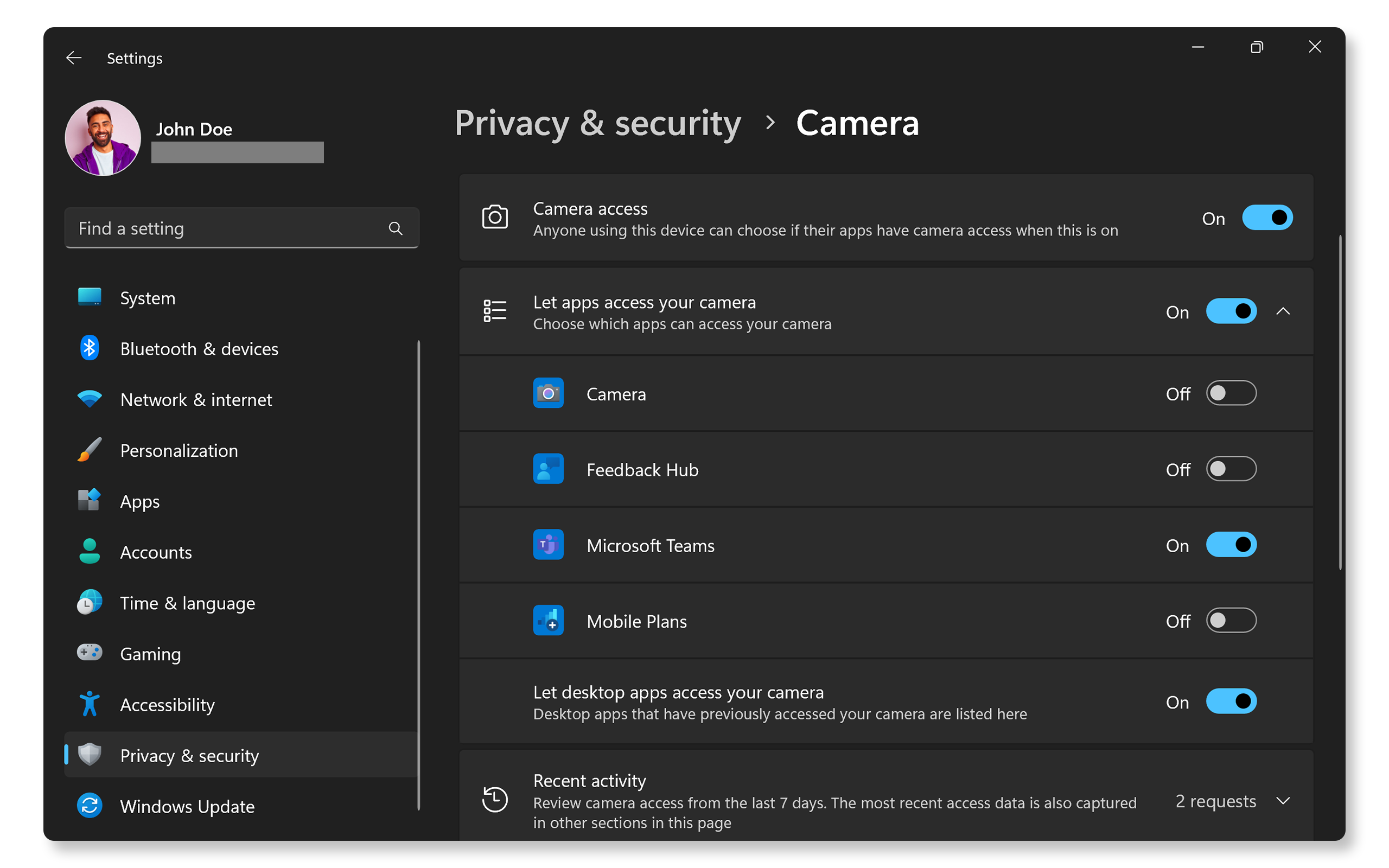
Windows heeft privacyinstellingen die de toegang van apps tot uw camera kunnen beperken. Het is belangrijk dat deze instellingen correct zijn geconfigureerd om apps uw webcam te laten gebruiken.
- Ga naar Start > Instellingen > Privacy > Camera.
- Schakel de optie met het label Apps toegang verlenen tot uw camera in.
- Scrol omlaag naar de lijst met apps en zorg ervoor dat toestemming is ingeschakeld voor de specifieke app die u wilt gebruiken (zoals Teams, Zoom, Skype, enz.).
Als de camera nog steeds niet werkt, gaat u verder met de volgende stap.
De camera inschakelen in het BIOS
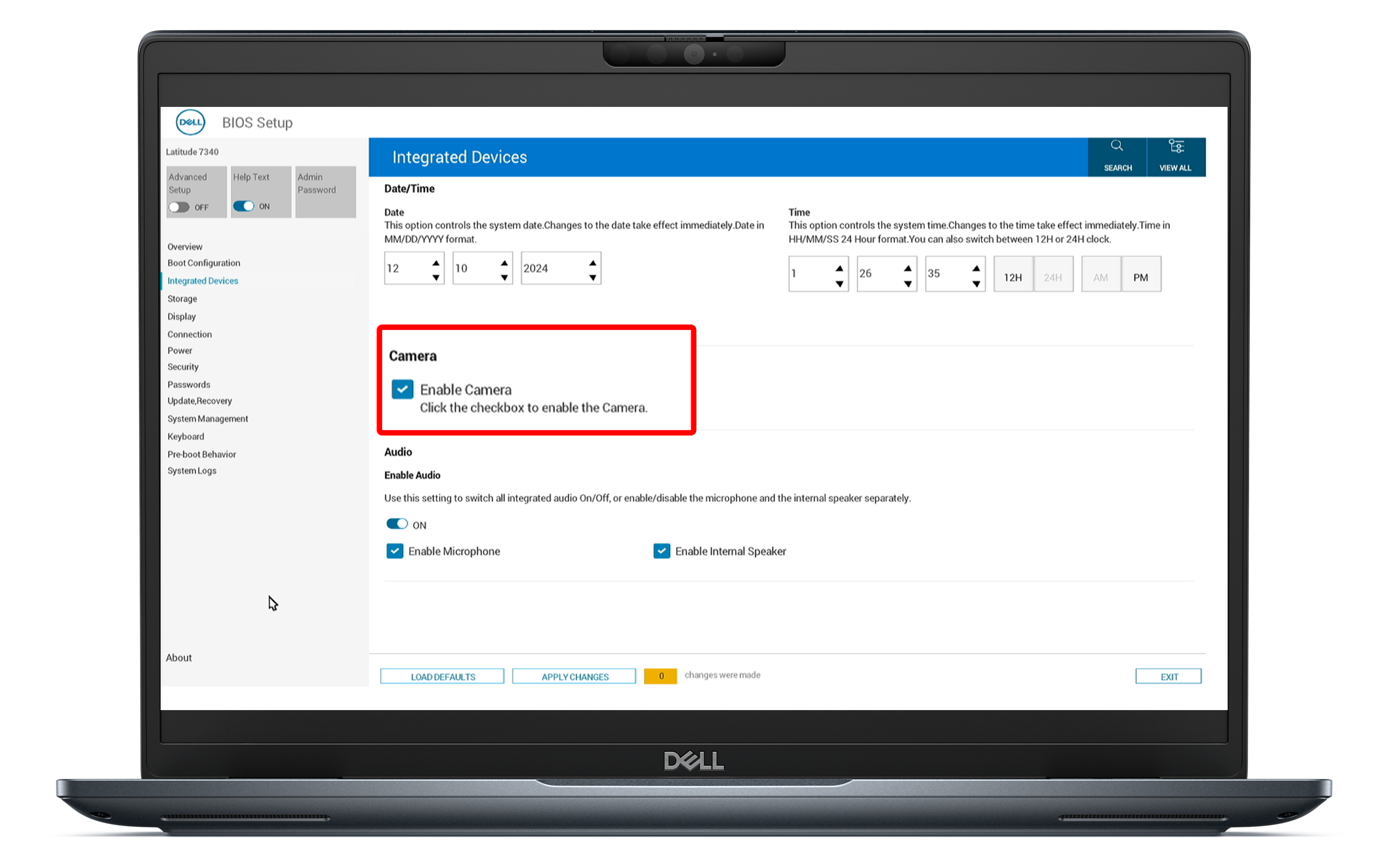
Voor computers met een ingebouwde camera is het belangrijk ervoor te zorgen dat de camera is ingeschakeld in de BIOS-instellingen. Als dit niet het geval is, kan het zijn dat het besturingssysteem de hardware niet herkent.
- Start de computer opnieuw op.
- Druk herhaaldelijk op F2 totdat het scherm met BIOS-instellingen wordt weergegeven.
- Zoek de optie Enable Camera onder het gedeelte Integrated Devices .
- Zorg ervoor dat de camera is ingeschakeld.
- Sla de wijzigingen op en sluit het BIOS af.
Als de camera is ingeschakeld en het probleem zich blijft voordoen, gaat u verder met de volgende stap.
Uw camera testen
Door te controleren of uw webcam werkt met behulp van een andere app, zoals de ingebouwde Camera-app van Windows, kunt u bepalen of het probleem wordt veroorzaakt door de camera zelf of door specifieke apps.
- Zoek Camera in het menu Start en open de app.
- Controleer of u een videofeed van uw webcam ontvangt.
- Als de webcam werkt, kan het probleem beperkt zijn tot een specifieke app.
Als de webcam niet werkt, gaat u verder met de volgende stap.
Controleren op Windows-updates
Door uw besturingssysteem up-to-date te houden, beschikt u over de nieuwste functies en oplossingen. Om te controleren op Windows-updates:
- Ga naar Start > Instellingen > Windows Update. Open Windows Update-instellingen.
- Selecteer Naar updates zoeken en installeer de beschikbare updates.

De probleemoplosser voor de camera uitvoeren
De probleemoplosser voor de camera kan problemen met de camera automatisch oplossen.
- Ga naar Start > Instellingen > Systeem > Problemen oplossen. Open Instellingen voor Windows-probleemoplosser.
- Selecteer Andere probleemoplossers.
- Zoek het gedeelte Camera en klik op Uitvoeren om de probleemoplosser te starten.
Als de probleemoplosser het probleem niet kan oplossen, ga dan naar de volgende stap.

Drivers en BIOS bijwerken
Verouderde drivers en BIOS kunnen vaak leiden tot functionaliteitsproblemen met hardwarecomponenten zoals camera's. SupportAssist is de geautomatiseerde tool van Dell die uw Windows-computer scant op driver- en firmware-updates, downloadt en installeert.
SupportAssist gebruiken
- Zoek SupportAssist in het menu Start en open de app.
- Selecteer op het tabblad Home de optie Update Software.
- Klik op Start om te controleren op drivers en BIOS updates.
- Volg de instructies op het scherm om de installatie te voltooien en start uw computer opnieuw op als daarom wordt gevraagd.
Als u SupportAssist niet hebt, raadpleeg dan onze gids voor driverupdates voor alternatieve methoden om Dell drivers te downloaden en installeren.

Als de camera nog steeds niet werkt, probeer dan deze extra stappen om cameraproblemen op te lossen.
Veelgestelde vragen (FAQ's)
Hier vindt u enkele antwoorden op veelgestelde vragen die gebruikers stellen over problemen met de camera.
1. Waarom zegt mijn camera-app "Geen camera gevonden"?
- Dit kan erop wijzen dat er een driverprobleem is of dat Windows uw camera niet herkent vanwege verbindingsproblemen of uitgeschakelde instellingen.
- Volg de stappen in het artikel om cameraproblemen op te lossen.
2. Waarom staat de camera niet in mijn BIOS-instellingen?
- De cameraoptie in het BIOS is alleen beschikbaar voor apparaten met ingebouwde camera's, zoals laptops of alles-in-één computers.
- Desktopcomputers, die gebruikmaken van externe USB-webcams, hebben deze optie niet in het BIOS.
3. Hoe kan ik mijn webcamdrivers bijwerken?
- De meeste camera's of webcams maken gebruik van plug-and-play-technologie. Hiervoor is geen handmatige installatie van extra drivers vereist. Het besturingssysteem detecteert en installeert automatisch de benodigde drivers zodra u uw computer opstart.
- Om externe USB-camera's te laten werken, zijn USB 3.0- of Thunderbolt-drivers vereist. Gebruik de geautomatiseerde tools van Dell, zoals SupportAssist of Dell Command | Update om deze drivers te downloaden en te installeren op uw Dell computer.
4. Waarom is mijn camerabeeld wazig?
- Zorg voor voldoende verlichting.
- Vermijd tegenlicht, ga niet met een lichtbron achter u zitten.
- Reinig de cameralens met een zachte microvezeldoek.
5. Wat moet ik doen als mijn webcam vastloopt tijdens gebruik?
- Start de computer opnieuw op.
- Sluit onnodige apps omdat ze de camera gebruiken of systeembronnen gebruiken.
6. Kan ik meerdere webcams op één computer gebruiken?
- Ja, u kunt meerdere webcams op een computer installeren. Als u bijvoorbeeld een ingebouwde camera hebt, kunt u ook een USB-webcam aansluiten.
- Controleer of de juiste camera is ingeschakeld in uw apps.
- Controleer uw app-instellingen om uw gewenste camera-apparaat te selecteren.
7. Wat moet ik doen als mijn externe USB-webcam niet wordt herkend?
- Bij USB-camera's zoals de Dell WB5023 of WB7022 moet u ervoor zorgen dat de USB-kabel goed is aangesloten op uw computer.
- Voor camera's die in de monitor zijn geïntegreerd, zoals Dell P2724DEB, S2422HZ, controleert u of de USB-upstreamkabel is aangesloten tussen uw monitor en computer.
- Probeer een andere USB-poort, omdat een defecte USB-poort problemen kan veroorzaken.
- Werk drivers en BIOS bij.
- Installeer de nieuwste Windows-updates.
8. Is er een fysieke sluiter of lensdop voor de camera van mijn laptop?
- Niet alle laptops hebben een camerasluiter, maar sommige Dell modellen, zoals de Latitude 7340, hebben wel een privacysluiter. Raadpleeg voor specificaties de gebruikershandleiding van uw laptop.
9. Hoe verbeter ik de videokwaliteit van mijn camera?
- Zorg eerst voor goede lichtomstandigheden.
- Vermijd tegenlicht, ga niet met een lichtbron achter u zitten.
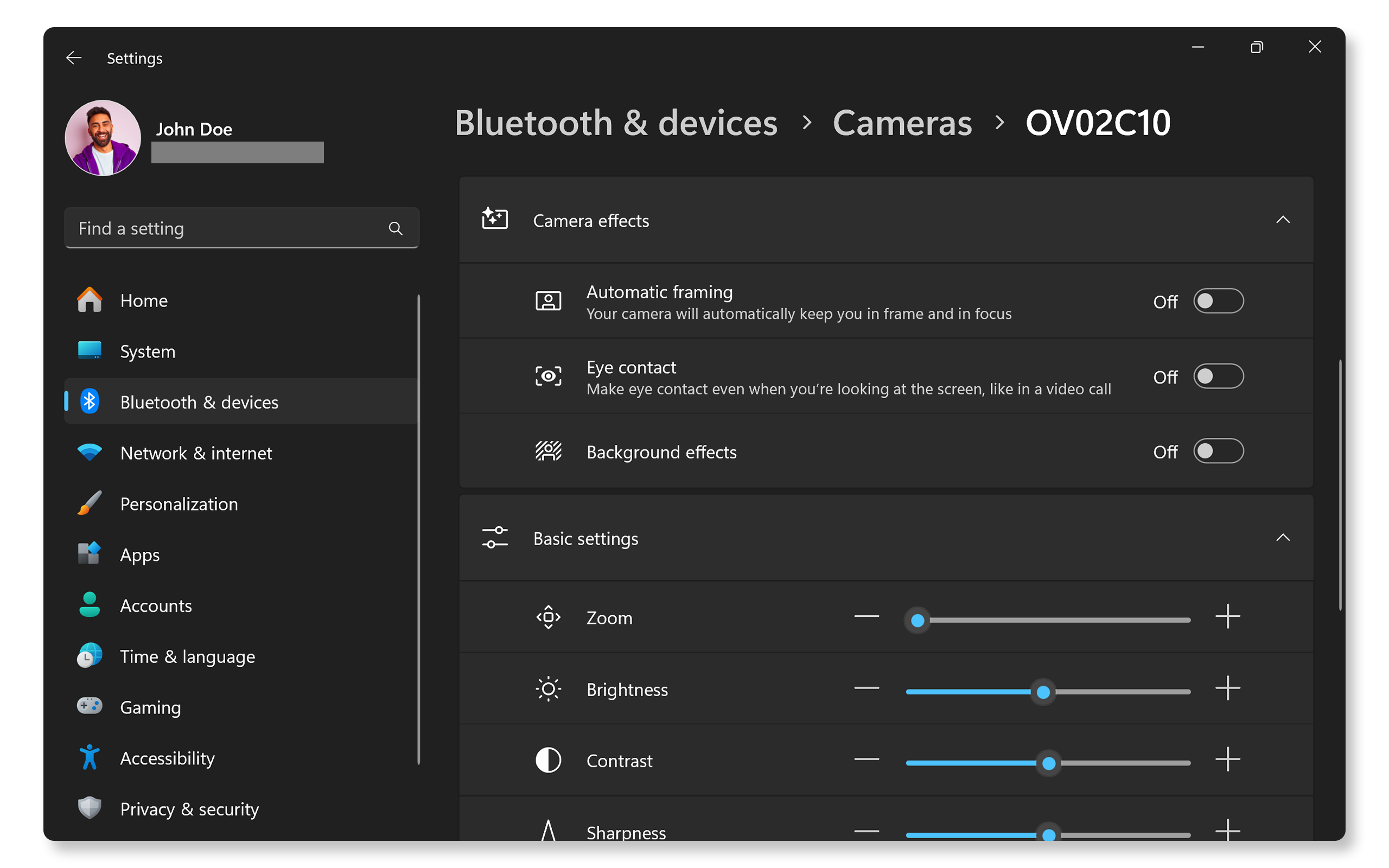
- Pas de camera-instellingen in Windows aan:
- Ga naar Start > Instellingen > Bluetooth en apparaten > Camera's. Open Instellingen voor Windows-camera.
- Selecteer uw camera onder het gedeelte Verbonden camera's .
- Pas de beschikbare instellingen en camera-effecten aan (opties kunnen per apparaat verschillen).
10. Wat moet ik doen als mijn ingebouwde camera is uitgeschakeld?
- Controleer de BIOS-instellingen en zorg ervoor dat de camera is ingeschakeld.
- Gebruik Apparaatbeheer om te controleren of de camera is ingeschakeld.
- Klik met de rechtermuisknop op de knop Start en selecteer Apparaatbeheer.
- Vouw Camera's uit.
- Klik met de rechtermuisknop op uw camera en selecteer Apparaat inschakelen.

11. Kan antivirussoftware mijn camera blokkeren?
- Ja, sommige beveiligingssoftware kan de toegang tot de camera beperken. Controleer de instellingen van uw beveiligingssoftware.
12. Kan ik Dell webcams gebruiken op macOS?
- Ja, Dell webcams zoals WB3023, WB5022, WB7022 zijn compatibel met macOS.
- Gebruik Dell Display en Peripheral Manager om de webcaminstellingen op macOS te beheren.
13. Hoe kan ik mijn webcamdriver verwijderen en opnieuw installeren?
- Klik met de rechtermuisknop op de knop Start en selecteer Apparaatbeheer.
- Vouw Camera's uit.
- Klik met de rechtermuisknop op uw camera en selecteer Apparaat verwijderen.
- Start de computer opnieuw op.
- Windows installeert de benodigde drivers automatisch opnieuw.
14. Wat moet ik doen als de microfoon van de camera niet werkt?
- Zorg er eerst voor dat de camera zelf goed werkt. Als dat niet het geval is, volg dan de stappen voor probleemoplossing in dit artikel om webcamproblemen op te lossen.
- Als de camera wel werkt, maar de microfoon niet, raadpleeg dan onze handleiding voor het oplossen van microfoonproblemen.
15. Wat moet ik doen als geen van de stappen voor probleemoplossing werkt?
- Aanvullende probleemoplossing: u kunt enkele aanvullende stappen proberen om webcamproblemen op te lossen.
- Gebruik Dell Community Forums: Word lid van de Dell Community Forums om hulp te krijgen van andere gebruikers.
Videobronnen

Als u problemen met de webcam wilt oplossen, voert u de SupportAssist diagnose uit door "SupportAssist" te sel
ecteren in Windows Search, naar het tabblad "Troubleshooting" te gaan en "Camera Devices" te kiezen. Als er een probleem wordt gedetecteerd, neemt u contact op met de ondersteuning. Om apps toegang te geven tot de camera, gaat u naar "Settings" en schakelt u "Apps toegang geven tot uw camera" in. Als de webcam niet werkt, probeert u deze in een andere applicatie te gebruiken of schakelt u deze in het BIOS in door tijdens het opstarten op F2 te drukken en naar "Miscellaneous Devices" te gaan. Als het probleem zich blijft voordoen, werkt u het systeem-BIOS bij via SupportAssist. Neem contact op met support als u meer hulp nodig hebt.
...

In deze video wordt beschreven hoe u de Dell UltraSharp webcam uitpakt en instelt.

Als u Dell drivers wilt downloaden, gaat u naar Dell Support Drivers en selecteert u uw Dell computer of voert
u de servicetag in. Klik op "Check for Updates" en vervolgens op "Show drivers" om de lijst te controleren. Klik op "Downloaden en installeren" en start de computer opnieuw op. Dell drivers zijn alleen beschikbaar voor besturingssystemen die zijn getest. U kunt drivers ook handmatig downloaden door het besturingssysteem en de drivercategorie te selecteren en op Download te klikken. Volg de instructies op het scherm om de installatie uit te voeren.
...