Audio, luidsprekers en microfoon
Ontvang ondersteuning bij audioproblemen, laag volume of vervormd geluid uit luidsprekers, hoofdtelefoons en microfoons.
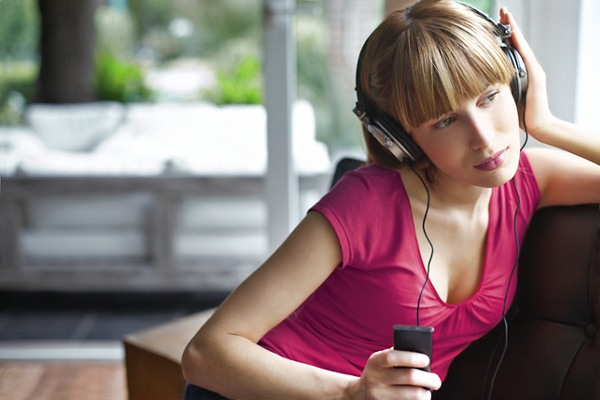
Luidsprekerdiagnose (in het Engels)
Gebruik SupportAssist om een diagnostische test uit te voeren op uw interne of externe luidsprekers.
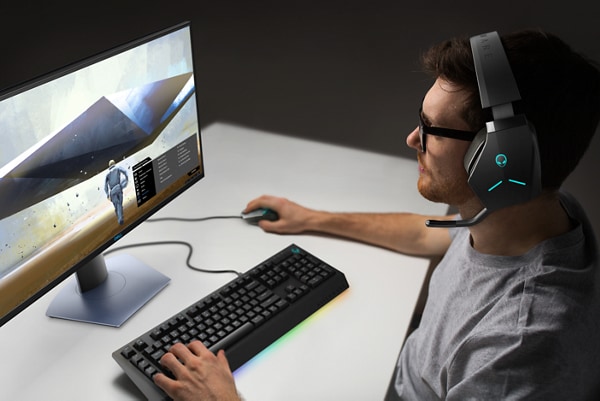
Microfoondiagnose (in het Engels)
Gebruik SupportAssist om een diagnostische test uit te voeren op uw interne of externe microfoon.
Bluetooth-diagnose (in het Engels)
Gebruik SupportAssist om een diagnostische test uit te voeren op de Bluetooth-kaart.
Extra support
Geen geluid op computer: audioproblemen oplossen
Produceert uw computer geen geluid of hebt u audioproblemen op Windows of Ubuntu? Vind oplossingen voor veelvoorkomende problemen en leer hoe u geluidsdrivers kunt bijwerken en audioproblemen kunt oplossen.Microfoon werkt niet: Problemen met laptop, headset en draadloze microfoon
Problemen met de microfoon op Dell laptops en desktops oplossen. Los problemen met een laag volume, vervormd geluid en verbindingsproblemen op Windows op voor headsets, laptops, bekabelde en draadloze microfoons.Feedback of echo verhelpen bij het gebruik van een microfoon
Informatie over het verhelpen van feedbackgeluiden of echo's uit de luidsprekers bij het gebruik van de microfoon.Hoofdtelefoon aansluiten op pc: bekabelde, USB- en Bluetooth-headsets
Sluit een hoofdtelefoon aan op uw computer of laptop via een USB-stekker, audioaansluiting of Bluetooth. Volg eenvoudige stappen om bekabelde headsets, draadloze koppeling en USB-verbindingen in te stellen.Stapsgewijze handleiding: luidsprekers aansluiten op uw pc
Sluit luidsprekers aan op uw computer met stapsgewijze instructies voor 3,5mm-, Bluetooth- en USB-luidsprekers, plus tips voor probleemoplossing voor Windows 11 en Ubuntu.Een soundbar aansluiten op uw monitor, pc of laptop
Informatie over het aansluiten van een soundbar op uw monitor, computer of laptop via USB of andere methoden. Verbeter audio voor gaming, films en werk met deze eenvoudige installatiehandleiding.Videobronnen

Deze handleiding helpt u bij het oplossen van audioproblemen op Dell computers door standaard audioapparaten t
e controleren, de Windows-probleemoplosser uit te voeren, audiodrivers bij te werken en SupportAssist te gebruiken voor diagnostiek. Volg deze stappen om veelvoorkomende audioproblemen te identificeren en op te lossen.
...

Deze video bevat stappen voor het oplossen van problemen met de microfoon. Deze omvatten het controleren op fy
sieke schade aan audiokabels, zorgen voor een juiste aansluiting van de audio-aansluiting, het uitproberen van een andere USB-poort als u een USB-headset of microfoon gebruikt, en het gebruik van de functie "Problemen met audio-opname zoeken en oplossen" in Windows om een oplossing voor de externe microfoon te selecteren en toe te passen.
...

Als u Dell drivers wilt downloaden, gaat u naar Dell Support Drivers en selecteert u uw Dell computer of voert
u de servicetag in. Klik op "Check for Updates" en vervolgens op "Show drivers" om de lijst te controleren. Klik op "Downloaden en installeren" en start de computer opnieuw op. Dell drivers zijn alleen beschikbaar voor besturingssystemen die zijn getest. U kunt drivers ook handmatig downloaden door het besturingssysteem en de drivercategorie te selecteren en op Download te klikken. Volg de instructies op het scherm om de installatie uit te voeren.
...
Andere bronnen

Bluetooth-ondersteuning
Ontvang ondersteuning voor problemen met Bluetooth bij het gebruik van luidsprekers of hoofdtelefoons met Bluetooth. Bluetooth-ondersteuning
Windows support
Meer informatie en ondersteuning voor Windows 11, Windows 10 of Windows 8 (8.1). Windows support
Uw computer herstellen met SupportAssist OS Recovery
Informatie over het gebruik van SupportAssist OS Recovery om het besturingssysteem op uw Dell computer te resetten of te herstellen. Uw computer herstellen met SupportAssist OS Recovery