Trinnvis veiledning: Koble høyttalere til PC-en
Når du skal jobbe, spille og se på underholdning på datamaskinen din, er det viktig at du kan koble til høyttalere. I denne veiledningen får du se hvordan du kobler til høyttalere via en 3,5 mm lydkontakt, Bluetooth og USB, slik at du får sømløs integrering med både Windows 11- og Ubuntu-operativsystemer. Se feilsøkingstipsene for å løse vanlige lydproblemer på en effektiv måte.
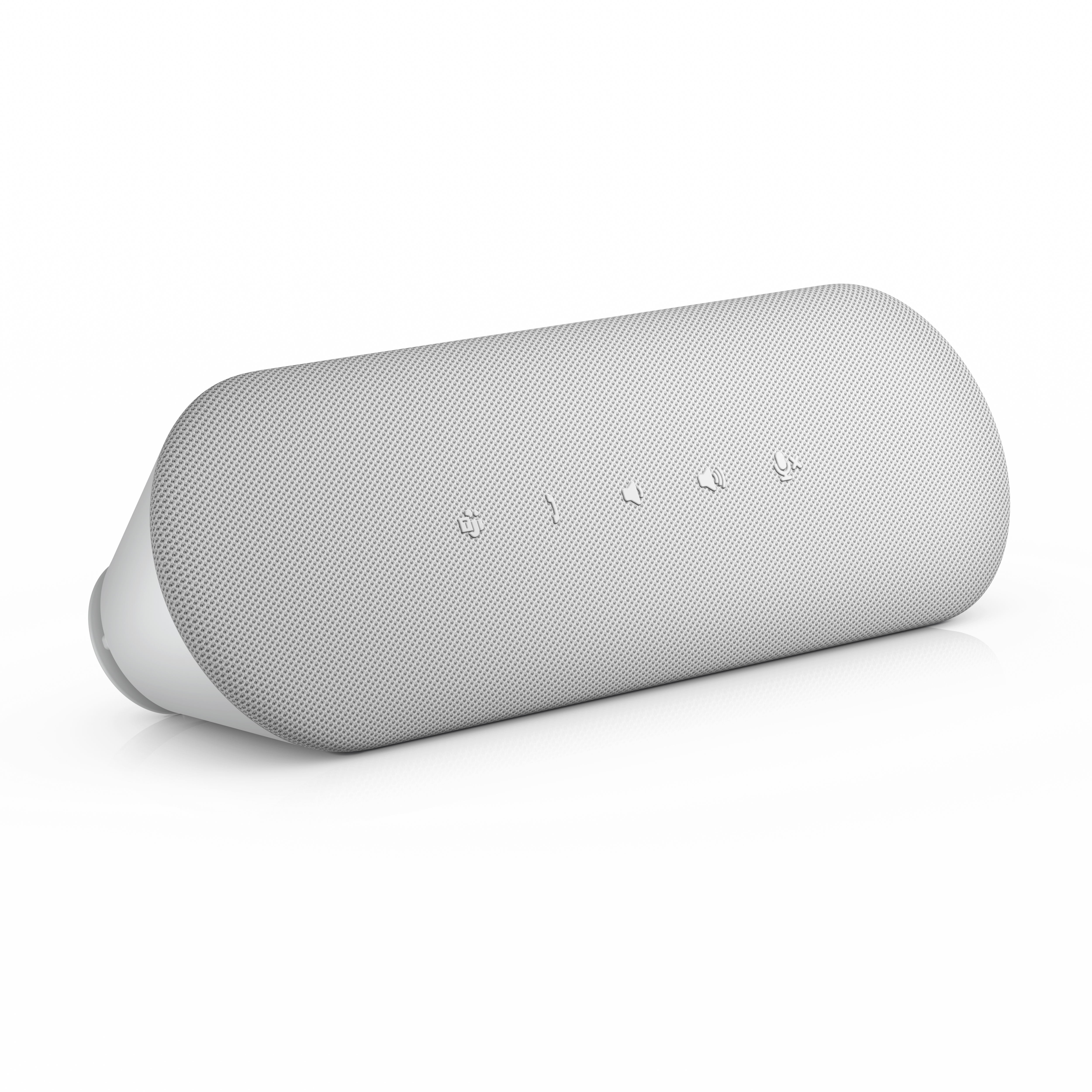
Høyttalertyper
De fleste høyttalere har plug-and-play-funksjonalitet, slik at de er enkle å bruke. Her er noen vanlige høyttalertyper:
- Kablede høyttalere: Disse høyttalerne kobles til via en 3,5 mm lydkontakt eller USB, slik at du får pålitelig lyd uten å måtte tenke på batteriet.
- Bluetooth-høyttalere: Disse høyttalerne kan kobles til via Bluetooth for enkel, kabelfri tilkobling med bevegelsesfrihet.
- Lydplanker for skjerm: Disse lette enhetene kan enkelt kobles til kompatible Dell-skjermer. Skrivebordet holdes rent og ryddig.
Koble til via 3,5 mm lydkontakt
Noen høyttalere kobles til datamaskinen med en 3,5 mm kontakt og fungerer uten ekstra drivere.

Identifisere lydportene
De fleste bærbare PC-er har en 3,5 mm kombiport, og stasjonære PC-er har standard 3,5 mm lydkontakter som er fargekodet:
- Grønn: Lydutgang (høyttalere, hodesett eller lydplanker)
- Rosa: Mikrofon- eller lydinngang
- Blå: Linje inn
- Lys og mørk grå: Surround-utgang (høyttalere som støtter 5.1- eller 7.1-kanaloppsett)
- Oransje: Utgang for senter- eller basshøyttaler (høyttalere som støtter 5.1- eller 7.1-oppsett)
Plasseringen og konfigurasjonen av portene kan variere. Sjekk brukerhåndboken for å finne ut hvilke lydporter som støttes av den bærbare eller stasjonære PC-en din.

Slik kobler du høyttalere til datamaskinen
- Finn lydkontakten: Identifiser 3,5 mm utdataporten for lydutdata (for høyttaler) og inndataporten (for mikrofon).
- Koble til enheten: Sett høyttalerkontakten på 3,5 mm i den grønne porten på datamaskinen, og mikrofonkontakten i den rosa porten (hvis tilgjengelig).
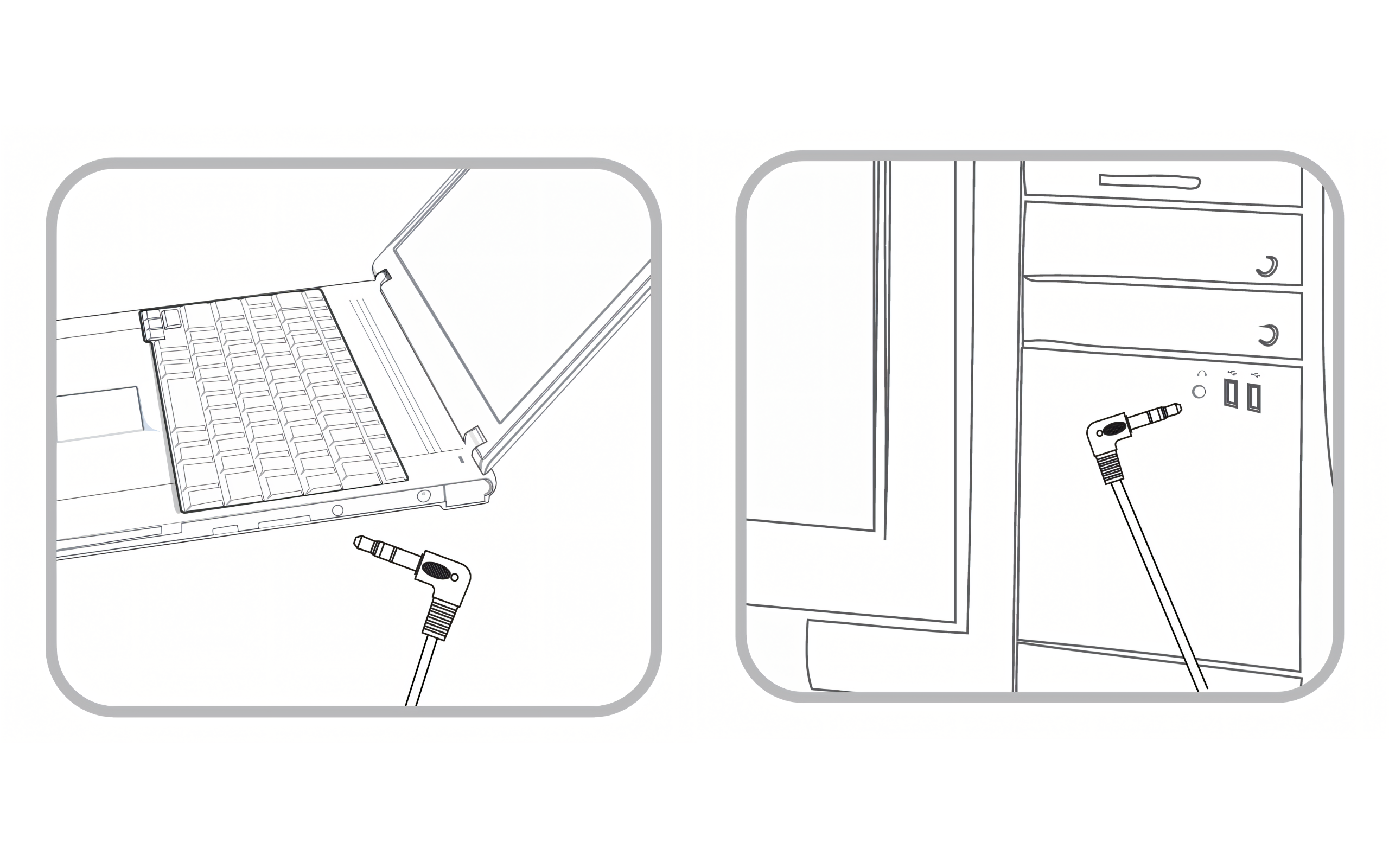
- Slå på høyttaleren: Sjekk at høyttaleren er oppladet eller plugget inn og slått på, og juster volumet.
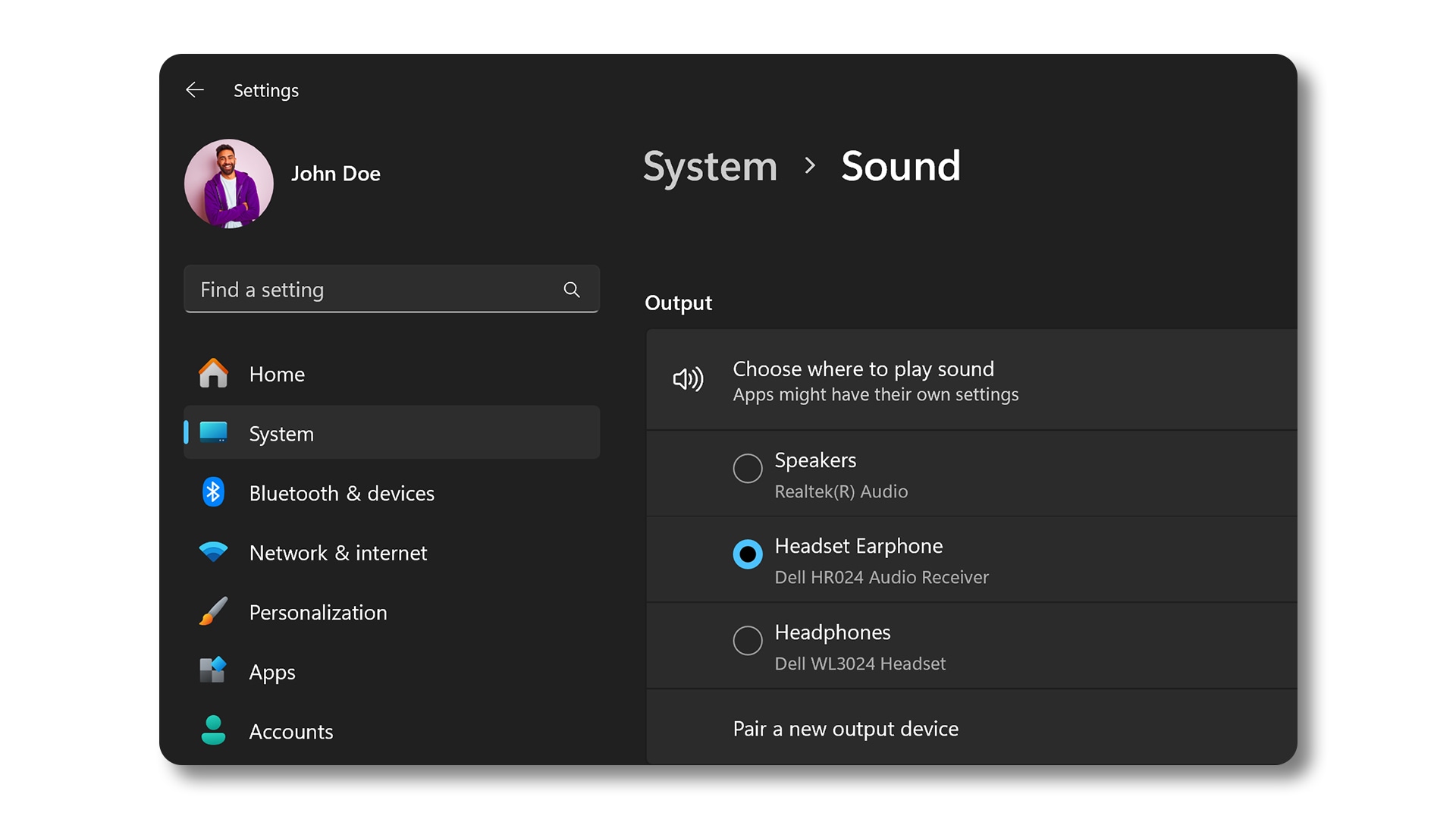
- Konfigurer lydinnstillingene (Windows 11):
- Gå til Start > Innstillinger > System > Lyd.
- Under «Utdata» velger du standard avspillingsenhet.
- Under «Inndata» velger du standard mikrofonenhet.
- Konfigurer lydinnstillingene (Ubuntu):
- Gå til Innstillinger > Lyd.
- Under «Utdata» velger du standard avspillingsenhet.
- Under «Inndata» velger du standardmikrofonen.

Feilsøking av vanlige problemer
Ingen lyd:
- Windows 11: Sjekk at du har valgt riktig utdataenhet i lydinnstillingene. Høyreklikk på lydikonet på oppgavelinjen, velg «Lydinnstillinger» og velg deretter enheten.
- Ubuntu: Gå til Innstillinger > Lyd og sjekk at riktig utdataenhet er valgt.
Atmosfæriske forstyrrelser eller forvrengning:
- Windows 11 og Ubuntu: Se etter løse koblinger og sjekk at kablene sitter ordentlig på plass. Prøv å bruke en annen lydkabel hvis problemet vedvarer.
Mikrofonproblemer:
- Windows 11: Høyreklikk på lydikonet på oppgavelinjen, velg «Lydinnstillinger», og sjekk at riktig inndataenhet er valgt. Sjekk at mikrofonen ikke er dempet.

- Ubuntu: Gå til Innstillinger > Lyd og sjekk at riktig inndataenhet er valgt. Forsikre deg om at mikrofonen ikke er dempet.
- Windows 11: Høyreklikk på lydikonet på oppgavelinjen, velg «Lydinnstillinger», og sjekk at riktig inndataenhet er valgt. Sjekk at mikrofonen ikke er dempet.
Koble til via Bluetooth
Bluetooth-høyttalere har plug-and-play-funksjonalitet med de nyeste versjonene av Windows og Ubuntu. Oppdater driverne for Bluetooth-adapteren for å sikre optimal ytelse og kompatibilitet.
Slik aktiverer du Bluetooth på datamaskinen
Windows 11:
- Åpne Bluetooth- og enhetsinnstillingene: Gå til Start > Innstillinger > Bluetooth og enheter.
- Slå på Bluetooth: Skyv Bluetooth-bryteren til «På».

Ubuntu:
- Åpne innstillingene: Klikk på systemmenyen øverst til høyre og velg «Innstillinger».
- Gå til Bluetooth: Velg «Bluetooth» fra listen over alternativer.
- Slå på Bluetooth: Skyv Bluetooth-bryteren til «På».

Slik parkobler du Bluetooth-høyttalere
- Slå på høyttaleren: Sjekk at Bluetooth-høyttaleren er oppladet eller plugget inn og slått på, og juster volumet.
- Aktiver parkoblingsmodus på høyttaleren: Sett Bluetooth-høyttaleren i parkoblingsmodus (du finner en veiledning i enhetshåndboken).
- Legg til en enhet (Windows 11):
- I Bluetooth og enheter-appen velger du Legg til enhet, og deretter velger du Bluetooth.
- Velg høyttaleren fra listen over tilgjengelige Bluetooth-enheter.
- Følg instruksjonene på skjermen for å fullføre parkoblingen.
- Legg til en enhet (Ubuntu):
- Velg enheten fra listen over tilgjengelige Bluetooth-enheter.
- Følg instruksjonene på skjermen for å fullføre parkoblingen.
Feilsøking av problemer med Bluetooth-lyd
Finner ikke enheten:
- Windows 11: Sjekk at høyttaleren er i parkoblingsmodus og innenfor rekkevidde. Slå Bluetooth av og på.

- Ubuntu: Sjekk at høyttaleren er i parkoblingsmodus og innenfor rekkevidde. Slå Bluetooth av og på.
- Windows 11: Sjekk at høyttaleren er i parkoblingsmodus og innenfor rekkevidde. Slå Bluetooth av og på.
Tilkoblingsbrudd:
- Windows 11 og Ubuntu: Sjekk om andre trådløse enheter forstyrrer tilkoblingen, og kontroller at enheten har tilstrekkelig batteristrøm eller bruk et nytt batteri. Flytt høyttaleren nærmere datamaskinen.
Problemer med lydkvaliteten:
- Windows 11 og Ubuntu: Flytt enheten nærmere datamaskinen for å styrke forbindelsen. Kontroller at ingen andre Bluetooth-enheter forårsaker forstyrrelser.
Koble til via USB
USB-høyttalere har vanligvis plug-and-play-funksjonalitet via USB, slik at de er enkle å bruke.
Slik kobler du til USB-høyttalere
- Finn en USB-port: Finn en ledig USB-port på datamaskinen.
- Koble til enheten: Koble USB-kabelen fra høyttaleren til USB-porten på datamaskinen.
- Slå på enheten: Sjekk at USB-høyttaleren er oppladet eller plugget inn og slått på, og juster volumet.
- Installer drivere (om nødvendig):
- Windows 11: Tillat at nødvendige drivere installeres automatisk i Windows (du må ha en aktiv internettilkobling). Hvis driverne ikke installeres automatisk, kan du laste dem ned og installere dem manuelt fra produsentens nettsted.
- Ubuntu: De fleste USB-høyttalere gjenkjennes automatisk. Hvis det ikke skjer, kan du gå til produsentens nettsted for Linux-drivere.
- Angi som standardenhet (Windows 11):
- Gå til Start > Innstillinger > System > Lyd.
- Under «Utdata» velger du USB-høyttaleren.
- Under «Inndata» velger du USB-høyttaleren hvis den har en innebygd mikrofon.

- Angi som standardenhet (Ubuntu):
- Gå til Innstillinger > Lyd.
- Under «Utdata» velger du USB-høyttaleren.
- Under «Inndata» velger du USB-høyttaleren hvis den har en innebygd mikrofon.
Feilsøking av USB-tilkoblinger
Lydenheten gjenkjennes ikke:
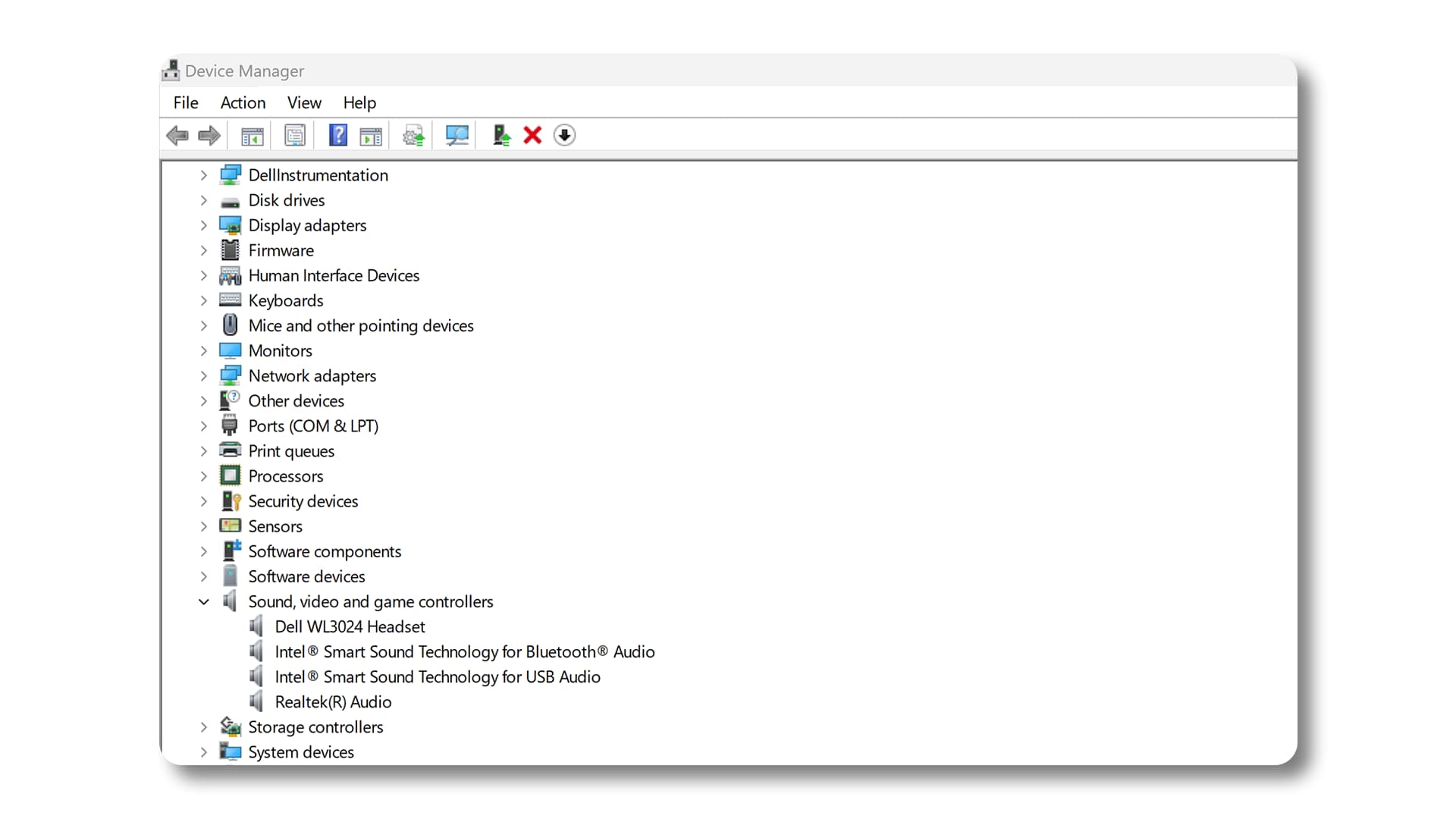
- Windows 11: Prøv en annen USB-port. Gå til Enhetsbehandling for å se om enheten vises under «Lyd-, video- og spillkontrollere». Hvis den ikke gjør det, må du oppdatere driverne eller installere dem på nytt.
- Ubuntu: Prøv en annen USB-port. Åpne en terminal (Ctrl + Alt + T) og kjør lsusb for å se om enheten står oppført. Hvis den ikke står oppført, kjører du sudo apt update && sudo apt upgrade for å oppdatere driverne eller installere dem på nytt.
- Windows 11: Prøv en annen USB-port. Gå til Enhetsbehandling for å se om enheten vises under «Lyd-, video- og spillkontrollere». Hvis den ikke gjør det, må du oppdatere driverne eller installere dem på nytt.
Ingen lyd:
- Windows 11: Sjekk at USB-høyttaleren er valgt som standardenhet i lydinnstillingene. Høyreklikk på lydikonet på oppgavelinjen, velg «Lydinnstillinger» og velg deretter enheten.
- Ubuntu: Gå til Innstillinger > Lyd og sjekk at USB-høyttaleren er valgt som standardenhet.
- Windows 11: Sjekk at USB-høyttaleren er valgt som standardenhet i lydinnstillingene. Høyreklikk på lydikonet på oppgavelinjen, velg «Lydinnstillinger» og velg deretter enheten.
Dårlig lydkvalitet:
- Windows 11 og Ubuntu: Se etter driveroppdateringer, og sjekk at enheten er ordentlig tilkoblet. Prøv å justere lydinnstillingene eller bruke en annen USB-port.
Vanlige spørsmål
1. Hvordan vet jeg om datamaskinen min har Bluetooth?
- Windows 11: Åpne Innstillinger > Bluetooth og enheter. Hvis Bluetooth-vekslebryteren vises, støtter datamaskinen Bluetooth.
- Ubuntu: Sjekk under Innstillinger > Bluetooth. Hvis det kan slås på, har datamaskinen Bluetooth.
2. Hvorfor vises ikke høyttaleren på listen over Bluetooth-enheter?
- Sjekk at høyttaleren er i parkoblingsmodus og innenfor rekkevidde (du finner en veiledning i brukerhåndboken for enheten).
- Start Bluetooth på nytt på datamaskinen og enheten.
- Oppdater Bluetooth-driverne på datamaskinen.
3. Hva skal jeg gjøre hvis det ikke kommer lyd fra de tilkoblede høyttalerne?
- Kontroller tilkoblingene.
- Windows 11: Høyreklikk på lydikonet, velg «Lydinnstillinger», og velg riktig lydenhet under «Utdata».
- Ubuntu: Gå til Innstillinger > Lyd og sjekk at riktig utdataenhet er valgt.
- Juster volumnivåene og sjekk at lydenheten ikke er dempet.
4. Hvordan løser jeg problemer med atmosfæriske forstyrrelser eller forvrengt lyd?
- Undersøk kablene for skade, og pass på at de er ordentlig tilkoblet.
- Prøv å bruke forskjellige lydporter eller kabler.
5. Hvordan angir jeg USB-høyttaleren som standard lydenhet?
- Windows 11: Gå til Start > Innstillinger > System > Lyd. Velg USB-hodesettet under både «Utdata» og «Inndata».
- Ubuntu: Åpne Innstillinger > Lyd. Velg USB-hodesettet under både «Utdata» og «Inndata».
6. Hvorfor blir Bluetooth-tilkoblingen brutt hele tiden?
- Pass på at enheten er fulladet og innenfor rekkevidde.
- Sjekk om andre trådløse enheter forstyrrer tilkoblingen.
- Oppdater Bluetooth-driverne.
7. Hvorfor gjenkjennes ikke USB-høyttaleren av datamaskinen?
- Prøv andre USB-porter.
- Sjekk at enheten er koblet til strøm og slått på.
- Oppdater driverne eller installer dem på nytt.
- Windows 11: Sjekk Enhetsbehandling under «Lyd-, video- og spillkontrollere».
- Ubuntu: Åpne en terminal og kjør lsusb for å sjekke om enheten registreres.
8. Hvordan kan jeg forbedre dårlig lyd fra høyttaleren?
- Oppdater lyddriverne og juster lydinnstillingene for optimal ytelse.
- Minimer forstyrrelser og bruk kabler av høy kvalitet.