Slik forhindrer du overoppheting: Tips for kjøling av stasjonær eller bærbar PC
Overoppheting kan gjøre PC-en tregere og til og med gjøre at den slår seg av. I denne veiledningen finner du enkle trinn for å identifisere, feilsøke og løse problemer med overoppheting. Enten du bruker en bærbar eller stasjonær PC, vil disse tipsene hjelpe deg med å optimalisere den termiske ytelsen og gjøre at PC-en kjører problemfritt.
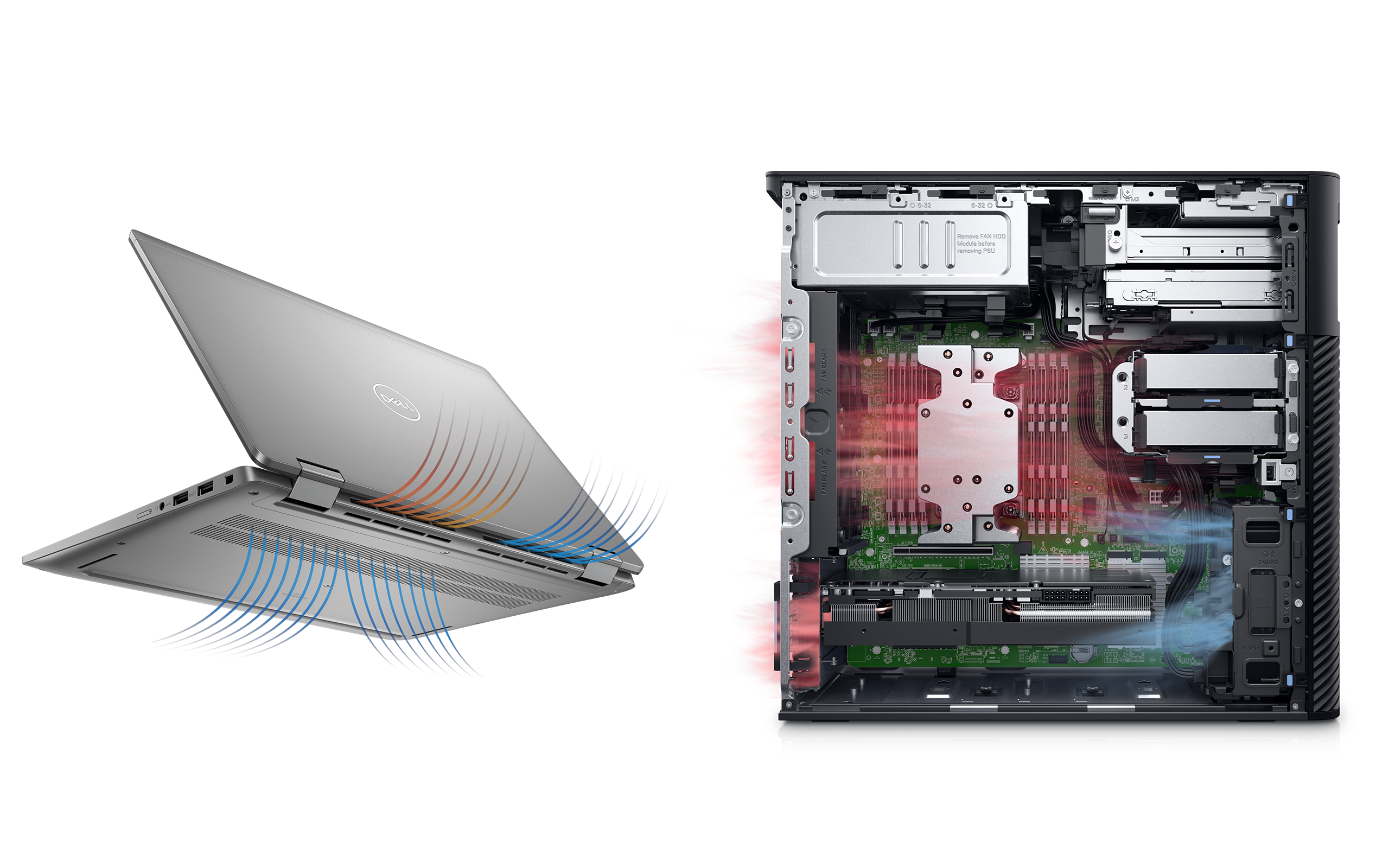
Forstå overoppheting og årsakene til det
Overoppheting skjer når PC-ens interne komponenter genererer mer varme enn kjølesystemet kan håndtere. Vanlige tegn inkluderer kraftig støy fra viften, treg ytelse, systemkrasj eller at enheten blir varm å ta på. Her er noen vanlige årsaker til at det oppstår overoppheting:
- Ansamling av støv: Støv kan blokkere lufteventiler og vifter, begrense luftstrømmen og forårsake varmeutvikling.
- Dårlig ventilasjon: Hvis du plasserer den bærbare PC-en på myke overflater som senger eller sofaer, kan det blokkere ventilene. Den bærbare PC-en må alltid brukes på en hard, flat overflate.
- Høy ressursbruk: Kjøring av krevende programmer kan overbelaste CPU og GPU og generere mer varme.
- Viften fungerer ikke: Hvis viften ikke fungerer som den skal, vil den ikke kunne avkjøle PC-en effektivt. Sjekk om viften roterer og lytt etter uvanlige lyder.
- Utdaterte drivere: Utdaterte drivere vil kanskje ikke optimalisere maskinvarens ytelse på en effektiv måte, noe som fører til at komponentene overopphetes.
- Omgivelsestemperatur: PC-en kan bli overopphetet hvis man bruker den i varme omgivelser. Sørg for at arbeidsområdet er kjølig og godt ventilert.
- Bakgrunnsprosesser: For mange bakgrunnsprosesser som kjører samtidig, kan øke belastningen på CPU og GPU, noe som fører til høyere temperaturer.
Slik løser du problemet med overoppheting av PC-en
Enten varmeproblemene er på en stasjonær eller bærbar PC, vil disse instruksjonene veilede deg gjennom prosessen med å diagnostisere og løse problemet effektivt. La oss komme i gang!
Kontrollere luftehullene og rengjøring
Det første trinnet er å sikre at luftehullene på PC-en er rene. Slik gjør du det:
- Slå av PC-en og koble fra alle eksterne enheter.
- Se etter støv og rusk i luftehullene på baksiden og undersiden av PC-en.
- Bruk trykkluft til å blåse ut støv fra luftehullene. Sørg for at du holder boksen oppreist for å unngå fuktighet.
- Bruk en tørr mikrofiberklut til å rengjøre overflødig smuss rundt luftehullene.
Hvis temperaturen fortsatt ikke går ned, går du videre til neste trinn.
Justere strøminnstillinger i Windows
Strømplanen påvirker hvor mye varme PC-en genererer. Å bytte til en balansert modus eller strømsparing kan redusere varmeeffekten.
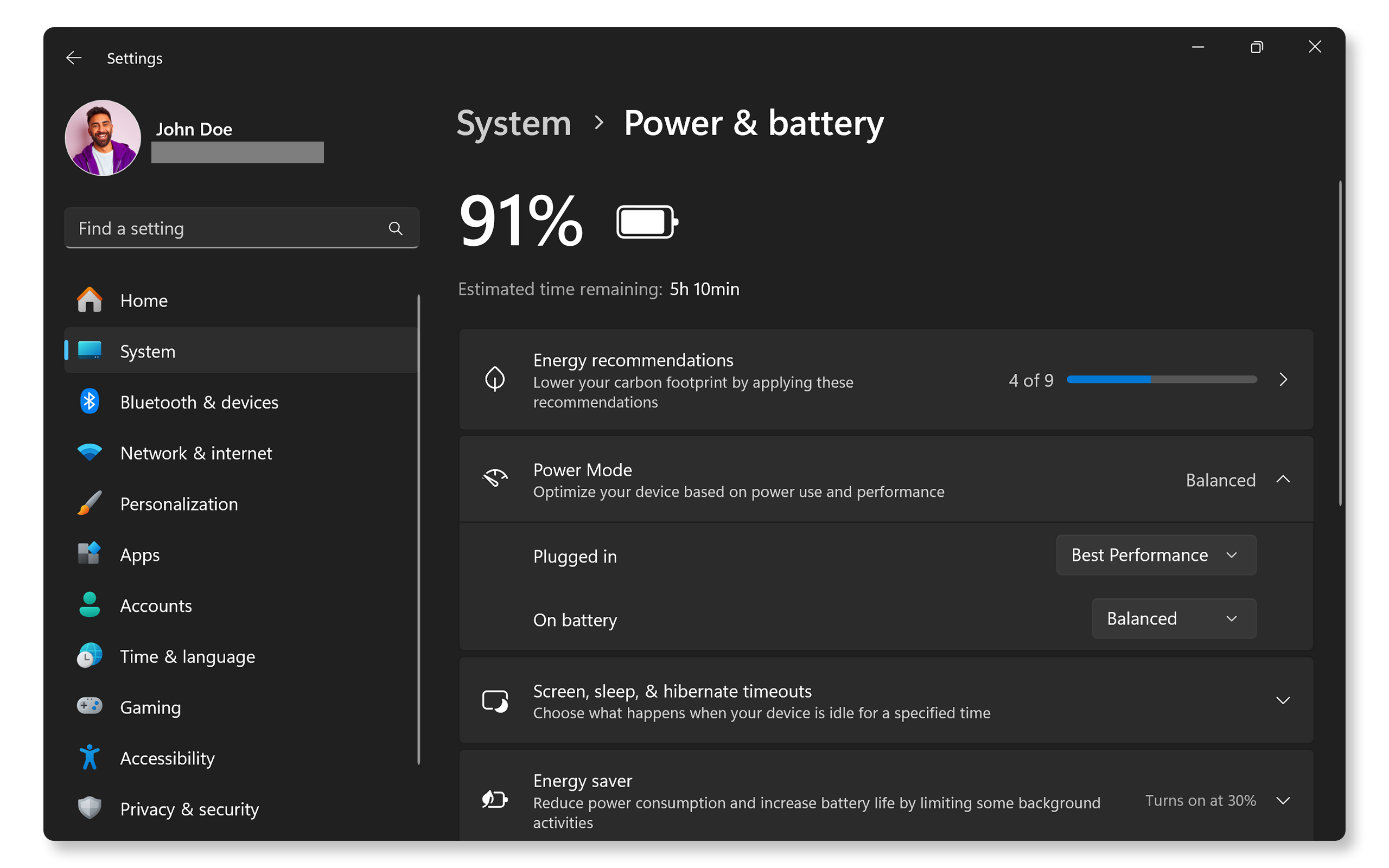
- Gå til Start > Innstillinger > System > Strøm og batteri. Åpne strøminnstillingene i Windows.
- Hvis du bruker en plan med Best ytelse, bytter du til Balansert eller Best strømeffektivitet.
Hvis PC-en fortsatt er for varm, fortsetter du til neste trinn.
Oppdatere drivere og BIOS
Utdaterte drivere og BIOS kan ofte føre til funksjonalitetsproblemer med maskinvarekomponenter som vifter. SupportAssist er et automatisert verktøy fra Dell som skanner Windows-PC-en etter driver- og fastvareoppdateringer, laster dem ned og installerer dem.
Bruke SupportAssist
- Søk etter SupportAssist i Start-menyen og åpne appen.
- Velg Oppdater programvare på fanen Hjem.
- Klikk på Start for å se etter driver- og BIOS-oppdateringer.
- Følg instruksjonene på skjermen for å fullføre installasjonen og start PC-en på nytt hvis du blir bedt om det.
Hvis du ikke har SupportAssist, finner du alternative metoder for å laste ned og installere Dell-drivere i veiledningen for driveroppdateringer.
Hvis oppdatering av drivere og BIOS ikke løste problemet med at PC-en blir for varm, går du videre til neste trinn.

Se etter Windows-oppdateringer
Når du holder operativsystemet oppdatert, sikrer du at du har de nyeste funksjonene og feilrettingene. Slik ser du etter Windows-oppdateringer:
- Gå til Start > Innstillinger > Windows Update. Åpne Innstillinger for Windows Update.
- Velg Se etter oppdateringer og installer oppdateringene som vises.
Hvis oppdatering av operativsystemet ikke kjøler ned PC-en, går du videre til neste trinn.

Administrere temperaturinnstillinger
Hvis du har installert Dell Optimizer eller Dell Power Manager på en Latitude- eller Precision-arbeidsstasjon, kan du administrere temperaturinnstillingene for å optimalisere ytelsen til CPU-en og kjøleviften.
- Søk etter Dell Optimizer eller Dell Power Manager i Start-menyen og åpne appen.
- Naviger til delen Temperaturstyring.
- Velg alternativet Kjølig for å optimalisere viftehastigheten og ytelsen for lavere temperaturer. Dette alternativet øker viftehastigheten, slik at viften bråker mer.
Hvis det ikke hjelper på overopphetingen å justere varmeinnstillingene, går du videre til neste trinn.

Kjøre Dells maskinvarediagnostikk
PC-er fra Dell leveres med SupportAssist, for å skanne etter maskinvarerelaterte problemer inkludert vifteproblemer.
- Gå til viftetesten i SupportAssist. Hvis SupportAssist ikke er installert, følger du om nødvendig ledetekstene for å installere det.
- Når diagnostiseringen er fullført, viser SupportAssist resultatene.
- Hvis det oppdages et maskinvareproblem, kan du få veiledning om oppdatering av drivere eller kontakte Dells tekniske kundestøtte for reparasjonsalternativer.
Hvis problemet med overoppheting vedvarer, kan du prøve noen flere trinn for å løse problemer med overoppheting.
Vanlige spørsmål
Her er noen svar på vanlige spørsmål brukere stiller om overoppheting av PC-er.
1. Hvordan vet jeg om den bærbare PC-en overopphetes?
- Hvis den bærbare PC-en er for varm å ta på, eller hvis den slår seg av uventet, kan den være overopphetet. Følg trinnene i denne veiledningen for å løse problemer med overoppheting.
2. Kan jeg bruke PC-en når den er overopphetet?
- Det er best å slå av PC-en til den er avkjølt, for å forhindre skade.
3. Hvordan får jeg PC-viften til å støye mindre?
- Prøv å rengjøre ventilene og justere varmeinnstillingene og forsikre deg om at PC-en er plassert på et jevnt underlag.
4. Hvilken temperaturprofil bør jeg bruke i programmer som Dell Optimizer eller Alienware Command Center?
- For daglig bruk velger du Optimalisert eller Kjølig. Hvis du spiller spill eller redigerer video, bytter du til ytelsesmodus.
5. Kan jeg kontrollere viftehastigheten på PC-en min?
- Manuell viftekontroll er ikke tilgjengelig på Dell-datamaskiner, men du kan justere viftehastigheten i Alienware Command Center (kun for Alienware-enheter).
6. Kan jeg bruke et kjøleunderlag til den bærbare PC-en?
- Ja. Kjøleputer forbedrer luftstrømmen og bidrar til å redusere varmen ved langvarig bruk.
7. Er det trygt å bruke støvsuger til å rengjøre luftehull?
- Nei. Støvsugere kan generere statisk elektrisitet og skade de interne komponentene. Bruk trykkluft i stedet.
8. Hva er termisk struping?
- Termisk struping (thermal throttling) er en sikkerhetsfunksjon som aktiveres når temperaturen i PC-en blir for høye. Det reduserer ytelsen for å forhindre overoppheting og beskytte maskinvaren.
9. Hvordan reduserer jeg overoppheting mens jeg spiller?
- Reduserer grafikkinnstillingene i spillet.
- Reduser lysstyrken på skjermen til den bærbare PC-en.
- Bruk et kjøleunderlag til den bærbare PC-en.
- Lukk ubrukte programmer som kjører i bakgrunnen.
10. Bør jeg oppdatere BIOS/UEFI for å fikse overoppheting?
- Ja. Oppdatering av BIOS/UEFI kan forbedre maskinvarekompatibiliteten og den termiske ytelsen.
11. Hva om ingen av disse feilsøkingstrinnene fungerer?
- Ytterligere feilsøking: Du kan prøve noen flere tips for å løse problemer med overoppheting.
- Bruk Dells fora: Bli med i forumet til Dell-fellesskapet (på engelsk) for å få hjelp fra andre brukere.
Videoressurser

Finn ut hvordan du optimerer datamaskinen ved hjelp av Dell SupportAssist. Denne prosessen innebærer å kjøre e
n fullstendig maskinvareskanning, se etter utdaterte drivere og installere eventuelle nødvendige oppdateringer for å forbedre systemets ytelse.
...

Denne videoen inneholder instruksjoner om hvordan du rengjør lufteventiler. Det foreslår at du slår av datamas
kinen, kobler fra eksterne enheter, bruker trykkluft til å blåse ut støv fra ventilasjonene, og deretter kobler til enheter på nytt og starter datamaskinen på nytt.
...