Blåskjermfeil (BSOD) og problemer med stoppkode i Windows
Hva er Blue Screen of Death (BSOD)?
Blue Screen of Death (BSOD) oppstår når Windows støter på en kritisk feil det ikke kan gjenopprette fra, og tvinger datamaskinen til plutselig å starte på nytt. Dette kan skyldes maskinvarefeil, driverkonflikter, skadde systemfiler eller programvareproblemer. I Windows 10 og Windows 11 får du opp meldingen Datamaskinen støtte på et problem og må startes på nytt med en STOP-kode.
Hva er en STOP-kode?
En STOP-kode er en heksadesimal kode som vises på BSOD-skjermen, som hjelper deg med å identifisere akkurat hvilken feil som får maskinen til å krasje. Eksempler kan være 0x0000007E eller 0x00000050 og så videre.
Hva forårsaker en BSOD?
Blåskjerm (BSOD) skjer ofte på grunn av defekt maskinvare, utdaterte eller ødelagte drivere, manglende kompatibilitet mellom programvare, virus eller skadde systemfiler. Årsakene til dette kan blant annet være feil på minnet (RAM), ødelagte deler av harddisken, gamle drivere og overoppheting.
Vanlige BSOD-feil i Windows 11 og Windows 10
Når Windows opplever en blåskjermfeil, kan du se feilmeldinger som dette:
- PAGE_FAULT_IN_NONPAGED_AREA. STOP-kode: 0x00000050.
- IRQL_NOT_LESS_OR_EQUAL. STOP-kode: 0x0000000A.
- SYSTEM_SERVICE_EXCEPTION. STOP-kode: 0x0000003B.
- KMODE_EXCEPTION_NOT_HANDLED. STOP-kode: 0x0000001E.
- CRITICAL_PROCESS_DIED. STOP-kode: 0x000000EF.
- MEMORY_MANAGEMENT. STOP-kode: 0x0000001A.
- DRIVER_IRQL_NOT_LESS_OR_EQUAL. STOP-kode: 0x000000D1.
- VIDEO_TDR_FAILURE. STOP-kode: 0x00000116.
- INACCESSIBLE_BOOT_DEVICE. STOP-kode: 0x0000007B.
- BAD_POOL_HEADER. STOP-kode: 0x00000019.
- SYSTEM_THREAD_EXCEPTION_NOT_HANDLED. STOP-kode: 0x0000007E.
- BAD_SYSTEM_CONFIG_INFO. STOP-kode: 0x00000074.
- WHEA_UNCORRECTABLE_ERROR. STOP-kode: 0x00000124.
- UNMOUNTABLE_BOOT_VOLUME. STOP-kode: 0x000000ED.
- MACHINE_CHECK_EXCEPTION. STOP-kode: 0x0000009C.
- DPC_WATCHDOG_VIOLATION. STOP-kode: 0x00000133.
Se vanlige spørsmål nr. 1 nedenfor for å finne ut hva disse feilene betyr. Denne veiledningen inneholder vanlige feilsøkingstrinn for BSOD- og STOP-feilmeldinger.
Fikse blåskjermfeil (BSOD) i Windows
Hvis datamaskinen støtte på en blåskjermfeil, følger du disse detaljerte, trinnvise instruksjonene for å feilsøke og løse problemet. Du kan også se denne videoen for å fikse datamaskinen din hvis den ikke starter opp.
Trinn 1: Koble fra eksterne enheter
Noen ganger kan sviktende eksterne enhetene forårsake blåskjermfeil.
- Koble fra alle eksterne enheter bortsett fra tastaturet og musen (USB-stasjoner, skrivere, eksterne lagringsenheter, webkameraer).
- Start datamaskinen på nytt for å sjekke om den starter opp normalt.
- Hvis den gjør det, kobler du til igjen én og én enhet for å identifisere eventuell problematisk maskinvare.
Trinn 2: Foreta en hard tilbakestilling
Utlading av reststrøm kan ofte løse oppstartsproblemer når datamaskinen ikke starter opp i Windows på grunn av en blåskjermfeil.
- Slå av datamaskinen ved å holde inne strømknappen.
- Koble fra strømkilden – trekk ut strømkabelen eller fjern batteriet (kun bærbare PC-er med uttakbare batterier).
- Trykk på og hold inne strømknappen i 15–20 sekunder for å tappe ut reststrøm.
- Koble til igjen strømkilden, og slå på datamaskinen.
- Sjekk om systemet startes opp som det skal.
Trinn 3: Tilbakestille BIOS eller UEFI til standardinnstillingene
Hvis det oppstår blåskjermfeil på datamaskinen, kan det skyldes feil BIOS-innstillinger. Du kan prøve å løse dette ved å tilbakestille BIOS- eller UEFI-innstillingene til de opprinnelige standardinnstillingene.
- Start datamaskinen på nytt, og trykk gjentatte ganger på F2 under oppstart.
- Finn tilbakestillingsalternativet – vanligvis kalt «Last inn standardinnstillinger», «Gjenopprett innstillinger» eller «Tilbakestill til standard».
- Bruk tilbakestillingen og lagre endringene.
- Avslutt BIOS, og vent mens systemet startes på nytt.
Finner du ikke de samme alternativene i BIOS? Se etter BIOS- eller UEFI-navigering i brukerhåndboken for datamaskinen.

Trinn 4: Kjøre Dell-diagnostikk
SupportAssist kan sjekke harddisken og andre deler på datamaskinen for å finne ut hva som forårsaker blåskjermfeil.
- Start datamaskinen på nytt, og trykk gjentatte ganger på F12 under oppstart.
- Velg «Diagnostikk» fra oppstartsmenyen.
- Kjør SupportAssist Pre Boot System Assessment – under denne omfattende testen sjekkes maskinvarekomponentene dine.
- Registrer eventuelle feilkoder hvis diagnostikken mislykkes (du trenger disse for teknisk støtte) – noter deg feilkoden, valideringskoden og service-ID-en, og slå deretter opp feilkoden.
- Hvis diagnostikken er vellykket, går du videre til neste feilsøkingstrinn.

Trinn 5: Kjøre feilsøkingsverktøyet for blåskjerm ved hjelp av SupportAssist
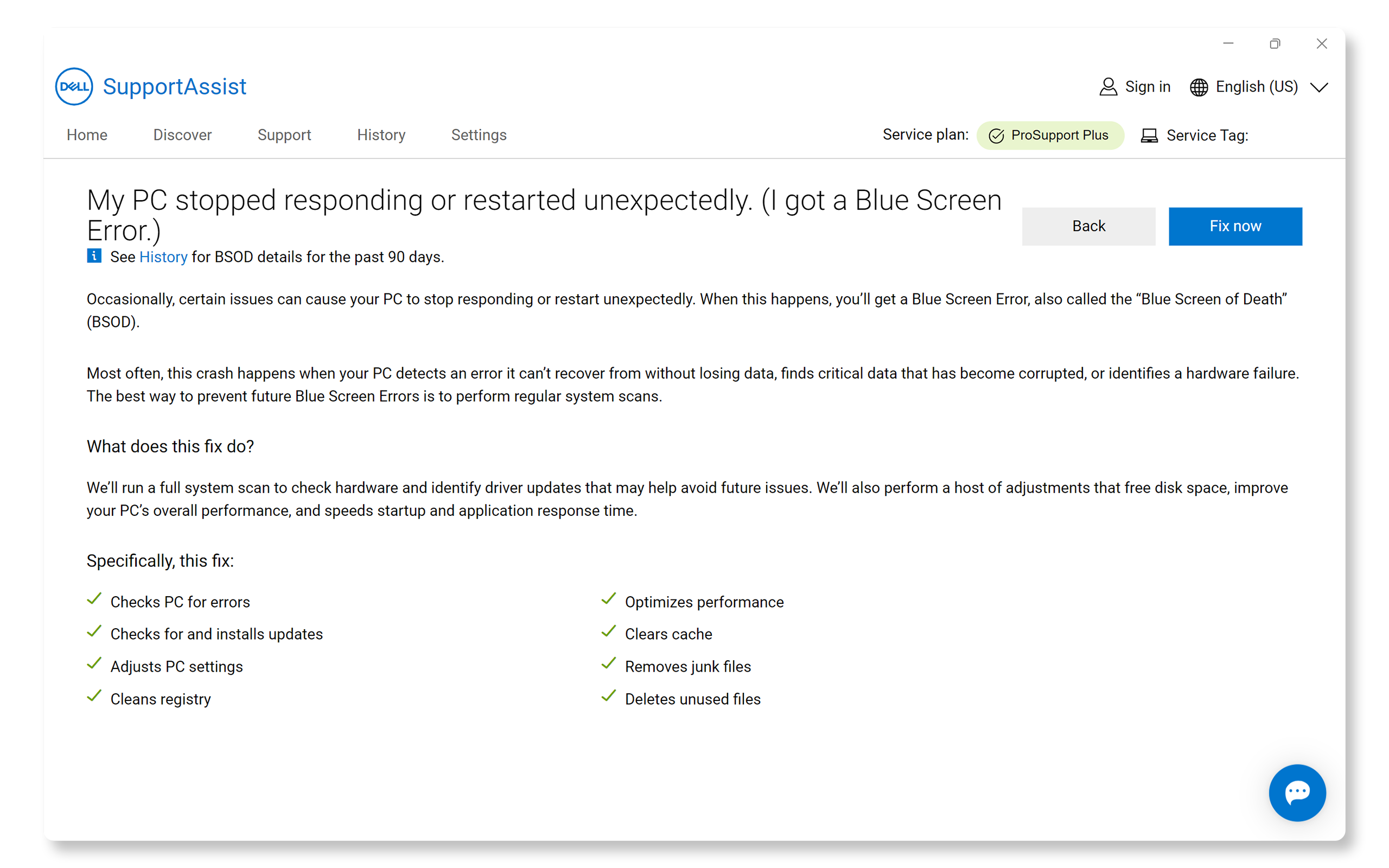
Bruk SupportAssist til å kjøre en automatisk reparasjon. Den søker gjennom datamaskinen for å se etter maskinvareproblemer og finne driveroppdateringer som kan bidra til å forhindre fremtidige problemer. Hvis datamaskinen ikke kan starte opp i Windows, går du videre til neste trinn.
- Søk etter og åpne SupportAssist og gå til fanen Få støtte.
- Under Vis vanlige problemer velger du Kom i gang.
- Under PC-en min sluttet å reagere eller startet plutselig på nytt velger du Reparer PC-en min.
- Klikk på Reparer nå hvis du vil at SupportAssist skal skanne datamaskinen og kjøre en automatisert reparasjon.
Trinn 6: Reparere oppstartsfiler for Windows
Hvis datamaskinen viser en blåskjerm (BSOD) og ikke vil starte Windows, kan du prøve å bruke Windows Startup Repair. Det kan løse problemet og hjelpe datamaskinen med å starte opp igjen.
- Tving avslutning ved å holde inne strømknappen.
- Opprett en sekvens for oppstartsavbrudd: Slå på datamaskinen. Når Windows-logoen vises, holder du inne strømknappen for å gjennomføre tvunget avslutning. Gjenta denne prosessen to ganger til.
- Gå inn i Windows Recovery Environment: På det tredje oppstartforsøket venter du til systemet er helt startet opp til skjermbildet for automatisk reparasjon.
- Velg «Avanserte alternativer».
- Gå til Feilsøk > Avanserte alternativer > Oppstartsreparasjon.
- Fullfør reparasjonsprosessen ved å følge instruksjonene på skjermen.
Hvis BitLocker-kryptering er slått på, trenger du gjenopprettingsnøkkelen som du finner på account.microsoft.com under Enheter.

Trinn 7: Reparere Windows ved hjelp av SupportAssist OS Recovery
Noen ganger kan skadde systemfiler forårsake blåskjermfeil (BSOD). Programvarereparasjonen kjører om nødvendig en automatisk totrinns prosess for å finne og løse problemer. Hvis SupportAssist ikke er tilgjengelig, kan du prøve noen tilleggstrinn for å løse vanlige blåskjermfeil.
- Start datamaskinen på nytt, og trykk på F12 under oppstart.
- Velg «SupportAssist OS Recovery» fra oppstartsmenyen.
- Velg «Reparer» fra alternativene for programvarereparasjon.
- Angi BitLocker-gjenopprettingsnøkkelen hvis du blir bedt om det.
- Velg «Start reparasjon», og følg med på fremdriften.
- Start på nytt etter fullføring.

Hvis datamaskinen fortsatt ikke starter Windows etter at du har brukt reparasjonsalternativet i SupportAssist OS Recovery, kan du prøve disse tilleggstrinnene for å løse vanlige blåskjermfeil.
Forebyggende tiltak (når Windows startes opp som normalt)
Hvis datamaskinen starter opp i Windows, følger du denne fremgangsmåten for å forhindre blåskjermfeil (BSOD):
Oppdatere BIOS og drivere
Utdaterte drivere eller BIOS kan forårsake oppstartsproblemer. Oppdatering av drivere og BIOS sikrer kompatibilitet med de nyeste oppdateringene for operativsystemet og løser kjente problemer. SupportAssist er et automatisert verktøy fra Dell som skanner Windows-PC-en etter driver- og fastvareoppdateringer, laster dem ned og installerer dem.
- Søk etter SupportAssist i Start-menyen og åpne appen.
- Velg Oppdaterer programvare på fanen Home.
- Velg Start for å se etter driver- og BIOS-oppdateringer.
- Følg instruksjonene på skjermen for å fullføre installasjonen og start PC-en på nytt hvis du blir bedt om det.
Hvis du ikke har SupportAssist, finner du alternative metoder for å laste ned og installere Dell-drivere i veiledningen for driveroppdateringer.

Se etter programvareoppdateringer
Hold operativsystemet og programmene oppdatert for å dra nytte av feilrettinger og ytelsesforbedringer. Slik oppdaterer du Windows:
- Gå til Start > Innstillinger > Windows Update, klikk på Se etter oppdateringer og installer eventuelle oppdateringer som er tilgjengelige. Åpne Innstillinger for Windows Update.

Reparering av systemfilene for Windows
Verktøyet Deployment Image Servicing and Management (DISM) kontrollerer og reparerer systemfiler i Windows. La oss kjøre kommandoen for gjenoppretting av tilstand for å reparere eventuelle ødelagte systemfiler.
- Trykk på Windows-tasten + X for å åpne menyen for avanserte brukere.
- Klikk på Windows PowerShell (admin) eller Ledetekst (admin).
- Hvis du blir bedt om det av Brukerkontokontroll, klikker du på Ja for å tillate administratortilgang.
- I kommandovinduet skriver du inn følgende kommando og trykker på Enter:
DISM /Online /Cleanup-Image /RestoreHealth - Vent til skanningen er fullført (dette kan ta 10–30 minutter, avhengig av systemet).
- Når du er ferdig, vises en melding med eventuelle problemer som ble funnet og reparert.
- Start datamaskinen på nytt.
Merk: Forsikre deg om at du har en aktiv internettforbindelse under denne prosessen, da DISM kanskje må laste ned filer fra Microsofts servere.

Vanlige spørsmål
Her er noen vanlige spørsmål om blåskjerm-feil (også kalt BSOD-feil) på Windows-datamaskiner.
1. Hva er noen vanlige blåskjermfeil (BSOD)?
- Her er noen vanlige BSOD-feil eller blåskjermfeil som du kan støte på i Windows:
- PAGE_FAULT_IN_NONPAGED_AREA. STOP-kode: 0x00000050. Denne feilen oppstår når Windows prøver å få tilgang til en side i minnet som ikke finnes. Dette kan skyldes defekt maskinvare, for eksempel RAM, eller av et skadd NTFS-volum.
- IRQL_NOT_LESS_OR_EQUAL. STOP-kode: 0x0000000A. Denne feilen angir at en kjernemodusdriver prøvde å få tilgang til hentbart minne ved en for høy IRQL-prosess. Dette skyldes ofte defekte drivere eller maskinvareproblemer.
- SYSTEM_SERVICE_EXCEPTION. STOP-kode: 0x0000003B. Denne feilen oppstår når en systemtjeneste, for eksempel en driver eller en systemprosess, forårsaker et unntak. Det kan skyldes inkompatible eller utdaterte drivere eller programvarekonflikter.
- DRIVER_IRQL_NOT_LESS_OR_EQUAL. STOP-kode: 0x000000D1. Denne feilen skyldes en driver som prøver å få tilgang til en ugyldig minneadresse mens den kjører ved en høy IRQL. Dette skyldes ofte defekte eller inkompatible drivere.
- INACCESSIBLE_BOOT_DEVICE. STOP-kode: 0x0000007B. Denne feilen angir at Windows ikke får tilgang til systempartisjonen under oppstart. Dette kan skyldes skadde oppstartsfiler, feil maskinvare eller feil BIOS-innstillinger.
- BAD_POOL_HEADER. STOP-kode: 0x00000019. Denne feilen oppstår når gruppeoverskriften er skadet. Dette kan skyldes defekte drivere, maskinvareproblemer eller programvarekonflikter.
- SYSTEM_THREAD_EXCEPTION_NOT_HANDLED. STOP-kode: 0x0000007E. Denne feilen oppstår først og fremst på grunn av utdaterte, inkompatible eller defekte drivere.
- WHEA_UNCORRECTABLE_ERROR. STOP-kode: 0x00000124. Denne feilen skyldes for det meste skadd maskinvare og varme- eller spenningsproblemer. Den kan også utløses av driverproblemer eller defekte systemfiler.
- UNMOUNTABLE_BOOT_VOLUME. STOP-kode: 0x000000ED. Denne feilen oppstår når Windows ikke kan lastes inn på riktig måte fra oppstartsstasjonen. Dette oppstår gjerne under systemoppstart.
2. Hvordan finner jeg ut hva som forårsaket BSOD?
- Du kan bruke Hendelsesliste i Windows eller feilsøkingsverktøyet for Windows til å analysere krasjdumpfiler. Disse verktøyene gir detaljer om feilen, slik at det blir lettere å finne årsaken.
3. Hvordan bruker jeg Hendelsesliste til å feilsøke en BSOD?
- Slik bruker du Hendelsesliste:
- Skriv hendelsesliste i søkefeltet og åpne den.
- Gå til Windows-logger > System.
- Se etter kritiske feil som oppsto omtrent samtidig med BSOD.
4. Hva er en minidumpfil?
- En minidumpfil er en liten fil som opprettes av Windows når det oppstår en BSOD. Den inneholder informasjon om krasjen som kan brukes til feilsøking. Du kan vise disse filene ved hjelp av verktøy som feilsøkingsverktøyet for Windows.
5. Hvordan oppdaterer jeg driverne mine for å forhindre BSOD?
- Oppdater drivere i Windows ved hjelp av Dell-apper som SupportAssist, Dell Update, Alienware Update eller Dell Command Update. En av disse appene skal allerede være på datamaskinen din fra Dell.
6. Hvordan deaktiverer jeg automatisk omstart ved BSOD?
- Slik deaktiverer du automatisk omstart:
- Gå til Kontrollpanel > System og sikkerhet > System.
- Klikk på Avanserte systeminnstillinger.
- Klikk på Innstillinger under Oppstart og gjenoppretting.
- Fjern avmerkingen for Automatisk omstart og klikk på OK.
7. Hva gjør jeg hvis datamaskinen min fortsetter å få BSOD?
- Hvis datamaskinen ofte støter på BSOD, kan du prøve følgende fremgangsmåte:
- Oppdater drivere og Windows.
- Se etter maskinvareproblemer.
- Kjør en fullstendig virusskanning.
- Vurder å tilbakestille eller installere Windows på nytt hvis blåskjermfeilen vedvarer.
8. Kan en BSOD skade datamaskinen?
- En BSOD i seg selv skader ikke datamaskinen, men det underliggende problemet som forårsaker BSOD, kan potensielt skade systemets maskinvare hvis det ikke løses. For eksempel kan overoppheting skade komponenter over tid.
9. Kan overoppheting forårsake en BSOD?
- Ja, overoppheting kan føre til at maskinvarekomponenter svikter, noe som fører til en BSOD. Sørg for at datamaskinen er godt ventilert og fri for støv for å unngå overoppheting.
10. Kan en BSOD skyldes en programvareoppdatering?
- Ja, noen ganger kan programvareoppdateringer introdusere feil eller konflikter som forårsaker BSOD. Hvis du mistenker at dette er tilfelle, kan du avinstallere oppdateringen eller bruke Systemgjenoppretting til å gå tilbake til en tidligere tilstand.
11. Hvordan løser jeg feilen INACCESSIBLE_BOOT_DEVICE?
- Denne feilen oppstår når lagringsinnstillingene på datamaskinen ikke er som Windows forventer. Slik fikser du det:
- Start datamaskinen på nytt, og trykk gjentatte ganger på F2 for å starte opp i BIOS.
- Finn SATA Operation i innstillingene og endre det til motsatt innstilling:
- Hvis det står RAID On, endrer du til AHCI
- Hvis det står AHCI, endrer du til RAID On
- Lagre endringene og avslutt BIOS/UEFI.
- Hvis dette ikke fungerer, gjenoppretter du standardinnstillingene for BIOS og installerer Windows på nytt.
12. Hva er forskjellen mellom en BSOD og systemfrys?
- En BSOD er en kritisk feil som tvinger Windows til å stoppe og vise en blå skjerm, mens systemfrys er når datamaskinen ikke svarer, men uten å vise en BSOD. Frysing kan skyldes lignende problemer, men genererer kanskje ikke en STOP-kode.
13. Hvordan utfører jeg en ren oppstart for å feilsøke en BSOD?
- Slik utfører du en ren oppstart:
- Skriv inn "msconfig" i søkefeltet og åpne Systemkonfigurasjon.
- Gå til fanen Tjenester, merk av for Skjul alle Microsoft-tjenester og klikk på Deaktiver alle.
- Gå til fanen Oppstart og klikk på Åpne Oppgavebehandling. Deaktiver alle oppstartselementer.
14. Bør jeg installere Windows på nytt hvis BSOD vedvarer?
- Vedvarende BSOD-problemer som følge av ødelagte systemfiler kan noen ganger fikses ved at man reinstallerer Windows. Men det bør være siste utvei, etter at du har prøvd andre feilsøkingstrinn.
15. Hva om ingen av feilsøkingstrinnene fungerer?
- Ytterligere feilsøking: Følg disse tilleggstrinnene på Feilsøking av blåskjerm.
- Bruk Dells fora: Bli med i forumet til Dell-fellesskapet (på engelsk) for å få hjelp fra andre brukere.
- Kontakt Dell Support: Hvis problemet vedvarer, kan du kontakte teknisk støtte hos Dell for reparasjonsalternativer basert på enhetens servicestatus.
Videoressurser

Denne veiledningen inneholder trinn for å tilbakestille BIOS til standardinnstillingene på en Dell-datamaskin.
Det understreker viktigheten av å være forsiktig med endringer, beskriver hvordan du får tilgang til BIOS, og beskriver prosessen for å gjenopprette standardinnstillinger og starte datamaskinen på nytt.
...

Denne videoen forklarer hvordan du gjenoppretter operativsystemsystemet med sikkerhetskopiering av data ved hj
elp av SupportAssist OS Recovery Tool. Trinnene inkluderer å velge "Gjenopprett system", velge enten "Lokal gjenoppretting" eller "Cloud Restore", sikkerhetskopiere data om nødvendig, velge en lagringsenhet, bekrefte enheten, velge årsaken til gjenopprettingen og klikke "Neste" for å starte gjenopprettingsprosessen. Når du er ferdig, klikker du på "Finish".
...