Sikkerhetskopier filene og beskytt dataene dine
Windows har ulike innebygde verktøy og funksjoner som gjør det mulig å opprette sikkerhetskopier av filer, applikasjoner og systeminnstillinger. Disse sikkerhetskopiene kan lagres lokalt på eksterne stasjoner eller nettverksplasseringer, eller til og med i nettskyen for ekstra sikkerhet.
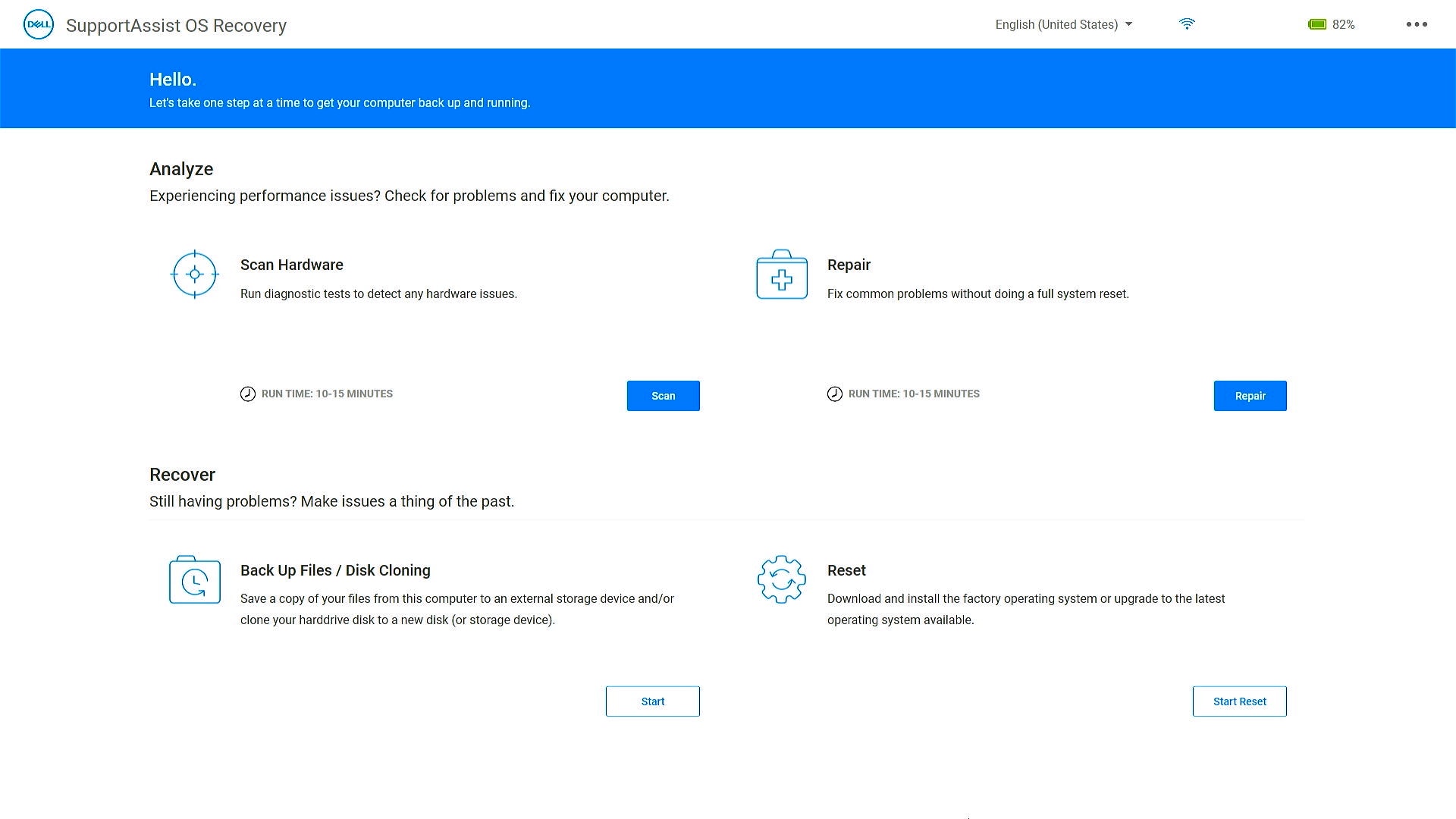
Moderne Dell-PC-er leveres med SupportAssist OS Recovery som hjelper deg med å diagnostisere maskinvareproblemer, reparere datamaskinen, sikkerhetskopiere filer eller gjenopprette datamaskinens fabrikkinnstillinger i tilfelle problemer eller feil.
Windows-sikkerhetskopiering
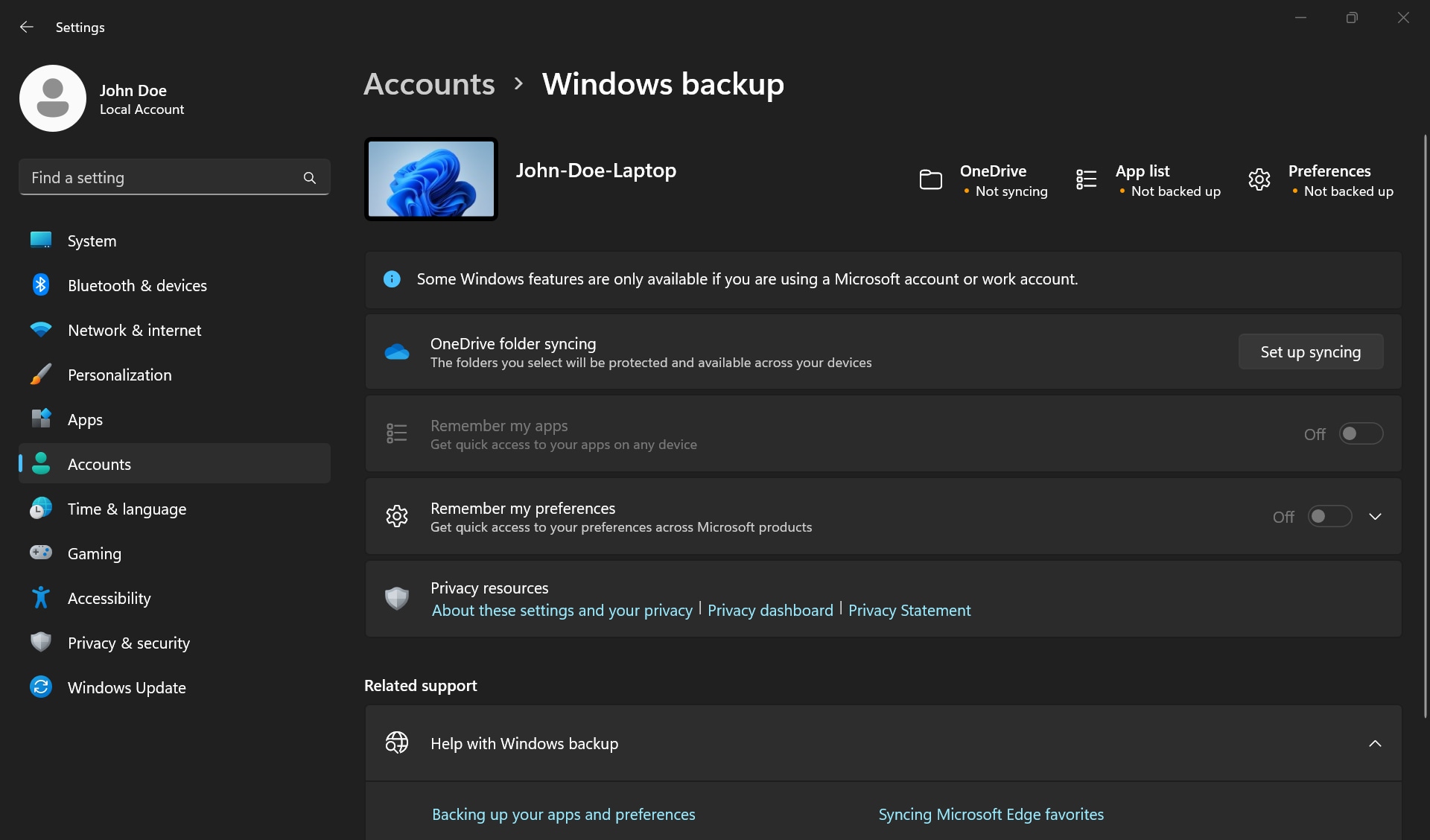
Når du slår på Windows-sikkerhetskopiering, lagrer Windows innstillingene du velger på tvers av alle Windows-enheter som er logget på med Microsoft-kontoen din.
Åpne sikkerhetskopieringsinnstillinger for Windows
- Synkronisering av OneDrive-mappe
- Slå på synkronisering av OneDrive-mappen for å starte sikkerhetskopiering av filer og mapper direkte fra Innstillinger.
- Husk appene mine
- Windows husker appene du har installert, og hjelper deg med å gjenopprette dem fra Microsoft Store på de nye enhetene.
- Husk mine preferanser
- Du kan sikkerhetskopiere preferansene dine, inkludert tilgjengelighet, passord, språk og andre Windows-innstillinger. Hvis du slår på Andre Windows-innstillinger, synkroniserer Windows også noen enhetsinnstillinger (for ting som skrivere og musealternativer), Filutforsker-innstillinger og varslingsinnstillinger.
Hvis du vil slå på Windows-sikkerhetskopiering og velge innstillingene for sikkerhetskopiering, velger du Start > Innstillinger > Kontoer > Windows Sikkerhetskopiering.
Åpne Windows Sikkerhetskopiering
Sikkerhetskopier enheten til OneDrive
Alle datamaskiner har standardmapper som Skrivebord, Dokumenter, Musikk, Bilder og Video, som du bruker, men som kanskje ikke er inkludert i OneDrive. Sikkerhetskopier disse mappene til OneDrive for å sikre at de er beskyttet og tilgjengelige på tvers av alle enhetene dine.
Konfigurere sikkerhetskopiering av mappe
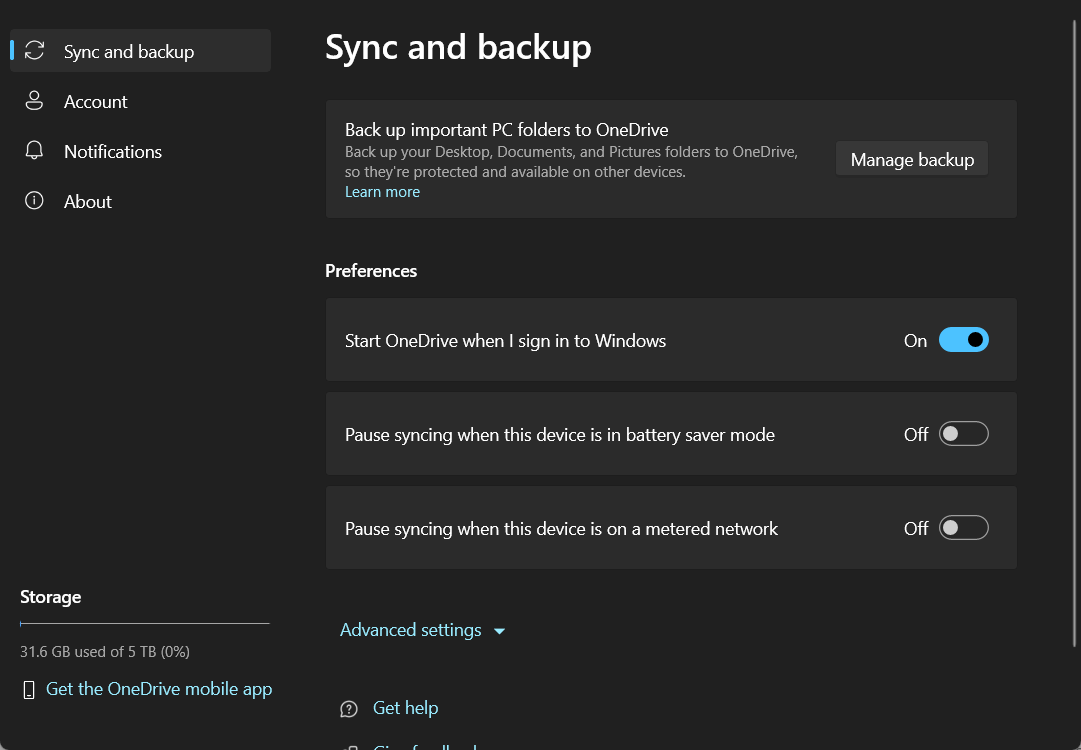
- Åpne OneDrive-innstillinger (velg OneDrive-skyikonet i systemstatusfeltet, velg OneDrive-ikonet for hjelp og innstillinger og deretter Innstillinger.)
- Gå til fanen Synkroniser og sikkerhetskopier.
- Velg Administrer sikkerhetskopiering.
Hvis du vil starte sikkerhetskopiering av en mappe, velger du hvilken som helst mappe som sier Ikke sikkerhetskopiert, og deretter velger du Lagre.
Hvis du ikke vil sikkerhetskopiere en mappe, velger du veksleknappen for mappen for å slå den av. En bekreftelsesdialog vises med noen få alternativer:
- Fortsett å sikkerhetskopiere denne mappen for å sikkerhetskopiere mappen.
- OneDrive beholder bare filene i OneDrive-mappen, og de er ikke lagret i datamaskinens mappe.
- Denne datamaskinen flytter bare filene fra OneDrive-mappen til mappen på datamaskinen.
Sikkerhetskopier enheten til en ekstern stasjon
I Windows kan du sikkerhetskopiere og gjenopprette filer ved hjelp av sikkerhetskopiering og gjenoppretting eller fillogg. Fillogg er slått av som standard i Windows.
Sikkerhetskopier mapper ved hjelp av fillogg, gå til Start > Fillogg (Windows 11) eller Innstillinger for sikkerhetskopiering (Windows 10) > Legg til en stasjon > Flere alternativer.
Hvis du vil sikkerhetskopiere hele datamaskinen, går du til Kontrollpanel > Sikkerhetskopiering og gjenoppretting > Opprette en veiviser for systembilde.
Gjenopprett enheten ved hjelp av SupportAssist OS Recovery
SupportAssist OS Recovery-miljøet gjør det mulig å diagnostisere maskinvareproblemer, reparere datamaskinen, sikkerhetskopiere filer og gjenopprette datamaskinen til standard fabrikkinnstillinger.
Finn ut hvordan du gjenoppretter PC-en ved hjelp av SupportAssist OS Recovery.
Last ned bildet for operativsystemgjenoppretting for Dell
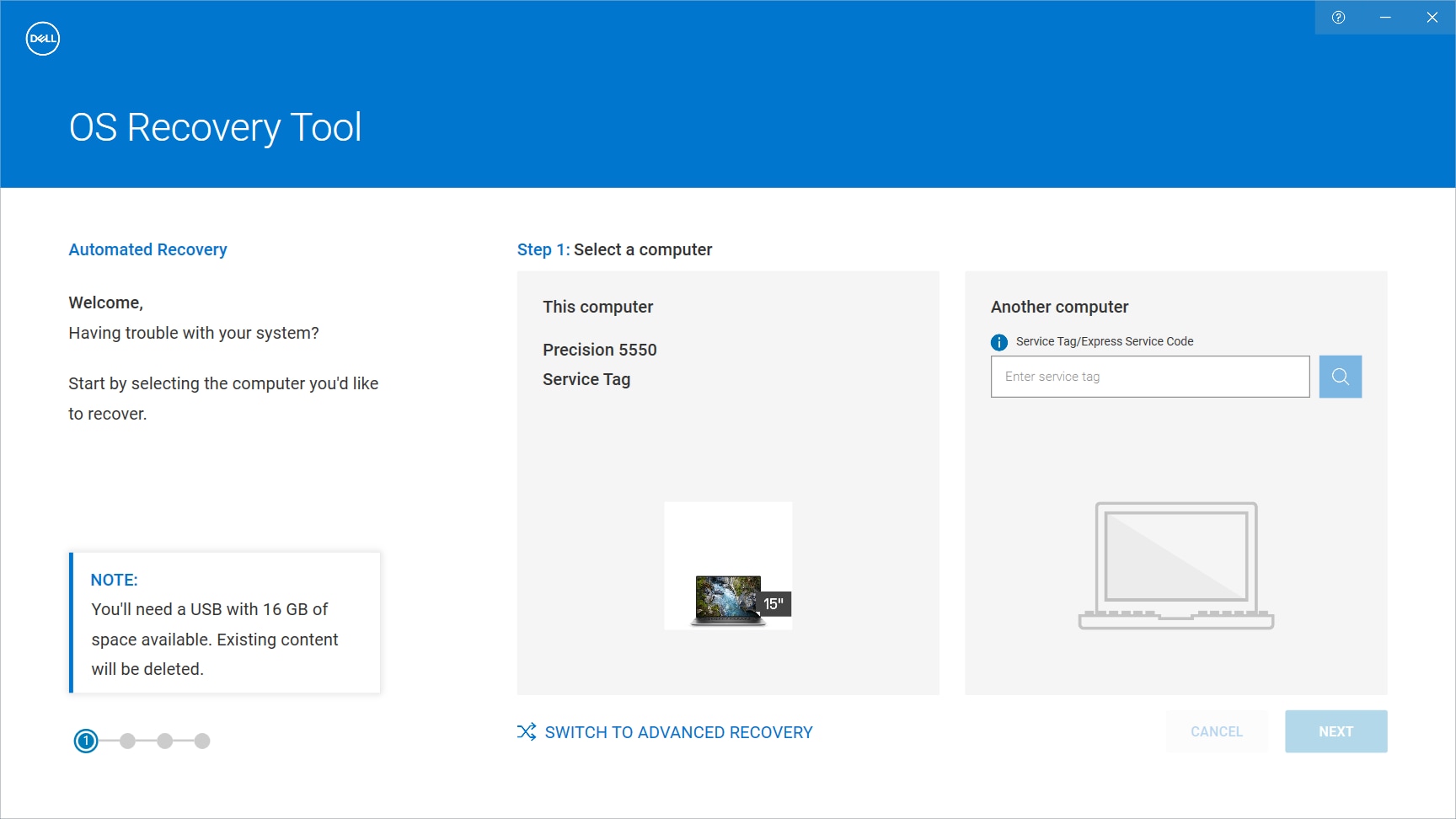
Last ned gjenopprettingsavbildningen for operativsystemet, og opprett et USB-gjenopprettingsmedium for Dell-maskinen. Denne gjenopprettingsavbildningen er tilpasset Dell-enheten din, inkludert operativsystemet og fabrikkinstallerte drivere og applikasjoner.
Gå til Dell.com/support/osrecovery. Bruk Dell OS Recovery Tool på en Windows-datamaskin til å laste ned avbildningen av Windows og opprette et USB-gjenopprettingsmedium.
Sjekk veiledningen vår for å laste ned Ubuntu ISO-bilde som er spesielt utformet for støttede datamaskiner fra Dell.
Videoressurser

La oss vise deg hvordan du sikkerhetskopierer dataene dine på en Windows-PC ved hjelp av Windows-sikkerhetskop
iering, OneDrive eller en ekstern harddisk. Hvis Dell-PC-en ikke starter opp i Windows, kan du finne ut hvordan du gjenoppretter Windows-PC-en.
Nyttige koblinger:
Finn ut hvordan du gjenoppretter Dell-PC-en ved hjelp av SupportAssist OS Recovery.
Last ned gjenopprettingsverktøyet for Dell OS i Windows for å opprette et USB-gjenopprettingsmedium for Dell-PC-en din.
Finn ut hvordan du laster ned gjenopprettingsbildet for Dell-operativsystemet og oppretter et gjenopprettingsmedium i Ubuntu, Linux eller MacOS. ...
Nyttige koblinger:
Finn ut hvordan du gjenoppretter Dell-PC-en ved hjelp av SupportAssist OS Recovery.
Last ned gjenopprettingsverktøyet for Dell OS i Windows for å opprette et USB-gjenopprettingsmedium for Dell-PC-en din.
Finn ut hvordan du laster ned gjenopprettingsbildet for Dell-operativsystemet og oppretter et gjenopprettingsmedium i Ubuntu, Linux eller MacOS. ...