Last ned og opprett et Ubuntu-gjenopprettingsimage
Hvis du installerer Ubuntu på Dell-datamaskinen, får du tilgang til et kostnadsfritt, sikkert og tilpassbart operativsystem. Dell leverer testede Ubuntu ISO-bilder spesielt utformet for støttede Dell-datamaskiner, noe som sikrer optimal kompatibilitet og ytelse. Hvis du har tilgang til den riktige Ubuntu ISO-filen og vet hvordan du oppretter en riktig gjenopprettingsnøkkel, kan du spare mye tid.
I denne omfattende veiledningen viser vi deg hvordan du laster ned den offisielle Ubuntu ISO-filen fra Dell, oppretter en oppstartbar USB-stasjon og installerer Ubuntu på Dell-systemet. Vi dekker to vanlige scenarioer: oppretting av et gjenopprettingsmedium ved hjelp av en fungerende datamaskin med Ubuntu eller Windows.
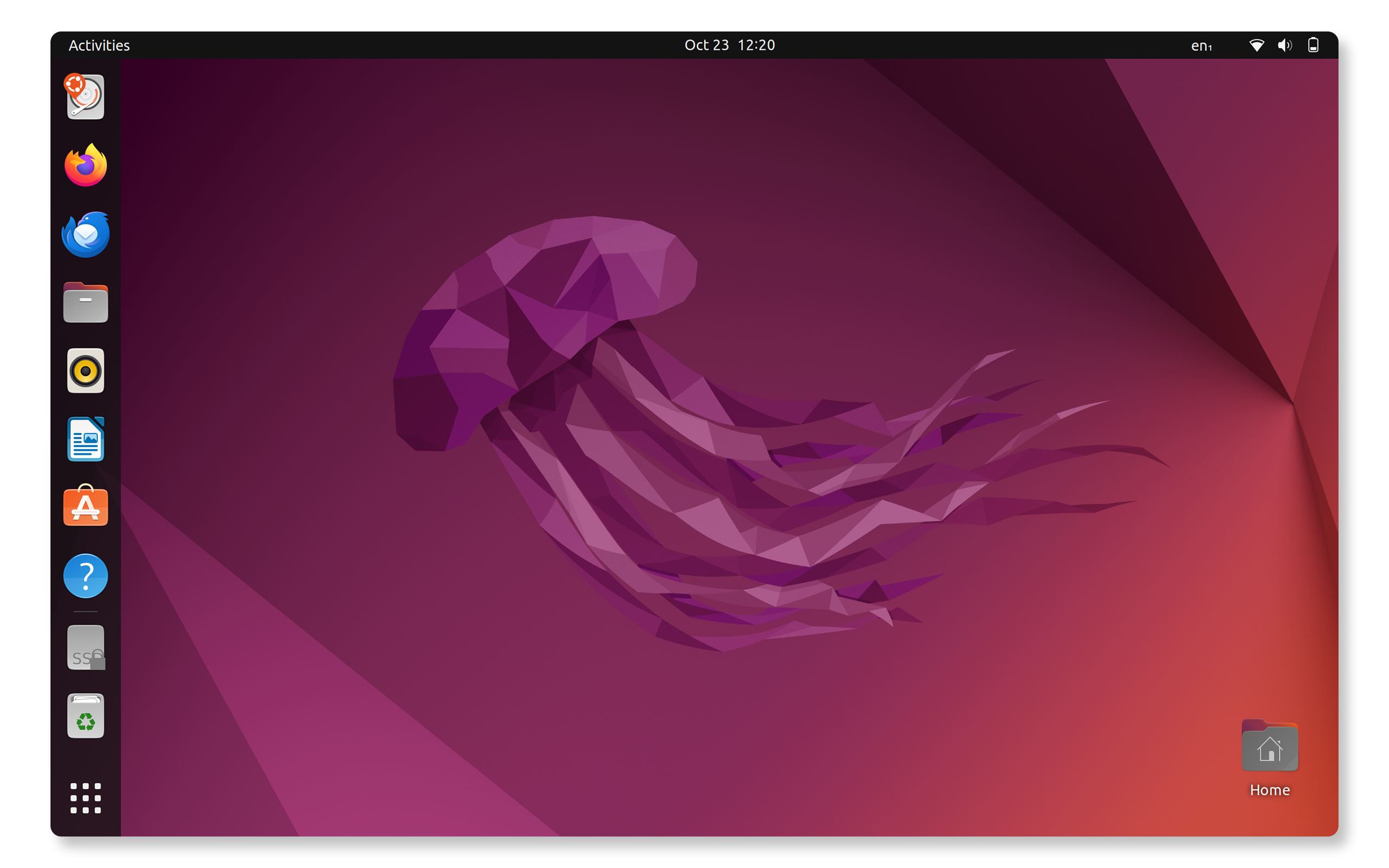
Dette trenger du:
- Service-ID-en for Dell-datamaskinen som ble levert med Ubuntu
- Tilgang til en fungerende datamaskin med Ubuntu eller Windows
- En tom USB-stasjon (minst 8 GB anbefales)
- En pålitelig Internett-tilkobling for nedlasting av ISO-filen
- Administrativ tilgang på datamaskinen du skal bruke
Slik laster du ned Ubuntu ISO-filen fra Dell-nettstedet for drivere og nedlastinger
Dell leverer testede Ubuntu-bilder som fungerer optimalt med Dell-maskinvaren. Før du oppretter gjenopprettingsmediet, må du laste ned Ubuntu ISO-filen for Dell-datamaskinen. Slik får du riktig ISO-fil for systemet ditt:
Trinn 1: Naviger til Dell-nettstedet for drivere og nedlastinger
- Åpne en nettleser, og gå til Dells Drivere og nedlastinger.
- Skriv inn service-ID, ekspresservicekode eller modellnummer i søkefeltet, og klikk på Search (Søk).
- Du kan også klikke på Browse all products (Bla gjennom alle produkter), og velge en bestemt modell fra katalogen.
Trinn 2: Last ned Ubuntu ISO-filen
- I rullegardinmenyen for Operating system (operativsystem) velger du Ubuntu.
- Se etter alternativet Ubuntu Recovery Image (Ubuntu-gjenopprettingsimage).
- Klikk på Download (Last ned), og lagre ISO-filen i nedlastingsmappen Downloads.
Merk: Hvis du ikke ser Ubuntu-gjenopprettingsimage for din modell, kan det hende at Dell-datamaskinen ikke har testet Ubuntu-støtte.
Slik oppretter du en oppstartbar USB-stasjon i Ubuntu
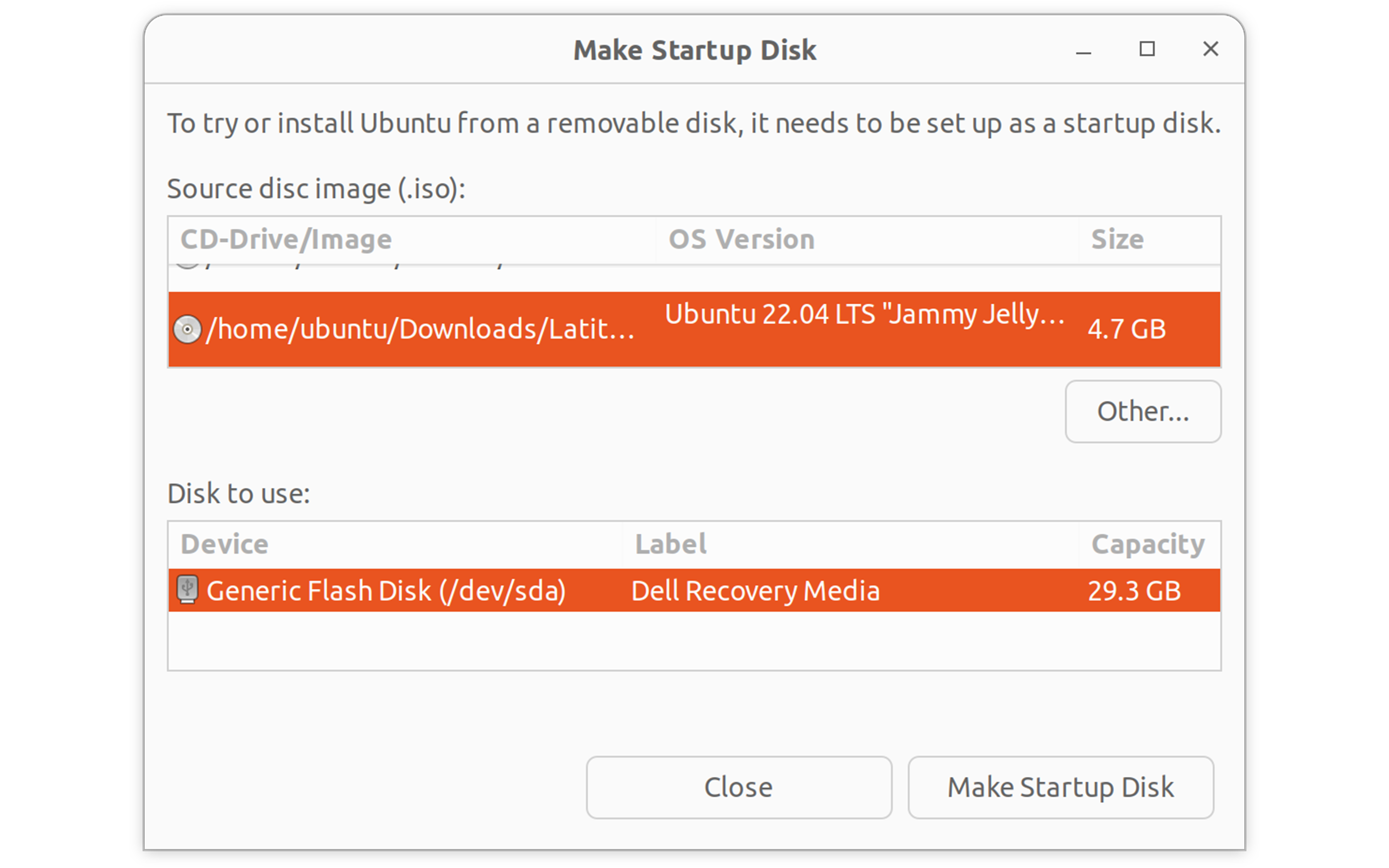
Hvis du oppretter en oppstartbar USB-stasjon på Ubuntu-systemet eller bruker en annen fungerende datamaskin med Ubuntu, bruker du det innebygde Startup Disk Creator-verktøyet til å lage det oppstartbare USB-gjenopprettingsmediet.
Slik bruker du Startup Disk Creator
- Koble USB-stasjonen til en tilgjengelig USB-port.
- Åpne aktivitetsoversikten ved å trykke på Super-tasten.
- Skriv inn Startup Disk Creator, og klikk for å åpne verktøyet.
- I delen Source disc image (Kildediskbilde):
- Klikk på Other (Annet) for å finne den nedlastede Ubuntu ISO-filen.
- Gå til nedlastingsmappen Downloads, og velg Ubuntu ISO.
- I delen Disk to use (Stasjon som skal brukes):
- Velg riktig USB-stasjon fra listen.
Advarsel: Dette sletter alle dataene på USB-stasjonen.
- Velg riktig USB-stasjon fra listen.
- Klikk på Make Startup Disk (Lag oppstartsdisk).
- Skriv inn passordet når du blir bedt om det.
- Vent til prosessen er fullført (vanligvis 5–10 minutter).
- Klikk på Quit (Avslutt) når den er ferdig.
Den oppstartbare Ubuntu USB-stasjonen er nå klar til installasjon. Nå kan du installere Ubuntu.
Slik oppretter du en oppstartbar USB-stasjon i Windows
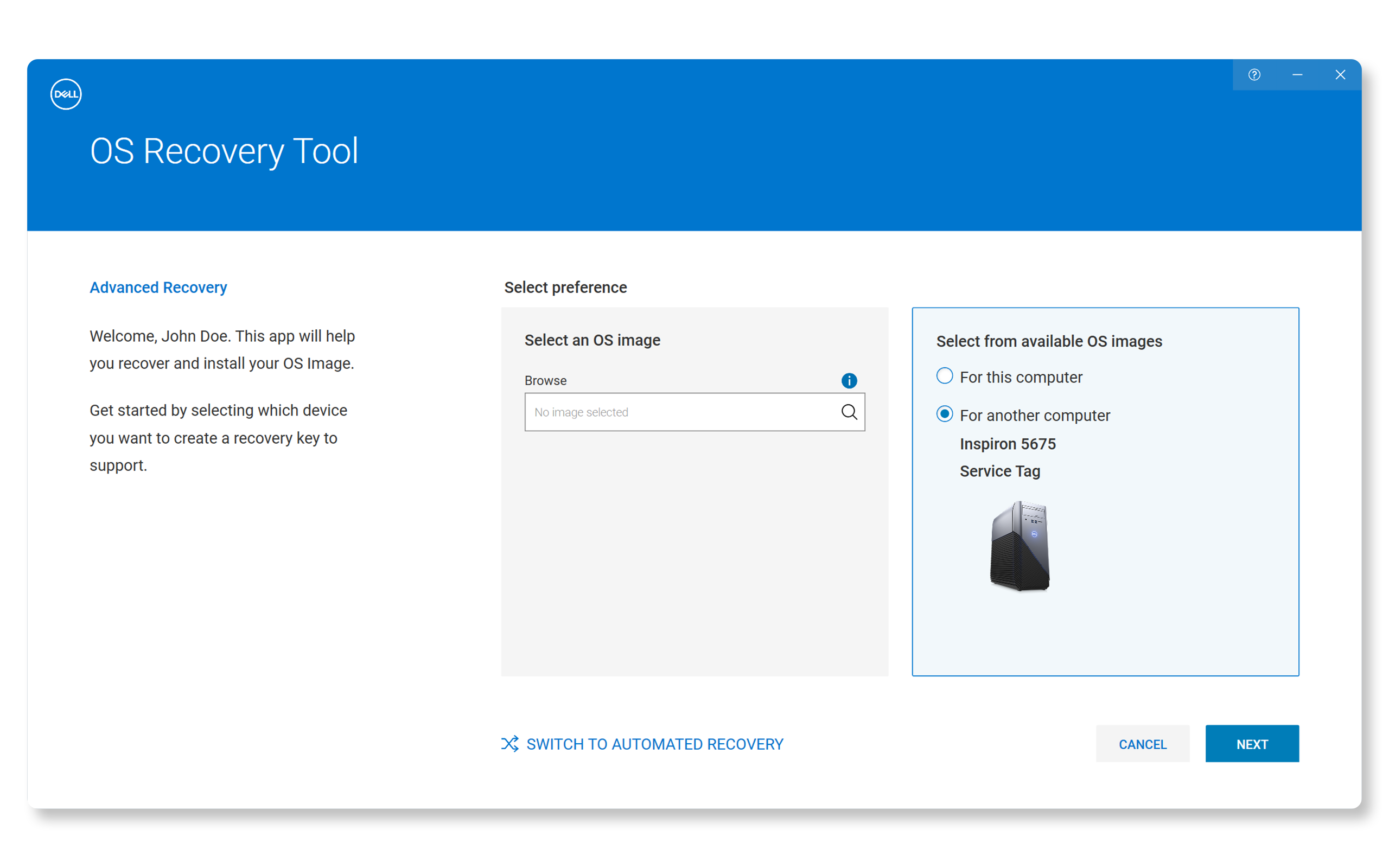
Hvis du bruker Windows, kan du bruke Dell OS Recovery Tool til å opprette en oppstartbar Ubuntu USB-stasjon.
Slik bruker du Dell OS Recovery Tool
- Last ned Dell OS Recovery Tool.
- Installer og kjør Dell OS Recovery Tool som administrator.
- Koble til USB-stasjonen.
- Klikk på SWITCH TO ADVANCED RECOVERY (BYTT TIL AVANSERT GJENOPPRETTING).
- Under Select an OS (Velg et operativsystem) klikker du på forstørrelsesglasset og navigerer til nedlastingsmappen Downloads. Velg Ubuntu ISO-filen.
- Klikk Neste.
- I delen Select USB drive (Velg USB-stasjon):
- Velg riktig USB-stasjon fra listen.
- Merk av i boksen for å bekrefte at USB-stasjonen blir slettet og at alle data blir slettet.
- Klikk Neste.
- Vent til prosessen er fullført.
- Klikk på Finish (Fullfør) når prosessen er ferdig.
Slik installerer du Ubuntu på Dell-datamaskiner
Nå som du har en oppstartbar USB-stasjon, kan du installere Ubuntu på Dell-datamaskinen.
Trinn 1: Start fra USB-stasjonen
- Koble den oppstartbare USB-stasjonen til datamaskinen.
- Start datamaskinen på nytt.
- Så snart Dell-logoen vises, trykker du på F12 gjentatte ganger for å åpne oppstartsmenyen.
- Bruk piltastene til å velge USB-stasjonen din (vises vanligvis som «USB Storage Device» eller stasjonens varemerke).
- Trykk på Enter for å starte opp fra USB-stasjonen.
Trinn 2: Start Ubuntu-installeringen
- Når oppstartsskjermbildet for Ubuntu vises, velger du Dell OS Recovery.
- Velg ønsket installeringsmetode, og fortsett.

Trinn 3: Fullfør installeringen
- Følg instruksjonene på skjermen for å tilpasse språket, tastaturoppsettet, tidssonen med mer.
- Vent til installeringen er fullført (20–30 minutter).
- Klikk på Restart Now (Start på nytt nå) når du blir bedt om det.
- Ta ut USB-stasjonen når du blir bedt om det.
- Trykk på Enter for å starte på nytt.

Konfigurering av Ubuntu etter installering
Etter at Ubuntu er installert:
- Oppdater systemet:
- Åpne Terminal (Ctrl + Alt + T)
- Kjør sudo apt update && sudo apt upgrade -y
- Konfigurer systemet ditt:
- Konfigurer flere brukerkontoer
- Installer din foretrukne programvare
- Tilpass innstillingene for skrivebordet

Vanlige spørsmål
Her er noen vanlige spørsmål som brukere har når de oppretter et gjenopprettingsmedium for Ubuntu.
1. Kan jeg bruke Dells gjenopprettingspartisjon til å installere Ubuntu?
- Nei, Dells gjenopprettingspartisjoner gjenoppretter bare det opprinnelige Windows-operativsystemet. Du må laste ned Ubuntu ISO-filen separat fra nettstedet for Dell Support og opprette installasjonsmediet ved hjelp av metodene beskrevet ovenfor.
2. Kan jeg bruke en tredjepartsprogramvare, f.eks. Rufus, til å opprette den oppstartbare USB-stasjonen?
- Selv om tredjepartsverktøy som Rufus teknisk sett kan opprette oppstartbare Ubuntu USB-stasjoner, anbefaler Dell at du bruker Dell OS Recovery Tool i Windows for å få best mulig kompatibilitet med Dell-systemer. Dell tilbyr ikke teknisk støtte for problemer knyttet til tredjepartsprogramvare.
3. Hvor mye diskplass trenger jeg for Ubuntu-installasjonen?
- Ubuntu krever minst 25 GB ledig diskplass, men Dell anbefaler minst 50 GB ledig diskplass for en god opplevelse med plass til programmer og filer.
4. Fungerer Dell-maskinvaren som den skal, med Ubuntu?
- Dell tester og validerer bestemte Ubuntu-versjoner for kompatible modeller. Hvis Ubuntu er tilgjengelig for nedlasting på datamaskinen, skal maskinvaren fungere som den skal. Noen nyere maskinvarefunksjoner kan kreve ekstra driverinstallasjon.
5. Kan jeg starte opp både Windows og Ubuntu på Dell-datamaskinen?
- Dell anbefaler at du bruker operativsystemet som ble levert med datamaskinen. Selv om du kan starte opp både Windows og Ubuntu, gir ikke Dell teknisk støtte for problemer som er relatert til dobbeltoppstart.
6. Må jeg deaktivere Secure Boot (sikker oppstart) for å installere Ubuntu?
- De fleste moderne Dell-datamaskiner støtter Ubuntu med Secure Boot-funksjonen slått på. Men hvis systemet ikke starter opp på riktig måte, trenger du ikke bekymre deg – det kan være på grunn av innstillingen for sikker oppstart. Prøv å slå av Secure Boot midlertidig i BIOS- eller UEFI-innstillingene for å se om det løser problemet. Hvis du er usikker på hvordan du kommer inn i BIOS eller UEFI eller navigerer gjennom innstillingene, kan du se i brukerveiledningen for datamaskinen.