Bateria notebooka się nie ładuje: rozwiązywanie problemów z zasilaczem sieciowym
Najczęstsze przyczyny problemów z ładowaniem baterii
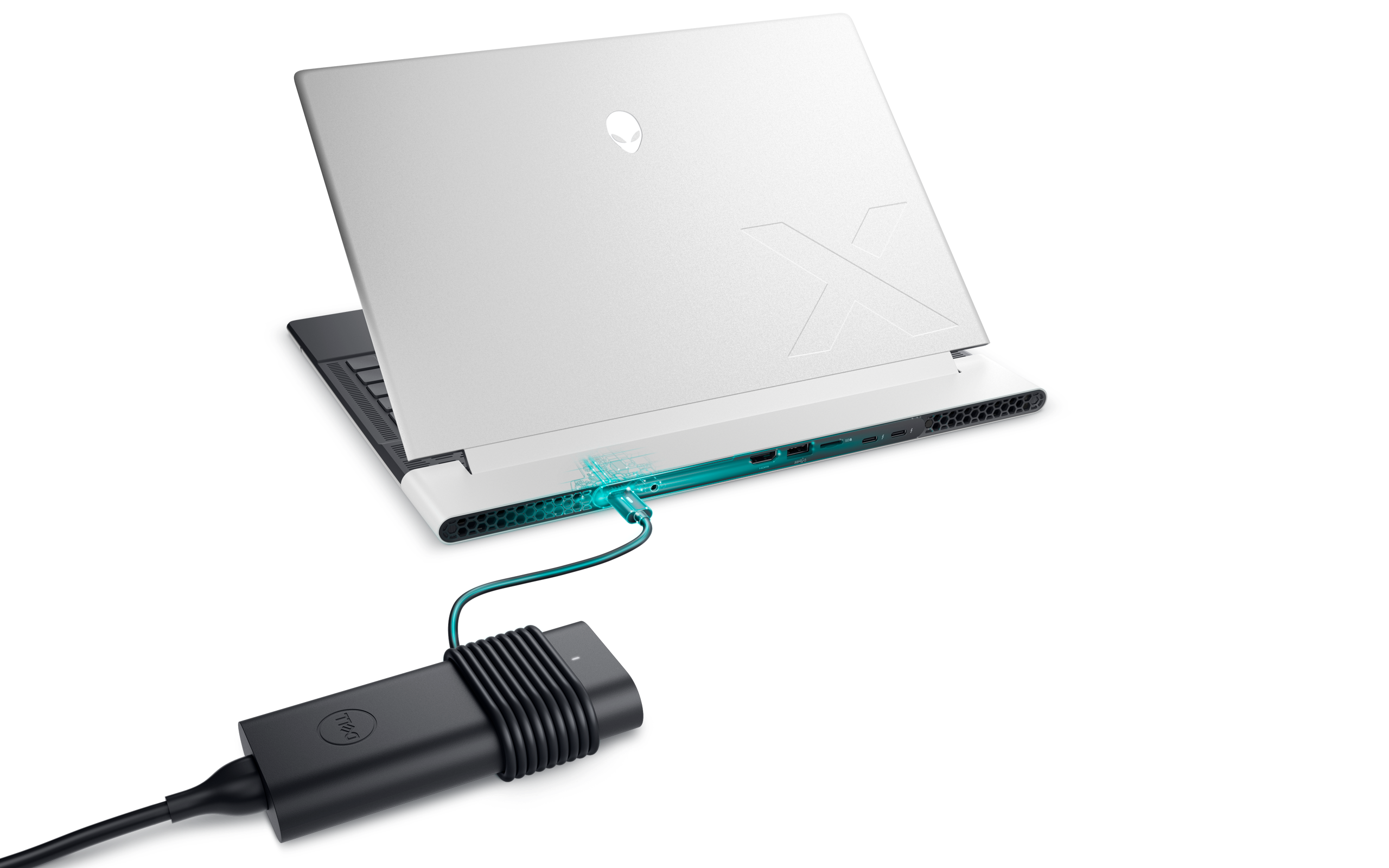
- Niesprawny zasilacz sieciowy: zasilacz sieciowy (ładowarka) może działać nieprawidłowo, nie dostarczać wystarczającej mocy lub być niezgodny z notebookiem.
- Problemy sprzętowe z baterią: sama bateria może być niesprawna, uszkodzona, może mieć awarię obwodów wewnętrznych lub zestarzeć się.
- Problemy z portem ładowania: kurz, zanieczyszczenia lub uszkodzenie portu ładowania mogą uniemożliwić ładowanie notebooka.
- Problemy z oprogramowaniem i sterownikami: nieaktualny system BIOS, sterowniki lub oprogramowanie mogą mieć wpływ na ładowanie.
- Ustawienia zasilania: nieprawidłowa konfiguracja zasilania może zmniejszyć wydajność ładowania.
Rozwiązywanie problemów z ładowaniem baterii
Jeśli bateria notebooka nie ładuje się lub nie trzyma ładunku, wykonanie tych czynności może pomóc w rozwiązaniu typowych problemów związanych z ładowaniem baterii.
Sprawdzanie połączenia zasilania
- Sprawdź, czy gniazdko zasilania działa prawidłowo, podłączając inne urządzenie.
- Spróbuj podłączyć ładowarkę do innego gniazdka zasilania, aby wykluczyć problemy z gniazdkiem.
Jeśli bateria notebooka nadal się nie ładuje, przejdź do następnego kroku.
Sprawdzanie ładowarki, portu ładowania i kabla
- Sprawdź port ładowania notebooka pod kątem zanieczyszczeń, kurzu lub kłaczków, które mogłyby blokować połączenie. Użyj sprężonego powietrza, aby delikatnie wydmuchać wszelkie zanieczyszczenia.
- Sprawdź kabel ładujący na całej długości pod kątem uszkodzeń, takich jak wytarte przewody lub wygięte styki. Jeśli widoczne są oznaki zużycia lub uszkodzenia, wymień kabel lub ładowarkę.
Jeśli nie ma żadnych uszkodzeń, przejdź do następnego kroku.
Wykonanie resetu sprzętowego
- Wyłącz notebook.
- Odłącz zasilacz sieciowy i wyjmij baterię (jeśli jest taka potrzeba).
- Odłącz wszystkie urządzenia peryferyjne, w tym monitory zewnętrzne i stacje dokujące.
- Naciśnij przycisk zasilania i przytrzymaj go przez 15–20 sekund.
- Podłącz ponownie baterię (jeśli jest taka potrzeba) i zasilacz, a następnie włącz notebook.
Jeśli bateria nadal się nie ładuje, przejdź do następnego kroku.

Ponowna instalacja sterowników baterii
Czasami uszkodzony sterownik w systemie Windows może powodować problemy z ładowaniem baterii. Ponowna instalacja sterownika często rozwiązuje takie problemy z baterią spowodowane oprogramowaniem.
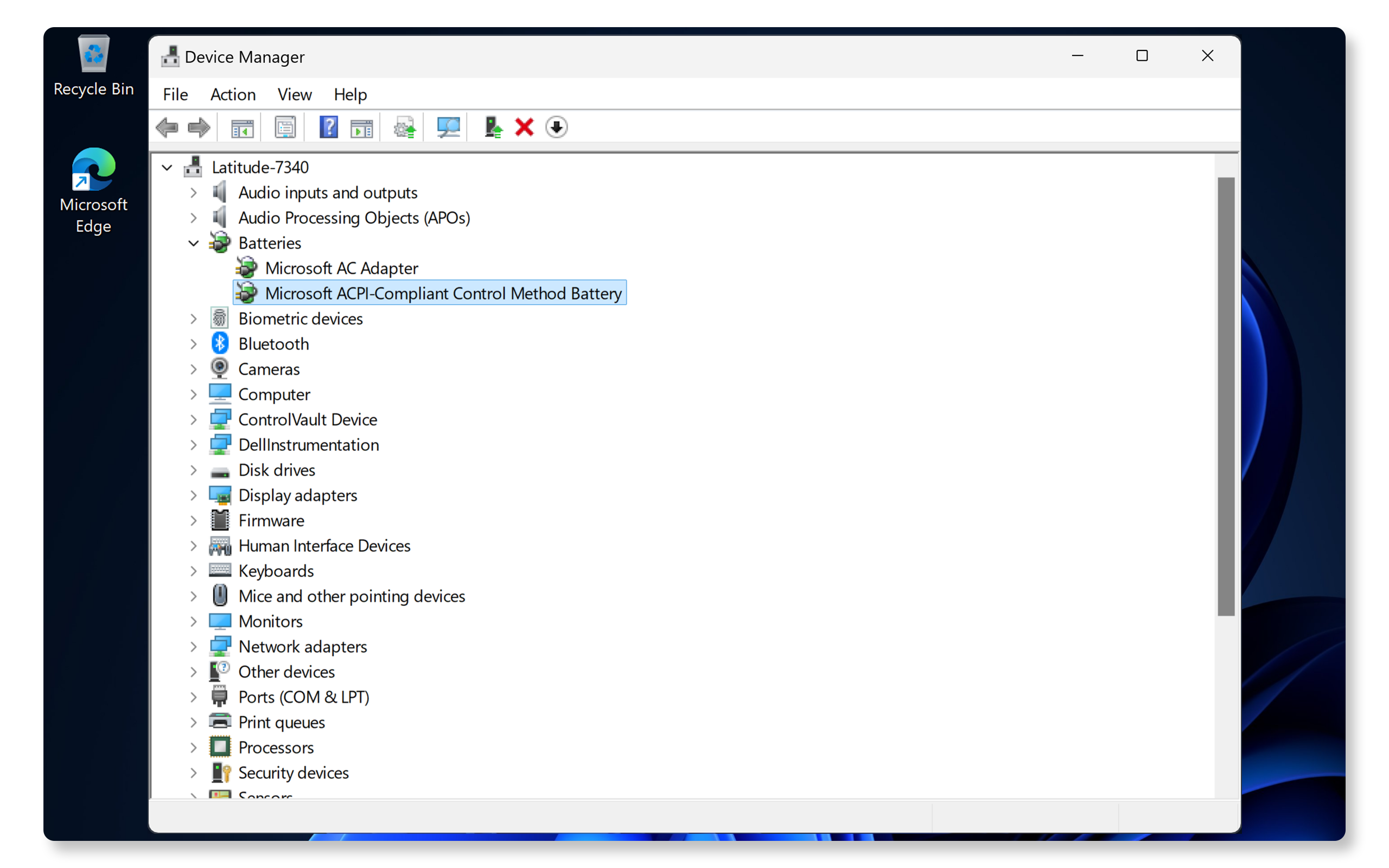
- Kliknij prawym przyciskiem myszy przycisk Start i wybierz opcję Menedżer urządzeń.
- Rozwiń kategorię Baterie.
- Kliknij prawym przyciskiem myszy opcję Bateria Microsoft o metodzie kontroli zgodnej z ACPI, a następnie wybierz opcję Odinstaluj urządzenie.
- Uruchom ponownie komputer.
- System Windows automatycznie ponownie zainstaluje niezbędne sterowniki.
Jeśli bateria notebooka przestanie się ładować, przejdź do następnego kroku.
Aktualizacja systemu BIOS i sterowników
Przestarzałe sterowniki systemowe i BIOS są częstą przyczyną problemów z ładowaniem baterii. Aktualizacja sterowników i systemu BIOS zapewnia zgodność z najnowszymi aktualizacjami systemu operacyjnego i naprawia znane problemy. SupportAssist to zautomatyzowane narzędzie firmy Dell, które skanuje komputer z systemem Windows w poszukiwaniu aktualizacji sterowników i oprogramowania sprzętowego, pobiera je i instaluje.
- Wyszukaj pozycję SupportAssist w menu Start i otwórz aplikację.
- Na karcie Strona główna wybierz Zaktualizuj oprogramowanie.
- Kliknij Start, aby sprawdzić dostępność aktualizacji sterowników i systemu BIOS.
- Postępuj zgodnie z instrukcjami wyświetlanymi na ekranie, aby zakończyć instalację i ponownie uruchom komputer po wyświetleniu monitu.
Jeśli nie masz SupportAssist, zapoznaj się z naszym przewodnikiem aktualizacji sterowników, aby uzyskać alternatywne metody pobierania i instalowania sterowników Dell.
Jeśli aktualizacja sterowników i systemu BIOS nie rozwiązała problemów z ładowaniem, przejdź do następnego kroku.

Przeprowadzanie testu baterii Dell
Notebooki Dell są dostarczane z aplikacją SupportAssist, która skanuje komputer pod kątem problemów sprzętowych, w tym problemów z baterią. Aby sprawdzić występowanie potencjalnych problemów sprzętowych z baterią:
- Przejdź do testu baterii w aplikacji SupportAssist. Jeśli usługa SupportAssist nie jest zainstalowana, postępuj zgodnie z instrukcjami, aby zainstalować aplikację, jeśli jest to wymagane.
- Postępuj zgodnie z instrukcjami wyświetlanymi na ekranie i odpowiadaj na monity.
- Po zakończeniu testu diagnostycznego SupportAssist wyświetla wyniki.
- Jeśli wykryty zostanie problem ze sprzętem, użytkownik może zostać poproszony o zaktualizowanie sterowników lub skontaktowanie się z działem pomocy technicznej firmy Dell w celu poznania możliwości naprawy.
Jeśli bateria nadal się nie ładuje, spróbuj wykonać kilka dodatkowych czynności, aby rozwiązać problemy z ładowaniem baterii.
Często zadawane pytania
Oto odpowiedzi na kilka najczęściej zadawanych przez użytkowników pytań dotyczących problemów z ładowaniem baterii.
1. Dlaczego notebook firmy Dell jest podłączony do zasilania, ale się nie ładuje?
- Może to być spowodowane niesprawną ładowarką, problemami z baterią lub problemami z oprogramowaniem. Wykonaj czynności podane w tym przewodniku, aby rozwiązać problemy z baterią.
2. Jak sprawdzić stan baterii?
- Stan baterii notebooka można sprawdzić za pomocą raportu o stanie baterii w systemie Windows, aplikacji firmy Dell, takich jak Dell Power Manager lub Dell Optimizer, albo za pomocą testu diagnostycznego baterii.
3. Czy korzystanie z ładowarek innych firm jest bezpieczne?
- Zaleca się używanie wyłącznie oryginalnych ładowarek firmy Dell, aby uniknąć problemów ze zgodnością i bezpieczeństwem.
4. Co to oznacza, gdy ikona baterii pokazuje stan „podłączony, nie ładuje się”?
- Oznacza to, że bateria nie przyjmuje ładunku. Może to być spowodowane niezgodną ładowarką, uszkodzonym sterownikiem baterii lub problemami sprzętowymi z baterią.
5. Co zrobić, jeśli notebook w ogóle nie chce się włączyć?
- Sprawdź połączenia ładowarki.
- Użyj oryginalnej ładowarki.
- Wykonaj reset sprzętowy.
- Wyłącz notebooka, pozostaw ładowarkę podłączoną i poczekaj, aż bateria się naładuje.
- Jeśli te czynności nie pomogą, zapoznaj się z naszym przewodnikiem, aby rozwiązać problemy z zasilaniem.
6. Czy uruchamianie zbyt wielu aplikacji może wpłynąć na ładowanie?
- Tak, wysokie zużycie zasobów może mieć wpływ na wydajność i efektywność ładowania.
7 Skąd mam wiedzieć, czy ładowarka działa prawidłowo?
- Użyj oryginalnej ładowarki.
- Upewnij się, że dioda LED na ładowarce świeci się, gdy ta jest podłączona. Jeśli dioda LED wyłącza się, skontaktuj się z działem pomocy technicznej firmy Dell w celu poznania możliwości naprawy.
- Sprawdź, czy ładowarka, kable lub styki nie są uszkodzone.
- Sprawdź stan zasilacza sieciowego (ładowarki) w ustawieniach systemu BIOS. Upewnij się, że moc jest prawidłowo rozpoznawana. Jeśli wyświetla się komunikat „Nieznany”, ładowarka może być niezgodna lub działać nieprawidłowo.
- Jeśli to możliwe, przetestuj ładowarkę z innym zgodnym notebookiem.
8. Czy mogę korzystać z notebooka Dell bez baterii?
- Tak, ale notebook wyłączy się natychmiast w przypadku awarii zasilania.
9. Co zrobić, jeśli bateria mojego notebooka ładuje się powoli?
- Użyj oryginalnej ładowarki.
- Sprawdź dostępność aktualizacji sterowników i systemu BIOS.
- Sprawdź port ładowania pod kątem zanieczyszczeń.
10. Czy aktualizacja systemu BIOS/UEFI rozwiąże problem z ładowaniem baterii?
- Aktualizacja systemu BIOS/UEFI może rozwiązać niektóre problemy z ładowaniem związane z oprogramowaniem. Upewnij się, że system BIOS/UEFI jest aktualny.
11. Dlaczego ładowarka notebooka się nagrzewa?
- Ładowarki generują trochę ciepła, ale przegrzanie może wystąpić z powodu słabej wentylacji, niezgodności ładowarki lub problemów wewnętrznych. Zapewnij dobry przepływ powietrza wokół ładowarki.
12. Dlaczego ładowarka notebooka buczy?
- Buczenie może wskazywać na problemy elektryczne. W takim przypadku natychmiast zaprzestań użytkowania i skontaktuj się z działem pomocy technicznej firmy Dell, aby poznać możliwości naprawy zgodne ze stanem gwarancji notebooka.
13. Czy mogę używać ładowarki notebooka za granicą?
- Tak, nowoczesne ładowarki firmy Dell obsługują szeroki zakres napięć wejściowych (zazwyczaj 100–240 V) i częstotliwości (50–60 Hz). Użyj odpowiedniego adaptera wtyczki.
14. Jakie są najlepsze praktyki dotyczące korzystania z ładowarek notebooków?
- Używaj ładowarek zatwierdzonych przez firmę Dell. Unikaj ładowarek innych firm, aby zapobiec problemom ze zgodnością i bezpieczeństwem.
- Podłącz zasilacz bezpośrednio do gniazdka ściennego, zamiast używać listew zasilających lub przedłużaczy.
- Odłącz ładowarkę zarówno od notebooka, jak i od gniazdka, gdy nie jest używana do ładowania.
- Unikaj zginania lub skręcania kabli i przechowuj ładowarkę w chłodnym, suchym miejscu, gdy nie jest używana.
- Aby zapobiec potencjalnym zagrożeniom, okresowo sprawdzaj, czy zasilacz i kable nie mają oznak uszkodzenia lub zużycia.
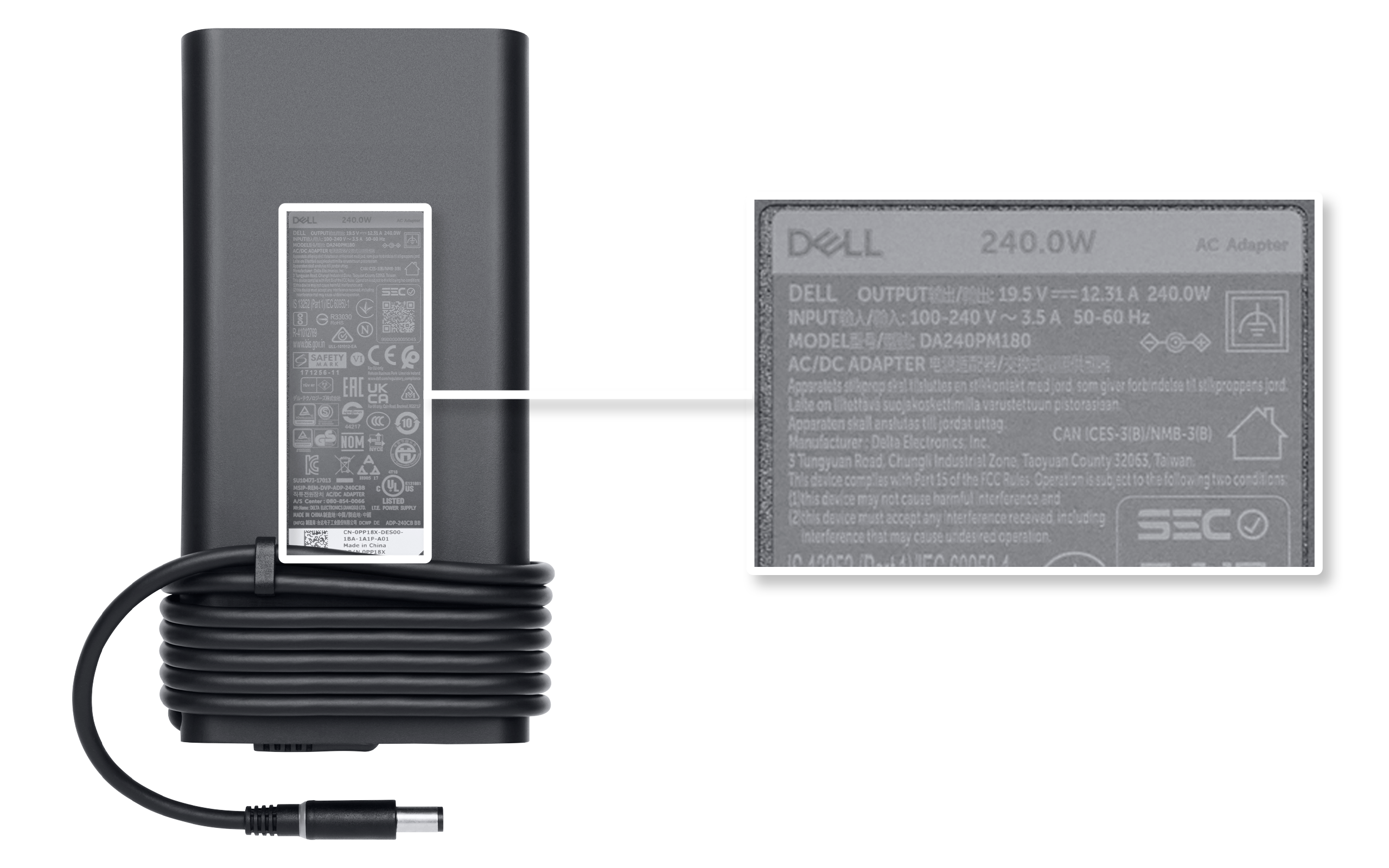
15. Gdzie mogę znaleźć dane techniczne ładowarki notebooka?
- Poszukaj naklejki z tyłu ładowarki. Zawiera ona szczegółowe informacje, takie jak moc, napięcie wejściowe, napięcie wyjściowe i numer modelu.
16. Jak ładować notebooka za pomocą stacji dokującej?
- Użyj ładowarki dostarczonej ze stacją dokującą.
- Upewnij się, że stacja dokująca jest zgodna z modelem notebooka.
- Podłącz kabel stacji dokującej do odpowiedniego portu notebooka (uwaga: nie wszystkie porty USB-C obsługują dostarczanie zasilania).
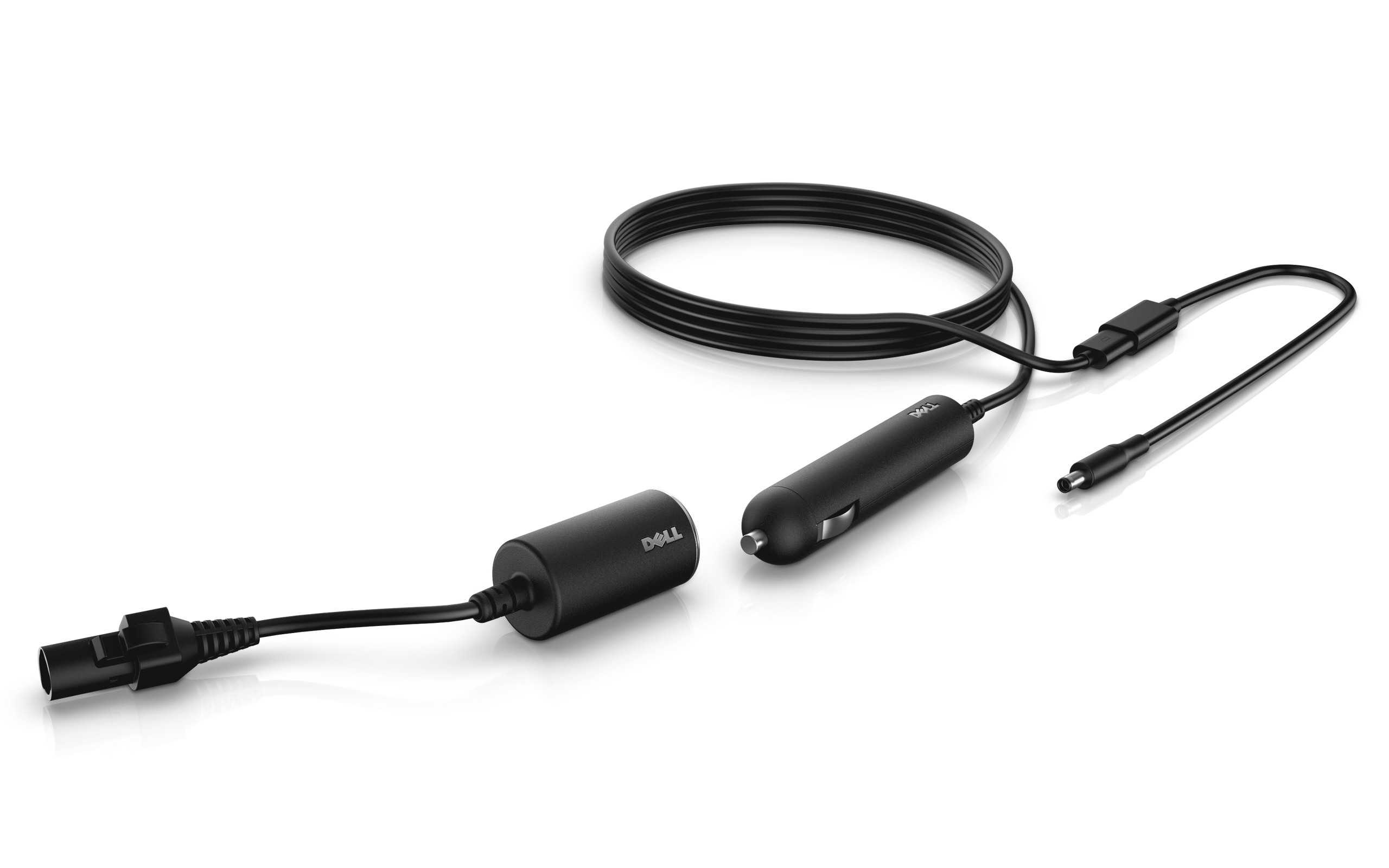
17. Co to jest zasilacz samochodowo-samolotowy?
- Zasilacz samochodowo-samolotowy to uniwersalny zasilacz, który umożliwia ładowanie notebooka za pomocą gniazda zapalniczki samochodowej lub gniazdka elektrycznego w samolocie.
- Zasilacze samochodowo-samolotowe firmy Dell są zgodne z wybranymi notebookami Dell Latitude, Vostro i Precision.
- W wybranych lokalizacjach zasilacze te można kupić na stronie internetowej Dell. Jeśli nie są dostępne w danym regionie, skontaktuj się z lokalnym autoryzowanym partnerem lub odsprzedawcą firmy Dell.
18. Co zrobić, jeśli żaden z kroków rozwiązywania problemów nie zadziała?
- Dodatkowe rozwiązywanie problemów: wypróbuj kilka dodatkowych kroków, aby rozwiązać problemy z ładowaniem baterii.
- Skorzystaj z forów społeczności Dell: dołącz do forów społeczności Dell, aby uzyskać pomoc od innych użytkowników.