Sprawdzanie stanu baterii notebooka: testowanie stanu baterii w systemie Windows

Opis stanu baterii
Gdy notebook nie jest podłączony do zasilania, działa na zasilaniu bateryjnym, którego wydajność zależy od liczby ogniw i pojemności w watogodzinach (Wh). Im więcej ogniw, tym dłuższy czas pracy baterii, ale bateria jest cięższa i mniej przenośna. Wyższa pojemność pozwala na dłuższą pracę notebooka bez konieczności podłączania go do prądu.
Stan akumulatora wskazuje, ile ładunku może on utrzymać w porównaniu z nowym. Z biegiem czasu baterie tracą zdolność utrzymywania ładunku, co wpływa na wydajność notebooka. Regularne sprawdzanie stanu baterii może pomóc w ustaleniu, kiedy nadszedł czas na wymianę.
Czynniki wpływające na stan baterii
Na trwałość i wydajność baterii notebooka może mieć wpływ kilka czynników:
- Starzenie się baterii: wraz z wiekiem baterie naturalnie tracą pojemność.
- Cykle ładowania: każda operacja pełnego naładowania i rozładowania liczy się jako jeden cykl. Wzrost liczby cykli wraz z upływem czasu oznacza pogorszenie stanu baterii.
- Temperatura: skrajnie wysoka lub niska temperatura może spowodować pogorszenie wydajności baterii.
- Sposób użytkowania: uruchamianie wymagających aplikacji lub pozostawianie notebooka stale podłączonego do zasilania może powodować nadwyrężenie baterii.
- Ustawienia oprogramowania: ustawienia zasilania i aplikacje działające w tle mogą wpływać na żywotność baterii.
Sprawdzanie stanu baterii notebooka
Stan baterii notebooka można sprawdzić na kilka sposobów. Można to zrobić za pomocą raportu o stanie baterii w systemie Windows, systemu BIOS/UEFI, aplikacji firmy Dell, takich jak Dell Optimizer lub Dell Power Manager, a nawet za pomocą wbudowanego narzędzia diagnostycznego.
Sprawdzanie stanu baterii w systemie Windows
- Wyszukaj wiersz poleceń w menu Start i otwórz aplikację.
- Wpisz polecenie powercfg /batteryreport i naciśnij klawisz Enter.
- To polecenie tworzy szczegółowy raport HTML w lokalizacji C:\Users\twoje-konto\battery-report.html.
- Przejdź do określonego folderu i otwórz plik battery-report.html w przeglądarce internetowej.
- Przejrzyj szczegóły, takie jak pojemność teoretyczna, pełna pojemność ładowania i historia użytkowania.
Możesz uzyskać wiele szczegółowych informacji na temat zużycia i pojemności baterii. Sekcje, na które warto zwrócić uwagę, to: Installed batteries (Zainstalowane baterie), Recent usage (Ostatnie użycie) i Battery usage (Użycie baterii).

Sprawdzanie stanu baterii w systemie BIOS/UEFI
- Włącz lub uruchom ponownie notebooka.
- Naciśnij kilkakrotnie klawisz F2, aby uzyskać dostęp do ustawień systemu BIOS/UEFI.
- Znajdź opcję Battery Health (Stan baterii), zazwyczaj dostępną w sekcji Overview (Przegląd) lub General (Ogólne), i sprawdź stan baterii.

Sprawdzanie stanu baterii za pomocą aplikacji Dell Optimizer
- Wyszukaj pozycję Dell Optimizer w menu Start i otwórz aplikację.
- Wybierz opcję Power (Zasilanie), a następnie kliknij pozycję About my battery (Informacje o baterii) i sprawdź stan baterii.

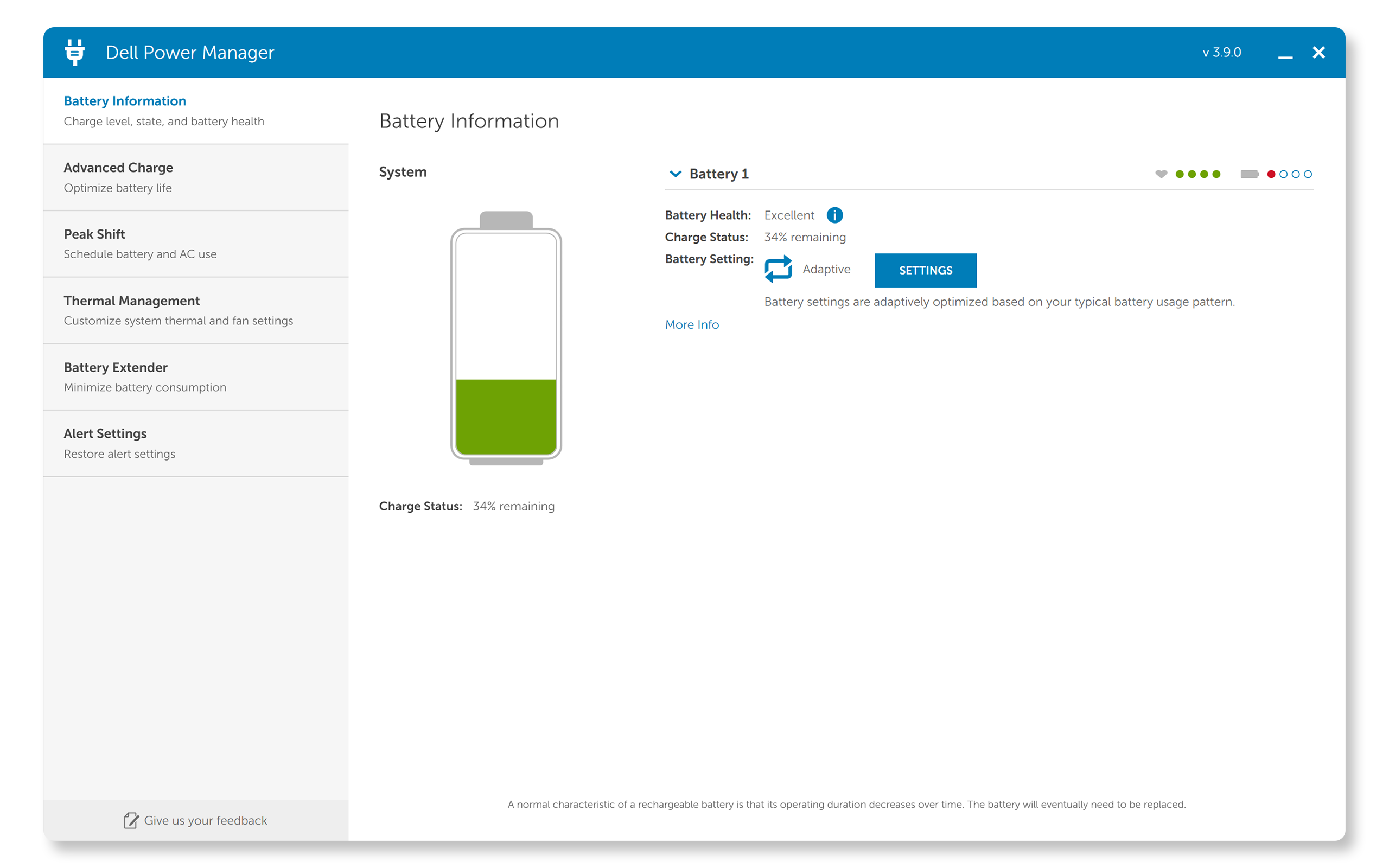
Sprawdzanie stanu baterii za pomocą aplikacji Dell Power Manager
- Wyszukaj pozycję Dell Power Manager w menu Start i otwórz aplikację.
- Wybierz opcję Battery Information (Informacje o baterii) i sprawdź informacje w sekcji Battery Health (Stan baterii).
Sprawdzanie stanu baterii przy użyciu wbudowanego narzędzia diagnostycznego firmy Dell
- Włącz lub uruchom ponownie notebooka.
- Naciśnij kilkakrotnie klawisz F12, aż zostanie wyświetlone menu jednorazowego rozruchu.
- Wybierz opcję Diagnostics (Diagnostyka) i naciśnij klawisz Enter.
- Postępuj zgodnie z instrukcjami wyświetlanymi na ekranie, aby przeprowadzić test.
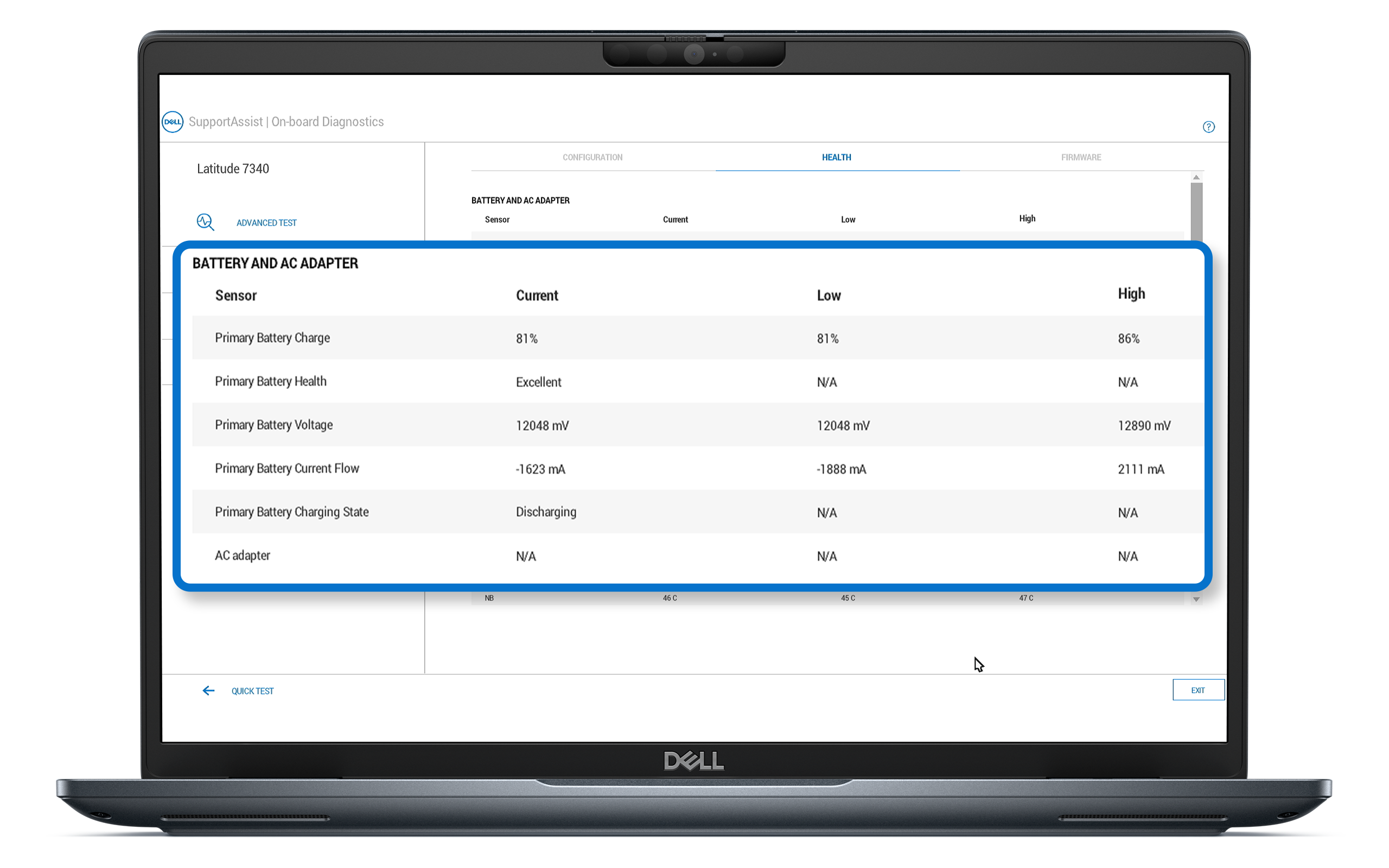
- Po zakończeniu testu kliknij opcję Advanced Test (Test zaawansowany), a następnie wybierz opcję System Info (Informacje o systemie).
- Przejdź do karty Health (Stan) i sprawdź informacje o stanie baterii.
Opis wskaźników stanu baterii
- Excellent (doskonały): bateria działa z maksymalną pojemnością. Wszystko działa idealnie!
- Good (dobry): bateria ładuje się normalnie, ale możesz zauważyć, że nie działa tak długo, jak kiedyś. Jej długoterminowa żywotność maleje.
- Fair (przeciętny): bateria ładuje się normalnie, ale jej żywotność zbliża się do końca. Warto rozważyć jej wymianę w najbliższym czasie.
- Poor (niedostateczny): bateria nie zapewnia już wystarczającego zasilania. Zaleca się wymianę baterii.
- Unknown (nieznany): bateria przestała działać lub nie można ustalić jej stanu. Zaleca się wymianę baterii.
Poprawa żywotności i stanu baterii
Podobnie jak wszystkie baterie, ogniwa litowo-jonowe starzeją się i ulegają degradacji w miarę upływu czasu i użytkowania. Czas pracy baterii zależy od wielu innych czynników, takich jak jasność wyświetlacza i działające aplikacje. Bardziej intensywnie działające programy szybko rozładowują baterię. Aby wydłużyć żywotność baterii notebooka Dell i utrzymać ją w dobrym stanie, należy wziąć pod uwagę następujące strategie:
- Używaj oryginalnych ładowarek: używaj oryginalnej ładowarki dostarczonej z notebookiem Dell. Nieoryginalne ładowarki mogą nie zapewniać prawidłowego napięcia i mogą pogarszać stan baterii.
- Zmniejsz jasność ekranu: zmniejszenie jasności ekranu może znacznie wydłużyć czas pracy baterii.
- Zmniejsz częstotliwość odświeżania ekranu: wyższa częstotliwość odświeżania w notebookach gamingowych zapewnia płynniejszy ruch, ale także zużywa więcej energii.
- Wyłącz nieużywane funkcje: aby oszczędzać baterię, wyłącz Bluetooth, Wi-Fi i podświetlenie klawiatury, gdy nie są używane.
- Regularnie aktualizuj oprogramowanie wewnętrzne: dbaj o aktualność systemu BIOS, sterowników i aplikacji. Aktualizacje często obejmują optymalizacje wydajności baterii i monitorowania stanu.
- Dostosuj ustawienia zasilania: używaj trybów oszczędzania energii w systemie Windows, aby zmniejszyć zużycie zasobów.
- Zarządzaj aplikacjami działającymi w tle: zamknij niepotrzebne aplikacje działające w tle, które zużywają energię.
- Unikaj skrajnych temperatur: przechowuj notebooka w warunkach o kontrolowanej temperaturze, aby zapobiec przegrzaniu lub zamarznięciu.
- Regularnie kalibruj baterię: naładuj baterię notebooka do pełna, a następnie używaj go do całkowitego rozładowania, po czym ponownie naładuj do pełna.
- Ogranicz cykle ładowania: unikaj stałego podłączenia notebooka do zasilania; odłączenie od czasu do czasu pomaga w utrzymaniu równowagi liczby cykli.
- Warunki przechowywania: w przypadku przechowywania notebooka przez dłuższy czas naładuj baterię do około 50% i przechowuj go w chłodnym, suchym miejscu.
- Wymiana baterii: jeśli pomimo optymalizacji stan baterii stale jest niedostateczny, rozważ wymianę baterii na oryginalną baterię firmy Dell.
Często zadawane pytania
Oto odpowiedzi na kilka najczęściej zadawanych przez użytkowników pytań dotyczących stanu baterii i wydłużania jej żywotności.
1. Jak często należy sprawdzać stan baterii notebooka Dell?
- Zaleca się sprawdzanie stanu baterii co kilka miesięcy lub w przypadku zauważenia znacznych zmian jej wydajności.
2. Co to są funkcje ExpressCharge i ExpressCharge Boost?
- Szybkie ładowanie rozładowanej baterii — do 80% w około godzinę i do 100% w około dwie godziny. Funkcja ExpressCharge Boost pozwala naładować baterię do 35% w ciągu 20 minut.
- Aby funkcja ExpressCharge działała, system musi być wyłączony lub w trybie hibernacji. Po osiągnięciu określonej pojemności ładowanie będzie się odbywać z prędkością standardową. Zalecamy korzystanie z tej funkcji w połączeniu z dołączonym zasilaczem firmy Dell. Czas ładowania może być różny.
3. Jak długo wytrzymuje bateria w notebooku Dell?
- W przypadku większości użytkowników czas pracy baterii noteboka może ulec skróceniu po 18–24 miesiącach. Jednak w przypadku intensywnego użytkowania notebooka redukcja może nastąpić przed upływem 18 miesięcy.
4. Czy notebook Dell może być cały czas podłączony do zasilania?
- Zaleca się od czasu do czasu używać notebooka na baterii, aby wydłużyć żywotność baterii.
5. Jaka jest różnica między stanem baterii a pojemnością baterii?
- Stan baterii odnosi się do ogólnego stanu i wydajności baterii w miarę upływu czasu.
- Pojemność baterii w szczególności odnosi się do ilości ładunku, jaką bateria może utrzymywać w porównaniu z jej pierwotną pojemnością.
6. Czy mogę korzystać z notebooka Dell podczas ładowania?
- Tak, korzystanie z notebooka podczas ładowania jest bezpieczną i powszechną praktyką. Należy zapewnić odpowiednią wentylację wokół notebooka, aby zapobiec jego przegrzewaniu się.
7. Czy korzystanie z trybów oszczędzania energii wydłuży czas pracy baterii?
- Tak, włączenie trybów oszczędzania energii zmniejsza zużycie zasobów i wydłuża czas użytkowania przed ładowaniem.
8. Co to jest „pojemność teoretyczna” i „pełna pojemność ładowania”?
- Pojemność teoretyczna oznacza maksymalną ilość ładunku, jaką może przechowywać nowa bateria, mierzoną w miliamperogodzinach (mAh) lub watogodzinach (Wh). Ta wartość reprezentuje idealną pojemność akumulatora, gdy jest on fabrycznie nowy.
- Pełna pojemność ładowania oznacza rzeczywistą ilość ładunku, jaką bateria może utrzymać w bieżącym stanie. Wartość ta może ulegać zmianie w miarę upływu czasu ze względu na takie czynniki jak starzenie się, cykle ładowania i wzorce użytkowania.
9. Co zrobić, jeśli podczas testu baterii pojawi się kod błędu?
- Podczas testu wbudowanego narzędzia diagnostycznego mogą zostać wyświetlone następujące kody błędów baterii:
- 2000-0131: bateria nie jest zainstalowana. Upewnij się, że jest prawidłowo zainstalowana; w razie potrzeby podłącz ją ponownie i sprawdź, czy nie ma zanieczyszczeń lub uszkodzeń.
- 2000-0132: żywotność baterii zbliża się do końca. Rozważ wymianę baterii.
- 2000-0133: niewystarczająca moc. Naładuj baterię za pomocą oryginalnego zasilacza, ponownie podłącz ją i rozważ jej wymianę.
- W przypadku każdego z tych błędów przejdź do przedrozruchowego testu wydajności systemu. Wprowadź kod błędu, kod weryfikacyjny i kod Service Tag notebooka, aby poznać możliwości naprawy odpowiadające statusowi gwarancji.
10. Jak kupić baterię firmy Dell?
- W wybranych lokalizacjach baterie zamienne można kupić w witrynie internetowej firmy Dell. Dostępność części i elementów do rozbudowy marki Dell zależy od regionu. Jeśli części nie są dostępne w danym regionie, skontaktuj się z lokalnym autoryzowanym partnerem lub odsprzedawcą firmy Dell.
Materiały wideo


...
