Porównanie SSD i HDD: kluczowe różnice między dyskami półprzewodnikowymi a dyskami twardymi
Porównanie HDD i SSD: różnice technologiczne
Dyski twarde (HDD)
Dyski twarde są podstawą komputerów od dziesięcioleci. Do przechowywania danych wykorzystują one wirujące dyski magnetyczne (talerze) pokryte materiałem magnetycznym. Mechaniczne ramię z głowicą odczytu/zapisu porusza się po tych wirujących dyskach, aby uzyskać dostęp do danych. Kluczowe cechy dysków twardych obejmują:
- Pojemność: dyski HDD oferują zazwyczaj większą pojemność w porównaniu do dysków SSD przy niższym koszcie w przeliczeniu na gigabajt.
- Szybkość: tradycyjne dyski HDD są wolniejsze od SSD ze względu na ograniczenia mechaniczne. Mają one niższe prędkości transferu danych i wyższe opóźnienia.
- Trwałość: dyski HDD są bardziej podatne na awarie mechaniczne, ponieważ zawierają ruchome części (wirujące dyski i mechaniczne ramię).
Dyski półprzewodnikowe (SSD)
Dyski półprzewodnikowe to nowsza technologia, która zyskała popularność dzięki znacznej przewadze wydajności nad dyskami HDD. Dyski SSD wykorzystują pamięć flash, która jest nieulotna i oparta na półprzewodnikach, umożliwiając szybszy dostęp do danych i wyższe prędkości transferu. Większość nowoczesnych komputerów Dell jest wyposażona w dyski SSD. Kluczowe cechy dysków SSD obejmują:
- Szybkość: dyski SSD są znacznie szybsze niż dyski HDD, oferując krótszy czas rozruchu, szybszy transfer plików i krótszy czas ładowania aplikacji.
- Trwałość: ponieważ dyski SSD nie mają ruchomych części, są bardziej trwałe i mniej podatne na uszkodzenia fizyczne i utratę danych w wyniku wstrząsów lub upadków.
- Wydajność energetyczna: dyski SSD zużywają mniej energii niż dyski HDD, dzięki czemu nadają się do użytku w laptopach i urządzeniach mobilnych, w których żywotność baterii ma kluczowe znaczenie.
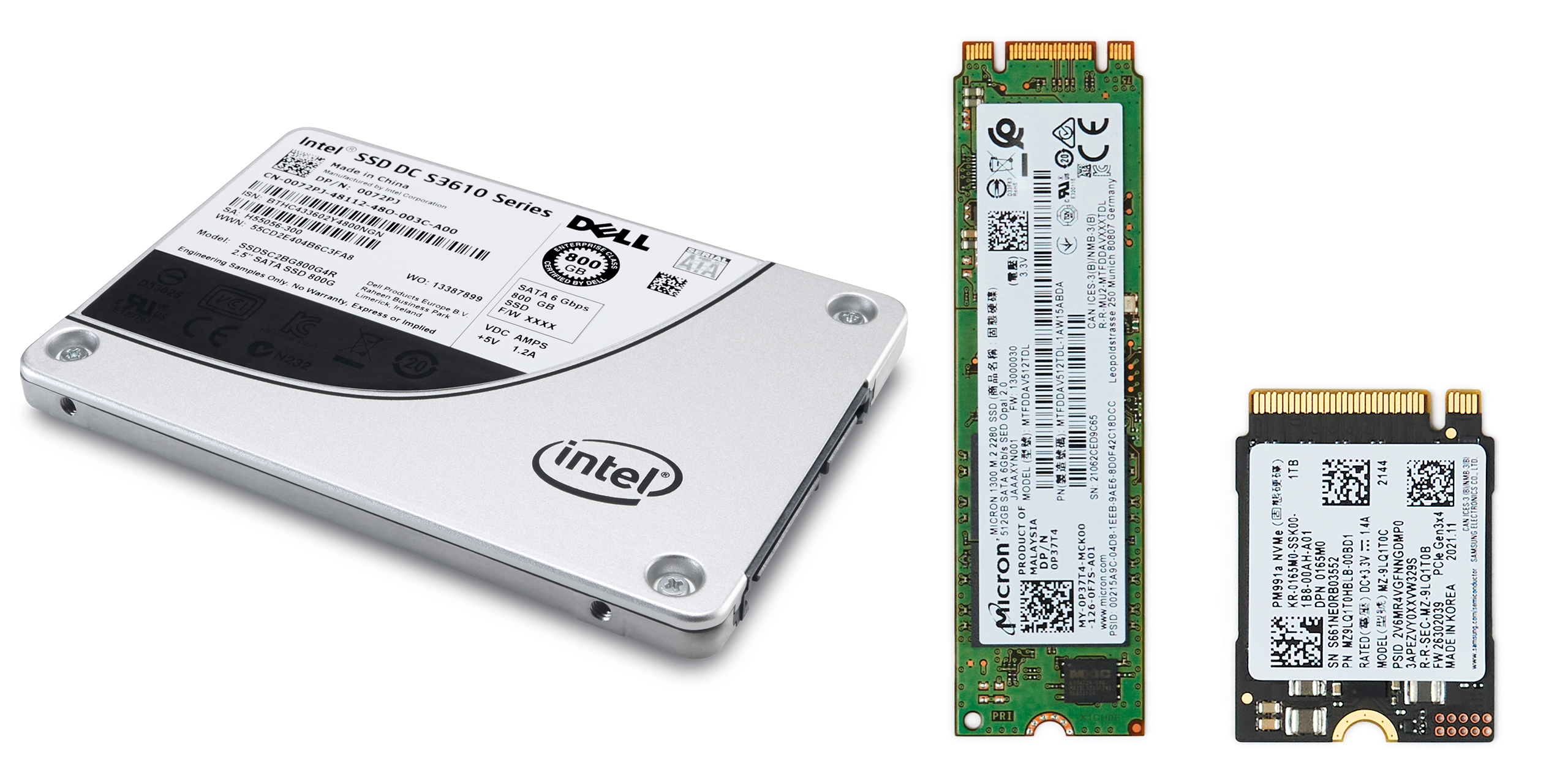
Rodzaj obudowy
Zarówno dyski HDD, jak i SSD są dostępne w różnych formatach, aby dopasować się do różnych urządzeń i scenariuszy użytkowania:
- 3,5-calowy SATA: powszechnie stosowane w komputerach stacjonarnych, dyski te są łatwe w instalacji, szeroko kompatybilne i większe.
- 2,5-calowy SATA: powszechnie stosowane w laptopach i niektórych komputerach stacjonarnych, dyski te są łatwe w instalacji i szeroko kompatybilne.
- M.2: coraz bardziej popularny format dysków SSD, który łączy się bezpośrednio z płytą główną, oferując wyższe prędkości i niewielkie rozmiary.
- PCIe: dyski SSD, które łączą się przez gniazda PCIe na płycie głównej, zapewniając jeszcze większe prędkości odpowiednie dla aplikacji o wysokiej wydajności i gier.
Rodzaje dysków SSD
Dyski SSD można podzielić na kategorie w zależności od typu zastosowanej pamięci:
- Komórka jednopoziomowa (SLC): zapewnia najlepszą wydajność i trwałość, ale wiąże się z wyższymi kosztami.
- Komórka wielopoziomowa (MLC): zapewnia równowagę między wydajnością, wytrzymałością i kosztami.
- Komórka trójpoziomowa (TLC): zapewnia większą pojemność przy niższych kosztach, ale przy nieco niższej wydajności i wytrzymałości w porównaniu z SLC i MLC.
- Komórka czteropoziomowa (QLC): zapewnia najwyższą pojemność pamięci masowej przy najniższych kosztach, ale ze zmniejszoną wydajnością i wytrzymałością.
Wykres porównawczy: HDD i SSD
| Cecha | HDD | SSD |
|---|---|---|
| Szybkość | Wolniejszy (zazwyczaj 80-160 MB/s) | Znacznie szybszy (zazwyczaj od 200 MB/s do ponad 5000 MB/s) |
| Pojemność | Wyższa (do wielu terabajtów) | Niższa (zazwyczaj do 4 TB) |
| Trwałość | Mniejsza trwałość ze względu na ruchome części | Większa trwałość (brak ruchomych części) |
| Pobór mocy | Zużywa więcej energii | Zużywa mniej energii |
| Hałas | Słyszalny hałas spowodowany ruchomymi częściami | Cicha praca |
| Koszt na gigabajt | Niższy | Wyższy |
| Rodzaj obudowy | 2,5 cala, 3,5 cala | 2,5 cala, M.2 (SATA, NVMe), PCIe (NVMe) |
| Interfejsy | SATA | SATA, M.2, PCIe |
| Technologia NVMe | Nie dotyczy | Wykorzystuje NVMe dla większych prędkości i mniejszych opóźnień |
| Typy M.2 | Nie dotyczy | SATA III, PCIe 3.0 x2, PCIe 3.0 x4 |
Najlepsze praktyki dotyczące konserwacji dysku
Aby dyski pamięci masowej działały płynnie i dłużej, należy przestrzegać poniższych wskazówek:
- Regularnie aktualizuj: dbaj o aktualność systemu operacyjnego i sterowników.
- Zachowaj porządek: odinstaluj programy, których już nie używasz.
- Oczyść: użyj narzędzi do czyszczenia dysku, aby usunąć niepotrzebne pliki.
- Włącz TRIM dla dysków SSD: pomaga to utrzymać wydajność w czasie.
Kiedy zmodernizować dysk
Modernizacja pamięci masowej może znacząco poprawić wydajność komputera. Oto kilka objawów, które mogą świadczyć o tym, że nadszedł czas na aktualizację:
- Powolne czasy rozruchu: jeśli komputer długo się uruchamia, warto rozważyć wymianę dysku na SSD.
- Opóźniające się aplikacje: częste opóźnienia podczas otwierania aplikacji mogą oznaczać, że dysk twardy ma problemy.
- Niewystarczająca przestrzeń dyskowa: jeśli stale brakuje ci miejsca, być może nadszedł czas na większy dysk.
Jak zmodernizować dysk
Przejście z dysku HDD na SSD jest w większości przypadków proste.
- Kopia zapasowa danych: zawsze zaczynaj od tworzenia kopii zapasowych ważnych plików.
- Wybór odpowiedniego dysku SSD: upewnij się, że jest kompatybilny z komputerem firmy Dell.
- Zainstaluj dysk SSD: wyjmij stary dysk twardy i zastąp go nowym dyskiem SSD. Kroki instalacji można znaleźć w podręczniku serwisowym komputera.
- Zainstaluj ponownie system operacyjny: do instalacji należy użyć napędu USB lub nośnika odzyskiwania.
- Przywróć dane: przenieś pliki z kopii zapasowej na nowy dysk SSD.
Często zadawane pytania
Oto kilka odpowiedzi na najczęściej zadawane pytania dotyczące dysków HDD i SSD.
1. Który typ pamięci masowej jest szybszy, HDD czy SSD?
- Dyski SSD są znacznie szybsze pod względem transferu danych i czasu dostępu w porównaniu do dysków HDD.
2. Czy mogę wymienić dysk twardy w laptopie na dysk SSD?
- Tak, o ile dysk SSD jest kompatybilny z interfejsem laptopa (SATA lub M.2).
3. Czy dyski SSD mają dłuższą żywotność niż dyski HDD?
- Dyski SSD mają generalnie dłuższą żywotność pod względem trwałości danych, zwłaszcza te klasy korporacyjnej.
4. Czy defragmentacja dysku SSD jest konieczna?
- Nie, defragmentacja dysku SSD jest niepotrzebna i może skrócić jego żywotność.
5. Jakie są najlepsze praktyki mające na celu wydłużenie żywotności dysku SSD?
- Utrzymuj odpowiednią ilość wolnego miejsca i włącz obsługę TRIM.
6. Co to jest TRIM i jak tę funkcję włączyć?
- Funkcja TRIM pomaga utrzymać wydajność dysku SSD, informując go, które bloki danych nie są już używane. Aby włączyć TRIM w systemie Windows:
- Wyszukaj wiersz poleceń w menu Start i otwórz aplikację jako administrator.
- Wpisz fsutil behavior query DisableDeleteNotify i naciśnij Enter.
- Jeśli wynikiem jest DisableDeleteNotify = 0, funkcja TRIM jest już włączona. Jeśli wyświetlony zostanie komunikat DisableDeleteNotify = 1, funkcja TRIM jest wyłączona.
- Aby włączyć TRIM, wpisz fsutil behavior set DisableDeleteNotify 0 i naciśnij Enter.
- Potwierdź, ponownie uruchamiając pierwsze polecenie.
7. Czy dyski SSD mają limit zapisu?
- Tak, ale nowoczesne dyski SSD mają wysokie wskaźniki wytrzymałości odpowiednie do typowych zastosowań.
8. Jak sklonować istniejący dysk na nowy dysk SSD?
- Najnowsza wersja SupportAssist OS Recovery oferuje funkcje klonowania dysków. Sprawdź podręcznik użytkownika SupportAssist OS Recovery w celu uzyskania szczegółowych informacji.
9. Czy mogę używać zewnętrznego dysku twardego jako głównej pamięci masowej?
- Tak, ale dyski wewnętrzne zwykle zapewniają lepszą wydajność.
10. Czy komputery Dell są dostarczane z dyskiem HDD lub SSD?
- Większość nowoczesnych laptopów Dell jest wyposażona w dysk SSD. Niektóre komputery Dell mogą obsługiwać zarówno dyski HDD, jak i SSD. Szczegółowe informacje można znaleźć w konfiguracji komputera.
11. Czy w komputerze Dell mogę używać zarówno dysku HDD, jak i SSD?
- Niektóre modele Dell obsługują dwa dyski. Szczegółowe informacje można znaleźć w instrukcji obsługi komputera.
12. Jak kupić dysk HDD lub SSD do komputera Dell?
- Dyski zamienne można kupić w witrynie Dell Parts & Upgrades (po angielsku) w wybranych lokalizacjach. Dostępność części i ulepszeń marki Dell różni się w zależności od regionu. Jeśli części nie są dostępne w danym regionie, należy skontaktować się z lokalnym autoryzowanym partnerem lub sprzedawcą firmy Dell.