Aktualizacja systemu BIOS: instalowanie i aktualizacja systemu BIOS w systemie Windows
Co to jest BIOS i UEFI?
BIOS (Basic Input/Output System) i UEFI (Unified Extensible Firmware Interface) to interfejsy oprogramowania sprzętowego między sprzętem komputera a systemem operacyjnym. UEFI to nowoczesny następca systemu BIOS i zapewnia szybszy oraz bezpieczniejszy proces rozruchu, a także dodatkowe funkcje. Wszystkie nowsze komputery firmy Dell są wyposażone w interfejs UEFI.
Uwaga: Interfejs systemu BIOS/UEFI na komputerze może różnić się od przedstawionego tutaj.

Dlaczego warto zaktualizować system BIOS lub UEFI?
Aktualizowanie systemu BIOS lub UEFI może zapewnić następujące korzyści:
- Poprawa wydajności systemu.
- Naprawa luk w zabezpieczeniach.
- Dodanie obsługi nowych platform.
- Rozwiązywanie problemów ze zgodnością sprzętową.
Środki ostrożności, które należy podjąć przed aktualizacją
- Utwórz kopię zapasową ważnych danych: nieudana aktualizacja systemu BIOS może spowodować uszkodzenie płyty głównej systemu.
- Zapewnij stabilne zasilanie: notebook musi być podłączony do zasilania, a komputer stacjonarny musi mieć nieprzerwane źródło zasilania.
- Zamknij programy działające w tle: zminimalizuje to ryzyko wystąpienia zakłóceń podczas aktualizacji.
Sprawdzanie bieżącej wersji systemu BIOS/UEFI
Korzystanie z ustawień BIOS/UEFI
- Włącz lub uruchom ponownie komputer.
- Naciśnij kilkakrotnie klawisz F2, aby uzyskać dostęp do ustawień systemu BIOS/UEFI.
- Znajdź wersję systemu BIOS w sekcji Overview lub General > System Information.

Korzystanie z narzędzia Informacje o systemie w systemie Windows
- Naciśnij przycisk Windows + R w celu otwarcia okna Uruchom.
- Wpisz polecenie msinfo32 i naciśnij klawisz Enter.
- Odszukaj pozycję Wersja/data systemu BIOS, aby znaleźć aktualną wersję systemu BIOS.

Korzystanie z wiersza polecenia w systemie Windows
- Otwórz wiersz polecenia i wpisz wmic bios get smbiosbiosversion.
- Naciśnij Enter, aby wyświetlić wersję systemu BIOS.

Metody aktualizacji systemu BIOS/UEFI
Istnieje wiele prostych sposobów aktualizacji systemu BIOS/UEFI, dzięki czemu możesz wybrać najbardziej odpowiedni, niezależnie od tego, czy chcesz korzystać ze zautomatyzowanych narzędzi, czy ręcznie aktualizować go krok po kroku:
- Aktualizacja za pomocą narzędzia SupportAssist
- Aktualizacja za pomocą usługi Windows Update
- Aktualizacja za pomocą autonomicznego narzędzia do aktualizacji systemu BIOS
- Aktualizacja przy użyciu dysku flash USB (poza systemem Windows)
- Aktualizacja za pomocą aplikacji Dell Command | Update
- Aktualizacja bezprzewodowa (OTA) lub zdalna
- Aktualizacja za pomocą narzędzia Dell Update lub Alienware Update

Metoda 1: Aktualizacja za pomocą narzędzia SupportAssist
SupportAssist to zautomatyzowane narzędzie pomocy technicznej firmy Dell, które pomaga skanować system w poszukiwaniu aktualizacji i bezproblemowo je instalować. Oto sposób aktualizacji systemu BIOS/UEFI za pomocą narzędzia SupportAssist:
- Wyszukaj pozycję SupportAssist w menu Start i otwórz aplikację.
- Na karcie Strona główna wybierz Zaktualizuj oprogramowanie.
- Wybierz Start, aby sprawdzić dostępność aktualizacji BIOS i postępuj zgodnie z instrukcjami.

Metoda 2: Aktualizacja za pomocą usługi Windows Update
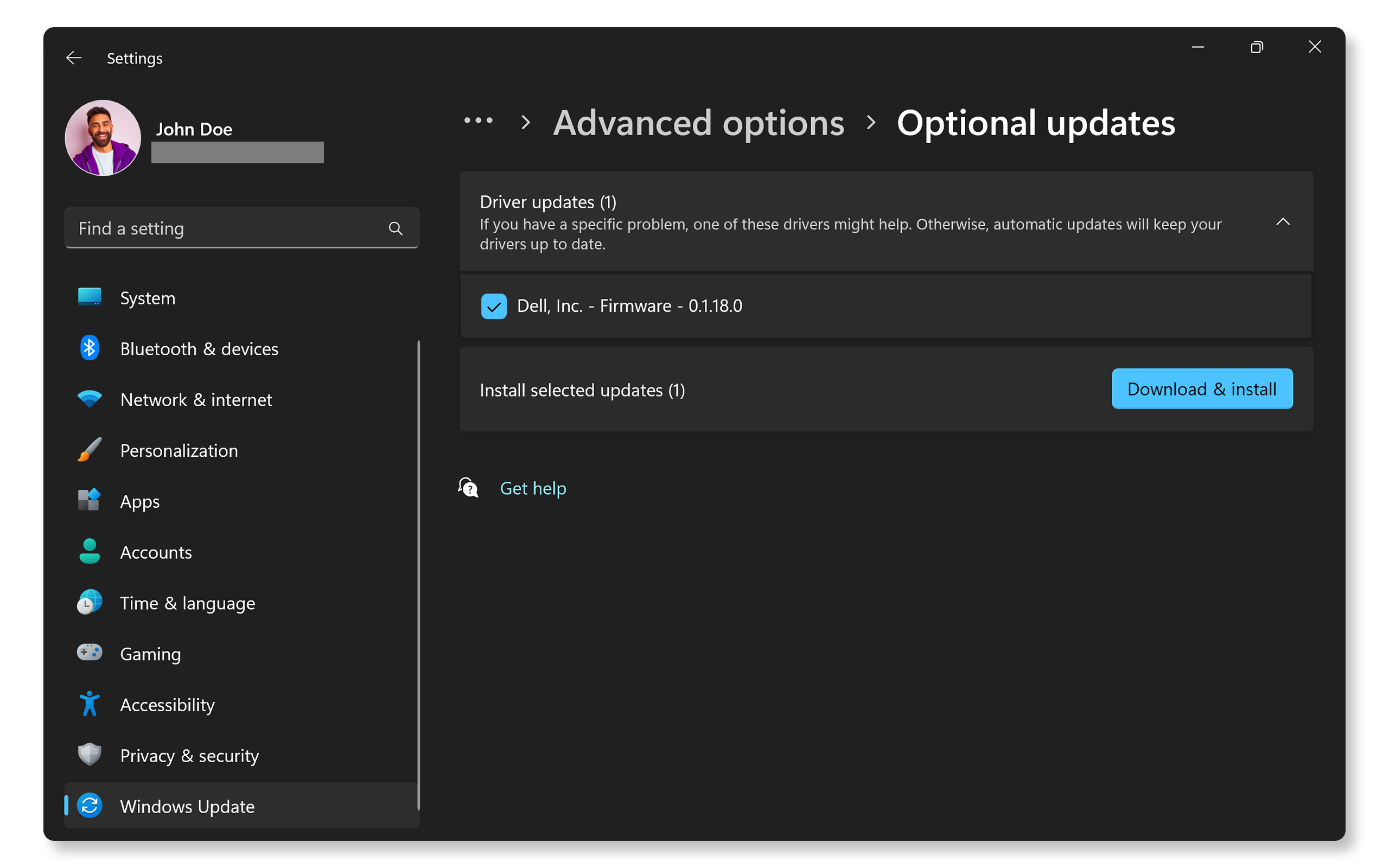
Komputery firmy Dell otrzymują również aktualizacje systemu BIOS/UEFI za pomocą usługi Windows Update. Te aktualizacje pojawiają się w sekcji aktualizacji opcjonalnych sterowników jako oprogramowanie sprzętowe Dell.
- Przejdź do menu Start > Ustawienia > Windows Update, a następnie kliknij opcję Sprawdź aktualizacje. Otwórz Ustawienia Windows Update.
- Teraz wybierz Opcje zaawansowane > Aktualizacje opcjonalne. W sekcji Aktualizacje sterowników wybierz aktualizację systemu BIOS (jeśli jest dostępna) i kliknij przycisk Pobierz i zainstaluj.
Metoda 3: Aktualizacja za pomocą autonomicznego narzędzia do aktualizacji systemu BIOS
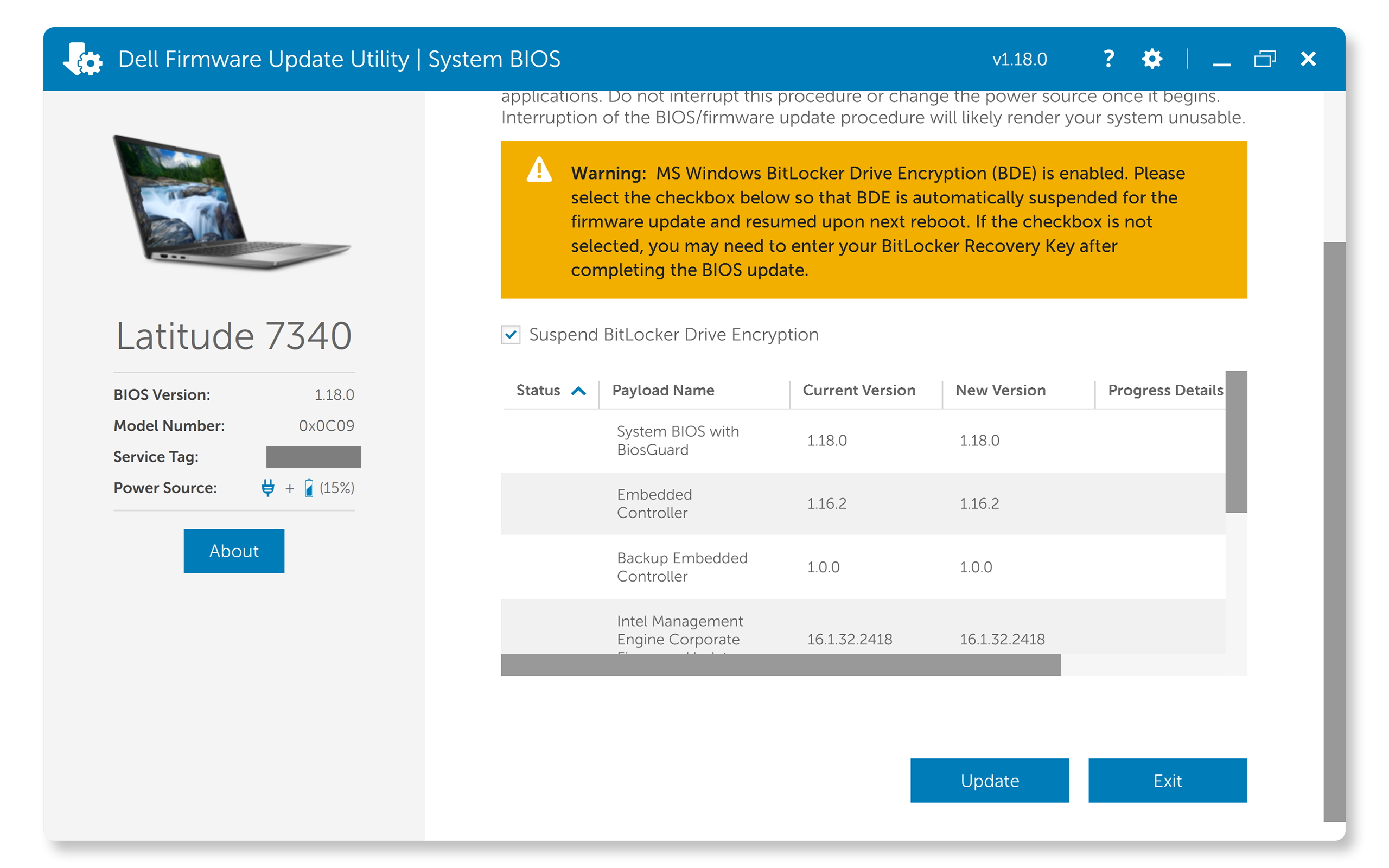
Firma Dell oferuje autonomiczne narzędzie do aktualizacji oprogramowania sprzętowego systemu BIOS/UEFI w postaci plików wykonywalnych, które działają bezpośrednio w systemie operacyjnym Windows. To narzędzie zostało specjalnie zaprojektowane do uruchamiania tylko w systemie Windows.
- Pobierz plik aktualizacji systemu BIOS: pobierz najnowszą aktualizację systemu BIOS ze strony Sterowniki i pliki do pobrania firmy Dell, wprowadzając kod Service Tag komputera lub kod obsługi ekspresowej.
- Uruchom Instalator: otwórz pobrany plik i postępuj zgodnie z instrukcjami wyświetlanymi na ekranie.
- Uruchom ponownie komputer i zakończ aktualizację: system uruchomi się ponownie automatycznie, aby zakończyć aktualizację.
Metoda 4: Aktualizacja przy użyciu pamięci typu flash USB
Ta metoda jest korzystna dla użytkowników systemu Ubuntu i innych systemów operacyjnych Linux lub gdy system Windows nie jest dostępny. Ponadto można użyć tej metody do aktualizacji systemu BIOS bezpośrednio z menu jednorazowego rozruchu na zgodnych komputerach.
- Przygotuj pamięć typu flash USB: sformatuj dysk USB w systemie plików FAT32.
- Pobierz plik aktualizacji systemu BIOS: zapisz plik aktualizacji na dysku USB.
- Przejdź do menu rozruchu: uruchom ponownie komputer i naciśnij F12, aby uzyskać dostęp do menu jednorazowego rozruchu.
- Wybierz aktualizację systemu BIOS: wybierz opcję Aktualizacja systemu BIOS z menu jednorazowego rozruchu.
- Wybierz dysk USB: podłącz dysk USB, wybierz opcję Aktualizuj z pliku (lub trzy kropki), przejdź do Eksploratora plików i wybierz plik aktualizacji systemu BIOS, a następnie kliknij Aktualizuj system BIOS i postępuj zgodnie z wyświetlanymi instrukcjami.

Metoda 5: Aktualizacja za pomocą aplikacji Dell Command | Update
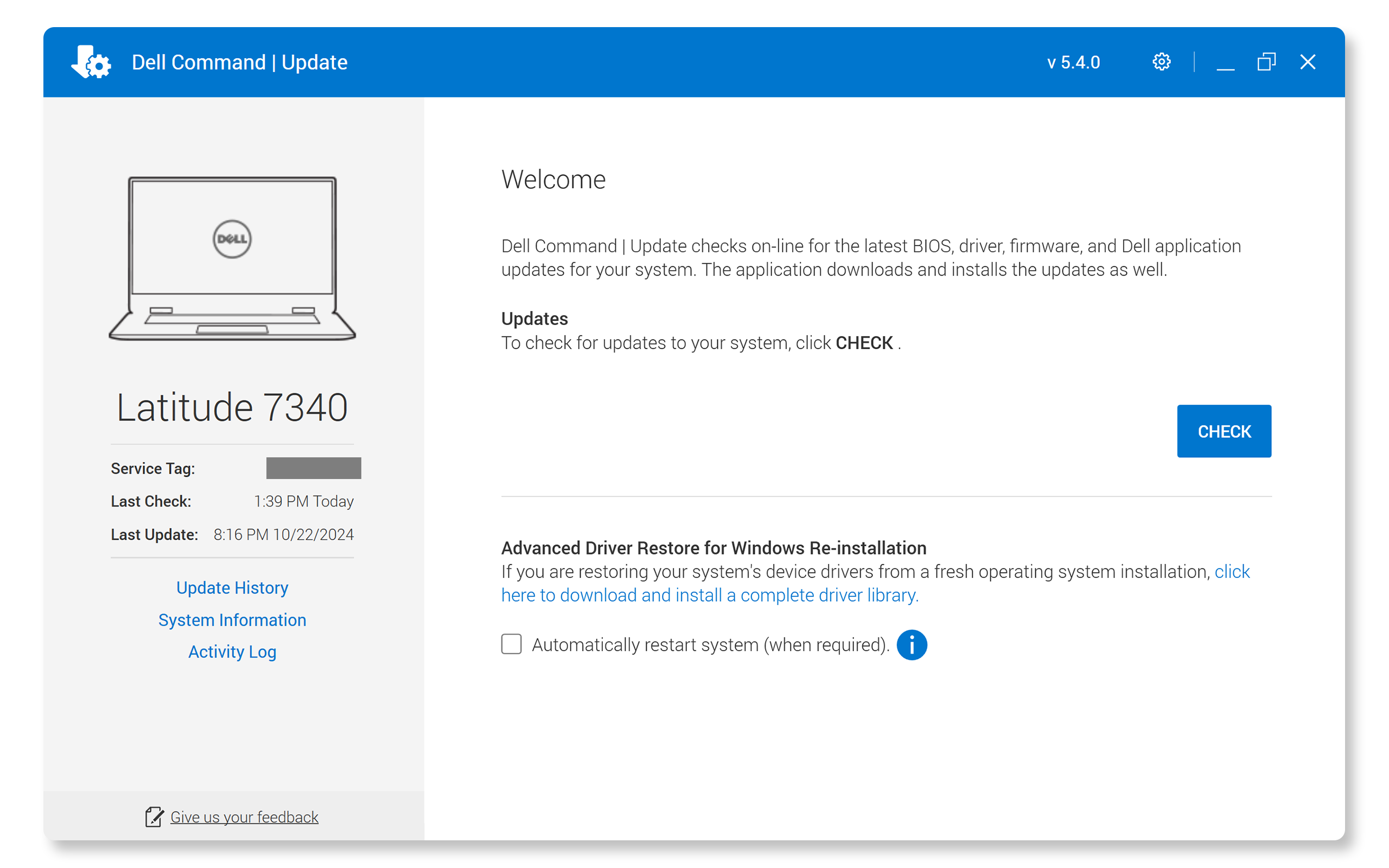
Aplikacja Dell Command | Update jest przeznaczona dla komputerów biznesowych firmy Dell, takich jak modele Latitude, OptiPlex i Precision.
- Wyszukaj pozycję Dell Command | Update w menu Start i otwórz aplikację.
- Kliknij przycisk Sprawdź, aby przeskanować system w poszukiwaniu dostępnych aktualizacji.
- Jeśli aktualizacje są dostępne, wybierz z listy aktualizację systemu BIOS/UEFI i kliknij przycisk Zainstaluj.
- Gdy pojawi się monit, uruchom system komputer ponownie, aby zakończyć aktualizację.
Metoda 6: Aktualizacja bezprzewodowa (OTA) lub zdalna
W niektórych nowszych komputerach firmy Dell, takich jak Latitude, aktualizacja systemu BIOS może się odbywać zdalnie. Nazywa się to aktualizacją bezprzewodową (Over-The-Air, OTA). Oto sposób postępowania:
- Włącz lub uruchom ponownie system.
- Naciśnij kilkakrotnie klawisz F12, aż zostanie wyświetlone menu jednorazowego rozruchu.
- Wybierz z menu opcję Zdalna aktualizacja BIOS Flash.
- Nawiąż połączenie z Internetem za pomocą przewodu Ethernet lub wybierając sieć bezprzewodową z listy.
- Kliknij opcję Aktualizuj system BIOS, sprawdź wersję systemu BIOS i potwierdź, aby pobrać i ukończyć aktualizację.

Metoda 7: Aktualizacja za pośrednictwem narzędzia Dell Update lub Alienware Update
Dell Update lub Alienware Update to wstępnie zainstalowane narzędzia, które upraszczają proces aktualizacji w komputerach konsumenckich i gamingowych, takich jak Inspiron, XPS, G-Series i Alienware. Aby sprawdzić dostępność aktualizacji systemu BIOS/UEFI:
Uwaga: okres wsparcia dla usług Dell Update i Alienware Update wygasa z końcem 2024 roku. Zainstaluj aplikację SupportAssist, aby zapewnić aktualność i najlepszą wydajność systemu.
- Wyszukaj pozycję Dell Update lub Alienware Update w menu Start i otwórz aplikację.
- Kliknij przycisk Sprawdź, aby przeskanować system w poszukiwaniu dostępnych aktualizacji.
- Jeśli aktualizacje są dostępne, zostaną wyświetlone na liście. Wybierz aktualizację systemu BIOS/UEFI i kliknij przycisk Zainstaluj.
- Gdy pojawi się monit, uruchom system komputer ponownie, aby zakończyć aktualizację.
Co zrobić, jeśli aktualizacja systemu BIOS się nie powiedzie
- W przypadku notebooków zasilacz sieciowy dostarczony przez firmę Dell musi być podłączony, a bateria musi być naładowana do co najmniej 50%.
- Odłącz urządzenia zewnętrzne, takie jak stacje dokujące, zewnętrzne dyski twarde itd.
- Jeśli aktualizacja za pomocą aplikacji SupportAssist, Dell Command | Update lub Dell/Alienware Update albo usługi Windows Update nie powiedzie się, możesz ręcznie zaktualizować system BIOS/UEFI za pomocą autonomicznego narzędzia do aktualizacji oprogramowania sprzętowego.
Często zadawane pytania (FAQ)
Poznaj odpowiedzi na często zadawane pytania dotyczące systemu BIOS lub UEFI w systemach firmy Dell.
1. Jak często należy aktualizować system BIOS firmy Dell?
- Zasadniczo dobrym pomysłem jest aktualizowanie systemu BIOS tylko wtedy, gdy jest to konieczne, na przykład podczas regularnej konserwacji, gdy występują określone problemy lub gdy firma Dell zaleca aktualizację krytyczną.
2. Jak sprawdzić, czy mój komputer firmy Dell wymaga aktualizacji systemu BIOS?
- Dostępność aktualizacji systemu BIOS można sprawdzić za pomocą wstępnie zainstalowanych aplikacji, takich jak Dell SupportAssist, Dell Update, Alienware Update lub oprogramowania Dell Command | Update. Można też odwiedzić stronę Sterowniki i pliki do pobrania firmy Dell i wprowadzić kod Service Tag komputera, aby sprawdzić, czy jest dostępna krytyczna lub zalecana aktualizacja komputera.
3. Czy mogę przywrócić poprzednią wersję systemu BIOS, jeśli aktualizacja powoduje problemy?
- Możliwość przywrócenia starszej wersji systemu BIOS może być ograniczona, jeśli nowsza wersja zawiera aktualizacje zabezpieczeń i ważne poprawki, które mają wpływają na funkcjonalność systemu.
- Jeśli przywrócenie starszej wersji jest obsługiwane, można pobrać narzędzie oprogramowania sprzętowego systemu BIOS dla poprzedniej wersji i uruchomić je, aby przywrócić system BIOS.
4. Czy mogę zaktualizować system BIOS, jeśli poziom naładowania baterii jest niski?
- Nie, nie zaleca się aktualizowania systemu BIOS przy niskim poziomie naładowania baterii notebooka. Podłącz urządzenie, aby zapewnić stabilne źródło mocy podczas całego procesu aktualizacji.
5. Czy istnieje sposób na automatyzację aktualizacji systemu BIOS w komputerach firmy Dell?
- Tak, można zautomatyzować aktualizacje systemu BIOS za pomocą wstępnie zainstalowanych aplikacji firmy Dell, takich jak SupportAssist, Dell Update, Alienware Update, Dell Command | Update lub usługi Windows Update, która automatycznie wyszukuje i instaluje najnowsze aktualizacje, gdy tylko staną się dostępne.
6. Czy muszę zainstalować wszystkie poprzednie aktualizacje systemu BIOS, czy tylko najnowszą?
- Zasadniczo aktualizacje systemu BIOS są zbiorcze, więc potrzebna jest tylko najnowsza wersja, która zawiera wszystkie wcześniejsze ulepszenia i poprawki.
- Jednak w niektórych przypadkach może być wymagane zainstalowanie minimalnej wersji systemu BIOS przed aktualizacją do najnowszej wersji.
7. Jak włączyć UEFI w systemie Dell?
- Aby włączyć UEFI w obsługiwanych systemach firmy Dell, wykonaj następujące czynności:
- Uruchom ponownie komputer: rozpocznij od ponownego uruchomienia komputera.
- Przejdź do menu BIOS/UEFI: po ponownym uruchomieniu systemu naciśnij kilkakrotnie klawisz F2, aby uzyskać dostęp do menu konfiguracji systemu BIOS/UEFI.
- Zlokalizuj ustawienia rozruchu: w menu systemu BIOS przejdź do karty Boot lub sekcji Boot Configuration.
- Wybierz tryb rozruchu UEFI: znajdź opcję Boot Mode i przełącz się ze starszej wersji (BIOS) na UEFI.
- Zapisz i wyjdź: zapisz zmiany i wyjdź z systemu BIOS. System uruchomi się teraz przy użyciu UEFI.
- Włączenie UEFI może wymagać skonfigurowania partycji GPT na dysku. W przeciwnym razie może być konieczna konwersja z MBR na GPT, co wymaga ponownej instalacji systemu Windows.
8. Co to jest Dell SafeBIOS i jak to rozwiązanie pomaga podczas aktualizacji systemu BIOS?
- Dell SafeBIOS to funkcja zabezpieczeń zaprojektowana do ochrony integralności oprogramowania sprzętowego systemu BIOS. Stale monitoruje system BIOS pod kątem nieautoryzowanych zmian lub ingerencji, co daje dodatkową gwarancję, że oprogramowanie sprzętowe systemu pozostaje bezpieczne.
- SafeBIOS obejmuje narzędzia weryfikacyjne systemu BIOS, które sprawdzają zgodność systemu BIOS ze znaną, dobrą wersją, zwłaszcza po aktualizacji. Funkcja jest przydatna, ponieważ zapewnia stosowanie tylko zweryfikowanych, zaufanych aktualizacji, co zmniejsza ryzyko zainstalowania złośliwego oprogramowania lub uszkodzenia podczas procesu aktualizacji systemu BIOS.
- Oprogramowanie Dell SafeBIOS jest dostępne w wielu nowszych systemach biznesowych firmy Dell.
9. Czy mogę przekonwertować system BIOS na interfejs UEFI w komputerze firmy Dell?
- Wszystkie nowsze komputery firmy Dell są dostarczane z oprogramowaniem sprzętowym UEFI.
- Zaktualizuj system BIOS do najnowszej wersji.
- Jeśli po aktualizacji systemu BIOS do najnowszej wersji nadal nie widzisz opcji UEFI, oznacza to, że komputer może nie obsługiwać UEFI.
10. Jak sformatować dysk USB do FAT32 w systemie Windows lub Ubuntu w celu aktualizacji systemu BIOS?
- Formatowanie do systemu plików FAT32 zapewnia zgodność z narzędziem aktualizacji systemu BIOS firmy Dell.
- W systemie Windows:
- Podłącz dysk USB, a następnie kliknij go prawym przyciskiem myszy w Eksploratorze plików i wybierz opcję Formatuj.
- Wybierz FAT32 jako system plików i kliknij przycisk Start, aby sformatować dysk.
- W systemie Ubuntu:
- Podłącz dysk USB i otwórz narzędzie Dyski.
- Wybierz dysk USB, kliknij ikonę koła zębatego i wybierz opcję Formatuj partycję.
- Wybierz FAT32 i potwierdź działanie.
11. Czy aktualizacja BIOS usunie moje dane?
- Nie, aktualizacja systemu BIOS nie wpływa na dane przechowywane na dysku twardym.
- Dobrą praktyką jest jednak utworzenie kopii zapasowej danych przed rozpoczęciem aktualizacji oprogramowania sprzętowego.
- Jeśli komputer jest zaszyfrowany za pomocą funkcji BitLocker, po wyświetleniu monitu wprowadź klucz odzyskiwania. Zaloguj się do Konta Microsoft, aby znaleźć klucz funkcji BitLocker w sekcji Urządzenia. Uwaga: Firma Dell nie przechowuje kluczy odzyskiwania BitLocker ani nie ma do nich dostępu.
12. Dlaczego aktualizacja systemu BIOS kończy się niepowodzeniem?
- Aktualizacja systemu BIOS może się nie powieść, jeśli:
- Plik aktualizacji systemu BIOS jest uszkodzony.
- Występuje niezgodność z systemem.
- Wystąpiła przerwa w zasilaniu.
- Zawsze uzyskuj aktualizacje systemu BIOS bezpośrednio, korzystając z aplikacji firmy Dell, takich jak SupportAssist i Dell Command | Update, usługi Windows Update lub witryny Sterowniki i pliki do pobrania firmy Dell.
- Jeśli aktualizacja systemu BIOS przy użyciu aplikacji SupportAssist lub innych aplikacji firmy Dell albo za pośrednictwem usługi Windows Update nie powiedzie się, zaktualizuj system BIOS/UEFI za pomocą autonomicznego narzędzia do aktualizacji oprogramowania sprzętowego.
13. Jak uzyskać dostęp do systemu BIOS/UEFI na komputerze?
- Aby uzyskać dostęp do ustawień systemu BIOS/UEFI, uruchom ponownie komputer i naciśnij kilkakrotnie klawisz F2, gdy tylko pojawi się logo firmy Dell.
- Można również użyć klawisza F12, aby przejść do menu One Time Boot Menu, wybrać opcję BIOS lub System Setup i nacisnąć klawisz Enter.
14. Co należy zrobić, jeśli naciśnięcie klawisza F2 nie działa?
- Klawisz F2 trzeba nacisnąć natychmiast po włączeniu komputera, zanim logo Dell zniknie.
- Naciśnij klawisz F2 kilkakrotnie, zamiast go przytrzymywać.
- Jeśli na klawiaturze jest klawisz „Fn”, spróbuj nacisnąć klawisze Fn + F2 jednocześnie.
15. Co zrobić, jeśli moja klawiatura nie reaguje podczas uruchamiania?
- Jeśli klawiatura nie reaguje, spróbuj użyć innego portu USB lub innej klawiatury.
- Klawiatura musi być prawidłowo podłączona i działać.
- Spróbuj użyć klawiatury USB zamiast Bluetooth lub bezprzewodowej.
16. Dlaczego w systemie BIOS/UEFI nie widzę tych samych opcji, jakie są dostępne w innych systemach?
- Interfejs systemu BIOS/UEFI może się różnić w zależności od modelu. Dostępne opcje zależą od wersji sprzętu i oprogramowania sprzętowego komputera. Szczegółowe informacje na temat urządzenia można znaleźć w instrukcji obsługi komputera.
17. Co zrobić, jeśli nie mogę znaleźć określonego ustawienia w systemie BIOS/UEFI?
- Jeśli nie możesz znaleźć określonego ustawienia, zapoznaj się z instrukcją obsługi komputera, aby uzyskać wskazówki. W systemie BIOS/UEFI można również włączyć tryb „Advanced” lub „Expert”, co spowoduje wyświetlenie dodatkowych opcji.