Porty USB nie działają w systemie Windows: rozwiązywanie typowych problemów z USB
Identyfikowanie problemów z USB
Zrozumienie objawów nieprawidłowo działającego portu USB pomoże skutecznie zdiagnozować problem. Oto kilka typowych oznak wskazujących na problem z USB:
- Urządzenie nie zostało rozpoznane: po podłączeniu urządzenia USB system Windows go nie rozpoznaje i może nie być ono wyświetlane w Eksploratorze plików lub Menedżerze urządzeń.
- Komunikaty o błędach: mogą się pojawić określone komunikaty o błędach, takie jak „Nie rozpoznano urządzenia USB”. Zobacz inne typowe komunikaty o błędach związane z USB.
- Przerwy w łączności: urządzenie USB sporadycznie łączy się i rozłącza, przez co staje się zawodne.
- Powolny transfer danych: przesyłanie plików z urządzenia USB na komputer jest niezwykle powolne.

Typowe komunikaty o błędach i ich przyczyny
W przypadku problemów z USB mogą się pojawić różne rodzaje komunikatów o błędach. Oto kilka typowych przykładów wraz z ich potencjalnymi przyczynami.
- „Nie rozpoznano urządzenia USB”: przyczyną mogą być nieaktualne lub uszkodzone sterowniki, wadliwy port USB lub nieprawidłowo działające urządzenie.
- „Przepięcie po podłączeniu do portu USB”: ten komunikat wskazuje, że podłączone urządzenie nie działa prawidłowo i pobiera więcej energii niż port USB może dostarczyć lub podłączone urządzenie wymaga więcej energii niż port USB może dostarczyć. Może się to zdarzyć nawet wtedy, gdy żadne urządzenia nie są podłączone, jeśli występują szczątkowe informacje o połączeniu lub podstawowy problem ze sprzętem.
- „Przepięcie w porcie USB”: ten błąd wskazuje, że urządzenie USB nie działa prawidłowo i przekroczyło limity zasilania swojego koncentratora USB. Często trzeba odłączyć urządzenie, aby zresetować port.
- „Ostatnie urządzenie USB podłączone do tego komputera nie działa prawidłowo”: ten komunikat zazwyczaj wskazuje, że samo urządzenie jest uszkodzone lub że wystąpił problem z portem USB.
- „Żądanie deskryptora urządzenia nie powiodło się”: ten komunikat wskazuje problem z deskryptorem urządzenia USB, który często wynika z problemów sprzętowych lub wadliwego przewodu.
- „Nie można uruchomić tego urządzenia (kod 10)”: ten błąd sugeruje, że sterownik urządzenia nie jest poprawnie zainstalowany lub jest niezgodny z systemem Windows.
Rozwiązywanie problemów z USB w systemie Windows
Niezależnie od tego, czy doświadczasz problemów z portami USB, USB-C czy Thunderbolt, te instrukcje przeprowadzą Cię przez proces skutecznego diagnozowania i rozwiązywania typowych problemów z USB. Zaczynajmy!
Sprawdzenie uszkodzeń fizycznych
Zanim zaczniemy wprowadzać poprawki oprogramowania, sprawdźmy, czy port USB i urządzenie USB nie są uszkodzone:
- Port musi być wolny od kurzu i zanieczyszczeń. Ostrożnie wyczyść go za pomocą sprężonego powietrza.
- Sprawdź pod kątem wygiętych styków lub poluzowanych połączeń.
- Przetestuj urządzenie USB na innym komputerze, aby wykluczyć problemy związane z urządzeniem.
Uszkodzenia fizyczne są częstą przyczyną awarii portu USB, a ich wczesne zidentyfikowanie pozwala zaoszczędzić czas.
Ponowne uruchomienie komputera
Proste ponowne uruchomienie może rozwiązać wiele problemów. Spowoduje to odświeżenie systemu i automatyczne zainstalowanie brakujących sterowników urządzeń USB.
Zmiana portów USB
Czasami problem może dotyczyć określonego portu. Odłącz urządzenie USB i spróbuj podłączyć je do innego portu komputera. Jeśli urządzenie działa po podłączeniu do innego portu, uruchom test diagnostyczny USB na komputerze firmy Dell.
Sprawdzenie ustawień systemu BIOS
Włącz porty USB w ustawieniach systemu BIOS, ponieważ czasami mogą być wyłączone.
- Włącz lub uruchom ponownie komputer.
- Naciśnij kilkakrotnie klawisz F2 podczas uruchamiania komputera.
- W ustawieniach systemu BIOS odszukaj opcję USB Configuration lub USB Ports, które zazwyczaj są dostępne w sekcji Integrated Devices.
- Opcja Enable USB Ports lub Enable External USB ports musi być zaznaczona.
- Zapisz zmiany i wyjdź.
- Sprawdź, czy urządzenie USB działa.
Opcja USB jest włączona, ale urządzenie USB nadal nie jest rozpoznawane? Przejdź do następnego kroku.
Aktualizacja sterowników i systemu BIOS
Nieaktualne sterowniki lub system BIOS mogą powodować problemy z łącznością. System BIOS steruje funkcjami sprzętu, w tym portami USB. SupportAssist to zautomatyzowane narzędzie firmy Dell, które skanuje komputer z systemem Windows w poszukiwaniu aktualizacji sterowników i oprogramowania sprzętowego, pobiera je i instaluje.
- Wyszukaj pozycję SupportAssist w menu Start i otwórz aplikację.
- Na karcie Strona główna wybierz Zaktualizuj oprogramowanie.
- Kliknij Start, aby sprawdzić dostępność aktualizacji sterowników i systemu BIOS.
- Postępuj zgodnie z instrukcjami wyświetlanymi na ekranie, aby zakończyć instalację i ponownie uruchom komputer po wyświetleniu monitu.

Dostosowywanie ustawień zarządzania energią
System Windows może wyłączać lub wyłączać urządzenia USB w celu oszczędzania energii. Aby dostosować to ustawienie w systemie Windows:
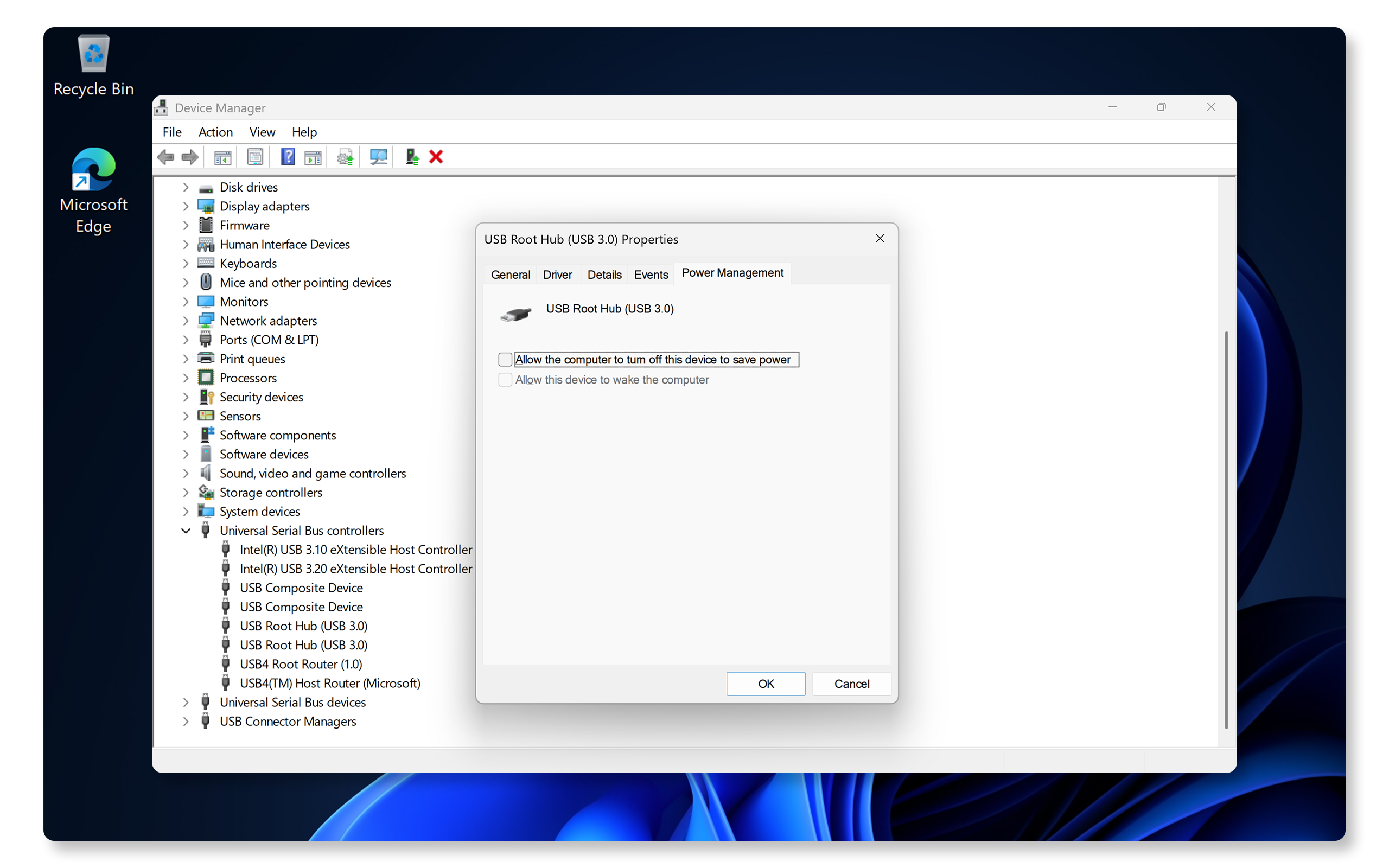
- Kliknij prawym przyciskiem myszy przycisk Start i wybierz opcję Menedżer urządzeń.
- Rozwiń opcję Kontrolery uniwersalnej magistrali szeregowej.
- Kliknij prawym przyciskiem myszy pozycję Główny koncentrator USB, wybierz Właściwości, a następnie przejdź do karty Zarządzanie energią.
- Usuń zaznaczenie pola wyboru w pozycji Zezwalaj komputerowi na wyłączanie tego urządzenia, aby zmniejszyć zużycie energii.
- Powtórz tę czynność dla wszystkich głównych koncentratorów USB.
- Uruchom ponownie komputer i sprawdź, czy urządzenie USB działa.
Wyłączenie opcji oszczędzania energii zapewnia zachowanie funkcjonalności portów USB. Jeśli port USB nadal nie działa, spróbujmy wykonać następny krok.
Wyłączanie selektywnego wstrzymywania
Ta funkcja w systemie Windows może zakłócać pracę urządzeń USB. Aby ją wyłączyć:
- Wyszukaj pozycję Edytuj plan zasilania w menu Start.
- Kliknij opcję Zmień zaawansowane ustawienia zasilania.
- Rozwiń opcję Ustawienia USB, a następnie opcję Ustawienia selektywnego wstrzymywania USB.
- Zmień ustawienie na Wyłączone.
- Uruchom ponownie komputer i sprawdź, czy urządzenie USB działa.
Jeśli wyłączenie selektywnego wstrzymywania nie zadziałało lub jeśli opcja selektywnego wstrzymywania USB nie jest dostępna, przejdź do następnego kroku.

Odinstalowanie i ponowne zainstalowanie kontrolerów USB
Uszkodzone sterowniki kontrolera USB mogą powodować problemy z rozpoznawaniem urządzeń. Oto sposób ponownego ich zainstalowania w systemie Windows:
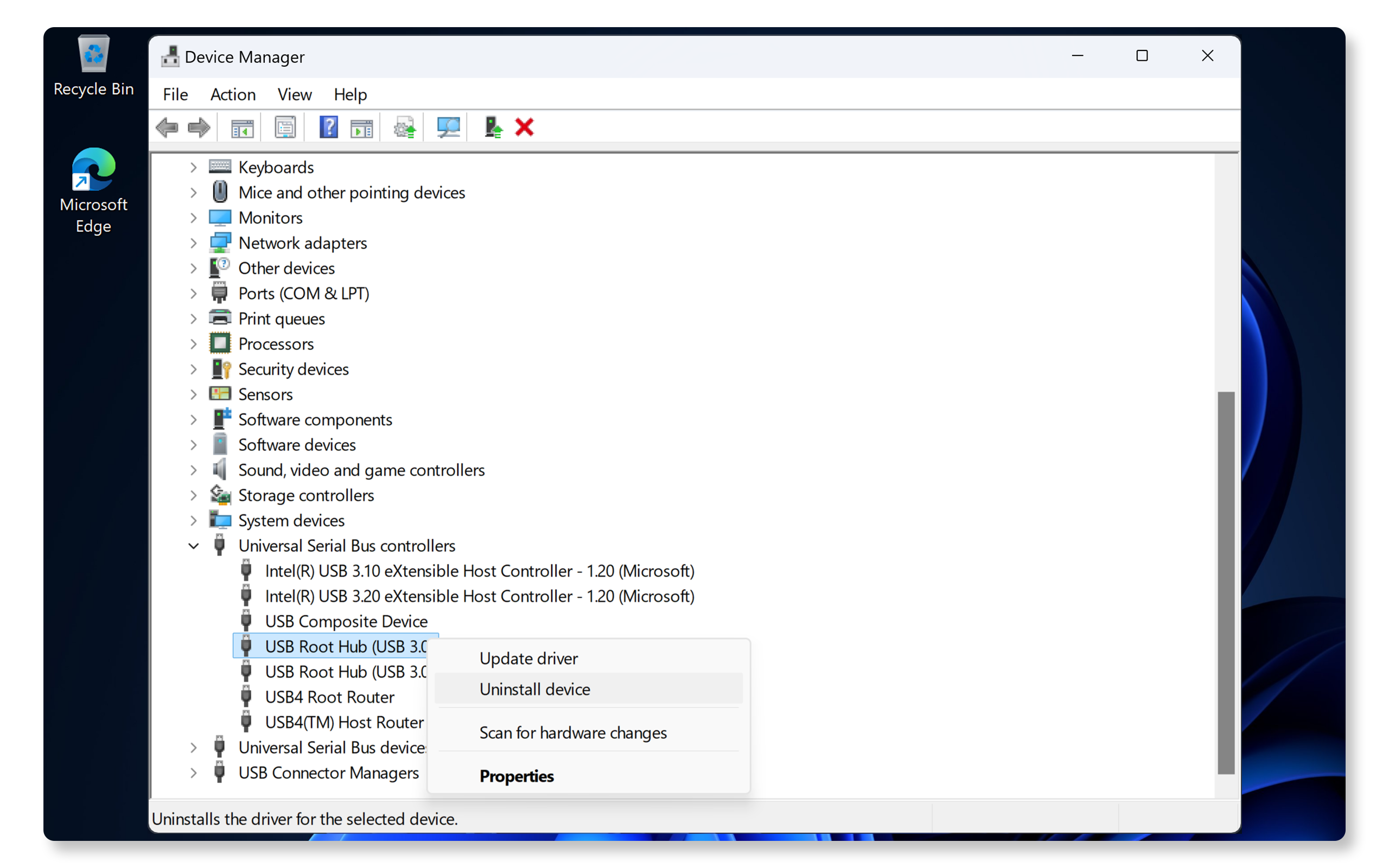
- Kliknij prawym przyciskiem myszy przycisk Start i wybierz opcję Menedżer urządzeń.
- Rozwiń opcję Kontrolery uniwersalnej magistrali szeregowej.
- Kliknij prawym przyciskiem myszy poszczególne wpisy i wybierz opcję Odinstaluj urządzenie.
- Uruchom ponownie komputer.
- System Windows automatycznie ponownie zainstaluje niezbędne sterowniki.
Ten proces rozwiązuje problem uszkodzenia sterownika i przywraca funkcjonalność portu USB. Jeśli port USB nie działa, przejdź do następnego kroku.
Sprawdzanie portów Thunderbolt
W przypadku korzystania z urządzeń Thunderbolt, takich jak zewnętrzny dysk twardy:
- Zidentyfikuj porty Thunderbolt oznaczone symbolem błyskawicy.
- Sprawdź, czy komputer obsługuje protokół Thunderbolt. Sprawdź instrukcję obsługi.
- Zaktualizuj sterowniki Thunderbolt. Zaktualizuj sterowniki z łatwością za pomocą narzędzia SupportAssist.
- Testuj urządzenia bezpośrednio w portach Thunderbolt, a nie przy użyciu koncentratorów lub stacji dokujących.
Uruchomienie programu Dell Hardware Diagnostics
Jeśli problemy nadal występują, uruchomienie diagnostyki USB przy użyciu narzędzia SupportAssist firmy Dell może pomóc w zidentyfikowaniu potencjalnych problemów ze sprzętem. Aby uruchomić diagnostykę USB przy użyciu narzędzia SupportAssist:
- Przejdź do diagnostyki USB online w narzędziu SupportAssist i postępuj zgodnie z instrukcjami wyświetlanymi na ekranie, aby przeprowadzić test diagnostyczny.
- Możesz także ręcznie uruchomić diagnostykę USB w narzędziu SupportAssist:
- Wyszukaj pozycję SupportAssist w menu Start i otwórz aplikację.
- Przejdź do karty Wsparcie i rozwiń pozycję Chcę rozwiązać problem z moim komputerem.
- Wybierz opcję Chcę sprawdzić określony element sprzętu i poczekaj, aż narzędzie SupportAssist przeskanuje komputer.
- Przewiń w dół i kliknij pozycję Porty USB, aby rozpocząć test diagnostyczny.
- Postępuj zgodnie z instrukcjami wyświetlanymi na ekranie, aby przeprowadzić test diagnostyczny.
- Jeśli test zakończy się powodzeniem, wykonaj dodatkowe czynności, aby rozwiązać problemy z USB.
- Jeśli test zakończy się niepowodzeniem, postępuj zgodnie z wyświetlanymi na ekranie instrukcjami dotyczącymi opcji naprawy w zależności od stanu gwarancji na komputer.

Porty USB nadal nie działają? Spróbuj wykonać kilka dodatkowych czynności, aby rozwiązać problemy z USB.
Często zadawane pytania
Oto kilka odpowiedzi na często zadawane pytania dotyczące portów USB i problemów z nimi.
1. Jak sprawdzić, czy sterowniki USB są aktualne?
- SupportAssist to zautomatyzowane narzędzie firmy Dell, które skanuje komputer z systemem Windows w poszukiwaniu aktualizacji sterowników i oprogramowania sprzętowego, pobiera je i instaluje.
- Zapoznaj się z naszym przewodnikiem instalacji sterowników.
2. Czy można naprawić fizycznie uszkodzony port USB?
- Drobne problemy, takie jak brud lub zanieczyszczenia, można wyeliminować. Jednak rozległe uszkodzenia wymagają profesjonalnej naprawy. Skontaktuj się z działem pomocy technicznej firmy Dell, aby poznać opcje naprawy dostępne w danej lokalizacji w zależności od stanu gwarancji na urządzenie.
3. Dlaczego urządzenie USB działa na innym komputerze, ale nie na moim?
- Problem może dotyczyć sterowników USB lub konfiguracji portów. Wykonaj czynności rozwiązywania problemów opisane w tym artykule, aby rozwiązać problemy z USB.
4. Jak pobrać i zainstalować sterowniki USB?
- Porty USB wykorzystują technologię plug-and-play i nie wymagają ręcznej instalacji żadnych dodatkowych sterowników. System operacyjny automatycznie wykrywa oraz instaluje potrzebne sterowniki zaraz po uruchomieniu komputera.
- Jednak w przypadku portów USB 3.0 i Thunderbolt należy korzystać ze zautomatyzowanych narzędzi firmy Dell, takich jak SupportAssist lub Dell Command | Update, aby pobrać i zainstalować sterowniki na komputerze firmy Dell. Dowiedz się więcej o aktualizowaniu sterowników.
5. Co to znaczy, że urządzenie USB wyświetla żółte ostrzeżenie w Menedżerze urządzeń?
- To oznacza konflikt sterowników lub sprzętu.
- Zaktualizuj lub ponownie zainstaluj sterownik.
- Odinstaluj i ponownie zainstaluj koncentratory kontrolera USB.
6. Czy mogę używać narzędzi innych firm do aktualizacji sterowników?
- Firma Dell Technologies zaleca korzystanie z narzędzi firmy Dell, takich jak SupportAssist czy Dell Command | Update lub skorzystanie z oficjalnej witryny firmy Dell w celu uzyskania aktualizacji sterowników, aby zachować bezpieczeństwo.
7. Skąd wiadomo, czy porty USB obsługują standard USB 2.0 lub USB 3.0?
- Większość nowoczesnych komputerów firmy Dell jest wyposażona w porty USB 3.0, ale niektóre porty mogą obsługiwać tylko standard USB 2.0. Aby to potwierdzić, sprawdź specyfikacje portów USB komputera w instrukcji obsługi.
8. Dlaczego port Thunderbolt stacji dokującej Dell nie działa po podłączeniu do notebooka?
- Problem może być spowodowany tym, że stacja dokująca jest podłączona do portu nieobsługującego protokołu Thunderbolt w notebooku. Aby w pełni wykorzystać dostępne możliwości, należy podłączyć stację dokującą do portu obsługującego protokół Thunderbolt.