Konfiguracja funkcji KVM dla monitorów firmy Dell — najlepszy przewodnik i wskazówki
Co to jest KVM i jak może mi się przydać?
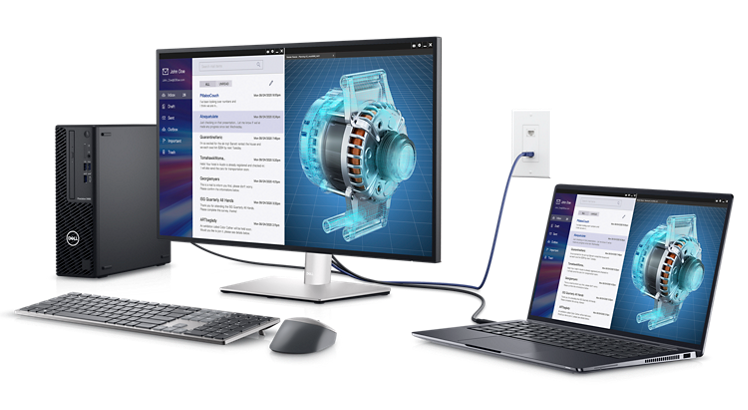
KVM oznacza klawiaturę, wideo i mysz (ang. keyboard, video, mouse). Funkcja KVM umożliwia wyświetlanie zawartości dwóch komputerów i pracę na nich przy użyciu jednej klawiatury, jednego monitora i jednej myszy podłączonych do urządzenia KVM.
Wybrane monitory Firmy Dell obsługują funkcję Auto KVM, która automatycznie przełącza sterowanie na ostatnio podłączony komputer.
UWAGA: Funkcja KVM jest dostępna tylko w przypadku wybranych monitorów firmy Dell. Zapoznaj się z dokumentacją monitora firmy Dell, aby sprawdzić, czy obsługuje on funkcję KVM.
Niezbędne elementy
- Monitor firmy Dell obsługujący funkcję KVM
- Dwa urządzenia (komputery stacjonarne lub notebooki)
- Jedna klawiatura i mysz
- Kable wideo, takie jak HDMI, DisplayPort lub USB-C
- Kable USB do wysyłania danych
Jak skonfigurować monitor z dwoma komputerami?
Aby w pełni wykorzystać możliwości przełącznika KVM w monitorze firmy Dell, należy skonfigurować urządzenia w sposób opisany poniżej.
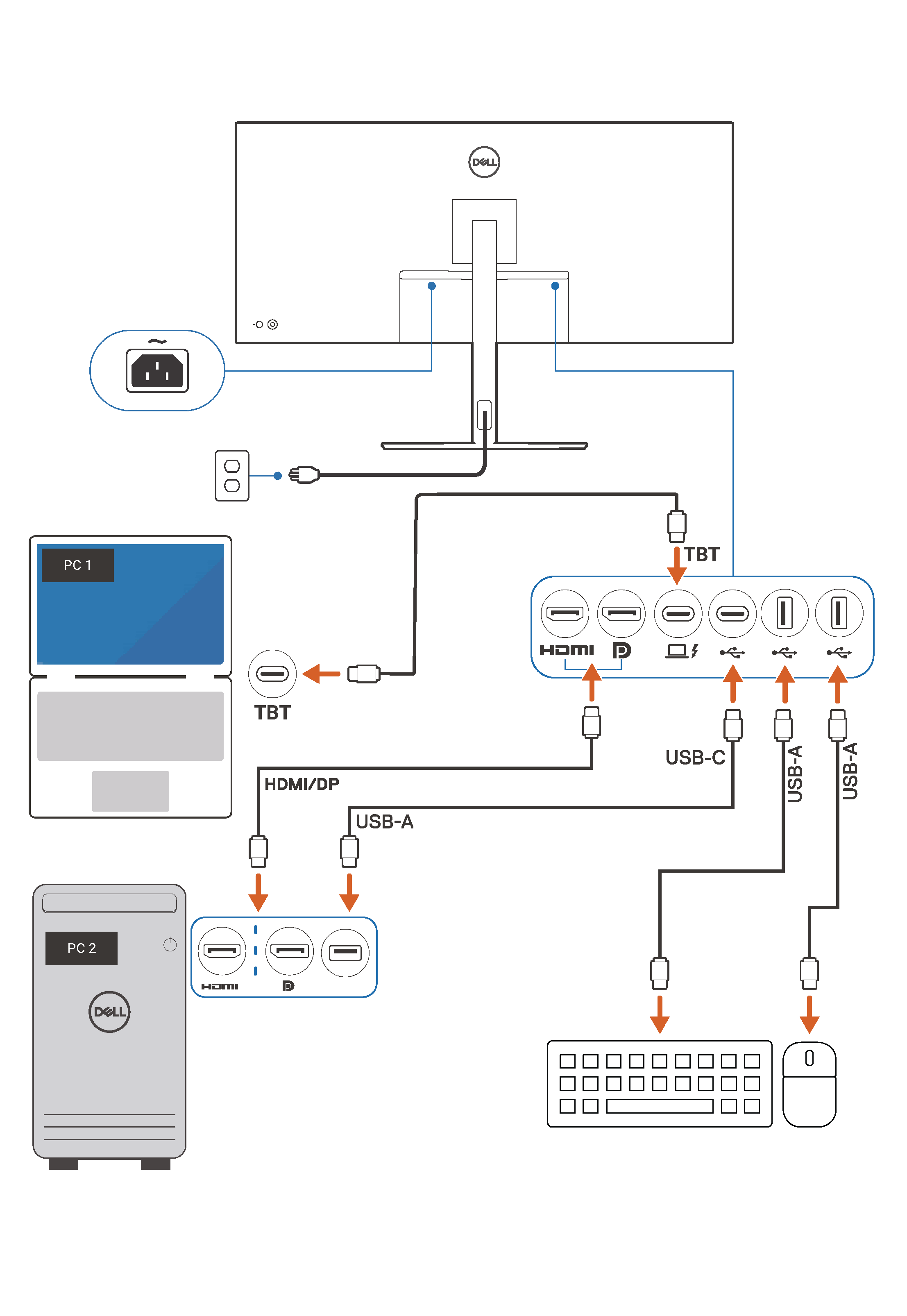
Krok 1. Połącz monitor z komputerami za pomocą kabli wideo.
Podłącz oba komputery do monitora za pomocą kabla HDMI, DisplayPort lub USB-C do przesyłania obrazu.
- Podłącz komputer 1 do monitora.
- Podłącz komputer 2 do monitora. Jeśli komputer 1 jest podłączony za pomocą kabla USB-C, podłącz komputer 2 za pomocą kabla HDMI lub DisplayPort do przesyłania obrazu.
Krok 2. Podłącz kable USB do wysyłania danych między monitorem a komputerami.
Podłącz oba komputery do portów wysyłania danych w monitorze. Umożliwia to komputerom rozpoznanie klawiatury i myszy podłączonych do monitora. Z monitorami firmy Dell obsługującymi funkcję KVM są dostarczane zgodne kable USB do wysyłania danych.
- Podłącz kabel USB do wysyłania danych z komputera 1 do monitora.
- Podłącz kabel USB do wysyłania danych z komputera 2 do monitora. Jeśli komputer 1 jest podłączony za pomocą kabla USB-C, podłącz komputer 2 do monitora za pomocą kabla do wysyłania danych z USB-B do USB-A.
Krok 3. Podłącz klawiaturę i mysz do komputera.
Podłącz współdzielone klawiaturę i mysz do portów pobierania danych USB-A w monitorze.
Krok 4. Skonfiguruj ustawienia monitora.
Monitor firmy Dell może wyświetlać treści z jednego komputera (w trybie pełnoekranowym) lub z obu komputerów w trybie „obraz w obrazie” lub „obraz obok obrazu”.
Użyj kreatora KVM w programie Dell Display and Peripheral Manager. Program Dell Display and Peripheral Manager współpracuje bezproblemowo z nowoczesnymi monitorami firmy Dell i pomaga skonfigurować funkcje KVM.
Aby skonfigurować preferencje wyświetlania, można również skorzystać z menu ekranowego (OSD) monitora. Aby dowiedzieć się, jak poruszać się po menu ekranowym, zapoznaj się z dokumentacją monitora firmy Dell.
- Zainstaluj i otwórz program Dell Display and Peripheral Manager.
- Przejdź do karty Menedżer wejść, a następnie wybierz opcję Kreator KVM.
- Postępuj zgodnie z instrukcjami wyświetlanymi na ekranie, aby zakończyć proces konfiguracji.

Często zadawane pytania
Oto odpowiedzi na niektóre często zadawane pytania dotyczące konfiguracji funkcji KVM w przypadku monitorów firmy Dell.
Które monitory firmy Dell obsługują funkcję KVM lub Auto-KVM?
- Funkcję KVM lub Auto-KVM obsługują wybrane monitory firmy Dell. Więcej informacji można znaleźć w dokumentacji monitora firmy Dell.
Ile komputerów można podłączyć do monitora firmy Dell obsługującego technologię KVM?
- Do monitora firmy Dell obsługującego technologię KVM można podłączyć dwa komputery.
Czy za pomocą funkcji KVM mogę pracować na więcej niż dwóch komputerach?
- Większość monitorów Dell obsługujących funkcję KVM można podłączyć do maksymalnie dwóch komputerów. Niektóre monitory Dell, np. Dell UltraSharp U4323QE, można podłączyć do czterech komputerów.
- Aby dowiedzieć się, ile połączeń przesyłania danych jest obsługiwanych, zapoznaj się z dokumentacją monitora firmy Dell.
Czy za pomocą funkcji KVM mogę korzystać z bezprzewodowej klawiatury i myszy?
- Tak, podłącz odbiornik USB dostarczony z bezprzewodową klawiaturą i myszą do portu pobierania danych w monitorze firmy Dell.
- Klawiatury i myszy korzystające z technologii Bluetooth nie są obsługiwane.
Czy za pomocą funkcji KVM mogę udostępniać między dwoma komputerami kamerę internetową?
- Nie, port USB do pobierania danych na monitorze nie obsługuje udostępniania kamery internetowej.
Mój monitor firmy Dell nie ma portu USB do wysyłania danych. Jak korzystać z funkcji KVM?
- Funkcja KVM jest dostępna tylko w przypadku wybranych monitorów firmy Dell. Jeśli monitor firmy Dell nie jest zintegrowany z funkcjami KVM, można użyć zewnętrznego przełącznika KVM dostępnego na rynku.
Czy mogę skonfigurować klawisze skrótów, aby przełączać się między dwoma komputerami?
- Tak, oprogramowanie Dell Display and Peripheral Manager umożliwia skonfigurowanie klawisza skrótu, który pomaga przełączać się między dwoma komputerami.