Ekran dotykowy nie działa na notebooku: typowe problemy z ekranem dotykowym
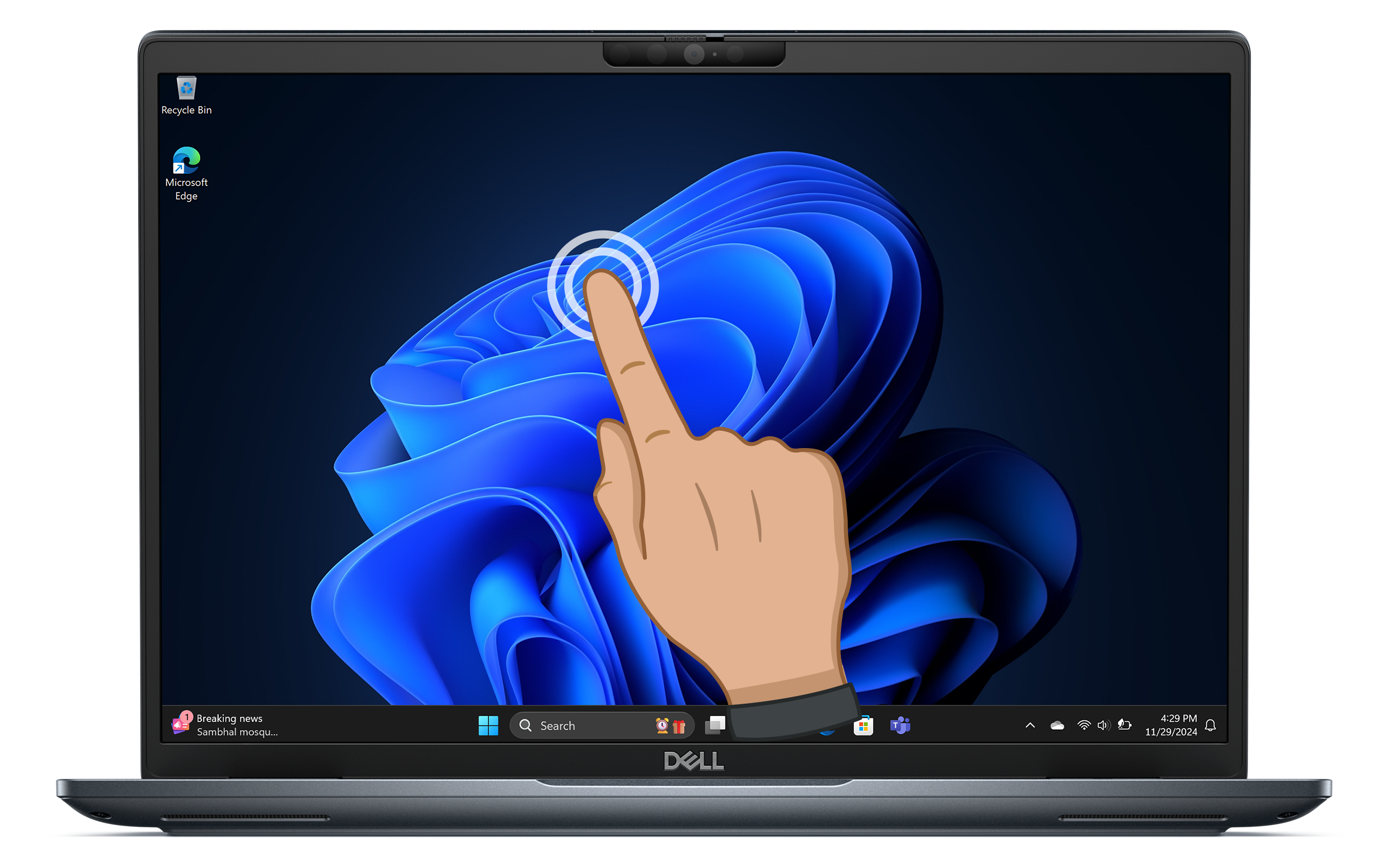
Typowe objawy problemów z ekranem dotykowym
Przyjrzyjmy się różnym oznakom wskazującym na to, że ekran dotykowy może działać nieprawidłowo. Oto najczęstsze objawy:
- Ekran dotykowy nie reaguje: ekran nie reaguje na dotknięcia lub gesty.
- Nieprawidłowe zachowanie: ekran dotykowy rejestruje przypadkowe dotknięcia lub ruchy bez wprowadzania danych.
- Dotyk ducha: ekran wydaje się być dotykany w miejscach, w których nie ma z niczym fizycznego kontaktu.
- Niedokładne wprowadzanie dotykowe: dotknięcia nie odpowiadają zamierzonym lokalizacjom na ekranie.
- Opóźniona reakcja: występuje opóźnienie między wejściem dotykowym a reakcją ekranu.
- Problemy z kalibracją: ekran dotykowy nie dostosowuje się prawidłowo do ruchów palca.
Jeśli zauważysz którykolwiek z tych objawów, wykonaj czynności opisane poniżej, aby rozwiązać problem.
Jak rozwiązać problemy z ekranem dotykowym
Ponowne uruchomienie notebooka
Czasami proste ponowne uruchomienie może naprawić drobne usterki. Uruchom ponownie notebooka, aby zresetować ekran dotykowy i procesy systemu Windows, które mogą powodować problem. Po ponownym uruchomieniu sprawdź, czy ekran dotykowy działa zgodnie z oczekiwaniami.
Czyszczenie ekranu dotykowego
Zabrudzony ekran może znacząco wpłynąć na czułość dotyku. Zacznij od wyczyszczenia ekranu dotykowego.
- Użyj miękkiej ściereczki z mikrofibry, lekko zwilżonej wodą lub środka czyszczącego bezpiecznego dla ekranu.
- Delikatnie przetrzyj ekran w jednym kierunku.
- Unikaj używania materiałów ściernych lub agresywnych chemikaliów, które mogą uszkodzić wyświetlacz.
Włączanie ekranu dotykowego w systemie BIOS
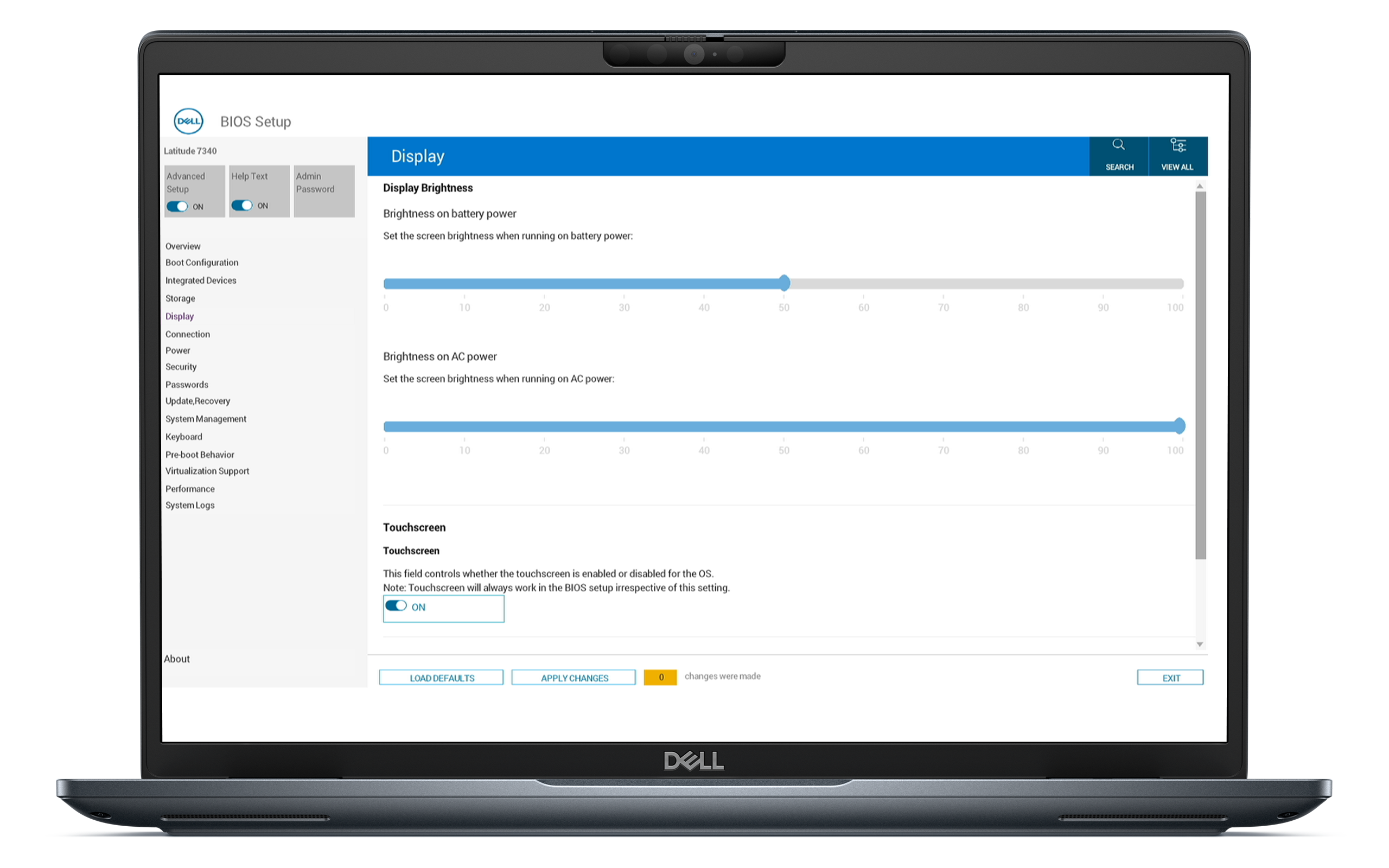
Ważne jest, aby upewnić się, że ekran dotykowy jest włączony w ustawieniach BIOS-u. Jeśli tak nie jest, może to uniemożliwić systemowi operacyjnemu rozpoznanie sprzętu.
- Uruchom ponownie komputer.
- Naciśnij kilkakrotnie klawisz F2, aż zostanie wyświetlony ekran konfiguracji systemu BIOS.
- Znajdź opcję Touchscreen w sekcji Display.
- Upewnij się, że ekran dotykowy jest włączony.
- Zapisz zmiany i wyjdź z systemu BIOS.
Jeśli ekran dotykowy jest włączony, a problem nadal występuje, przejdź do następnego kroku.
Włączanie ekranu dotykowego w Menedżerze urządzeń
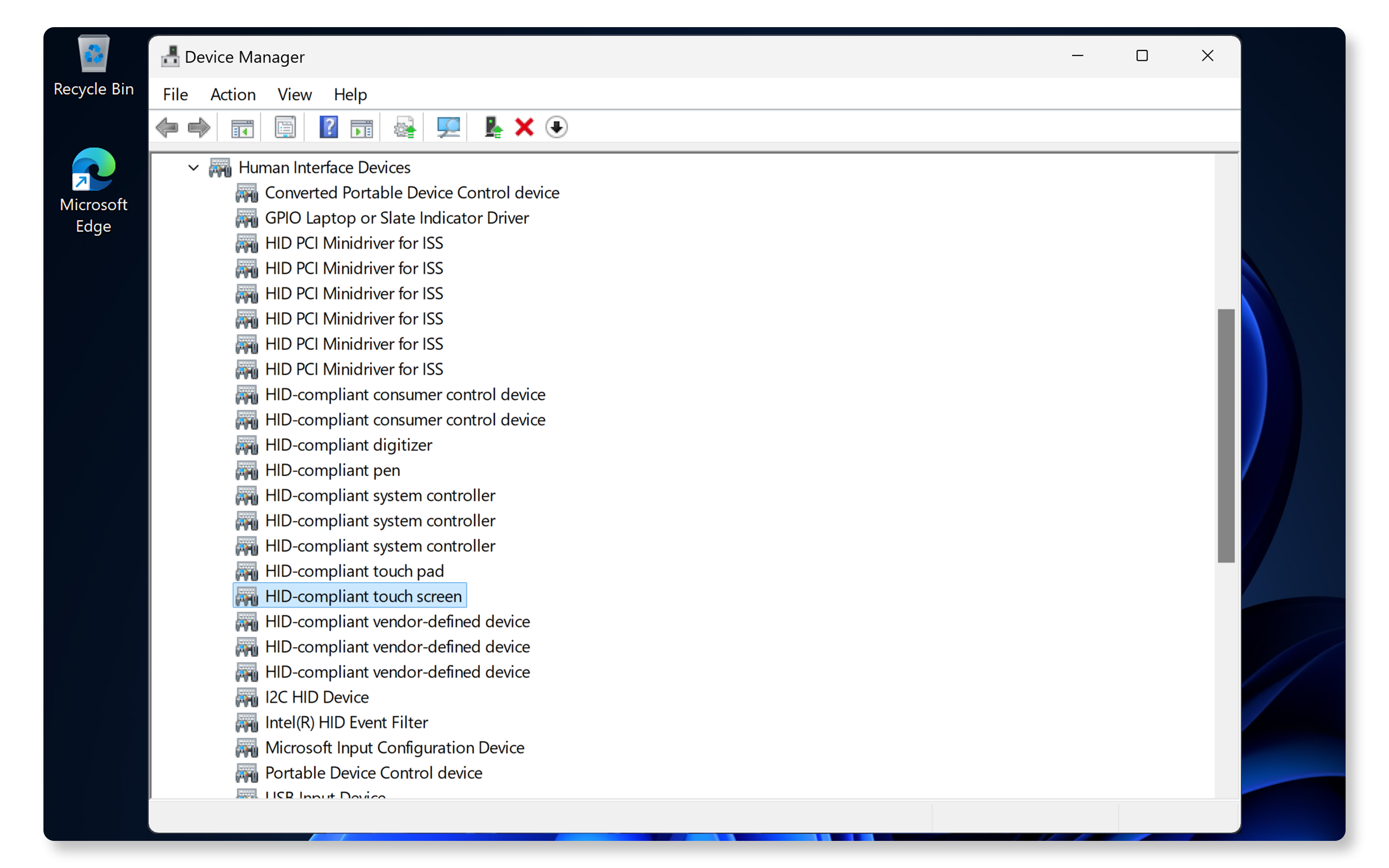
Czasami ekran dotykowy może zostać przypadkowo wyłączony w Menedżerze urządzeń. Aby sprawdzić jego status:
- Kliknij prawym przyciskiem myszy przycisk Start i wybierz opcję Menedżer urządzeń.
- Rozwiń Urządzenia interfejsu ludzkiego.
- Szukaj Ekran dotykowy zgodny z HID.
- Jeśli jest wyłączone (oznaczone strzałką w dół), kliknij je prawym przyciskiem myszy i wybierz Włącz urządzenie.
Aktualizacja sterowników i systemu BIOS
Nieaktualne sterowniki i BIOS mogą często prowadzić do problemów z działaniem komponentów sprzętowych, takich jak czytniki linii papilarnych. SupportAssist to zautomatyzowane narzędzie firmy Dell, które skanuje komputer z systemem Windows w poszukiwaniu aktualizacji sterowników i oprogramowania sprzętowego, pobiera je i instaluje.
Korzystanie z programu SupportAssist
- Wyszukaj pozycję SupportAssist w menu Start i otwórz aplikację.
- Na karcie Strona główna wybierz Zaktualizuj oprogramowanie.
- Kliknij Start, aby sprawdzić dostępność aktualizacji sterowników i systemu BIOS.
- Postępuj zgodnie z instrukcjami wyświetlanymi na ekranie, aby zakończyć instalację i ponownie uruchom komputer po wyświetleniu monitu.
Jeśli nie masz SupportAssist, zapoznaj się z naszym przewodnikiem aktualizacji sterowników, aby uzyskać alternatywne metody pobierania i instalowania sterowników Dell.
Jeśli problem nie zostanie rozwiązany, przejdź do następnego kroku.

Sprawdzanie dostępności aktualizacji systemu Windows
Aktualizowanie systemu operacyjnego zapewnia dostęp do najnowszych funkcji i poprawek. Aby sprawdzić dostępność aktualizacji systemu Windows:
- Przejdź do opcji Start > Ustawienia > Windows Update. Otwórz Ustawienia Windows Update.
- Kliknij opcję Sprawdź aktualizacje i zainstaluj dostępne aktualizacje.
Sprawdź ekran dotykowy po aktualizacji. Jeśli nie działa, przejdź do następnego kroku.

Ponowna instalacja sterownika ekranu dotykowego
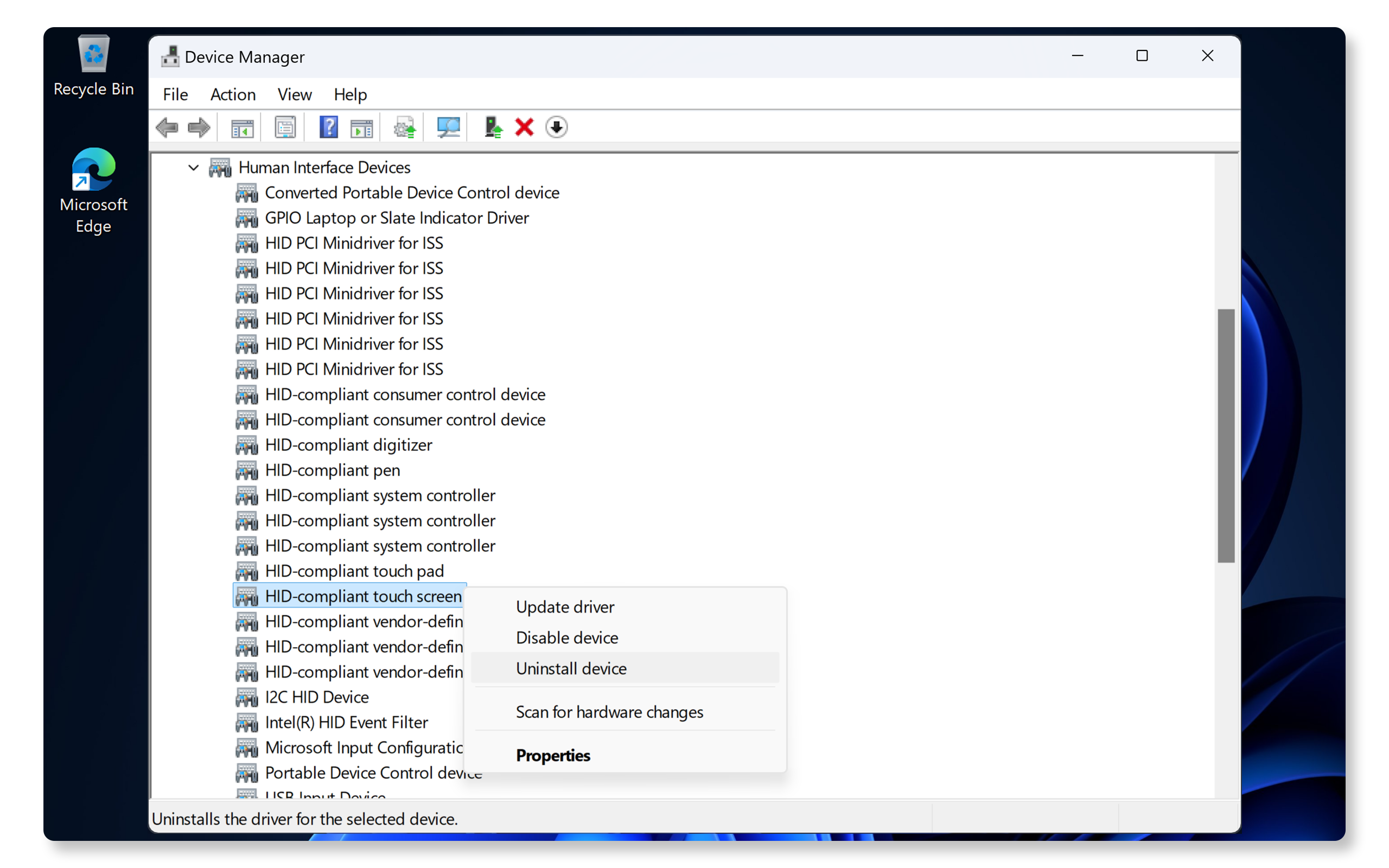
Czasami uszkodzony sterownik może spowodować, że ekran dotykowy przestanie działać. Ekrany dotykowe wykorzystują technologię plug-and-play, nie wymagają instalacji żadnych dodatkowych sterowników. System operacyjny automatycznie instaluje niezbędne sterowniki. Aby ponownie zainstalować sterownik:
- Kliknij prawym przyciskiem myszy przycisk Start i wybierz opcję Menedżer urządzeń.
- Rozwiń Urządzenia interfejsu ludzkiego.
- Kliknij prawym przyciskiem myszy Ekran dotykowy zgodny z HID i wybierz Odinstaluj urządzenie.
- Uruchom ponownie komputer. System Windows automatycznie ponownie zainstaluje niezbędne sterowniki.
Jeśli ponowna instalacja sterowników nie rozwiązała problemu, przejdź do następnego kroku.
Kalibracja ekranu dotykowego
Jeśli ekran dotykowy nadal nie reaguje lub jest niedokładny, może pomóc jego kalibracja. Aby skalibrować ekran dotykowy:
- Wyszukaj pozycję Panel sterowania w menu Start i otwórz aplikację.
- Przejdź do Sprzęt i dźwięk, a następnie kliknij Ustawienia tabletu.
- Kliknij Konfiguracja, a następnie wybierz Wprowadzanie dotykowe.
- Postępuj zgodnie z instrukcjami wyświetlanymi na ekranie, aby zakończyć proces kalibracji.

Uruchamianie programu Dell Diagnostics
Notebooki firmy Dell są dostarczane z usługą SupportAssist, która skanuje komputer pod kątem problemów sprzętowych, w tym problemów z ekranem dotykowym.
- Przejdź do testu ekranu dotykowego w SupportAssist. Jeśli aplikacja SupportAssist nie jest zainstalowana, postępuj zgodnie z instrukcjami, aby ją zainstalować.
- Po zakończeniu diagnostyki SupportAssist wyświetla wyniki.
- Jeśli wykryty zostanie problem ze sprzętem, użytkownik może zostać poproszony o zaktualizowanie sterowników lub skontaktowanie się z pomocą techniczną firmy Dell w celu uzyskania opcji naprawy.
Jeśli ekran dotykowy nadal nie działa, spróbuj wykonać dodatkowe czynności, aby rozwiązać problemy z ekranem dotykowym.
Często zadawane pytania
Oto kilka odpowiedzi na najczęściej zadawane przez użytkowników pytania dotyczące ekranów dotykowych.
1. Jak mogę sprawdzić, czy mój notebook firmy Dell ma ekran dotykowy?
- Nie wszystkie notebooki firmy Dell są wyposażone w ekran dotykowy, jest to funkcja opcjonalna. Aby sprawdzić, czy notebook ma ekran dotykowy, możesz:
- Zapoznać się z fakturą zakupu, aby uzyskać szczegółowe informacje na temat funkcji ekranu dotykowego.
- Sprawdzić system BIOS pod kątem ekranu dotykowego w ustawieniach.
- Sprawdzić w Menedżerze urządzeń; jeśli ekran dotykowy zgodny z HID znajduje się na liście, notebook ma ekran dotykowy.
2. Co zrobić, jeśli w Menedżerze urządzeń brakuje opcji ekranu dotykowego?
- Jeśli jej brakuje, upewnij się, że notebook obsługuje funkcję ekranu dotykowego lub sprawdź, czy jest wyłączony w ustawieniach BIOS.
3. Czy przywrócenie ustawień fabrycznych notebooka rozwiąże problemy z ekranem dotykowym?
- Przywracanie ustawień fabrycznych powinno być ostatecznością, ponieważ usuwa wszystkie dane; upewnij się, że najpierw wykonano kopię zapasową ważnych plików.
4. Czy urządzenia zewnętrzne mogą zakłócać działanie ekranu dotykowego?
- Tak, zewnętrzne urządzenia USB mogą powodować zakłócenia; spróbuj je odłączyć, aby sprawdzić, czy rozwiąże to problem.
- Jeśli tak się stanie, spróbuj podłączyć jedno urządzenie na raz, aby wyizolować urządzenie, które powoduje, że ekran dotykowy przestaje działać.
5. Co zrobić, jeśli mój notebook nie ma opcji ekranu dotykowego w ustawieniach?
- Upewnij się, że Twój notebook obsługuje ekran dotykowy; nie wszystkie notebooki firmy Dell są wyposażone w ekran dotykowy.
6. Czy można bezpiecznie wyłączyć ekran dotykowy zgodny z HID w Menedżerze urządzeń?
- Tymczasowe wyłączenie go może pomóc w rozwiązaniu problemu, ale należy go ponownie włączyć, aby ekran dotykowy działał.
- Jeśli chcesz na stałe wyłączyć ekran dotykowy, wyłącz go w ustawieniach BIOS-u.
7. Czy mogę samodzielnie naprawić pęknięty ekran dotykowy?
- Jeśli ekran dotykowy notebooka jest pęknięty, skontaktuj się z pomocą techniczną firmy Dell, aby sprawdzić opcje naprawy w oparciu o status gwarancji laptopa.
8. Jak sprawdzić, czy ekran dotykowy ma usterkę sprzętową?
- Uruchom test ekranu dotykowego w programie SupportAssist, aby sprawdzić błędy sprzętowe ekranu dotykowego notebooka.
9. Jak pobrać i zainstalować sterowniki ekranu dotykowego?
- Ekrany dotykowe są urządzeniami typu plug-and-play, nie wymagają żadnych dodatkowych sterowników do ręcznej instalacji. System operacyjny automatycznie wykrywa i instaluje niezbędne sterowniki zaraz po uruchomieniu notebooka.
10. Co zrobić, jeśli żaden z kroków rozwiązywania problemów nie zadziała?
- Dodatkowe rozwiązywanie problemów: spróbuj wykonać te dodatkowe czynności, aby rozwiązać problemy z ekranem dotykowym.
- Skorzystaj z forów społeczności Dell: dołącz do forów społeczności Dell (po angielsku), aby uzyskać pomoc od innych użytkowników.