Klawiatura

Niezależnie od tego, czy redagujesz dokument w programie Word, używasz arkusza kalkulacyjnego programu Excel, czy grasz, klawiatura jest niezbędnym urządzeniem wejściowym. Klawiatura może być połączona z komputerem za pomocą złącza USB, połączenia Bluetooth, specjalnego bezprzewodowego klucza sprzętowego USB lub zintegrowana z notebookiem. Jeśli występuje jeden z problemów opisanych niżej, zalecane czynności mogą pomóc w jego rozwiązaniu.
- Naciskane klawisze wolno odpowiadają.
- Naciśnięcia klawiszy powodują tylko sporadyczne wpisywanie znaków lub wprowadzanie nieprawidłowych znaków.
- Klawisze na klawiaturze nie reagują.
Wykonaj te szybkie czynności, aby rozwiązać problemy z klawiaturą.
Wykonaj je po kolei, sprawdzając, czy problem z klawiaturą został rozwiązany. Jeśli problem nie został rozwiązany, przejdź do następnego kroku.
Rozwiązanie 1. Podłącz ponownie klawiaturę do komputera
Kabel USB (rys. 1) lub bezprzewodowy odbiornik USB (rys. 2) mógł się obluzować. Ponowne osadzenie złącza w gnieździe może zapewnić prawidłowy transfer danych.

Rys. 1: Połączenie kablowe USB

Rys. 2: Bezprzewodowy odbiornik USB
Rozwiązanie 2. Zainstaluj nowe baterie w bezprzewodowej klawiaturze USB lub Bluetooth
Podczas normalnego użytkowania klawiatury baterie się rozładowują. Może to spowodować przerwanie połączenia między komputerem i klawiaturą. Wymiana baterii na nowe umożliwi nawiązanie stabilnego połączenia.
Aby uzyskać szczegółowe informacje na temat sposobu wymiany baterii w klawiaturze bezprzewodowej lub Bluetooth, zapoznaj się z instrukcjami i dokumentacją produktu z bazy wiedzy firmy Dell.
Rozwiązanie 3. Zapisz wszystkie dane, zamknij otwarte programy i uruchom ponownie komputer
Ponowne uruchomienie komputera powoduje wyczyszczenie jego pamięci i zresetowanie połączenia między komputerem i klawiaturą.
- Zapisz wszystkie otwarte dokumenty.
- Zamknij wszystkie otwarte programy lub aplikacje.
- Wybierz przycisk Start.
- Wybierz ikonę zasilania.
- Wybierz opcję Uruchom ponownie.
Sprawdź, czy klawiatura działa prawidłowo po całkowitym zakończeniu uruchamiania komputera.
Rozwiązanie 4. Zoptymalizuj działanie komputera Dell za pomocą narzędzia SupportAssist
Aplikacja ta daje pewność, że komputer jest wyposażony w najnowsze aktualizacje sterowników firmy Dell, i sprawdza ustawienia, aby utrzymać wydajne i niezawodne działanie systemu.
- Naciśnij i przytrzymaj klawisz Windows, a następnie naciśnij klawisz Q.
- W polu wyszukiwania wpisz SupportAssist.
- Na liście wyników wybierz pozycję SupportAssist (aplikacja) (rys. 3).
UWAGA: Jeśli narzędzie SupportAssist nie pojawia się w wynikach wyszukiwania, przejdź do strony SupportAssist for Home PCs, aby uzyskać informacje na temat pobierania i instalowania aplikacji SupportAssist.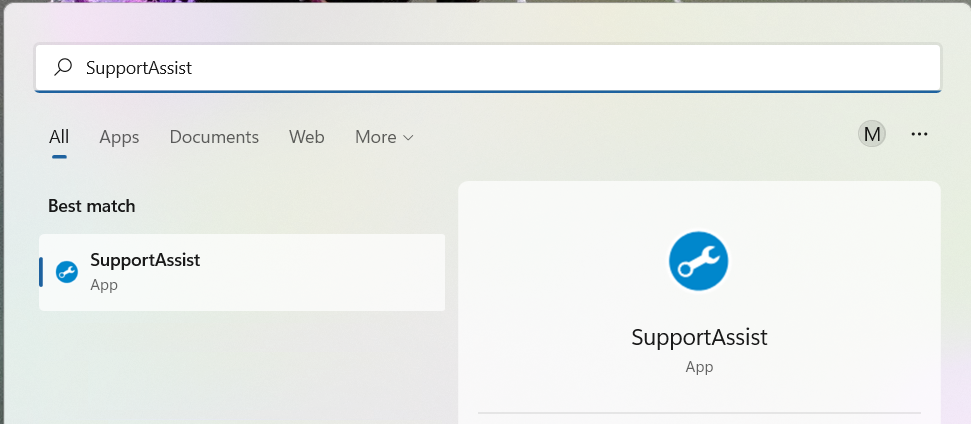
Rys. 3: Wyniki wyszukiwania aplikacji SupportAssist - Kliknij przycisk Uruchom teraz, aby rozpocząć testy (rys. 4).
UWAGA: Możesz wybrać strzałkę w dół, a następnie uruchomić poszczególne testy. Firma Dell zaleca przeprowadzenie pełnego testu komputera.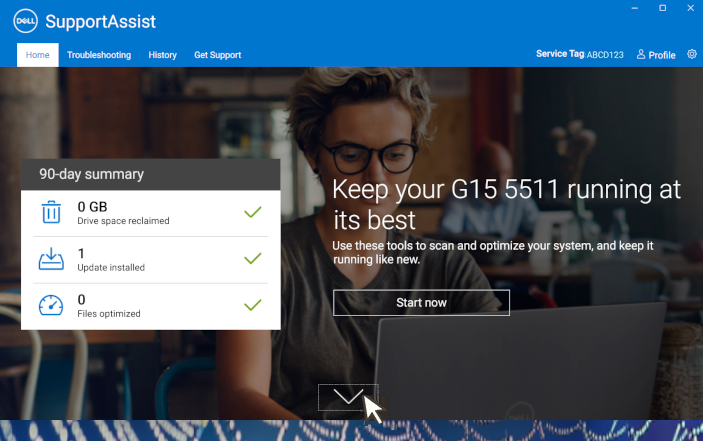
Rys. 4: Ekran główny aplikacji SupportAssist - Aplikacja SupportAssist przeprowadza testy jeden po drugim i przedstawia wyniki oraz sugerowane działania.
Rozwiązanie 5. Pobierz i zainstaluj najnowsze aktualizacje systemu operacyjnego Windows
Zainstalowanie najnowszych aktualizacji systemu operacyjnego zapewnia wydajność i niezawodność komputera z systemem Windows.
Zapoznaj się z artykułem Pobieranie najnowszej aktualizacji systemu Windows z bazy wiedzy firmy Microsoft, aby uzyskać informacje na temat pobierania najnowszych aktualizacji systemu Windows na komputer.
Rozwiązanie 6. Uruchom diagnostykę klawiatury
Przeprowadzenie diagnostyki klawiatury daje pewność, że klawiatura i sprzęt, który ją obsługuje, działają prawidłowo.
Aby uruchomić diagnostykę, przejdź do strony testu sprzętowego klawiatury SupportAssist (po angielsku) (test rozpocznie się automatycznie).
Jeśli test zakończy się niepowodzeniem, skontaktuj się z zespołem pomocy technicznej firmy Dell.
Jeśli te szybkie czynności nie rozwiązały problemu, szczegółowe informacje znajdziesz w sekcji Inne zasoby. Możesz również wyszukać materiały związane z problemem, korzystając z paska wyszukiwania w górnej części tej strony.
Materiały wideo

Aby uzyskać więcej informacji, zapoznaj się z tym artykułem:Klawiatura ...

Z tego pomocnego samouczka dowiesz się, jak łatwo sparować urządzenia Bluetooth i podłączyć je do kom putera z systemem Windows 11.
...
Inne zasoby

Korzystanie z klawiatury i rozwiązywanie dotyczących jej problemów
Dowiedz się, jak podłączyć klawiaturę firmy Dell, korzystać z niej i rozwiązywać problemy z jej działaniem. Korzystanie z klawiatury i rozwiązywanie dotyczących jej problemów
Dell Peripheral Manager
Program Dell Peripheral Manager umożliwia skonfigurowanie funkcji klawiatury, myszy lub zewnętrznej kamery internetowej firmy Dell. Dell Peripheral Manager
Podświetlana klawiatura w notebookach
Dowiedz się, jak rozwiązać problemy z klawiatury z podświetleniem, skonfigurować ją, włączać i wyłączać. Podświetlana klawiatura w notebookach