Mysz nie działa: myszy USB, Bluetooth lub bezprzewodowe
Właśnie podłączasz nową mysz i potrzebujesz pomocy? Sprawdź nasz przewodnik po konfiguracji myszy.
Dlaczego występują problemy z myszą?
Problemy z myszą mogą wystąpić z wielu powodów. Problem może być tak prosty jak luźne połączenie czy niski poziom baterii, ale może też chodzić o uszkodzenie sterowników.
Częste przyczyny awarii myszy
- Uszkodzone sterowniki myszy
- Problemy z baterią (w przypadku myszy bezprzewodowych i Bluetooth)
- Luźne połączenia (w przypadku myszy USB)
- Problemy z parowaniem przez Bluetooth
- Wady lub uszkodzenia sprzętowe
Opis typów myszy
- Myszy USB: łączą się bezpośrednio z komputerem przez port USB. Są to urządzenia gotowe do użycia od razu po podłączeniu. System operacyjny automatycznie instaluje niezbędne sterowniki.
- Myszy Bluetooth: do połączenia bezprzewodowego wykorzystują technologię Bluetooth. Wymagają parowania z komputerem i wymiany baterii co pewien czas.
- Myszy bezprzewodowe z odbiornikami USB: do komunikacji bezprzewodowej wykorzystują odbiornik USB zapewniający bardziej stabilne połączenie niż Bluetooth. One również działają na bateriach.
Rozwiązywanie problemów z niedziałającą myszą USB
Jeśli mysz USB marki Dell lub Alienware nie działa, spróbuj wykonać następujące czynności:
Sprawdzanie luźnych połączeń
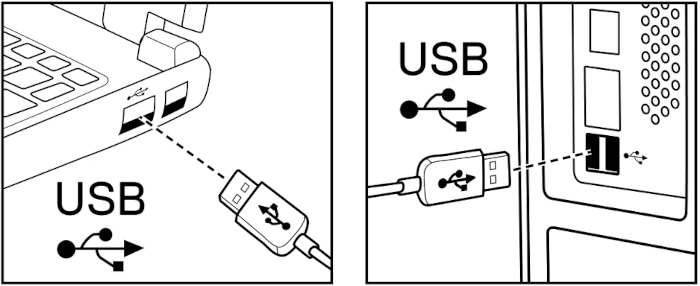
Najczęstszą przyczyną niedziałania myszy USB jest luźne połączenie. Upewnij się, że kabel USB jest prawidłowo podłączony do komputera.
Próbowanie innego portu USB
Jeśli połączenie jest prawidłowe, spróbuj podłączyć mysz do innego portu USB. Czasami określone porty w komputerze mogą ulec awarii z powodu problemów z oprogramowaniem lub sprzętem.
Jeśli mysz nie działa, spróbuj ponownie zainstalować sterownik mysz.
Rozwiązywanie problemów z myszą Bluetooth
Masz problemy z myszą Bluetooth marki Dell lub Alienware? Wypróbuj te kroki, aby ponownie uruchomić system.
Sprawdzanie stanu połączenia Bluetooth
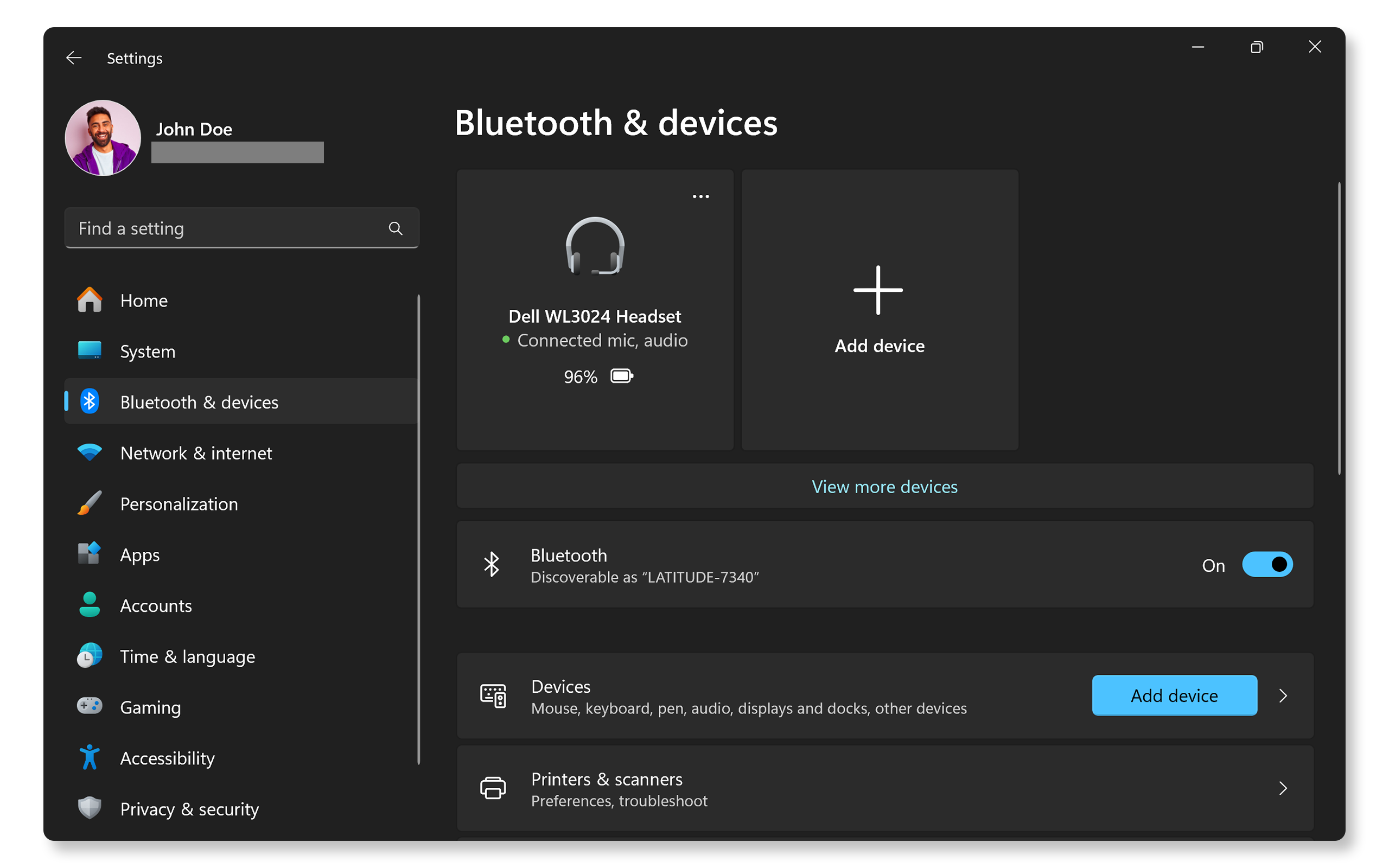
Najpierw upewnij się, że funkcja Bluetooth jest włączona na komputerze. Jeśli jest wyłączona, mysz nie będzie mogła nawiązać połączenia. Aby sprawdzić, czy funkcja Bluetooth jest włączona:
- Przejdź do opcji Start > Ustawienia > Bluetooth i urządzenia i upewnij się, że przełącznik Bluetooth jest włączony. Otwórz Ustawienia Bluetooth w systemie Windows.
Jeśli to nie pomoże, sprawdź, czy mysz jest sparowana.
Sprawdzanie, czy mysz jest sparowana
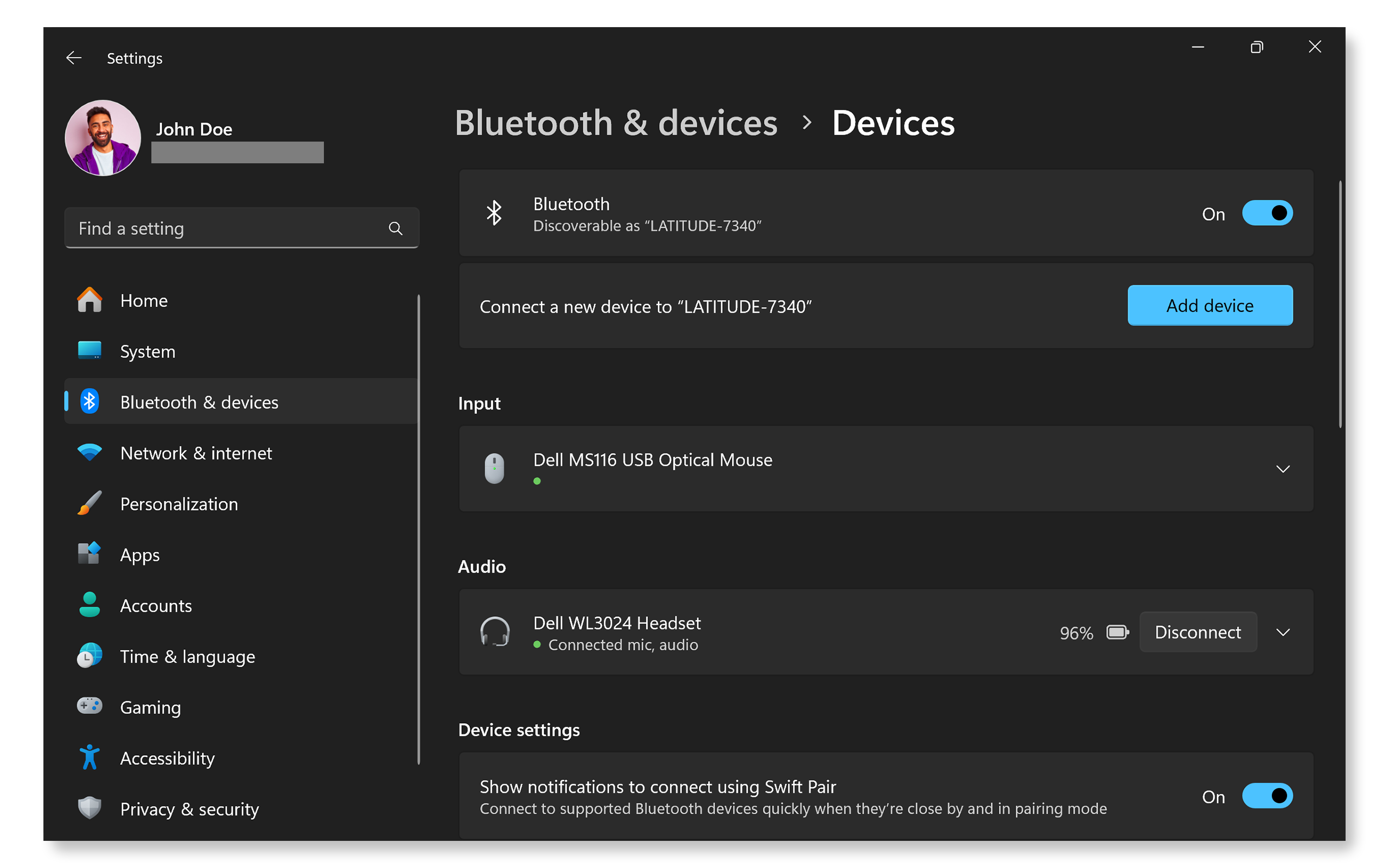
Jeśli mysz Bluetooth nie działa, być może utraciła sparowanie z komputerem. Przejdź do ustawień Bluetooth, znajdź mysz na liście sparowanych urządzeń i podłącz ją ponownie.
- Przejdź do opcji Start > Ustawienia > Bluetooth i urządzenia > Bluetooth i sprawdź, czy mysz znajduje się na liście w obszarze Urządzenia wejściowe. Jeśli nie, spróbuj sparować mysz Bluetooth.
Jeśli to nie pomoże, spróbuj wymienić lub naładować baterie.
Rozwiązywanie problemów z myszą bezprzewodową
Masz problemy z bezprzewodową myszą marki Dell lub Alienware? Wykonaj te czynności, aby przywrócić prawidłowe działanie myszy.
Sprawdzanie odbiornika USB
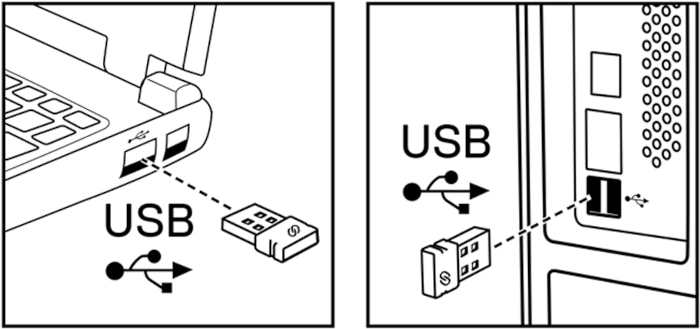
Myszy bezprzewodowe łączą się z komputerem za pomocą odbiornika USB lub adaptera. Upewnij się, że odbiornik jest prawidłowo podłączony do działającego portu USB.
Ponowne podłączanie odbiornika bezprzewodowego
Jeśli mysz nie działa, spróbuj odłączyć bezprzewodowy adapter i podłączyć go z powrotem po kilku sekundach. Może to pomóc w ponownym nawiązaniu połączenia.
Jeśli to nie pomoże, spróbuj wymienić lub naładować baterie.
Przenoszenie myszy bliżej odbiornika
Fizyczne bariery mogą wpływać na łączność Bluetooth i myszy bezprzewodowe. Przeniesienie myszy bliżej komputera może pomóc rozwiązać problemy z łącznością.
Jeśli to nie pozwoliło rozwiązać problemu, spróbuj wymienić lub naładować baterie.
Wymiana lub naładowanie baterii
Podobnie jak myszy Bluetooth myszy bezprzewodowe wymagają również baterii do działania. Niski poziom naładowania baterii jest częstą przyczyną braku reakcji myszy.
Jeśli mysz nadal nie działa, sprawdź dostępność aktualizacji sterowników i systemu BIOS.
Aktualizacja sterowników i systemu BIOS
Nieaktualne sterowniki systemu i system BIOS mogą powodować problemy z połączeniem. SupportAssist to zautomatyzowane narzędzie firmy Dell, które skanuje komputer z systemem Windows w poszukiwaniu aktualizacji sterowników i oprogramowania wewnętrznego, pobiera je i instaluje.
- Wyszukaj pozycję SupportAssist w menu Start i otwórz aplikację.
- Na karcie Strona główna wybierz pozycję Zaktualizuj oprogramowanie.
- Kliknij przycisk Start, aby sprawdzić dostępność aktualizacji sterowników i systemu BIOS.
- Postępuj zgodnie z instrukcjami wyświetlanymi na ekranie, aby zakończyć instalację, i ponownie uruchom komputer po wyświetleniu monitu.
Jeśli nie masz aplikacji SupportAssist, zapoznaj się z naszym przewodnikiem aktualizacji sterowników, aby uzyskać alternatywne metody pobierania i instalowania sterowników firmy Dell.
Jeśli mysz nadal nie działa, spróbuj ponownie zainstalować sterownik myszy.

Ponowna instalacja sterowników myszy
Uszkodzone sterowniki myszy często sprawiają, że myszy przestają działać. Aby to naprawić:
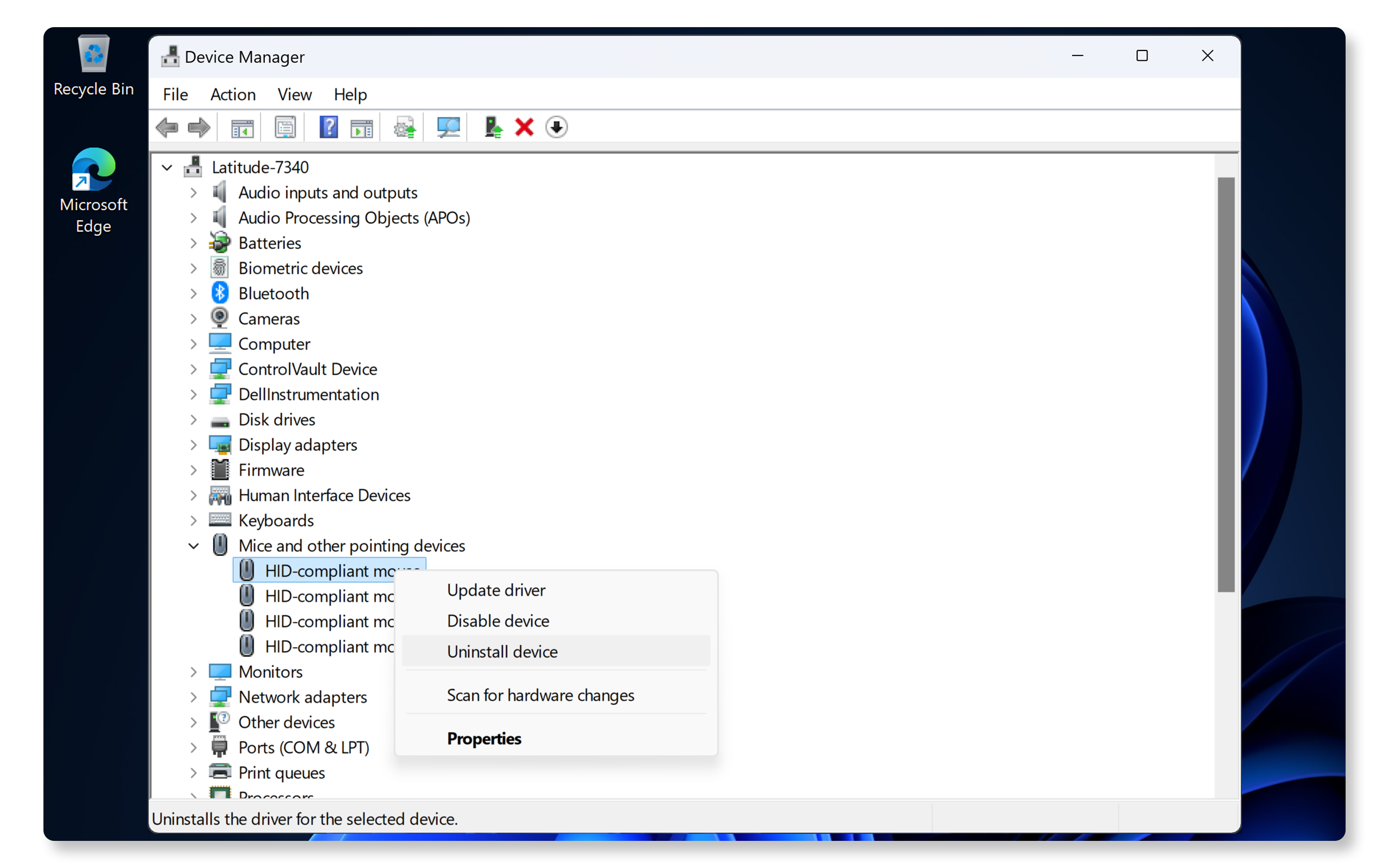
- Kliknij przycisk Start prawym przyciskiem myszy i wybierz pozycję Menedżer urządzeń.
- Rozwiń menu Myszy i inne urządzenia wskazujące.
- Kliknij prawym przyciskiem myszy każdą pozycję i wybierz opcję Odinstaluj urządzenie.
- Uruchom ponownie komputer. System Windows automatycznie ponownie zainstaluje niezbędne sterowniki.
Jeśli ponowna instalacja sterowników nie pozwoliła rozwiązać problemu, przetestuj mysz na innym urządzeniu.
Testowanie myszy na innym urządzeniu
Aby rozstrzygnąć, czy problem dotyczy myszy, czy komputera, spróbuj podłączyć mysz do innego urządzenia. Jeśli działa na innym komputerze, problem prawdopodobnie dotyczy ustawień komputera.
Jeśli mysz nadal nie działa, spróbuj wykonać kilka dodatkowych czynności, aby rozwiązać problemy z myszą.
Często zadawane pytania (FAQ)
Poniżej znajdują się odpowiedzi na kilka najczęściej zadawanych przez użytkowników pytań dotyczących problemów z myszą.
1. Jak sparować mysz Bluetooth?
- Sprawdź nasz przewodnik po parowaniu Bluetooth, aby uzyskać szczegółowe instrukcje.
2. Jak zmienić przyciski myszy?
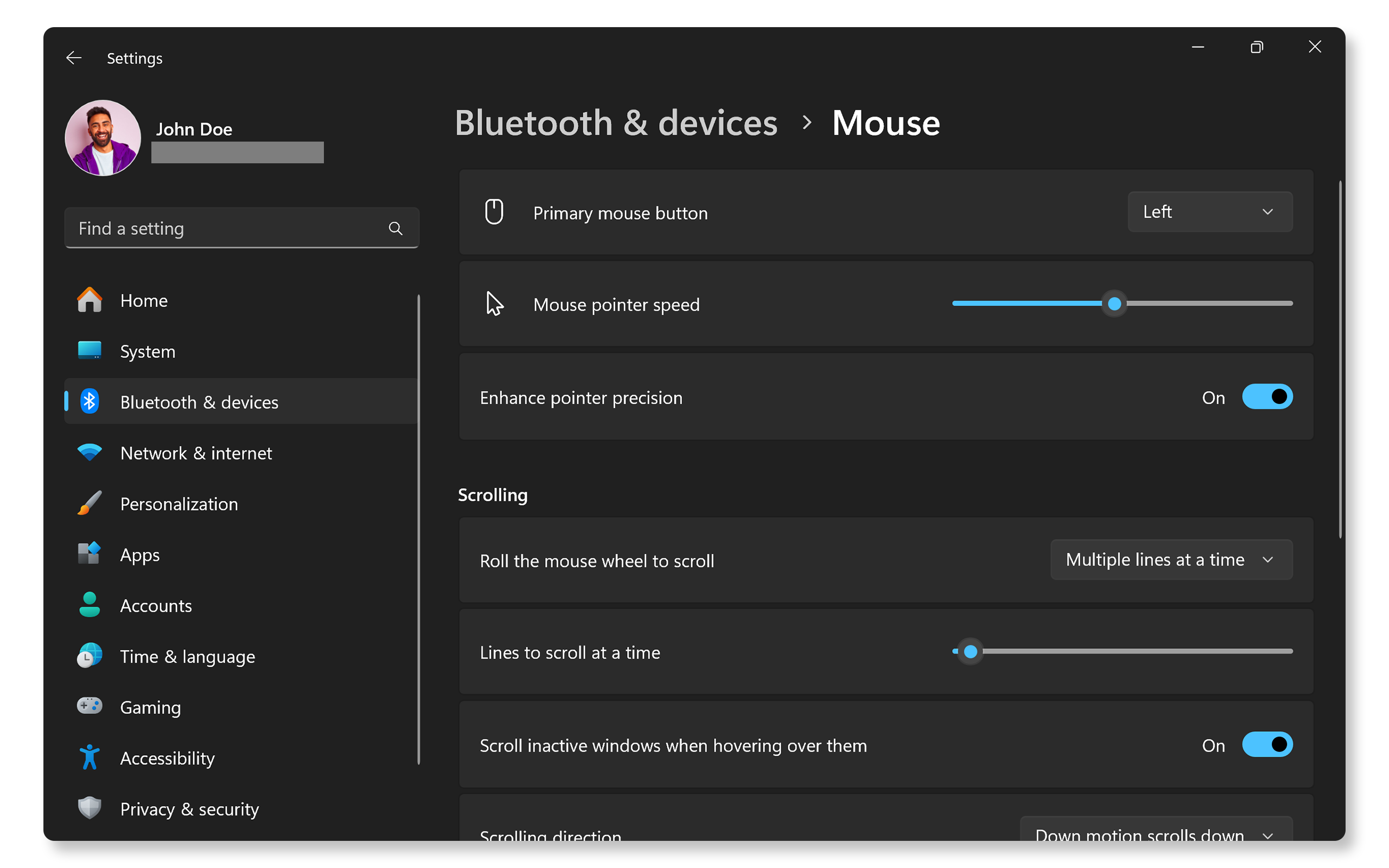
- Domyślnie główny przycisk myszy to lewy przycisk. Aby przełączyć podstawowy przycisk myszy z lewego na prawy w systemie Windows:
- Przejdź do menu Start > Ustawienia > Bluetooth i urządzenia > Mysz. Odszukaj menu rozwijane Główny przycisk myszy i wybierz opcję Prawy. Otwórz ustawienia myszy w systemie Windows.
3. Jak dostosować ustawienia przewijania myszy?
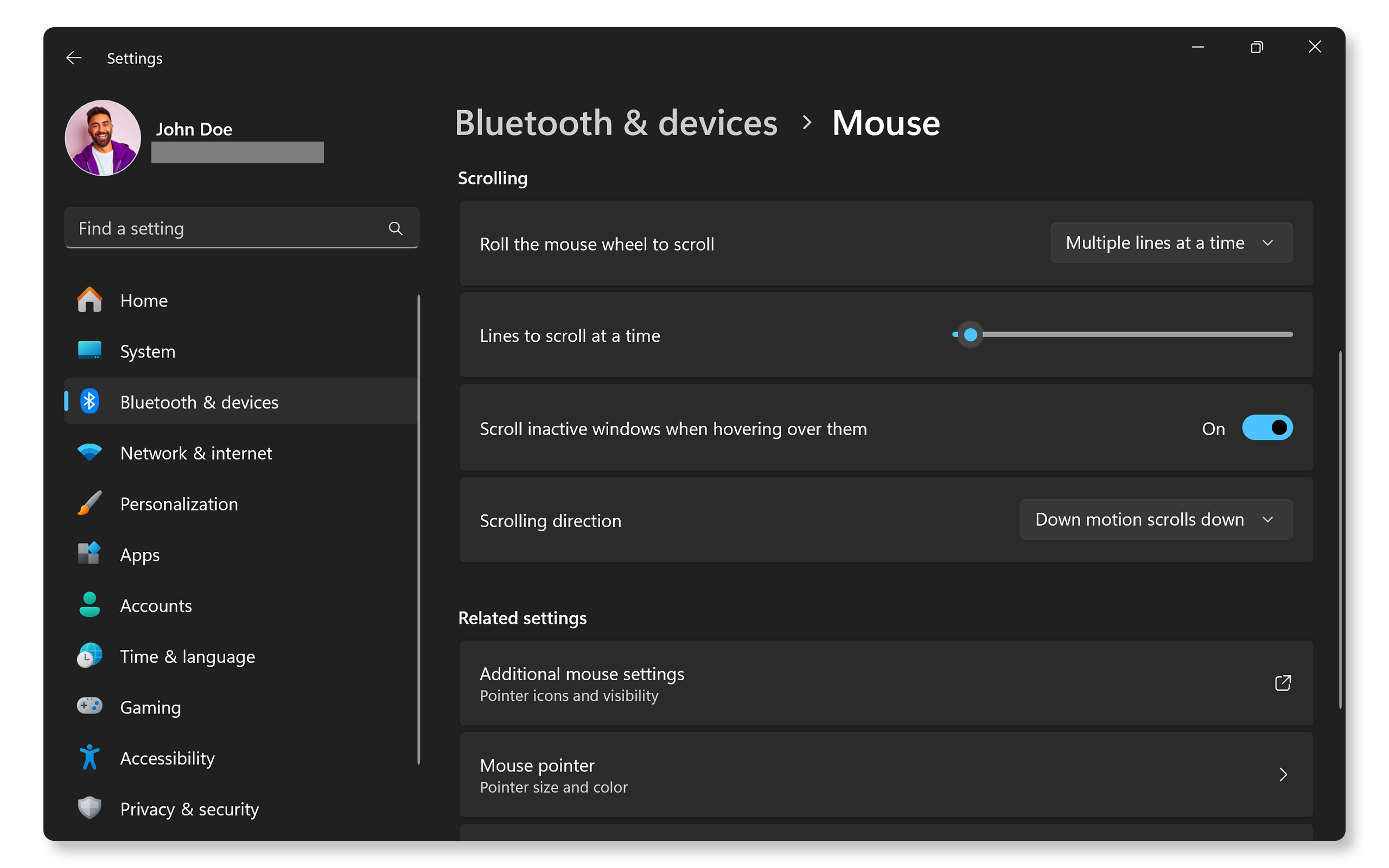
- Windows pozwala na dostosowanie ustawień kółka przewijania, w tym prędkości przewijania, liczby linii do przewijania na raz i kierunku przewijania. Aby dostosować te ustawienia:
- Przejdź do menu Start > Ustawienia > Bluetooth i urządzenia. Odszukaj sekcję Przewijanie i dostosuj ustawienia do swoich preferencji. Otwórz ustawienia myszy w systemie Windows.
4. Jak wyłączyć touchpad w notebooku, gdy podłączona jest mysz?
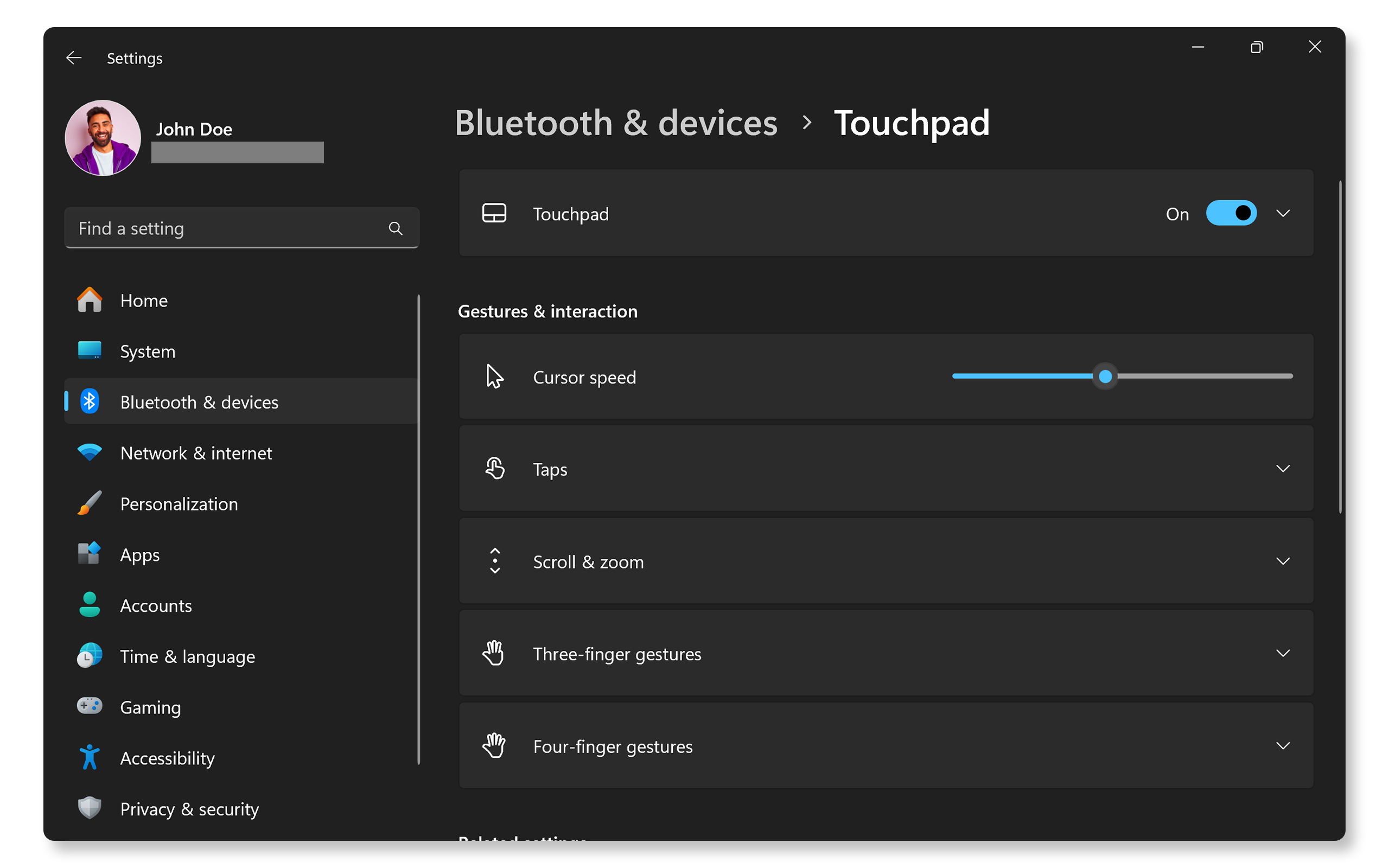
- Aby wyłączyć touchpad podczas korzystania z myszy, wykonaj następujące czynności:
- Przejdź do menu Start > Ustawienia > Bluetooth i urządzenia > Touchpad. Otwórz ustawienia touchpada w systemie Windows.
- Kliknij pozycję Touchpad i usuń zaznaczenie opcji Pozostaw Touchpad włączony po podłączeniu myszy.
5. Prawy przycisk myszy nie działa. Jak mogę to naprawić?
- Podłącz mysz do innego urządzenia. Jeśli prawy przycisk myszy nadal nie działa, może to oznaczać problem z myszą.
- Jeśli prawy przycisk myszy działa na innym urządzeniu, spróbuj wykonać następujące czynności:
- Odłącz mysz lub rozłącz parowanie (w przypadku myszy Bluetooth).
- Poczekaj 15–20 sekund, a następnie ponownie podłącz lub sparuj mysz.
- Spróbuj ponownie zainstalować sterowniki myszy.
6. Co należy zrobić, jeśli mysz bezprzewodowa ciągle się rozłącza?
- Wymień lub naładuj baterie.
- Upewnij się, że odbiornik USB jest prawidłowo podłączony do komputera.
- Zbliż mysz do odbiornika.
7. Jak pobrać sterowniki myszy?
- Myszy firmy Dell i Alienware są gotowe do użycia od razu po podłączeniu, nie wymagają ręcznego instalowania dodatkowych sterowników. System operacyjny automatycznie wykrywa i instaluje niezbędne sterowniki od razu po uruchomieniu komputera.
8. Dlaczego moja mysz Bluetooth ciągle się rozłącza?
- Wymień lub naładuj baterie.
- Zaktualizuj sterownik Bluetooth.
- Zbliż mysz do komputera.
9. Kursor myszy porusza się nieregularnie lub skacze. Jak mogę to naprawić?
- Może to być spowodowane zanieczyszczeniem. Wyczyść czujnik myszy i podkładkę miękką ściereczką z mikrofibry lub wacikiem z bawełny i użyj sprężonego powietrza.
- Zbliż mysz do komputera (w przypadku myszy bezprzewodowych i Bluetooth).
- Dostosuj ustawienia czułości myszy w systemie Windows.
- Przejdź do menu Start > Ustawienia > Bluetooth i urządzenia > Mysz i dostosuj szybkość wskaźnika myszy za pomocą suwaka. Otwórz ustawienia myszy w systemie Windows.
- Spróbuj wyłączyć opcję Ulepsz precyzję wskaźnika.
- Zainstaluj ponownie sterowniki myszy.
10. Jak dostosować szybkość kursora myszy, jeśli jest zbyt wolny lub zbyt szybki?
- Jeśli kursor myszy porusza się zbyt wolno lub zbyt szybko, można łatwo dostosować szybkość w systemie Windows. Jak to zrobić:
- Przejdź do menu Start > Ustawienia > Bluetooth i urządzenia > Mysz. Otwórz ustawienia myszy w systemie Windows.
- Dostosuj szybkość wskaźnika myszy za pomocą suwaka zgodnie z preferencjami.
11. Czy mogę korzystać z myszy podczas ładowania?
- Wiele myszy obsługuje ładowanie za pomocą kabla USB. Sprawdź w podręczniku użytkownika myszy, czy obsługuje ona ładowanie, czy też wymaga baterii AA lub AAA.
- Jeśli mysz obsługuje ładowanie, można z niej bezpiecznie korzystać podczas ładowania.
12. Czy fizyczne uszkodzenie może wpłynąć na wydajność myszy?
- Tak, wszelkie uszkodzenia fizyczne mogą prowadzić do problemów z nieprawidłowym działaniem przycisków lub łącznością.
13. Jak skonfigurować oświetlenie myszy Alienware?
- Zainstaluj aplikację Alienware Command Center, aby spersonalizować efekty świetlne myszy Alienware.
14. Jak przypisać lub dostosować przyciski myszy Dell?
- Zainstaluj program Dell Display and Peripheral Manager, aby przypisać konfigurowalne przyciski na obsługiwanych myszach firmy Dell i zarządzać nimi.
15. Co zrobić, jeśli żadna z tych metod rozwiązania problemu nie pomaga?
- Dodatkowe czynności rozwiązywania problemów: wypróbuj kilka dodatkowych sposobów, aby rozwiązać problemy z myszą.
- Skorzystaj z forów społeczności Dell: Dołącz do forów społeczności Dell, aby uzyskać pomoc od innych użytkowników.
Materiały wideo

Z tego pomocnego samouczka dowiesz się, jak łatwo sparować urządzenia Bluetooth i podłączyć je do kom putera z systemem Windows 11.
...