Przewodnik konfiguracji klawiatury: podłączanie klawiatur USB, bezprzewodowych i Bluetooth
Pierwsze kroki z klawiaturami
Najpierw określmy typ posiadanej klawiatury, aby rozpocząć proces konfiguracji:
- Klawiatura przewodowa USB: łączy się z komputerem przez port USB i nie wymaga dodatkowych sterowników.
- Klawiatura Bluetooth: wymaga parowania przez Bluetooth i sterowników Bluetooth.
- Klawiatura bezprzewodowa z odbiornikiem USB: w zestawie z kluczem sprzętowym USB, który umożliwia bezprzewodowe podłączenie myszy.
Każdy typ klawiatury ma własny proces konfiguracji, a wykonanie odpowiednich kroków zapewnia płynne połączenie i optymalną wydajność.
Podłączanie klawiatury USB Dell lub Alienware
Klawiatury USB Dell i Alienware są urządzeniami typu plug-and-play, dzięki czemu są łatwe w instalacji i nie wymagają żadnych dodatkowych sterowników.
Konfigurowanie klawiatury USB
- Znajdź port USB: znajdź dostępny port USB w komputerze. Aby uzyskać optymalną kompatybilność i szybkość, najlepiej jest używać portu USB 2.0 lub USB 3.0. W przypadku laptopów z ograniczoną liczbą portów USB należy użyć stacji dokującej lub koncentratora USB.
- Podłącz klawiaturę: podłącz mysz do portu USB.
- Poczekaj na automatyczną instalację: komputer automatycznie rozpoznaje klawiaturę i instaluje niezbędne sterowniki. Proces ten może potrwać kilka minut.

Konfiguracja klawiatury Bluetooth
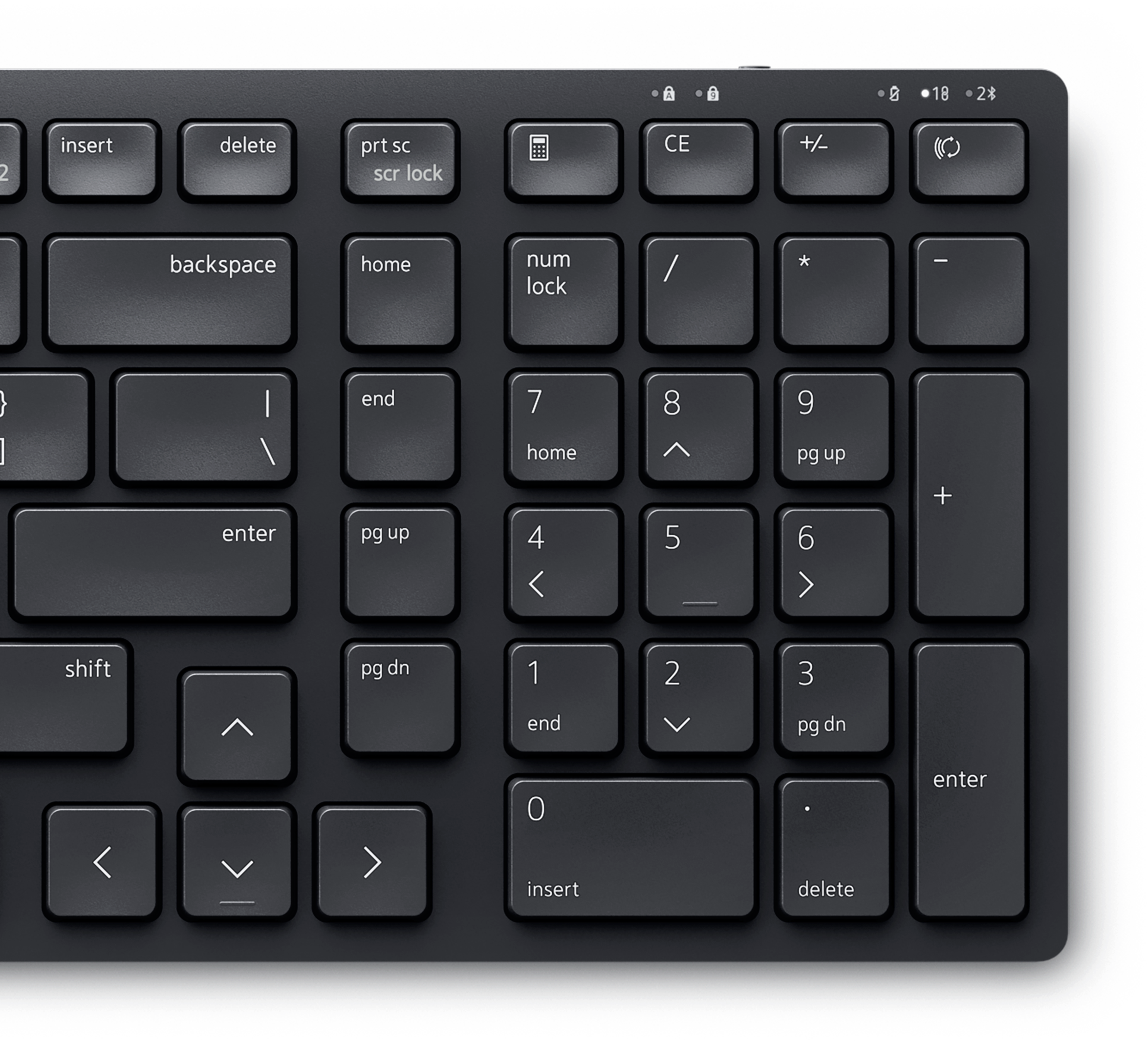
Klawiatury Bluetooth oferują bezprzewodową funkcjonalność bez odbiornika USB, dzięki czemu idealnie nadają się do laptopów lub urządzeń z ograniczoną liczbą portów. Klawiatury takie jak Dell KM555 obsługują zarówno połączenie Bluetooth, jak i bezprzewodowe (za pośrednictwem uniwersalnego klucza USB).
Parowanie przez Bluetooth
Chcesz zakończyć parowanie Bluetooth między klawiaturą a komputerem? Wystarczy wykonać te proste kroki.
- Włącz Bluetooth: otwórz ustawienia Bluetooth na swoim komputerze. Przejdź do Start > Ustawienia > Bluetooth i urządzenia i włącz Bluetooth. Otwórz Ustawienia Bluetooth systemu Windows.
- Instalacja lub ładowanie baterii: włóż baterię (zazwyczaj AA lub AAA) zgodnie z prawidłową biegunowością (+ i -) wskazaną wewnątrz komory. W przypadku klawiatur z wbudowanym akumulatorem do ładowania należy użyć dostarczonego kabla USB.
- Włącz zasilanie klawiatury: włącz klawiaturę. Większość modeli ma włącznik/wyłącznik znajdujący się na spodzie lub nad klawiaturą numeryczną, sprawdź podręcznik użytkownika klawiatury.
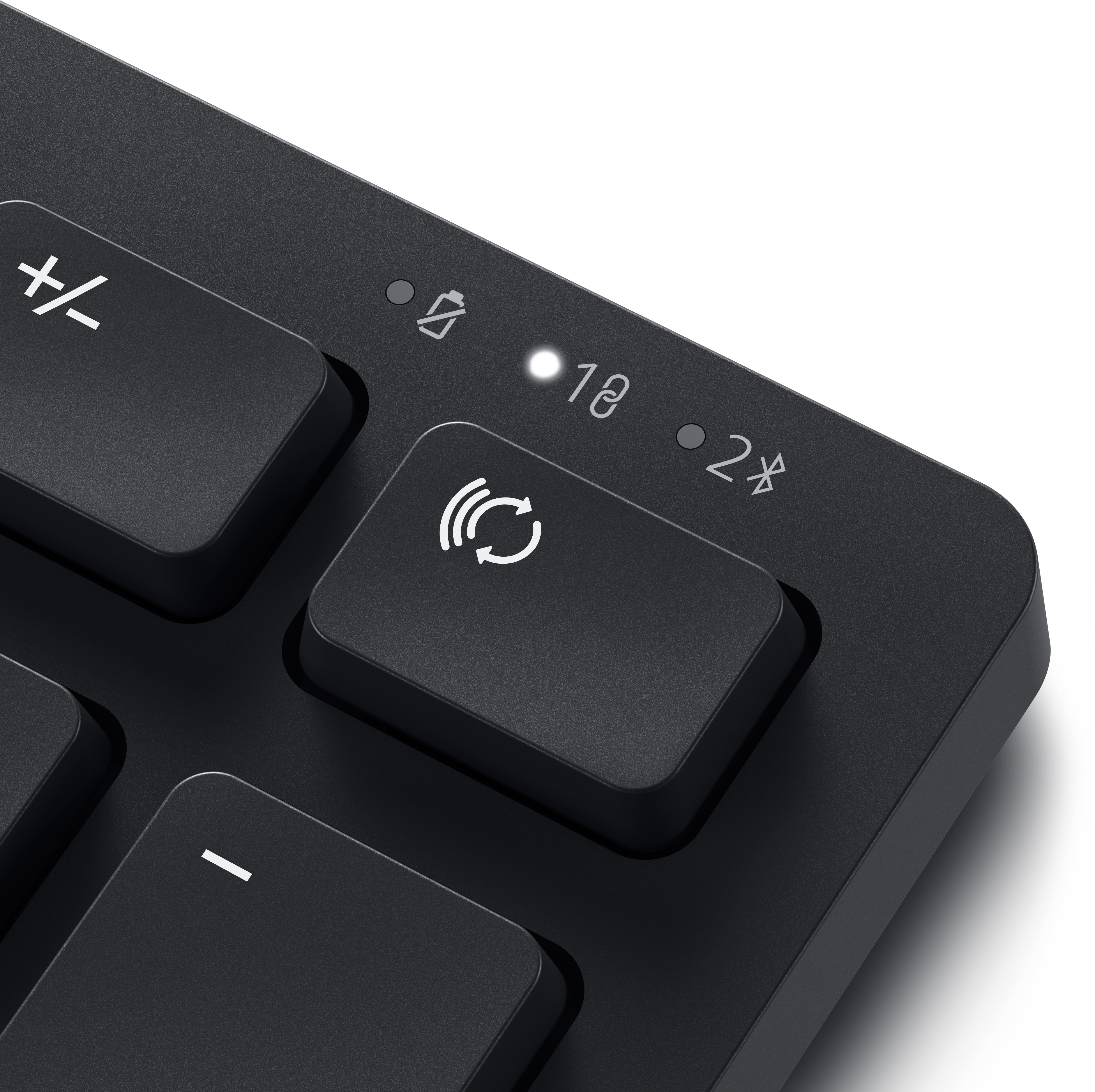
- Włącz tryb parowania na klawiaturze: w przypadku większości klawiatur powinien znajdować się przycisk Bluetooth (lokalizacja może się różnić, sprawdź podręcznik użytkownika klawiatury). Naciśnij i przytrzymaj ten przycisk, aż dioda LED Bluetooth zacznie migać, wskazując, że klawiatura jest w trybie parowania.
- Dodaj klawiaturę: w ustawieniach Bluetooth kliknij Dodaj urządzenie, wybierz Bluetooth z listy opcji i poczekaj, aż komputer zlokalizuje klawiaturę. Gdy klawiatura pojawi się na liście, wybierz ją, aby zakończyć parowanie i postępuj zgodnie z instrukcjami wyświetlanymi na ekranie.

Konfiguracja klawiatury bezprzewodowej z kluczem sprzętowym USB
Klawiatury bezprzewodowe Dell i Alienware z uniwersalnym odbiornikiem USB zapewniają proste, bezpieczne połączenie bez konieczności korzystania z technologii Bluetooth.
Kroki konfiguracji klawiatury bezprzewodowej z kluczem sprzętowym USB
- Lokalizowanie odbiornika USB: klawiatury bezprzewodowe zawierają mały odbiornik, często przechowywany w komorze baterii.
- Podłącz odbiornik USB: podłącz klucz sprzętowy parowania USB do dostępnego portu USB w komputerze.
- Instalacja lub ładowanie baterii: włóż baterię (zazwyczaj AA lub AAA) zgodnie z prawidłową biegunowością (+ i -) wskazaną wewnątrz komory. W przypadku klawiatur z wbudowanym akumulatorem do ładowania należy użyć dostarczonego kabla USB.
- Włącz zasilanie klawiatury: włącz klawiaturę. Większość modeli ma włącznik/wyłącznik znajdujący się na spodzie lub nad klawiaturą numeryczną, sprawdź podręcznik użytkownika klawiatury.
- Poczekaj na połączenie: komputer automatycznie rozpoznaje klawiaturę w ciągu kilku sekund. Jeśli pojawi się monit, postępuj zgodnie z instrukcjami wyświetlanymi na ekranie, aby zakończyć konfigurację.

Aktualizacje oprogramowania sprzętowego i oprogramowania dla klawiatur Dell/Alienware
Aktualizowanie klawiatury ma kluczowe znaczenie dla zapobiegania problemom i poprawy wydajności. Oprogramowanie Dell Display and Peripheral Manager i Alienware Command Center powiadamia o dostępności aktualizacji oprogramowania sprzętowego dla obsługiwanych klawiatur.
Optymalizacja klawiatury Alienware do gier
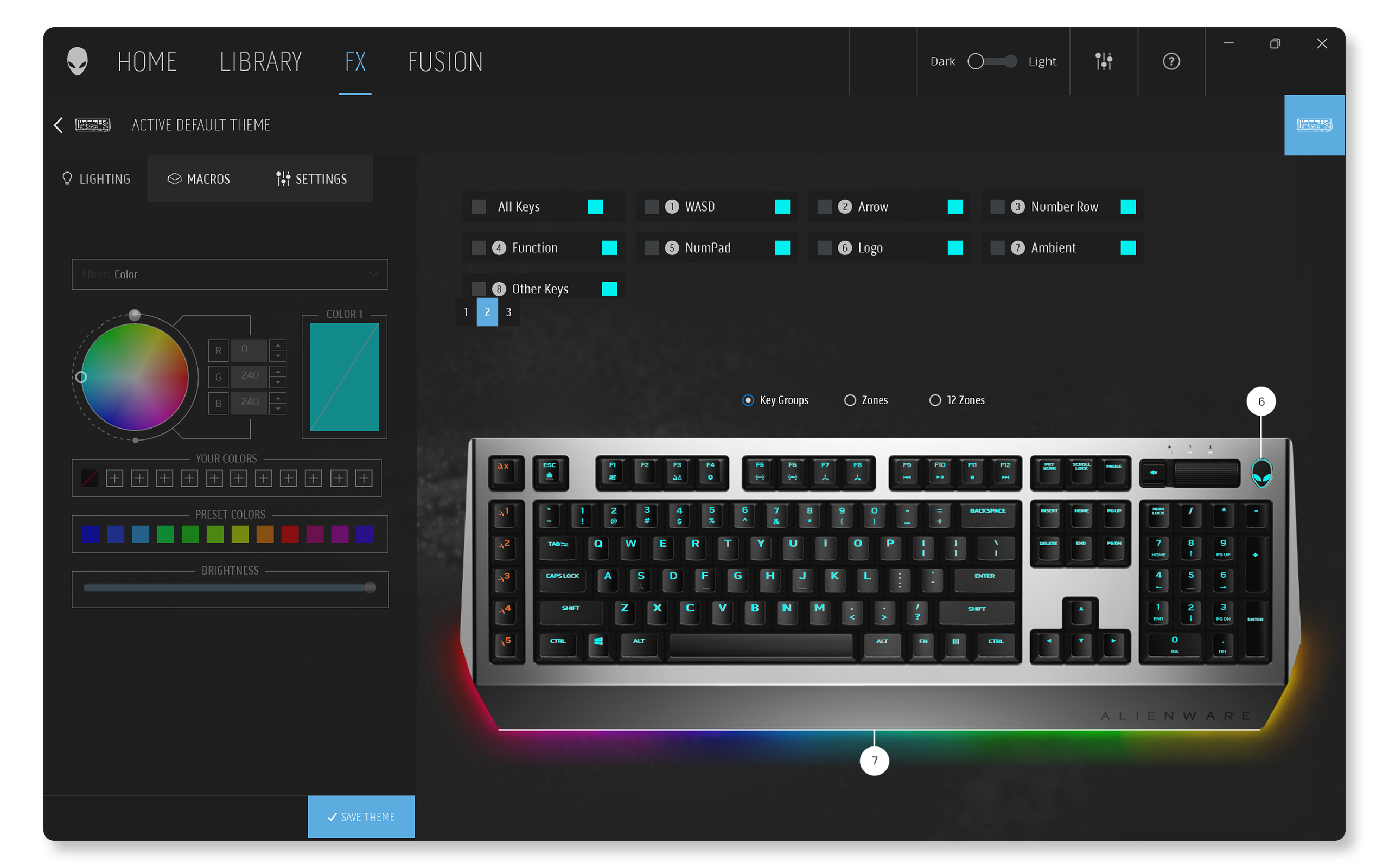
Wielu graczy wybiera urządzenia peryferyjne Alienware ze względu na ich najwyższą wydajność. Dzięki Alienware Command Center można spersonalizować oświetlenie, ustawienia, zaktualizować oprogramowanie sprzętowe i nie tylko. Łatwe zarządzanie klawiaturami Alienware i innymi urządzeniami peryferyjnymi Alienware w jednym miejscu. Dzięki Alienware Command Center możesz:
- Skonfiguruj efekty świetlne dla wciągającej rozgrywki.
- Twórz niestandardowe makra, aby wykonywać złożone akcje w grze za pomocą jednego naciśnięcia.
- Uaktualnij oprogramowanie sprzętowe klawiatury.
Aby dowiedzieć się więcej, zapoznaj się z podręcznikiem użytkownika Alienware Command Center.
Korzystanie z aplikacji Dell Display and Peripheral Manager dla klawiatur Dell
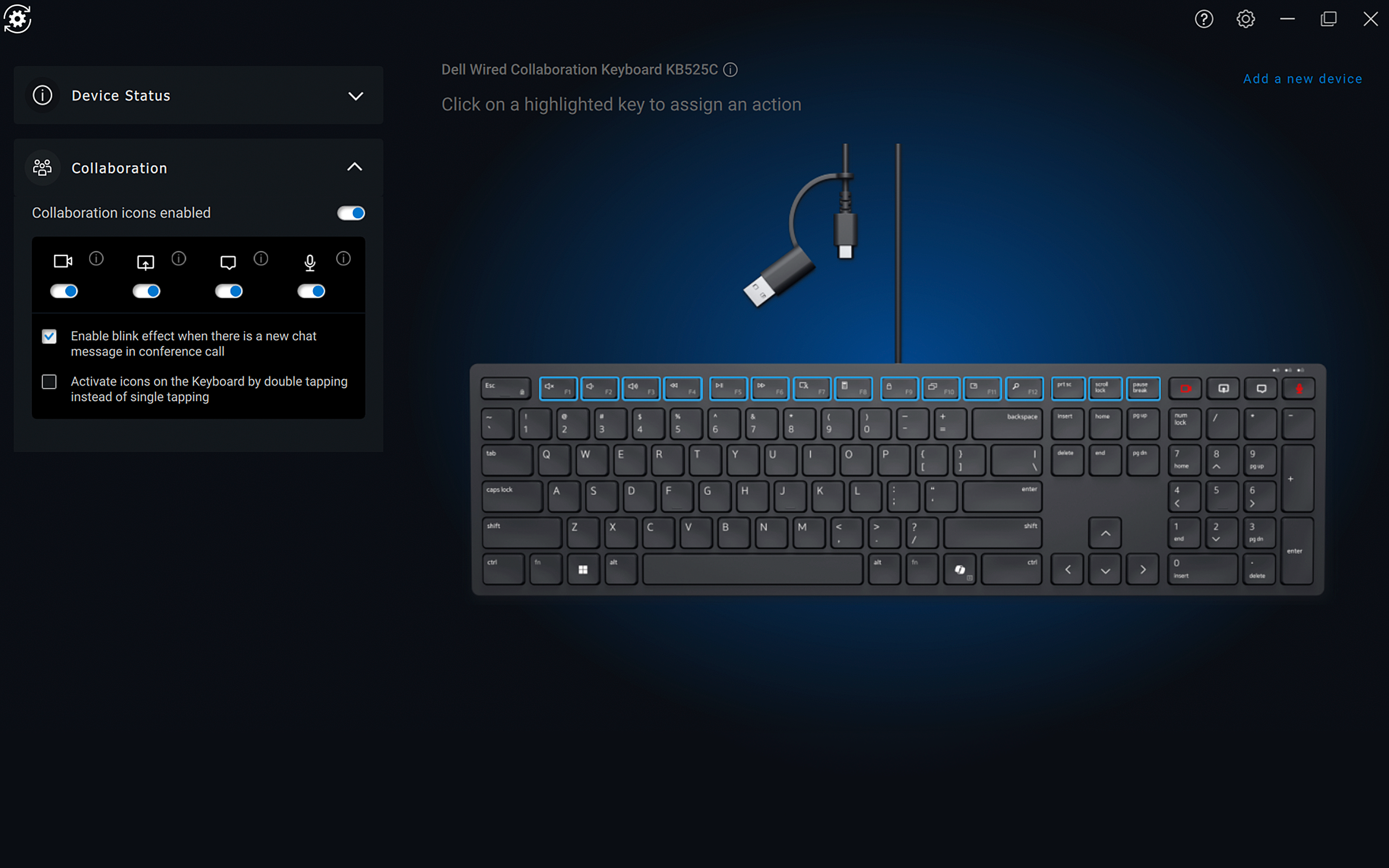
Dell Display and Peripheral Manager to potężne narzędzie do zarządzania i dostosowywania obsługiwanych klawiatur Dell. To narzędzie umożliwia:
- Parowanie lub rozłączanie obsługiwanych klawiatury za pomocą Bluetooth lub odbiornika USB.
- Przypisywanie skrótów do konfigurowalnych przycisków akcji.
- Wyświetlanie informacji o urządzeniu, takich jak wersja oprogramowania sprzętowego i stan baterii.
- Uaktualnij oprogramowanie sprzętowe klawiatury.
Aby dowiedzieć się więcej, zapoznaj się z podręcznikiem użytkownika aplikacji Dell Display and Peripheral Manager.
Konserwacja i pielęgnacja
- Utrzymuj klawiaturę w czystości: pod klawiszami może gromadzić się kurz i zanieczyszczenia. Pomaga regularne czyszczenie sprężonym powietrzem lub miękką szczotką. Unikaj wystawiania na działanie ekstremalnych temperatur.
- Aktualizuj oprogramowanie sprzętowe: sprawdzaj i aktualizuj oprogramowanie sprzętowe, gdy jest dostępne, zwłaszcza w przypadku modeli bezprzewodowych i Bluetooth.
- Zaktualizuj sterownik Bluetooth: w przypadku klawiatury Bluetooth należy zaktualizować sterowniki Bluetooth, jeśli są dostępne.
- Zarządzaj czasem pracy baterii: w przypadku klawiatur bezprzewodowych i Bluetooth oszczędzanie baterii może poprawić wydajność. Wyłączaj klawiaturę, gdy nie jest używana, i używaj akumulatorów, aby zmniejszyć koszty.
Rozwiązywanie problemów z klawiaturą
Klawiatura nie działa, klawisze nie piszą poprawnie lub masz inne problemy z klawiaturą? Bez obaw! Mamy kilka prostych wskazówek, które pomogą Ci rozwiązać problemy z klawiaturą.
Często zadawane pytania (FAQ)
Oto kilka odpowiedzi na najczęściej zadawane przez użytkowników pytania podczas konfigurowania klawiatury Dell lub Alienware.
1. Skąd mam wiedzieć, czy moja klawiatura wymaga sterowników?
- Klawiatury Dell i Alienware są urządzeniami typu plug-and-play, system operacyjny automatycznie instaluje niezbędne sterowniki.
- Jeśli połączenie Bluetooth nie działa, może być konieczna aktualizacja sterowników Bluetooth na komputerze.
2. Dlaczego moja klawiatura Bluetooth nie łączy się?
- Sprawdź, czy klawiatura jest w trybie parowania.
- Włącz Bluetooth na komputerze.
- Spróbuj zbliżyć się do komputera.
- Sprawdź i wymień baterie.
- Zaktualizuj sterowniki Bluetooth.
3. Czy mogę używać klawiatury z komputerem innej firmy niż Dell?
- Tak, klawiatury Dell i Alienware są kompatybilne z większością systemów, w tym z komputerami innych producentów, które obsługują połączenia USB lub Bluetooth. Funkcjonalność może być ograniczona w systemach operacyjnych macOS i Linux.
4. Czy mogę podłączyć klawiaturę do wielu komputerów?
- Tak, niektóre klawiatury Dell, takie jak KM7321W i KB700, obsługują parowanie z wieloma urządzeniami. Sprawdź specyfikacje klawiatury w podręczniku użytkownika, aby dowiedzieć się o obsłudze wielu urządzeń.
5. Jak zmienić ustawienia języka klawiatury w systemie Windows?
- Przejdź do Start > Ustawienia > Czas i język > Język i region. Otwórz Ustawienia języka systemu Windows.
- W sekcji Preferowane języki wybierz Dodaj język i wybierz żądany język.
- Po dodaniu kliknij język i wybierz Opcje, aby pobrać pakiet językowy.
- Aby przełączać się między językami, użyj paska języka na pasku zadań lub naciśnij klawisz skrótu klawisz Windows + spacja.
6. Jak włączyć sugestie tekstowe w systemie Windows?
- Przejdź do Start > Ustawienia > Czas i język > Wpisywanie. Otwórz Ustawienia wpisywania systemu Windows.
- Włącz Pokaż sugestie tekstu podczas pisania na klawiaturze fizycznej.
- Otwórz Ustawienia wpisywania systemu Windows.
7. Jak włączyć klawiaturę ekranową w systemie Windows?
- Przejdź do Start > Ustawienia > Dostępność > Klawiatura. Otwórz Ustawienia ułatwień dostępu systemu Windows.
- W obszarze Klawiatura ekranowa, klawisze dostępu i ekran drukowania włącz opcję Klawiatura ekranowa.
8. Czym jest Dell Pair?
- Aplikacja Dell Pair pomaga wykryć obsługiwane klawiatury, gdy znajdują się one w zasięgu wykrywania w celu sparowania przez Bluetooth.
- Aplikacja Dell Pair jest preinstalowana na obsługiwanych komputerach Dell z systemem Windows 11 i Windows 10.
9. Jak skonfigurować oświetlenie RGB w klawiaturze Alienware?
- Aby ustawić i skonfigurować oświetlenie RGB w klawiaturze Alienware, użyj Alienware Command Center.
- AlienFX pozwala dostosować kolory i efekty podświetlenia klawiatury do własnych preferencji.
- Niektóre klawiatury umożliwiają zapisywanie różnych profili dla różnych zadań lub gier.