Przewodnik konfiguracji myszy: podłączanie myszy USB, bezprzewodowej i Bluetooth
Pierwsze kroki z myszami
Najpierw określmy typ posiadanej myszy, aby rozpocząć proces konfiguracji:
- Mysz przewodowa USB: łączy się z komputerem przez port USB i nie wymaga dodatkowych sterowników.
- Mysz Bluetooth: wymaga parowania przez Bluetooth i sterowników Bluetooth.
- Mysz bezprzewodowa z odbiornikiem USB: w zestawie z kluczem sprzętowym USB, który umożliwia bezprzewodowe podłączenie myszy.
Każdy typ myszy ma unikalny proces konfiguracji, a wykonanie odpowiednich kroków zapewnia płynne połączenie i optymalną wydajność.
Podłączanie myszy USB Dell lub Alienware
Myszy USB Dell i Alienware są urządzeniami typu plug-and-play, dzięki czemu są łatwe w instalacji i nie wymagają żadnych dodatkowych sterowników.
Jak skonfigurować mysz USB
- Znajdź port USB: znajdź dostępny port USB w komputerze. Aby uzyskać optymalną kompatybilność i szybkość, najlepiej jest używać portu USB 2.0 lub USB 3.0. W przypadku laptopów z ograniczoną liczbą portów USB należy użyć stacji dokującej lub koncentratora USB.
- Podłącz mysz: podłącz mysz do portu USB.
- Poczekaj na automatyczną instalację: komputer automatycznie rozpoznaje mysz i instaluje niezbędne sterowniki. Proces ten może potrwać kilka minut.

Konfiguracja myszy Bluetooth
Myszy Bluetooth oferują bezprzewodową funkcjonalność bez odbiornika USB, dzięki czemu idealnie nadają się do laptopów lub urządzeń z ograniczoną liczbą portów. Myszy Dell, takie jak MS5320W i MS700, obsługują zarówno połączenie Bluetooth, jak i bezprzewodowe (za pośrednictwem uniwersalnego klucza USB).

Parowanie przez Bluetooth
Chcesz zakończyć parowanie Bluetooth między myszą a klawiaturą? Wykonaj następujące proste kroki:
- Włącz funkcję Bluetooth: przejdź do Start > Ustawienia > Bluetooth i urządzenia i włącz Bluetooth. Otwórz Ustawienia Bluetooth systemu Windows.
- Instalacja lub ładowanie baterii: włóż baterię (zazwyczaj AA lub AAA) zgodnie z prawidłową biegunowością (+ i -) wskazaną wewnątrz komory. W przypadku myszy z wbudowanym akumulatorem do ładowania należy użyć dostarczonego kabla USB.
- Włącz zasilanie myszy: włącz mysz. Większość modeli posiada włącznik/wyłącznik umieszczony na spodzie.
- Włącz tryb parowania na myszy: w przypadku większości myszy powinien być dostępny przycisk parowania (lokalizacja może się różnić, sprawdź podręcznik użytkownika). Naciśnij i przytrzymaj przycisk parowania, aż dioda LED Bluetooth zacznie migać, wskazując, że mysz jest w trybie parowania.
- Dodaj mysz: w ustawieniach Bluetooth kliknij Dodaj urządzenie, wybierz Bluetooth z listy opcji i poczekaj, aż komputer zlokalizuje mysz. Gdy mysz pojawi się na liście, wybierz ją, aby zakończyć parowanie i postępuj zgodnie z instrukcjami wyświetlanymi na ekranie.

Konfiguracja myszy bezprzewodowej z kluczem sprzętowym USB
Myszy Dell i Alienware z odbiornikiem USB zapewniają proste, bezpieczne połączenie bez konieczności korzystania z Bluetooth.
Podłączanie za pomocą odbiornika USB
Myszy bezprzewodowe Dell i Alienware z uniwersalnym odbiornikiem USB zapewniają proste, bezpieczne połączenie bez konieczności korzystania z technologii Bluetooth.
- Lokalizowanie odbiornika USB: myszy bezprzewodowe zawierają mały odbiornik, często przechowywany w komorze baterii.
- Podłącz odbiornik USB: podłącz klucz sprzętowy parowania USB do dostępnego portu USB w komputerze.
- Instalacja lub ładowanie baterii: włóż baterię (zazwyczaj AA lub AAA) zgodnie z prawidłową biegunowością (+ i -) wskazaną wewnątrz komory. W przypadku myszy z wbudowanym akumulatorem do ładowania należy użyć dostarczonego kabla USB.
- Włącz zasilanie myszy: włącz mysz. Większość modeli posiada włącznik/wyłącznik umieszczony na spodzie.
- Poczekaj na połączenie: komputer automatycznie rozpoznaje mysz w ciągu kilku sekund. Jeśli pojawi się monit, postępuj zgodnie z instrukcjami wyświetlanymi na ekranie, aby zakończyć konfigurację.

Aktualizacje oprogramowania sprzętowego i oprogramowania dla myszy Dell/Alienware
Regularne aktualizacje zapewniają optymalne działanie myszy i zapobiegają problemom. Oprogramowanie Dell Display and Peripheral Manager i Alienware Command Center powiadamia o dostępności aktualizacji oprogramowania sprzętowego dla obsługiwanych myszy i klawiatur.
Optymalizacja myszy Alienware do gier
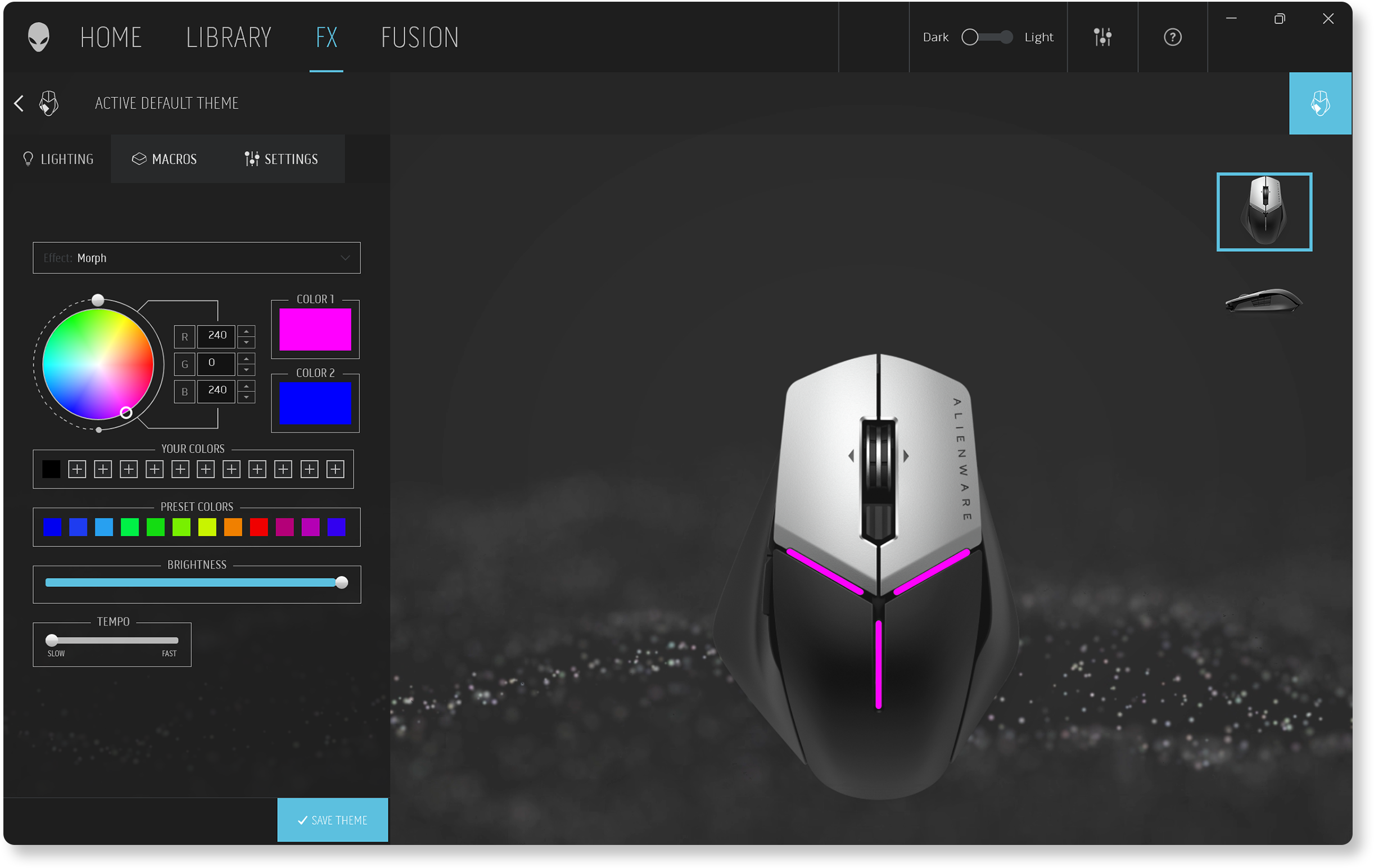
Gracze preferują urządzenia peryferyjne Alienware ze względu na ich precyzję i najwyższą wydajność. Dzięki Alienware Command Center można spersonalizować oświetlenie, ustawienia DPI, zaktualizować oprogramowanie sprzętowe i nie tylko. Łatwe zarządzanie myszami Alienware i innymi urządzeniami peryferyjnymi Alienware w jednym miejscu. Dzięki Alienware Command Center możesz:
- Skonfiguruj efekty świetlne dla wciągającej rozgrywki.
- Dostosuj ustawienia DPI, aby uzyskać szybszą reakcję.
- Twórz niestandardowe makra, aby wykonywać złożone akcje w grze za pomocą jednego naciśnięcia.
- Aktualizacja oprogramowania sprzętowego myszy.
Aby dowiedzieć się więcej, zapoznaj się z podręcznikiem użytkownika Alienware Command Center.
Korzystanie z aplikacji Dell Display and Peripheral Manager dla myszy Dell
Dell Display and Peripheral Manager pomaga zarządzać i dostosowywać obsługiwane myszy Dell. Dzięki niemu można:
- Parowanie lub rozłączanie obsługiwanych myszy za pomocą Bluetooth lub odbiornika USB.
- Przypisywanie skrótów do konfigurowalnych przycisków akcji.
- Wyświetlanie informacji o urządzeniu, takich jak wersja oprogramowania sprzętowego i stan baterii.
- Aktualizacja oprogramowania sprzętowego myszy.
Aby dowiedzieć się więcej, zapoznaj się z podręcznikiem użytkownika aplikacji Dell Display and Peripheral Manager.

Konserwacja i pielęgnacja
Zapewnia optymalną wydajność i wydłuża żywotność myszy:
- Utrzymuj mysz w czystości: kurz i zanieczyszczenia mogą gromadzić się na czujniku myszy i między przyciskami. Pomaga regularne czyszczenie sprężonym powietrzem lub miękką szczotką. Unikaj wystawiania na działanie ekstremalnych temperatur.
- Aktualizuj oprogramowanie sprzętowe: sprawdzaj i aktualizuj oprogramowanie sprzętowe, gdy jest dostępne, zwłaszcza w przypadku modeli bezprzewodowych i Bluetooth.
- Zaktualizuj sterownik Bluetooth: w przypadku myszy Bluetooth należy zaktualizować sterowniki Bluetooth, jeśli są dostępne.
- Zarządzanie czasem pracy baterii: w przypadku myszy bezprzewodowych i Bluetooth oszczędzanie baterii może poprawić wydajność. Wyłączaj mysz, gdy nie jest używana i korzystaj z akumulatorów, aby obniżyć koszty.
Rozwiązywanie problemów z myszą
Niedziałająca mysz, nieregularny ruch kursora lub inne problemy z myszą? Bez obaw! Mamy kilka prostych wskazówek, które pomogą Ci rozwiązać problemy z myszą.
Często zadawane pytania (FAQ)
Oto kilka odpowiedzi na najczęściej zadawane przez użytkowników pytania podczas konfigurowania myszy Dell lub Alienware.
1. Skąd mam wiedzieć, czy moja mysz wymaga sterowników?
- Myszy Dell i Alienware są urządzeniami typu plug-and-play, system operacyjny automatycznie instaluje niezbędne sterowniki.
- Jeśli połączenie Bluetooth nie działa, może być konieczna aktualizacja sterowników Bluetooth na komputerze.
2. Dlaczego moja mysz opóźnia się lub zawiesza?
- Opóźnienie lub zawieszanie się myszy może być spowodowane kilkoma czynnikami:
- Niski poziom naładowania baterii (dla modeli bezprzewodowych).
- Zakłócenia innych urządzeń bezprzewodowych.
- Uszkodzone sterowniki lub nieaktualne oprogramowanie sprzętowe.
3. Czy mogę używać myszy z komputerem innej firmy niż Dell?
- Tak, myszy Dell i Alienware są kompatybilne z większością systemów, w tym z komputerami innych producentów, które obsługują połączenia USB lub Bluetooth. Funkcjonalność może być ograniczona w systemach operacyjnych macOS i Linux.
4. Jak zmienić ustawienia DPI myszy?
- Ustawienia DPI pozwalają kontrolować szybkość i precyzję ruchu wskaźnika myszy.
- Ustawienia DPI można zmienić za pomocą aplikacji Dell Display and Peripheral Manager lub Alienware Command Center dla obsługiwanych myszy.
5. Czy mogę podłączyć mysz do wielu komputerów?
- Tak, niektóre myszy Dell, takie jak MS5320W i MS900, obsługują parowanie z wieloma urządzeniami. Sprawdź specyfikacje myszy w podręczniku użytkownika, aby dowiedzieć się o obsłudze wielu urządzeń.
6. Czym jest Dell Pair?
- Aplikacja Dell Pair pomaga wykryć obsługiwane myszy, gdy znajdują się one w zasięgu wykrywania w celu sparowania przez Bluetooth.
- Aplikacja Dell Pair jest preinstalowana na obsługiwanych komputerach Dell z systemem Windows 11 i Windows 10.
7. Dlaczego touchpad nie działa po podłączeniu myszy?
- Touchpad może być wyłączony, gdy podłączona jest mysz.
- Aby włączyć touchpad podczas korzystania z myszy:
- Przejdź do Start > Ustawienia > Bluetooth i urządzenia > Touchpad. W sekcji Touchpad zaznacz opcję Pozostaw touchpad włączony, gdy podłączona jest mysz. Otwórz Ustawienia touchpada w systemie Windows.
8. Jak przełączyć lewy i prawy przycisk myszy?
- Aby przełączyć główny przycisk myszy, przejdź do Start > Ustawienia > Bluetooth i urządzenia > Mysz. Zmień Podstawowy przycisk myszy na Prawy. Otwórz Ustawienia myszy systemu Windows.
9. Jak zmienić szybkość wskaźnika myszy?
- Aby dostosować szybkość ruchu myszy, przejdź do Start > Ustawienia > Bluetooth i urządzenia > Mysz. Przesuń Szybkość wskaźnika myszy, aby zwiększyć lub zmniejszyć i sprawdź. Otwórz Ustawienia myszy systemu Windows.
10. Jak zmienić kierunek przewijania w systemie Windows?
- Aby dostosować szybkość ruchu myszy, przejdź do Start > Ustawienia > Bluetooth i urządzenia > Mysz. Zmień Kierunek przewijania zgodnie ze swoimi preferencjami i sprawdź. Otwórz ustawienia myszy systemu Windows.
11. Dlaczego kierunek przewijania jest inny w systemach Windows i macOS?
- Różnica wynika z ustawień kierunku przewijania:
- Naturalne przewijanie: zawartość porusza się w tym samym kierunku co przewijanie. Przewijanie w dół powoduje przesunięcie zawartości w dół.
- Odwrotne przewijanie: zawartość przesuwa się w kierunku przeciwnym do przewijania kółkiem myszy. Przewijanie w dół powoduje przesunięcie zawartości w górę.
- Dostosuj kierunek przewijania w Ustawieniach systemu Windows i Preferencjach systemowych macOS.
12. Jak skonfigurować oświetlenie RGB w myszy Alienware?
- Aby ustawić i skonfigurować oświetlenie RGB w myszy Alienware, użyj Alienware Command Center.
- AlienFX pozwala dostosować kolory i efekty podświetlenia myszy do własnych preferencji.
- Niektóre myszy umożliwiają zapisywanie różnych profili dla różnych zadań lub gier.