Rozpoznawanie twarzy nie działa

Zrozumienie rozpoznawania twarzy
Rozpoznawanie twarzy to wygodna funkcja Windows Hello, która umożliwia logowanie się do komputera bez wpisywania hasła. Windows Hello umożliwia rozpoznawanie twarzy za pomocą kamery na podczerwień (IR) komputera z systemem Windows 11.
Typowe problemy z rozpoznawaniem twarzy
Oto kilka typowych problemów, które powodują problemy z rozpoznawaniem twarzy:
- Kompatybilność kamery: standardowe kamery internetowe nie obsługują funkcji rozpoznawania twarzy Windows Hello. Jeśli zobaczysz komunikat „Nie mogliśmy znaleźć kamery zgodnej z Windows Hello Face”, Twoje urządzenie może nie mieć odpowiedniego sprzętu.
- Czynniki środowiskowe: słabe oświetlenie lub silne podświetlenie może powodować problemy z rozpoznawaniem, często sugerując „Upewnij się, że Twoja twarz jest wyśrodkowana w kadrze”.
- Problemy ze sterownikami: nieaktualne lub nieprawidłowo działające sterowniki mogą zakłócać rozpoznawanie twarzy.
- Konfiguracja systemu: uszkodzone ustawienia systemowe mogą zakłócać działanie funkcji biometrycznych, takich jak rozpoznawanie twarzy.
Jak rozwiązać problemy z rozpoznawaniem twarzy?
Sprawdzanie, czy komputer obsługuje funkcję rozpoznawania twarzy
Nie wszystkie urządzenia z systemem Windows 11 są wyposażone w niezbędny sprzęt, taki jak kamera na podczerwień (IR) do rozpoznawania twarzy Windows Hello. Poniżej przedstawiono sposób sprawdzenia:
- Sprawdź specyfikację urządzenia w instrukcji obsługi, aby sprawdzić, czy jest ono wyposażone w kamerę na podczerwień.
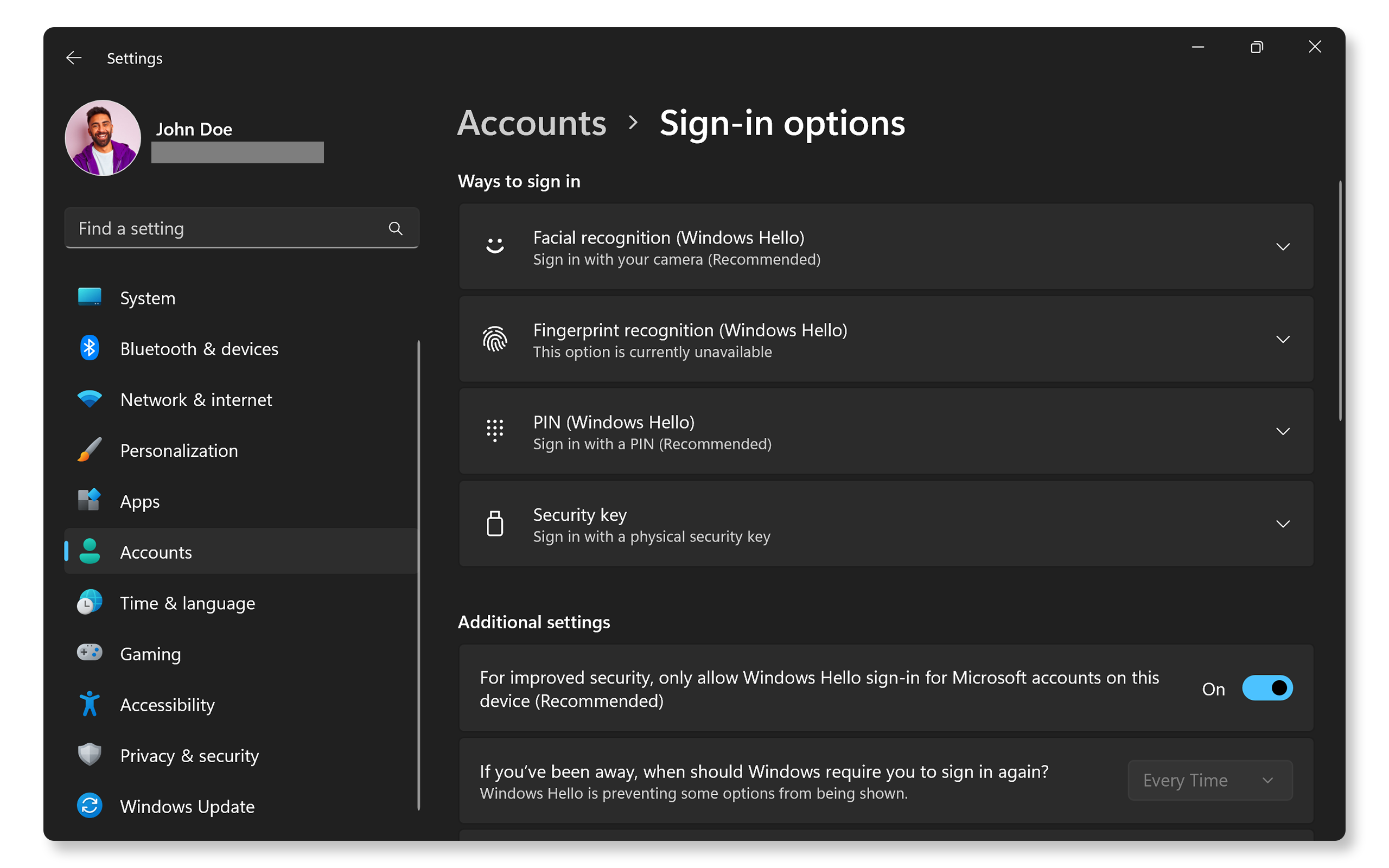
- Przejdź do Start > Ustawienia > Konta > Opcje logowania. Jeśli na liście znajduje się opcja Rozpoznawanie twarzy (Windows Hello), urządzenie jest zgodne.
Jeśli komputer obsługuje funkcję rozpoznawania twarzy, ale występują problemy, przejdź do następnego kroku.
Sprawdzanie przeszkód
Niektóre kamery są wyposażone w przesłonę lub osłonę, która może zasłaniać obiektyw.
- Jeśli urządzenie ma migawkę prywatności w aparacie, upewnij się, że jest ona otwarta. Instrukcje można znaleźć w podręczniku użytkownika urządzenia.
- Upewnij się, że kamera nie jest zakryta żadnymi fizycznymi przeszkodami, takimi jak taśma lub kurz.
Jeśli nie ma żadnych przeszkód, a rozpoznawanie twarzy nadal nie działa, przejdź do następnego kroku.

Czyszczenie kamery
Przeszkody, brud, smugi lub zanieczyszczenia na obiektywie aparatu mogą zakłócać dokładność rozpoznawania.
- Wyłącz komputer.
- Użyj miękkiej ściereczki z mikrofibry, aby delikatnie wyczyścić obiektyw kamery.
- Unikaj stosowania ostrych środków chemicznych, które mogą uszkodzić soczewkę.
- Uruchom ponownie urządzenie i spróbuj użyć funkcji rozpoznawania twarzy.
Jeśli czyszczenie kamery nie pomogło, przejdź do następnego kroku.
Optymalizacja rozpoznawania twarzy
Słabe oświetlenie lub nieprawidłowa pozycja kamery mogą powodować problemy z rozpoznawaniem.
- Upewnij się, że twarz jest dobrze oświetlona i wolna od cieni. Unikaj podświetlenia.
- Ustaw twarz bezpośrednio przed kamerą, aby zapewnić optymalne skanowanie.
- Przetestuj rozpoznawanie twarzy w różnych warunkach oświetleniowych, aby potwierdzić funkcjonalność.
Jeśli to nie pomogło, przejdź do następnego kroku.
Testowanie funkcjonalności kamery
Upewnij się, że kamera jest rozpoznawana przez system Windows i działa prawidłowo.
- Wyszukaj pozycję Kamera w menu Uruchom i otwórz aplikację.
- Sprawdź, czy kamera internetowa działa prawidłowo.
- Jeśli kamera działa w aplikacji, sprzęt kamery działa prawidłowo.
Jeśli aplikacja aparatu działa, ale problem nadal występuje, przejdź do następnego kroku.
Aktualizacja sterowników i systemu BIOS
Nieaktualne sterowniki i BIOS mogą często prowadzić do problemów z działaniem komponentów sprzętowych, takich jak czytniki linii papilarnych. SupportAssist to zautomatyzowane narzędzie firmy Dell, które skanuje komputer z systemem Windows w poszukiwaniu aktualizacji sterowników i oprogramowania sprzętowego, pobiera je i instaluje.
Korzystanie z programu SupportAssist
- Wyszukaj pozycję SupportAssist w menu Start i otwórz aplikację.
- Na karcie Strona główna wybierz Zaktualizuj oprogramowanie.
- Kliknij Start, aby sprawdzić dostępność aktualizacji sterowników i systemu BIOS.
- Postępuj zgodnie z instrukcjami wyświetlanymi na ekranie, aby zakończyć instalację i ponownie uruchom komputer po wyświetleniu monitu.
Jeśli nie masz SupportAssist, zapoznaj się z naszym przewodnikiem aktualizacji sterowników, aby uzyskać alternatywne metody pobierania i instalowania sterowników Dell.
Jeśli aktualizacja sterowników i systemu BIOS nie rozwiązała problemu, przejdź do następnego kroku.
Sprawdzanie dostępności aktualizacji systemu Windows
Aktualizowanie systemu operacyjnego zapewnia dostęp do najnowszych funkcji i poprawek. Aby sprawdzić dostępność aktualizacji systemu Windows:
- Przejdź do opcji Start > Ustawienia > Windows Update. Otwórz Ustawienia Windows Update.
- Kliknij opcję Sprawdź aktualizacje i zainstaluj dostępne aktualizacje.

Jeśli aktualizacja systemu Windows nie pomogła, przejdź do następnego kroku.
Rekonfiguracja rozpoznawania twarzy
Zresetowanie konfiguracji rozpoznawania twarzy może pomóc.
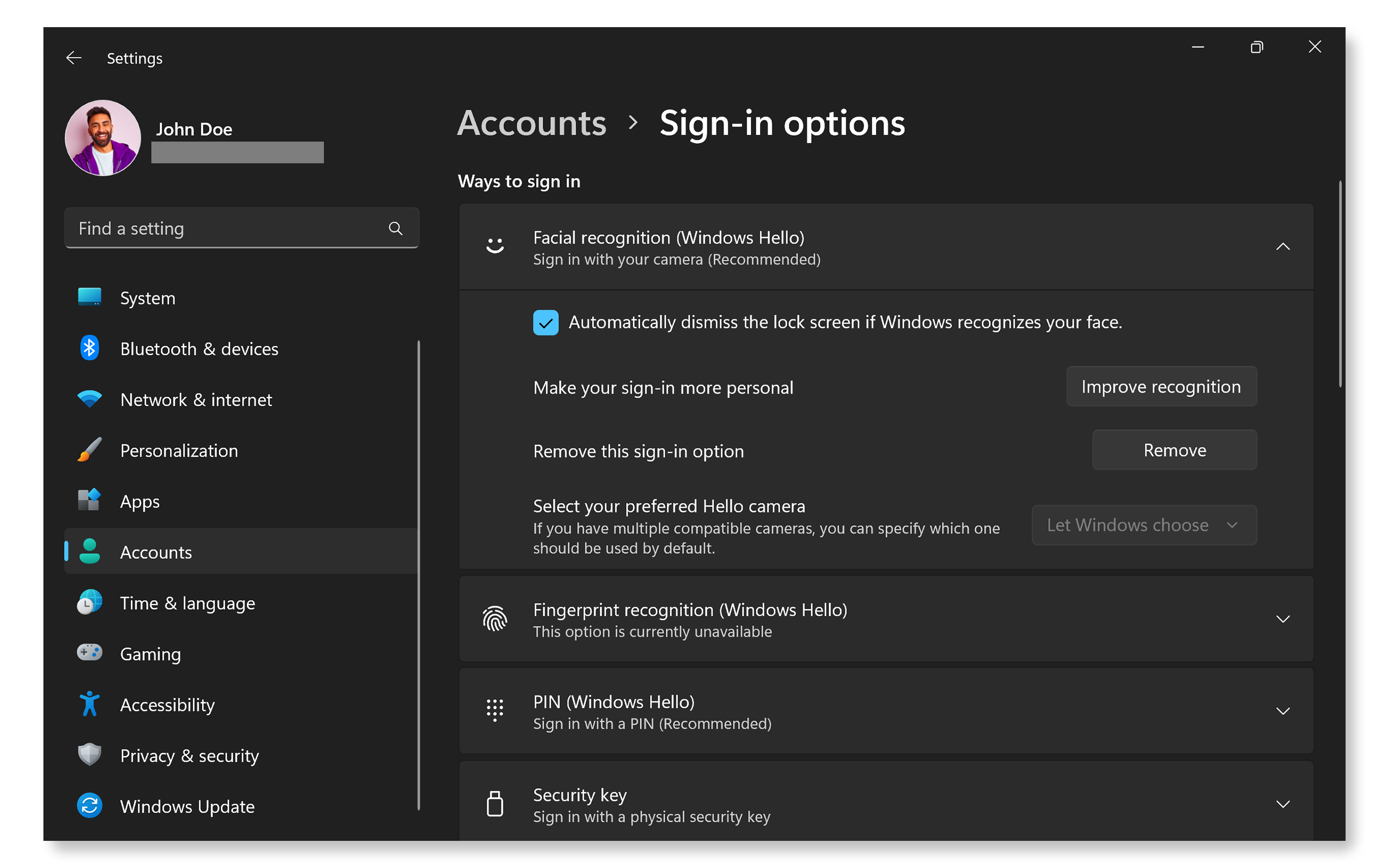
- Przejdź do Start > Ustawienia > Konta > Opcje logowania. Otwórz Ustawienia logowania do systemu Windows.
- Wybierz Rozpoznawanie twarzy (Windows Hello) i kliknij przycisk Usuń.
- Kliknij opcję Konfiguracja i postępuj zgodnie z instrukcjami wyświetlanymi na ekranie, aby zeskanować twarz.
- Uruchom ponownie urządzenie i spróbuj zalogować się przy użyciu funkcji rozpoznawania twarzy.
Jeśli ponowna konfiguracja ustawień rozpoznawania twarzy nie rozwiązała problemu, przejdź do następnego kroku.
Uruchom narzędzie Rozwiązywanie problemów systemu Windows
Windows 11 zawiera wbudowane narzędzie do rozwiązywania problemów z kamerą.
- Przejdź do menu Start > Ustawienia > System > Rozwiązywanie problemów > Inne narzędzia do rozwiązywania problemów. Otwórz ustawienia narzędzia do rozwiązywania problemów systemu Windows.
- Znajdź pozycję Kamera na liście i kliknij przycisk Uruchom.
- Postępuj zgodnie z instrukcjami wyświetlanymi na ekranie i pozwól systemowi Windows automatycznie zastosować wszelkie zalecane poprawki.

Często zadawane pytania
Oto kilka odpowiedzi na najczęściej zadawane przez użytkowników pytania dotyczące Windows Hello i rozpoznawania twarzy.
1. Skąd mam wiedzieć, czy mój komputer lub monitor obsługuje funkcję Windows Hello?
- Sprawdź, czy urządzenie jest wyposażone w kamerę Intel RealSense lub IR.
- Upewnij się, że na komputerze działa system Windows 11 (22H2 lub nowszy).
2. Co należy zrobić, jeśli kamera nie zostanie rozpoznana?
- Zaktualizuj sterowniki kamery.
- Upewnij się, że ustawienia prywatności umożliwiają dostęp do kamery.
3. Czy mogę używać funkcji rozpoznawania twarzy bez połączenia z Internetem?
- Tak, po skonfigurowaniu Windows Hello działa w trybie offline, ponieważ przechowuje dane twarzy lokalnie na urządzeniu.
4. Co zrobić, jeśli kamera działa, ale funkcja Windows Hello nie?
- Sprawdź, czy kamera obsługuje funkcję Windows Hello. Sprawdź specyfikacje urządzenia w instrukcji obsługi.
- Spróbuj usunąć istniejącą konfigurację rozpoznawania twarzy, a następnie ustaw ją ponownie.
5. Co zrobić, jeśli zapomnę kodu PIN po skonfigurowaniu funkcji rozpoznawania twarzy?
- Aby zresetować kod PIN, przejdź do menu Start > Ustawienia > Konta > Opcje logowania > PIN (Windows Hello), a następnie kliknij przycisk Zmień PIN.
- Postępuj zgodnie z instrukcjami wyświetlanymi na ekranie, aby zresetować lub zmienić kod PIN.
6. Co się stanie, jeśli rozpoznawanie twarzy nie powiedzie się wielokrotnie?
- Spróbuj dostosować warunki oświetlenia.
- Usuń wszelkie przeszkody.
- Ponownie skonfiguruj ustawienia rozpoznawania twarzy.
7. Czy mogę dodać wiele twarzy do jednego konta użytkownika w systemie Windows?
- Na każde konto użytkownika można zarejestrować jedną twarz główną.
- Dodatkowe konta mogą rejestrować własne twarze.
8. Czy mogę przełączać się między rozpoznawaniem twarzy a innymi metodami logowania?
- Tak, aby przełączyć metody logowania na ekranie logowania, kliknij Opcje logowania.
9. Jak ponownie zainstalować sterowniki kamery?
- Kliknij prawym przyciskiem myszy przycisk Start i wybierz opcję Menedżer urządzeń.
- Rozwiń pozycję Kamery.
- Kliknij prawym przyciskiem myszy kamerę i wybierz opcję Odinstaluj urządzenie.
- Uruchom ponownie komputer. System Windows automatycznie ponownie zainstaluje niezbędne sterowniki.

10. Czy noszenie okularów, kapeluszy lub innych akcesoriów wpływa na rozpoznawalność?
- Windows Hello może dostosować się do zmian, takich jak okulary, ale rekonfiguracja lub poprawa rozpoznawania pomaga.
- Aby poprawić rozpoznawanie, przejdź do menu Start > Ustawienia > Konta > Opcje logowania > Rozpoznawanie twarzy (Windows Hello), a następnie kliknij przycisk Popraw rozpoznawanie.
11. Jak usunąć lub zresetować dane rozpoznawania twarzy?
- Przejdź do menu Start > Ustawienia > Konta > Opcje logowania > Rozpoznawanie twarzy (Windows Hello), a następnie kliknij przycisk Usuń.
12. Co zrobić, jeśli żaden z kroków rozwiązywania problemów nie zadziała?
- Skorzystaj z forów społeczności Dell: dołącz do forów społeczności Dell (po angielsku), aby uzyskać pomoc od innych użytkowników.